Preparació de la vostra estació
Per crear un projecte de paletització, primer cal configurar correctament la vostra estació a RoboDK.
Seguiu aquests passos per configurar correctament la vostra estació:
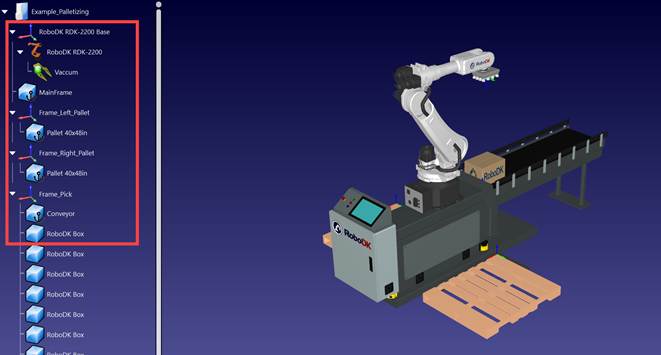
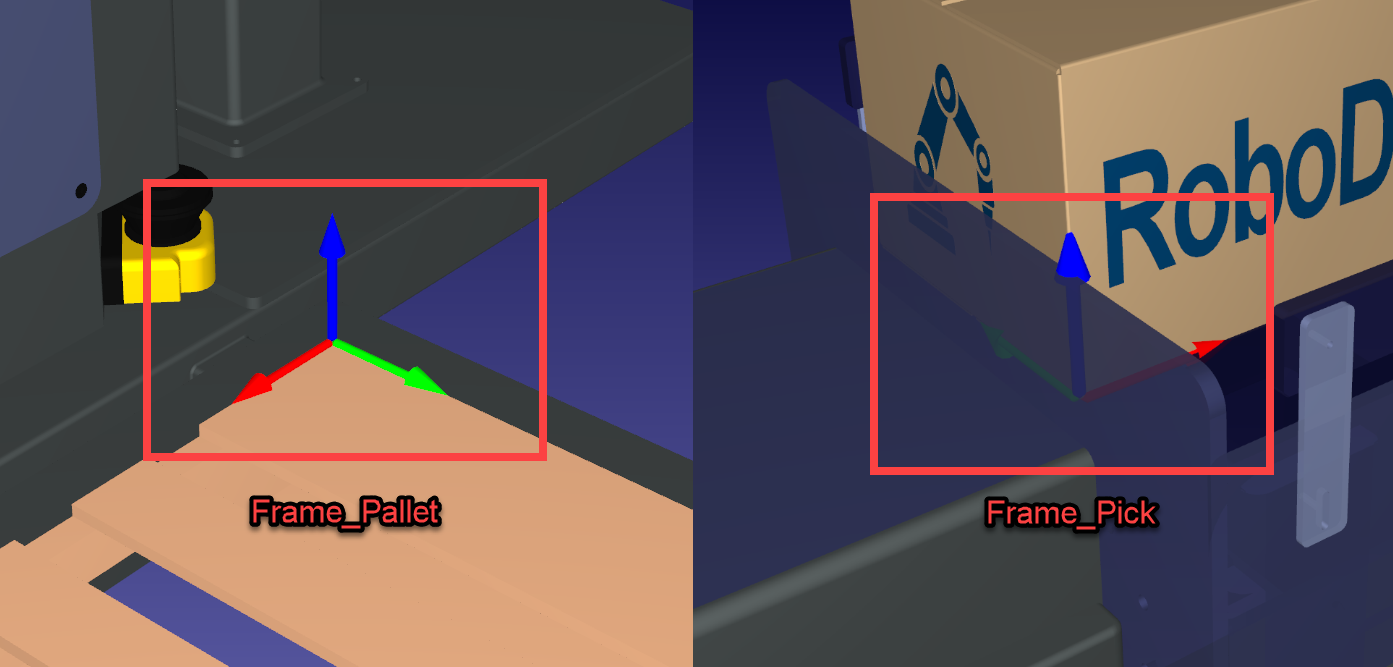
1.Heu de carregar un robot, una eina, una caixa, un sistema de referència on ensenyareu els objectius per agafar la caixa (ex.: Frame_Pick), un palet i un sistema de referència a la cantonada del palet (ex.: Frame_Pallet). També podeu carregar una cinta transportadora si en teniu una.
2.Els sistemes de referència dels palets han d'estar orientats amb el seu eix X+ apuntant en la direcció de la longitud del palet.
3.Els sistemes de referència del palet han d'estar orientats amb el seu eix Z+ normal al palet (apuntant cap amunt).
4.Assegureu-vos d'associar el palet i la caixa amb els seus respectius sistemes de referència. Això és per garantir que, si els heu de moure, els objectius del robot actualitzaran automàticament la seva posició en temps real.
5.Reposicioneu els diferents objectes/sistemes de referència segons calgui.
6.Cloneu la caixa diverses vegades copiant-la i enganxant-la al "Frame_Pick" per poder fer múltiples recollides.
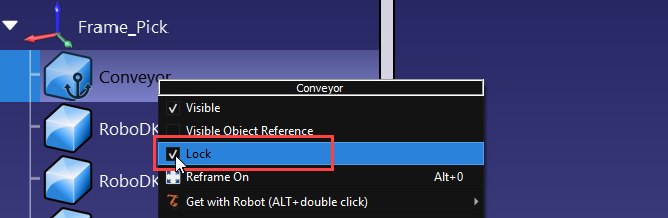
7.Assegureu-vos de bloquejar els vostres objectes 3D, però no les caixes, al seu sistema de referència fent clic amb el botó dret i seleccionant "Lock".
Creeu la recollida i la col·locació
L'assistent de paletització requereix que proporcioneu un subprograma per agafar una caixa nova i un subprograma per col·locar la caixa. El programa "PlaceBox" només serveix per desenganxar la caixa de la pinça i transferir-la al sistema de referència del vostre palet; els objectius de col·locació reals es crearan automàticament més endavant pel Add-in de paletització.
Seguiu aquests passos per crear un programa de recollida "PickBox" i un programa de col·locació "PlaceBox":
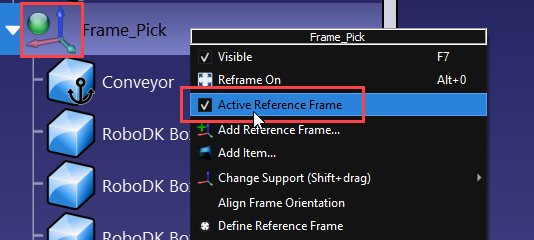
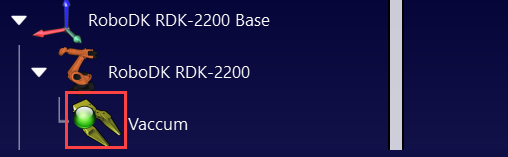
1.En primer lloc, assegureu-vos d'activar el "Frame_Pick" i que la vostra eina estigui activa abans de crear objectius nous. Haurien de tenir un cercle verd si estan actius.
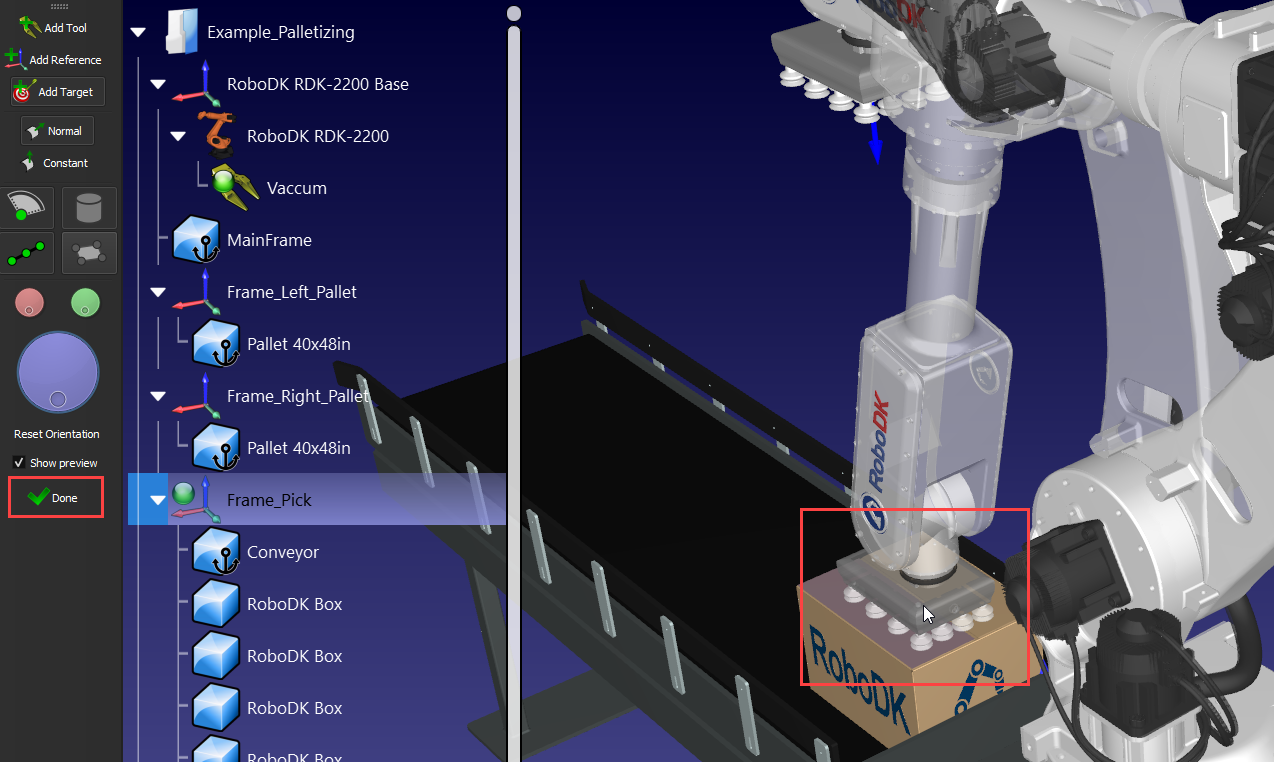
2.A la pestanya "Programa", seleccioneu "Ensenyar objectiu(s) a la superfície". Feu clic a sobre de la caixa i després feu clic a "Acabat".
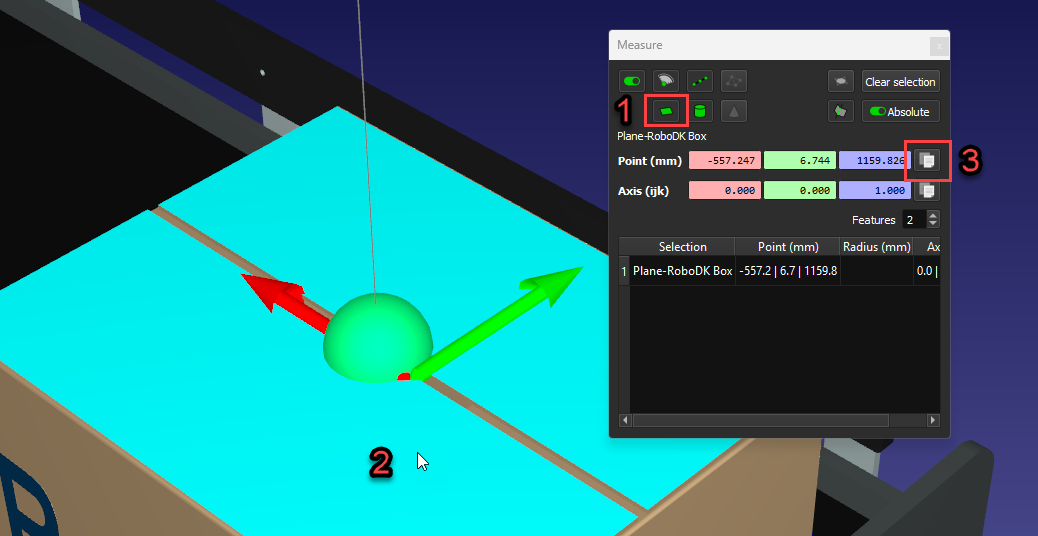
3.Ara hauríeu de tenir el vostre primer objectiu a la part inferior del "Frame_Pick". Per assegurar-vos que estigui centrat a la part superior de la caixa, manteniu premudes les tecles SHIFT+M per obrir l'eina de mesurament i, a continuació, feu clic a la part superior de la caixa i copieu els valors. Després, feu clic a l'objectiu, premeu F3 per editar els paràmetres de l'objectiu. Seleccioneu l'origen de l'estació com a referència i enganxeu-hi els valors. L'objectiu hauria d'estar ara al centre de la caixa.
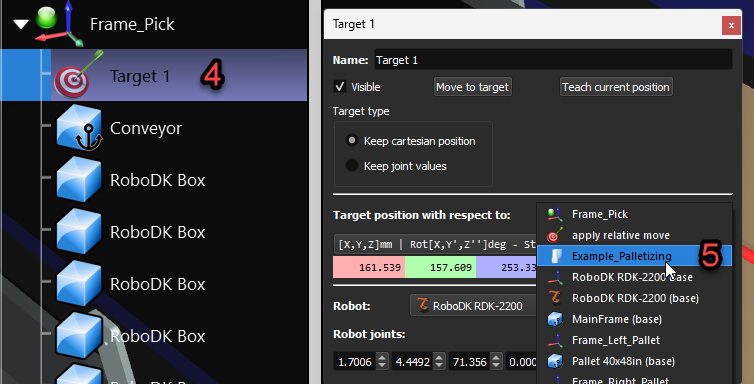
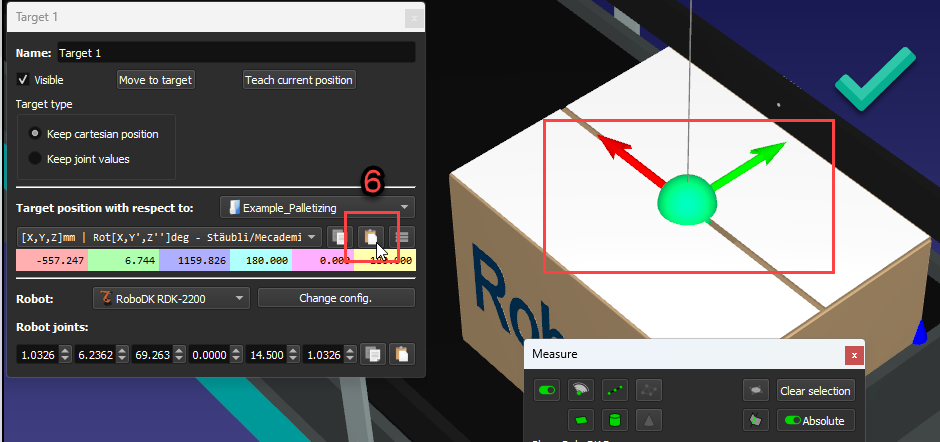
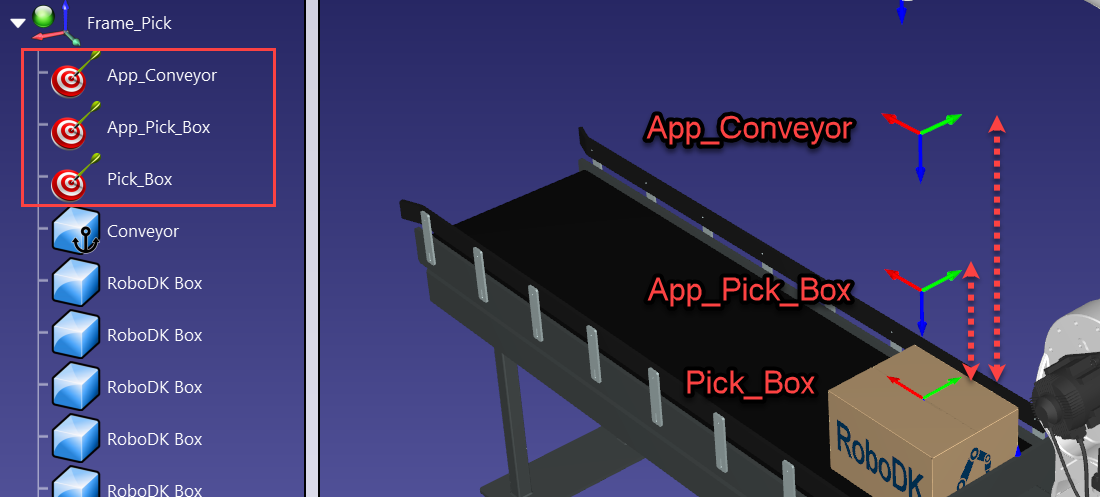
4.Canvieu el nom del vostre objectiu a «Pick_Box» i després copieu-lo i enganxeu-lo dues vegades dins de «Frame_Pick». Canvieu-los el nom a «App_Pick_Box» i «App_Conveyor». A continuació, modifiqueu els paràmetres de l'objectiu i afegiu una mica de distància als valors Z fent servir la roda del ratolí fins que estigueu satisfet amb les posicions dels objectius.
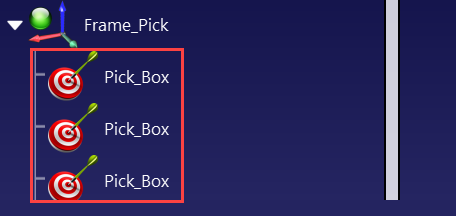
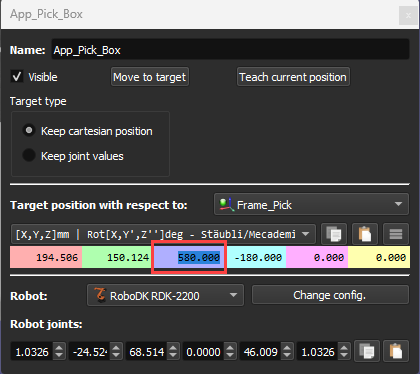
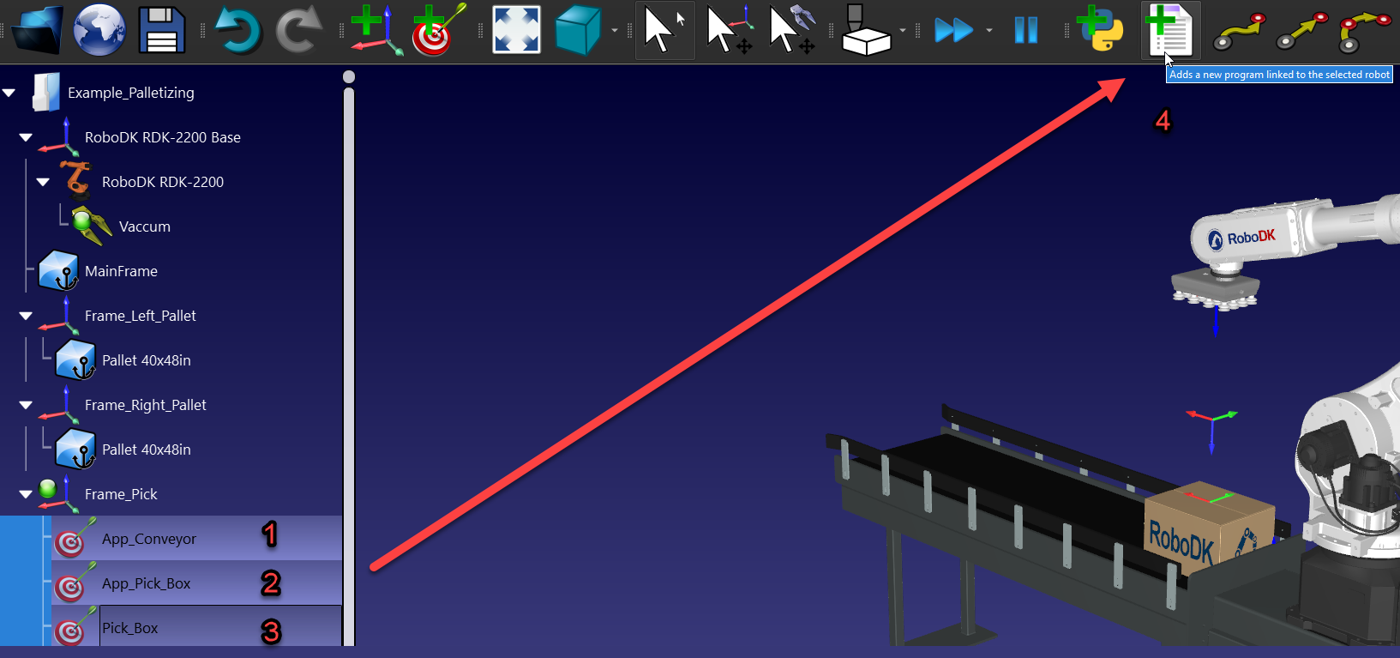
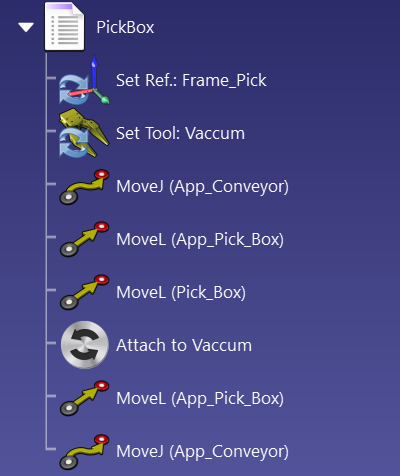
5.Mentre manteniu premuda la tecla CTRL, feu clic als 3 objectius en l'ordre en què voleu que el programa els executi i feu clic a «Crea programa». Això hauria d'afegir automàticament els vostres objectius, l'eina i el sistema de referència al programa. Canvieu el nom del programa a «PickBox».
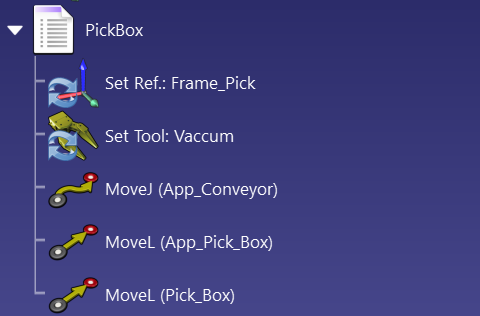
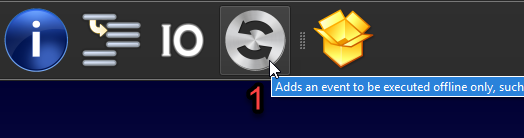
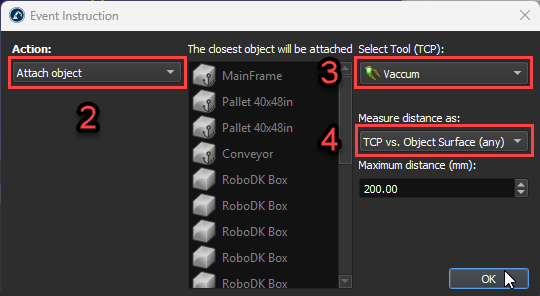
6.Afegiu un "Esdeveniment", seleccioneu "Adjuntar objecte", assegureu-vos que està seleccionada l'eina correcta i després trieu "TCP vs. Superfície d'objecte (qualsevol)" a les opcions de mesurar distància. Això adjuntarà la caixa a l'eina. Copieu i enganxeu els objectius "App_Pick_Box" i "App_Conveyor" després de l'esdeveniment d'adjuntar. Ara ja hauríeu de tenir un programa de recollida funcional.
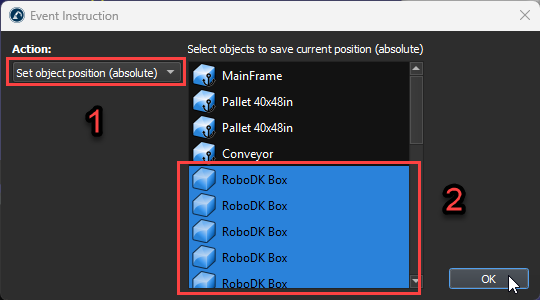
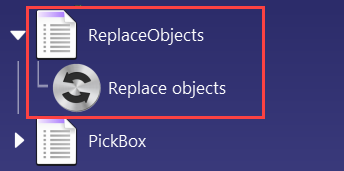
7.Creeu un programa buit, afegiu-hi un esdeveniment, seleccioneu «Estableix la posició de l'objecte (absoluta)» i seleccioneu totes les vostres caixes. Aquest programa tornarà a col·locar les caixes a la seva posició original perquè pugueu reiniciar l'estació amb un sol clic. Renomeneu el programa «ReplaceObjects».
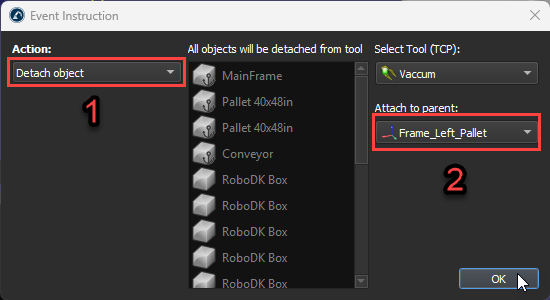
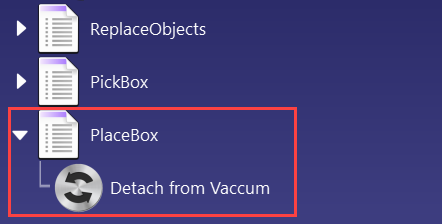
8.Creeu un altre projecte buit, afegiu-hi un esdeveniment, seleccioneu "Desenganxar objecte" i trieu el sistema de referència al qual voleu que la caixa s'adjunti un cop col·locada; en el nostre cas, serà "Frame_Left_Pallet". Renomeneu el programa "PlaceBox".
9.Finalment, l'últim requisit que falta és un objectiu que s'utilitzarà com a referència de configuració. Activeu el sistema de referència del palet, desplaceu el robot a sobre, assegureu-vos que la configuració del robot tingui sentit i, a continuació, creeu un objectiu. Canvieu-li el nom per "Ref_Pallet".
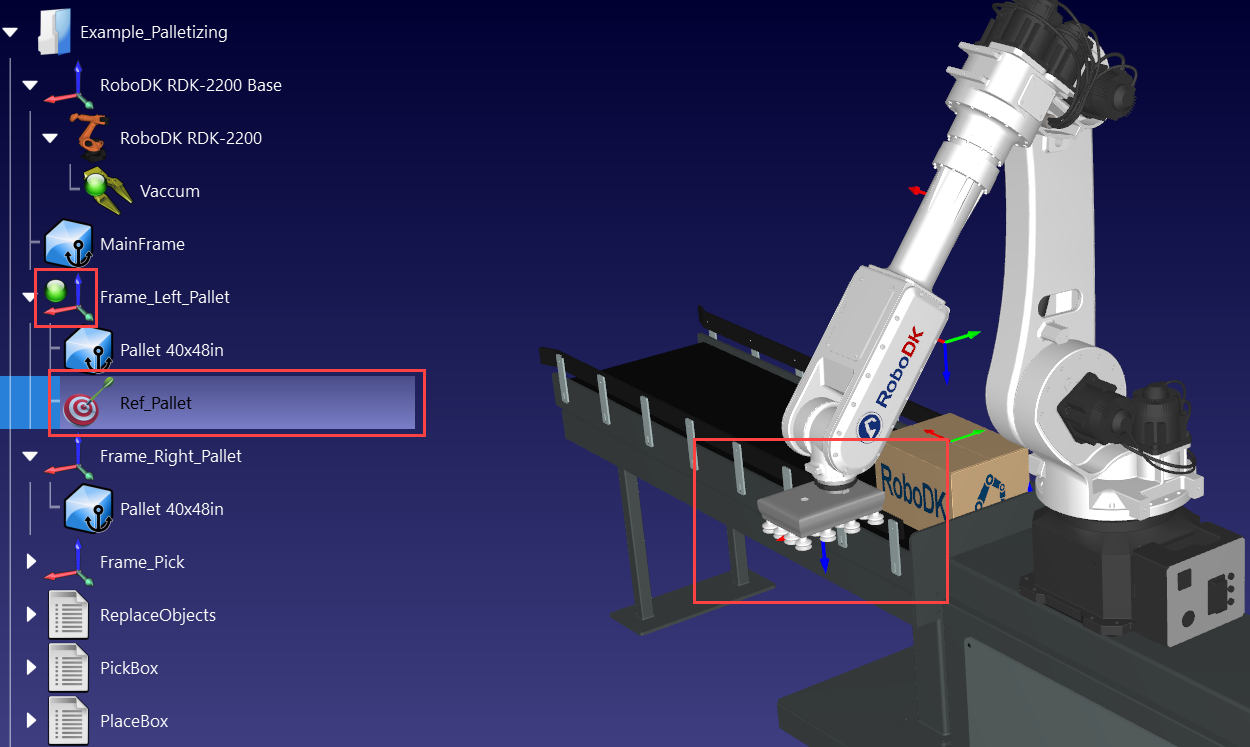
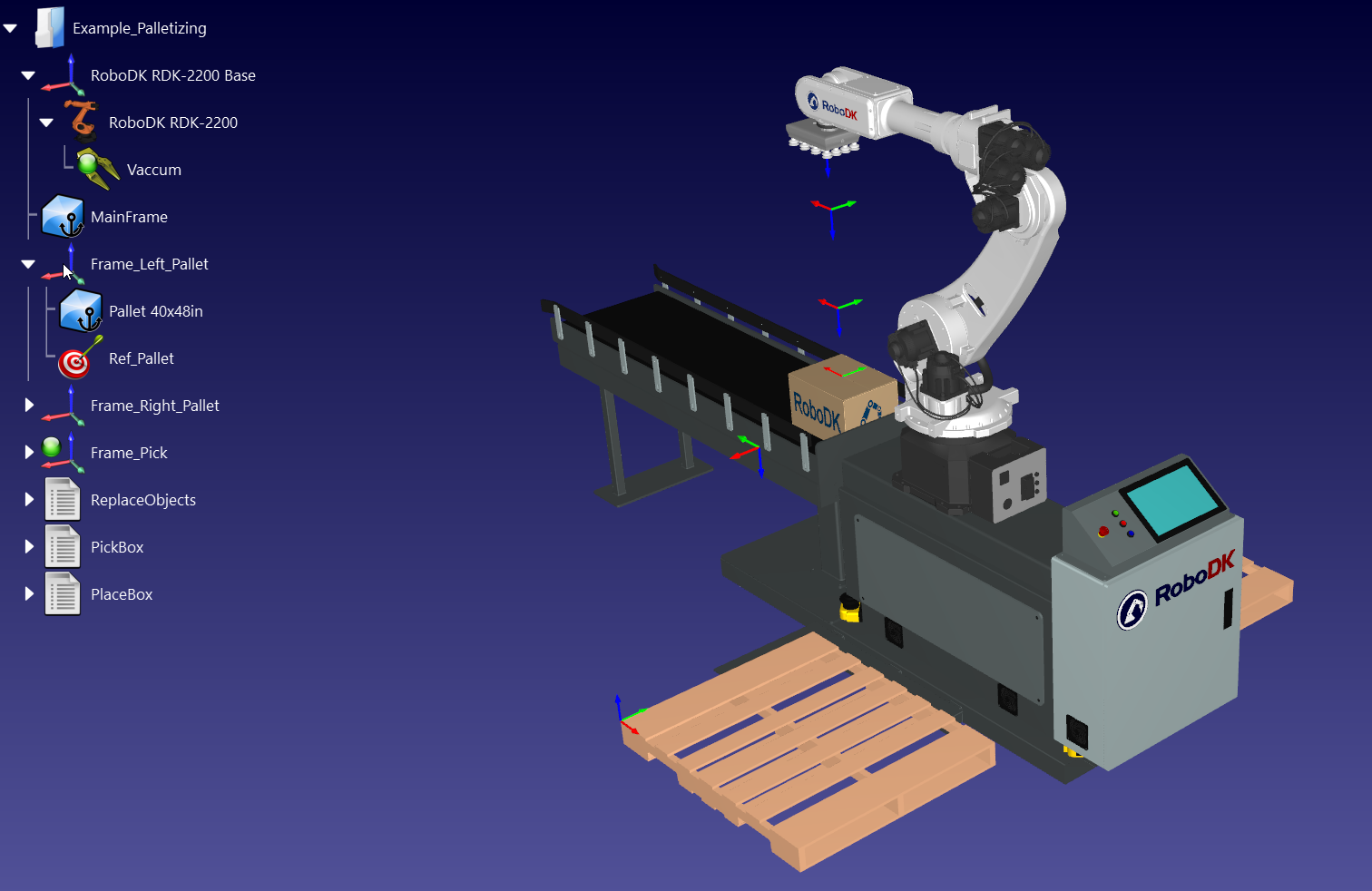
Ara ja teniu tot a punt per crear el vostre projecte de paletització. La vostra estació hauria de tenir aquest aspecte: