RoboDK Plugin for BobCAD-CAM
Introducció a BobCAD-CAM
L'Add-in RoboDK per a BobCAD-CAM us permet configurar ràpidament projectes de mecanitzat robotitzat directament des del programari BobCAD-CAM. Amb la integració de RoboDK per al programari BobCAD-CAM podeu combinar fàcilment el programari de mecanitzat BobCAD-CAM amb RoboDK per simular i programar braços de robot industrials per al mecanitzat robotitzat.
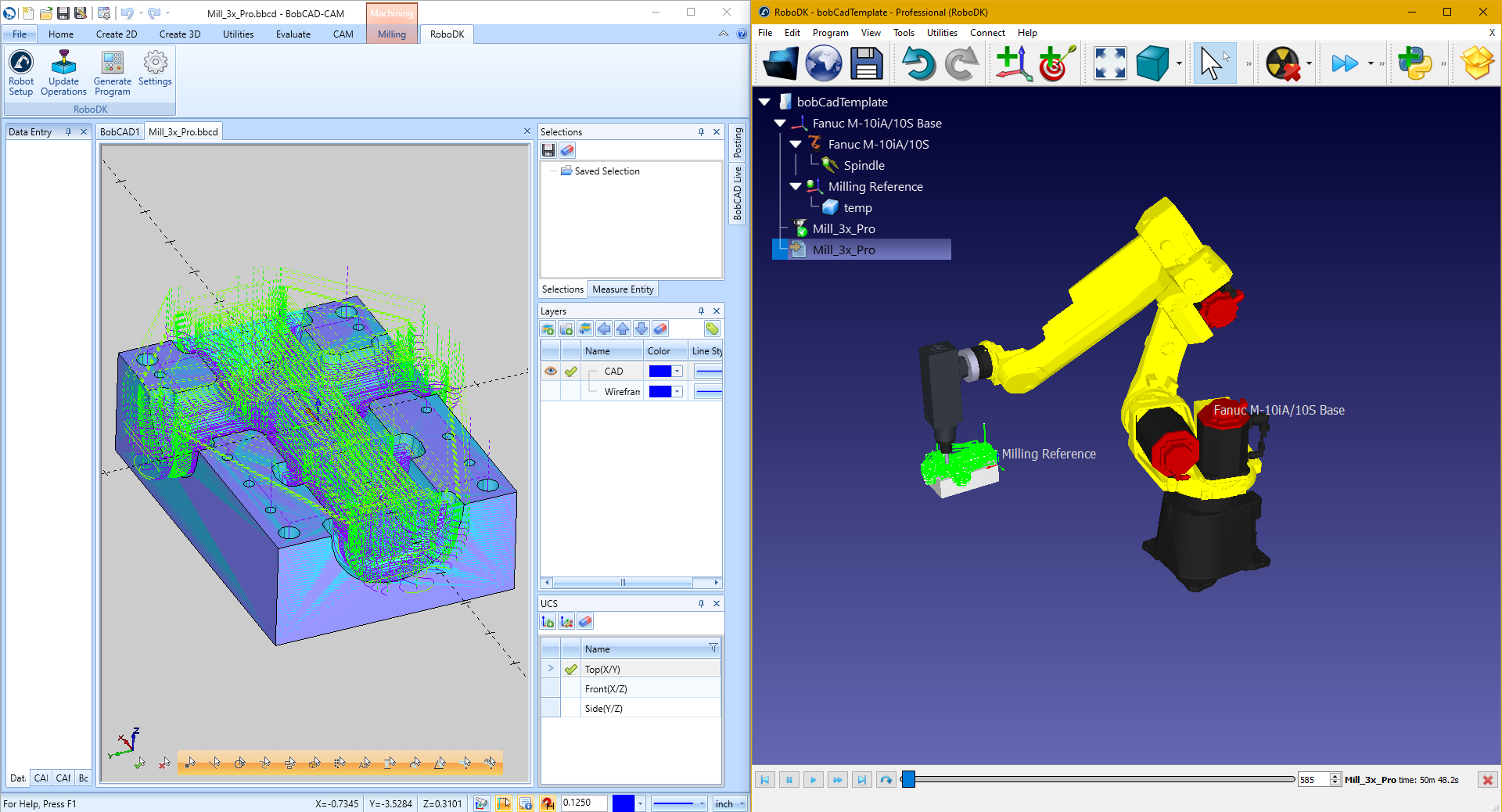
Amb aquest Add-in de BobCAD podeu generar fàcilment programes sense errors per al mecanitzat robotitzat directament des del programari BobCAD-CAM. Alternativament, RoboDK també admet fitxers de mecanitzat APT CLS i Codi G.
Trobareu més informació sobre RoboDK per al mecanitzat robotitzat a la secció de Mecanitzat Robotitzat. Per a més informació sobre el programari BobCAD-CAM, visiteu el lloc web de BobCAD.
Aquest document descriu com configurar el plug-in de RoboDK per al programari BobCAD-CAM.
Instal·lació de BobCAD-CAM
Seguiu aquests passos per instal·lar l'AddIn de RoboDK per a BobCAD-CAM. Assegureu-vos d'utilitzar BobCAD-CAM v34 o una versió posterior.
1.Obre la carpeta del connector de BobCAD-CAM a RoboDK:
C:/RoboDK/Other/Plugin-BobCADCAM
Alternativament, podeu descarregar el connector de RoboDK per a BobCAD-CAM:
https://robodk.com/files/upload/BobCAD-CAM-RoboDK-plugin.zip
I marqueu el connector com a segur:
Feu clic amb el botó dret a la carpeta ZIP, seleccioneu Propietats i marqueu l'opció Desbloqueja.
2.Executeu el fitxer Install.bat .Si
l'execució del fitxer Install.BAT falla, podeu extreure el contingut de la carpeta ZIP a la carpeta:
C:\BobCAD-CAM Data\BobCAD-CAM V34
O el vostre directori d'instal·lació equivalent. Fusioneu els continguts si cal.
3.Torneu a iniciar el programari BobCAD-CAM.
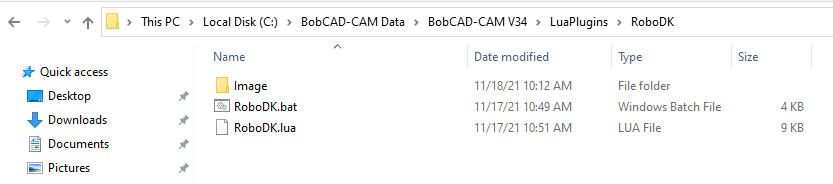
La carpeta d'instal·lació del plug-in hauria de semblar com es mostra a la imatge següent.
Barra d'eines
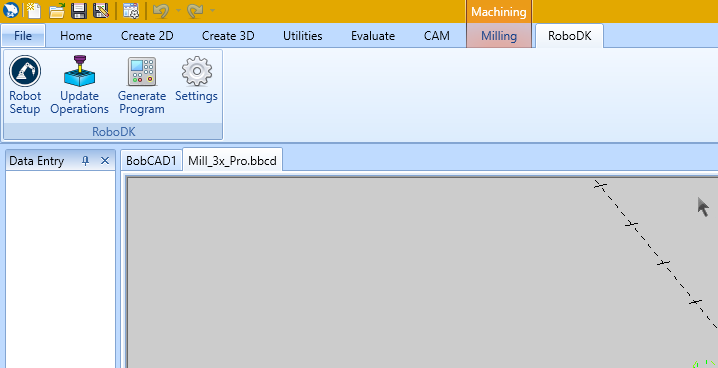
Quan obriu el programari BobCAD-CAM, hauríeu de veure una barra d'eines de RoboDK. Seleccioneu aquesta pestanya de RoboDK per veure les opcions disponibles per configurar el vostre projecte de mecanitzat robotitzat a RoboDK.
Configuració de robot
El botó Configuració de robot obre RoboDK i crea un projecte de mecanitzat robotitzat predeterminat que podeu utilitzar per començar la simulació del robot i el projecte de mecanitzat robotitzat.
Podeu canviar fàcilment el robot, modificar l'eina i/o el sistema de referència. Com a exemple, seguiu aquests passos per canviar el robot:
1.Feu clic amb el botó dret al robot
2.Seleccioneu Substitueix el robot (com es mostra a la imatge)
3.Seleccioneu el nou robot
L'instal·lador de RoboDK només proporciona uns quants robots per defecte, però és possible descarregar més robots de la biblioteca en línia.
Més informació sobre com afegir una eina de robot està disponible a la secció de començament.
Mantingueu premudes les tecles Alt+Shift per moure una eina de robot (TCP). Això és útil per establir la posa del robot abans d'ensenyar un objectiu.
Deseu el projecte per conservar els canvis seleccionant Fitxer➔Desa l'estació (Ctrl+S).
Actualitzar operacions seleccionades
Seleccioneu el botó Actualitzar operacions per enviar la trajectòria de l'eina de mecanitzat des del programari BobCAD-CAM a RoboDK. Això sobreescriurà qualsevol projecte de mecanitzat robotitzat existent que tingui el mateix nom.
Es mostrarà una marca de verificació verda si el programa és factible amb el robot seleccionat. Si hi ha cap problema (com ara singularitats, límits d'eix o problemes d'abast), es mostrarà una marca vermella amb un missatge sobre el problema.
Feu doble clic al projecte de mecanitzat robotitzat per obrir la configuració de mecanitzat robotitzat específica per a una operació. Trobareu més informació sobre la configuració de mecanitzat robotitzat a la secció Mecanitzat robotitzat.
Feu clic amb el botó dret en un programa i seleccioneu Executa per simular-lo (o feu doble clic al programa). També podeu seleccionar Genera programa de robot (F6) per obtenir el programa de robot que s'ha de carregar al controlador del robot. Trobareu més informació sobre com generar programes de robot a la secció de Programació fora de línia.
Si cal, feu clic amb el botó dret en un programa i seleccioneu Seleccionar postprocessador per canviar el postprocessador. Aquest pas us pot ajudar a personalitzar l'aparença del codi generat. Trobareu més informació sobre com seleccionar i personalitzar postprocessadors a la secció de postprocessadors.
Generar programa
Podeu generar programes de robot directament des del programari BobCAD-CAM un cop la vostra estació RoboDK estigui a punt. Per fer-ho, seleccioneu Generar programa. Aquesta opció actualitzarà els programes de robot segons la trajectòria d'eina de mecanitzat definida al vostre projecte de BobCAD-CAM.
Seguiu aquests passos a RoboDK per veure o modificar la ubicació dels vostres programes de robot:
1.Seleccioneu Eines-Opcions
2.Seleccioneu la pestanya Programa
3.Seleccioneu Estableix a la carpeta de programes del robot
Configuració del plug-in
Seleccioneu el botó Configuració per obrir la configuració relacionada amb el plug-in de RoboDK per a BobCAD-CAM.
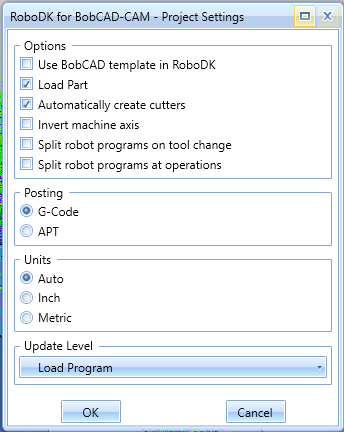
Entre altres coses, podeu modificar les opcions següents:
1.Utilitzeu la plantilla de BobCAD-CAM en lloc de la plantilla de RoboDK (les plantilles de navegació 3D i de colors de RoboDK s'ajustaran a l'estil de BobCAD-CAM).
2.Carregueu i actualitzeu la peça a RoboDK cada vegada que genereu una nova operació de mecanitzat. Només es carregaran els sòlids i les superfícies visibles.
3.Marcar l'opció Inverteix l'eix de la màquina-eina permet tenir en compte automàticament que l'eix Z de l'eina apunta cap a l'interior de l'eina (en lloc d'apuntar cap a l'exterior).
4.Utilitzeu fitxers de Codi G en lloc de fitxers APT. RoboDK pot llegir els fitxers següents per generar simulacions i programes de robot:
a.Fitxers APT (opció predeterminada): Carrega els fitxers APT nadius de BobCAD-CAM a RoboDK. Aquest és el mètode preferit per a la majoria d'operacions.
b.Fitxers de Codi G: Genera fitxers de mecanitzat en Codi G. Tingueu en compte que aquest format depèn del postprocessador que seleccioneu i està dissenyat principalment per funcionar amb trajectòries d'eina de mecanitzat de 3 eixos.


