Configuració del plug-in
Seleccioneu la macro Configuració per obrir la configuració de FeatureCAM relacionada amb RoboDK. Veureu la finestra de configuració que es mostra a la imatge següent.
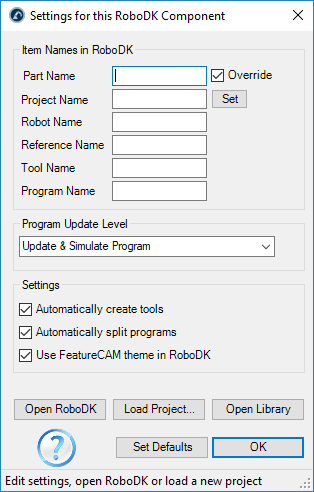
Podeu modificar les opcions següents:
1.El nom de la peça és el nom del model 3D quan es carrega a RoboDK. Deixeu-lo en blanc per utilitzar automàticament el nom que s'utilitza a FeatureCAM.
2.El nom del projecte us permet especificar un fitxer de projecte de RoboDK (RDK). És possible especificar un projecte de RoboDK (fitxer RDK) per defecte per mostrar automàticament simulacions o generar programes de robot. Deixeu-lo en blanc per utilitzar automàticament el projecte obert actualment a RoboDK.
3.Crear eines automàticament permet crear automàticament nous TCP basats en el portaeines i la geometria de la fresa definits a FeatureCAM. La primera eina agafada pel robot es considera el portaeines i els nous TCP es calculen com un desplaçament des del portaeines.
4.Dividir programes automàticament dividirà automàticament el projecte de mecanitzat robotitzat complet en subprojectes (operacions), creant una operació per a cada eina.
5.L'ús del tema de FeatureCAM a RoboDK farà que la navegació 3D i els colors de fons de RoboDK coincideixin amb l'estil de FeatureCAM.
També podeu especificar el portaeines i el sistema de referència (datum) per a les operacions de mecanitzat robotitzat.
Seleccioneu Carrega el projecte… per previsualitzar un projecte obert recentment o crear-ne un de nou amb la configuració predeterminada.
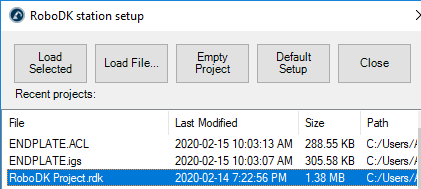
Les opcions següents estan disponibles:
●Carregar selecció: Carregar un projecte anterior utilitzat a RoboDK (fitxer RDK)
●Carrega fitxer…: Seleccioneu un fitxer d'estació de RoboDK (RDK) per obrir-lo amb RoboDK i utilitzar-lo com a projecte per defecte amb el projecte FeatureCAM actual.
●Projecte buit: obriu RoboDK amb una estació nova i buida per crear una nova configuració. Més informació sobre com configurar un projecte nou des de zero disponible a la secció Inici.
●Carregar peça: Carregueu la peça des de FeatureCAM a RoboDK (la peça s'enregistrarà com a fitxer STL i es carregarà automàticament).
●Configuració predeterminada: Configureu una nova estació amb un robot, un eix motor i un sistema de referència predeterminats. La peça també s'exportarà automàticament a RoboDK.
Visiteu la secció de mecanitzat robotitzat per obtenir més informació sobre com crear una nova configuració per al mecanitzat robotitzat.


