RoboDK Plugin for FeatureCAM
Introducció
L'Add-in RoboDK per a Autodesk FeatureCAM us permet configurar ràpidament projectes de mecanitzat robotitzat directament des de FeatureCAM. Amb l'Add-in RoboDK per a FeatureCAM podeu combinar fàcilment el programari FeatureCAM per al mecanitzat i RoboDK per simular i programar braços de robots industrials per al mecanitzat robotitzat.
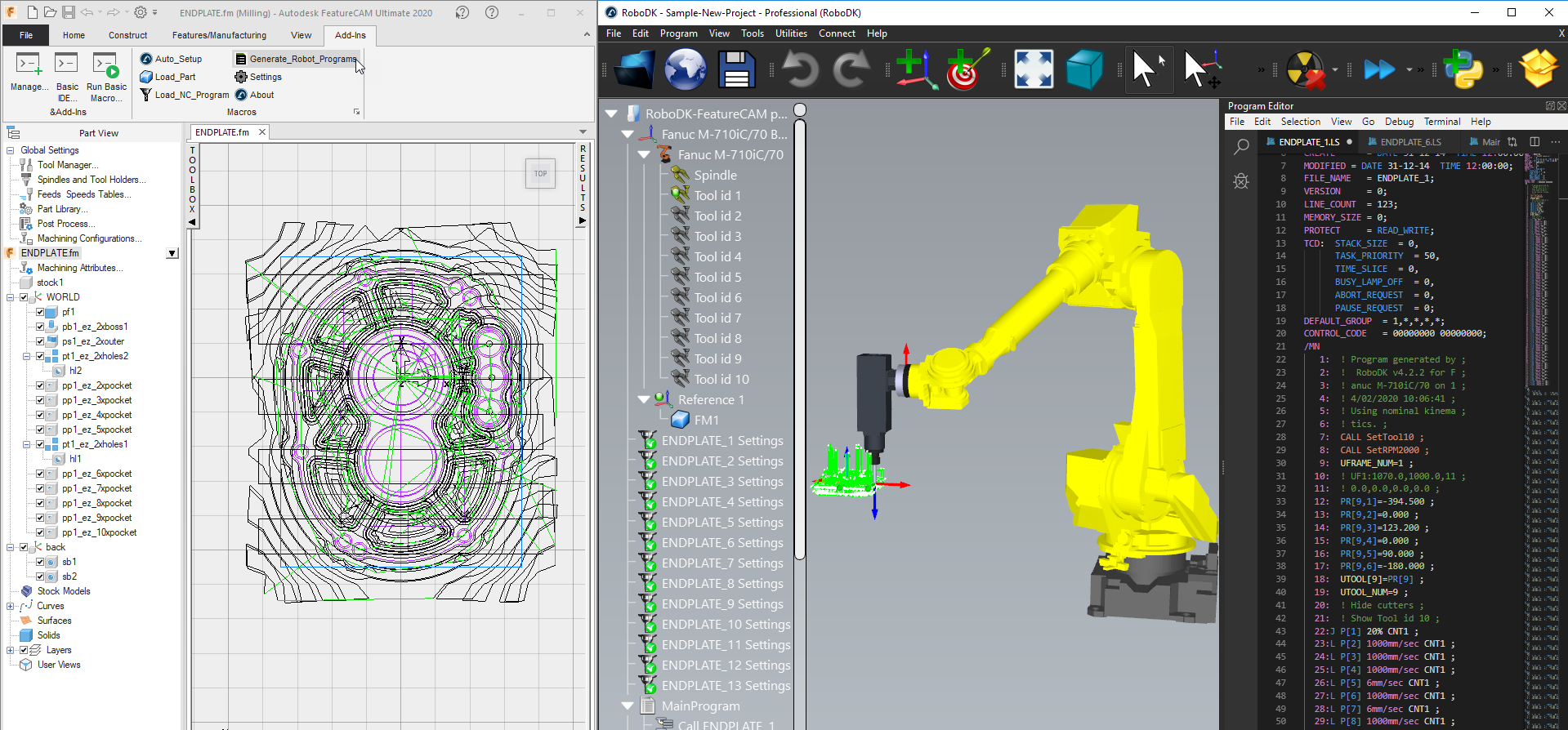
Trobareu més informació sobre RoboDK per al mecanitzat robotitzat a la secció de mecanitzat robotitzat.
Aquest document descriu com configurar el plug-in per a FeatureCAM i com utilitzar la barra d'eines de FeatureCAM per configurar projectes de mecanitzat robotitzat a RoboDK.
Configuració de l'Add-In
Si heu instal·lat RoboDK després d'instal·lar FeatureCAM, ja hauríeu de tenir el plug-in de RoboDK per a FeatureCAM a la biblioteca d'Add-Ins.
Un cop activeu l'Add-In de RoboDK, hauríeu de veure les macros que es mostren a la imatge següent.
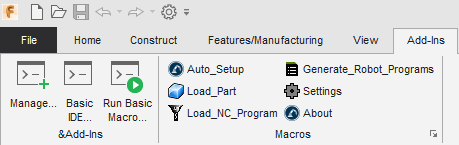
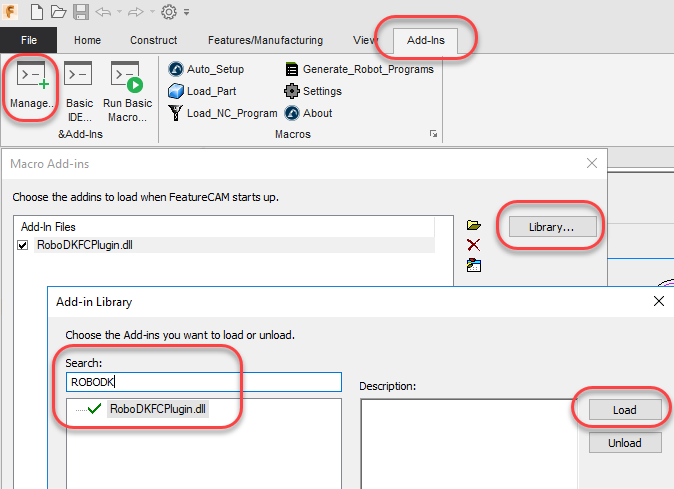
Si no veieu les macros de RoboDK, seguiu aquests passos per configurar l'add-in de RoboDK per a FeatureCAM:
1.Inicieu FeatureCAM.
2.Seleccioneu Add-Ins→Manage
3.Seleccioneu Library…
4.Cerqueu la biblioteca RoboDKFCPlugin.dll (podeu escriure RoboDK per localitzar-la ràpidament)
5.Seleccioneu Carrega
6.Seleccioneu D'acord.
A continuació, FeatureCAM mostrarà els comandaments de RoboDK a la secció Add-Ins, com es mostra a la imatge següent.
Comandes
Aquesta secció descriu les ordres d'Add-in de RoboDK disponibles a FeatureCAM per al mecanitzat robotitzat.
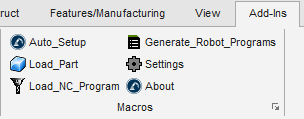
●La macro Auto Setup carrega automàticament la peça i el programa de mecanitzat a RoboDK.
●Càrrega de la peça carrega automàticament el model 3D de la vostra peça a RoboDK.
●Càrrega del programa NC crea automàticament un projecte de mecanitzat robotitzat a RoboDK per simular el vostre robot i crear un programa de robot per al mecanitzat robotitzat.
●Generar programes de robot genera automàticament els programes de robot disponibles a RoboDK.
●Configuració obre la finestra de configuració addicional.
●Quant a obre aquest document d'ajuda.
Configuració automàtica
La Configuració automàtica crea automàticament un nou projecte amb una cel·la predeterminada preparada per al mecanitzat robotitzat. La cel·la inclou un robot, una eina i un sistema de coordenades/datum que representa la referència de mecanitzat robotitzat.
La configuració automàtica carregarà/actualitzarà el model 3D i la trajectòria d'eina de mecanitzat robotitzat a RoboDK.
Si ja teniu una estació de RoboDK oberta, s'utilitzarà el projecte de RoboDK existent sense sobreescriure el robot, l'eina ni el sistema de coordenades.
Podeu canviar fàcilment el robot, modificar l'eina i/o el sistema de referència. Com a exemple, seguiu aquests passos per canviar el robot:
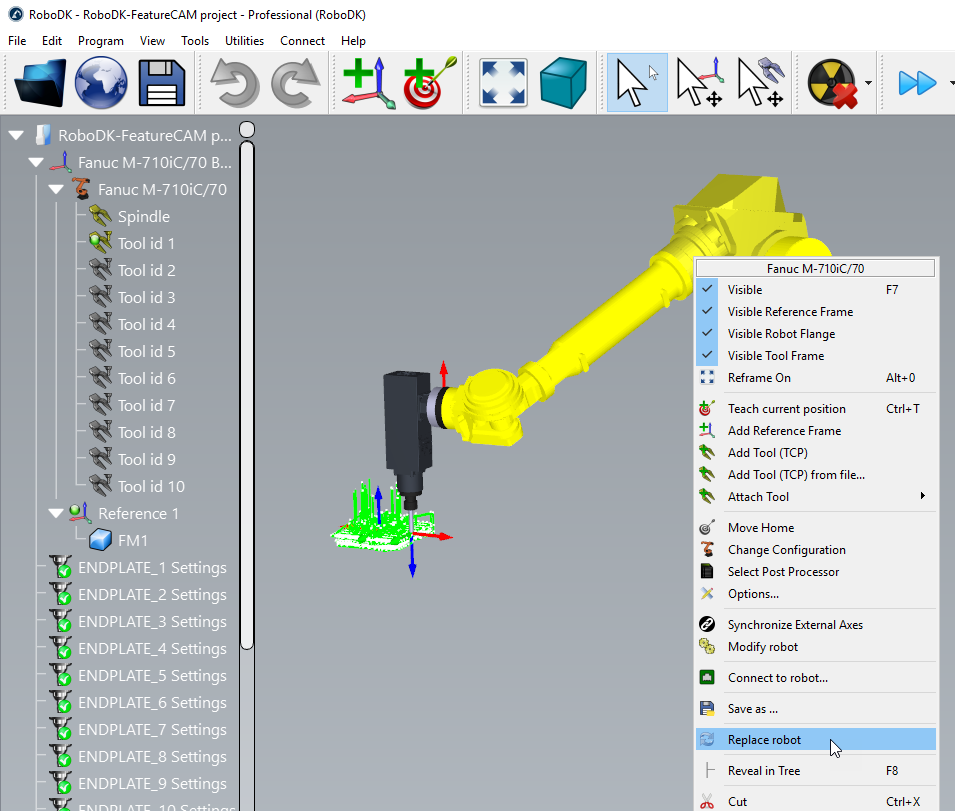
1.Feu clic amb el botó dret al robot
2.Seleccioneu Substitueix robot (com es mostra a la imatge següent)
3.Seleccioneu el robot que vulgueu utilitzar
L'instal·lador de RoboDK només proporciona alguns robots per defecte, però és possible descarregar més robots de la biblioteca en línia.
Trobareu més informació sobre com afegir una eina de robot a la secció "Com començar".
Deseu el projecte per guardar els canvis seleccionant Fitxer➔Desa estació (Ctrl+S).
Un cop hàgiu actualitzat la vostra cel·la de robot, seleccioneu Utilitats➔Actualitza el projecte de mecanitzat robotitzat per actualitzar tots els programes. Es mostrarà una marca de verificació verda si els programes són factibles amb els paràmetres de la cel·la actuals. Si hi ha cap problema (com ara singularitats, límits d'eix o problemes d'abast), es mostrarà una marca vermella.
Feu doble clic al projecte de mecanitzat robotitzat per obrir la configuració de mecanitzat robotitzat específica per a una operació. Trobareu més informació sobre la configuració de mecanitzat robotitzat a la secció Mecanitzat robotitzat.
Feu clic amb el botó dret en un programa i seleccioneu Executar per simular-lo (o feu doble clic al programa). També podeu seleccionar Generar programa de robot (F6) per generar el programa de robot per al vostre controlador de robot. Trobareu més informació sobre com generar programes de robot a la secció de Programació fora de línia.
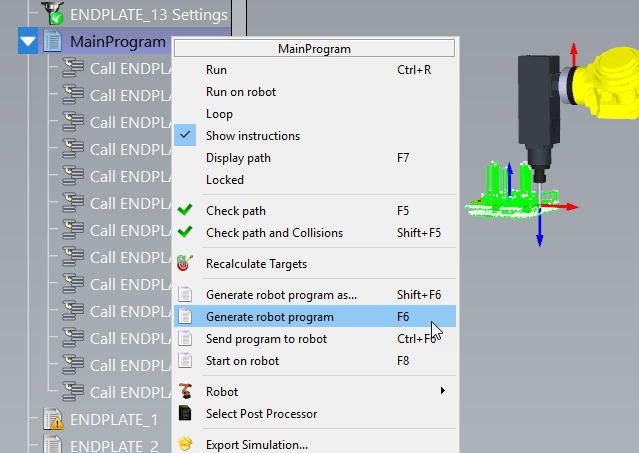
També podeu fer clic amb el botó dret en un programa i seleccionar Seleccionar postprocessador per canviar el postprocessador. Trobareu més informació sobre els postprocessadors a la secció de postprocessadors.
Genera programes de robot
Seleccioneu Genera programes de robot per generar els programes de robot per al mecanitzat robotitzat. Aquesta operació obrirà una finestra nova (editor de programes) que mostrarà els programes de robot.
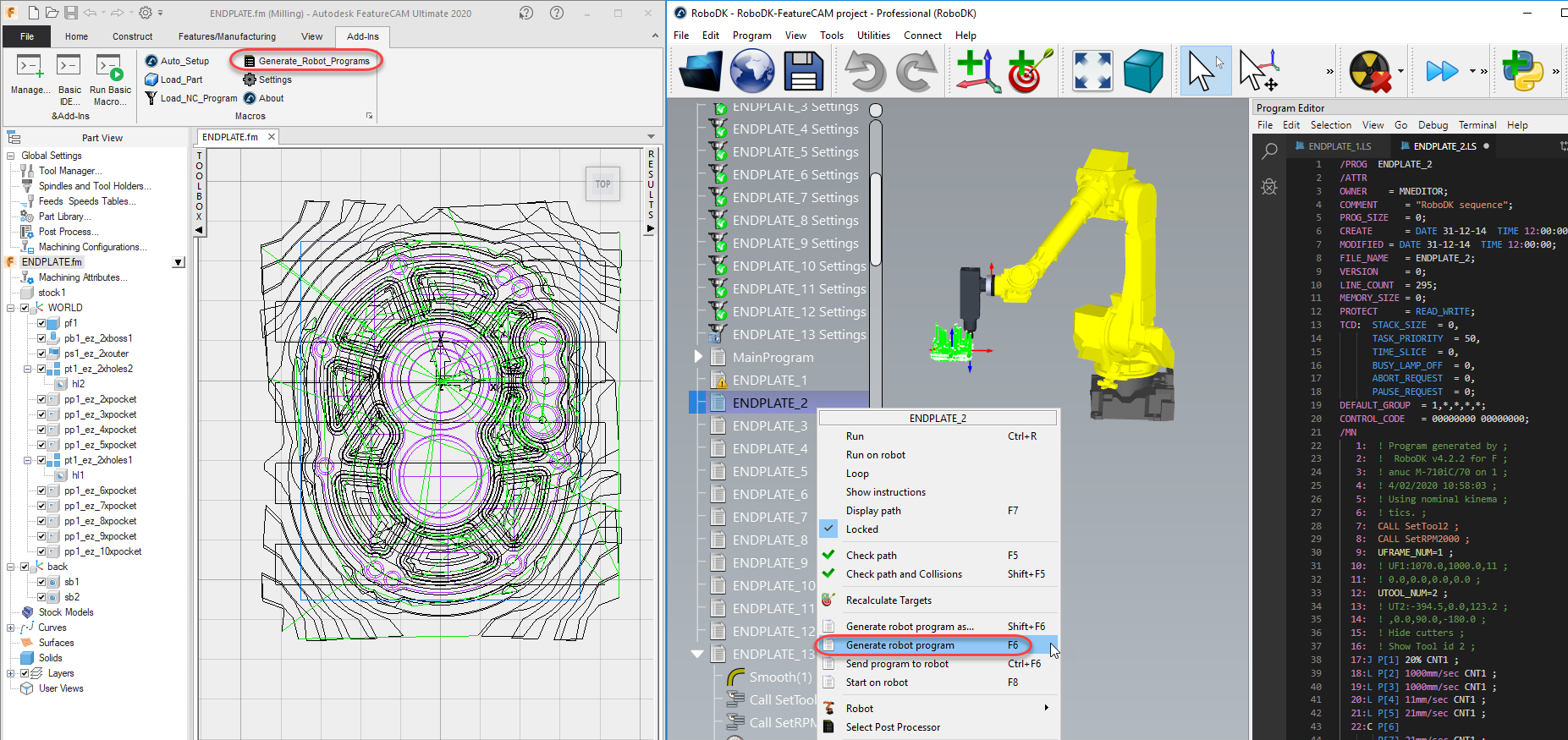
Seguiu aquests passos a RoboDK per canviar la ubicació dels vostres programes de robot desats:
1.Seleccioneu Eines-Opcions
2.Seleccioneu Programa
3.Seleccioneu Estableix al costat de la carpeta Programes de robot
Configuració del plug-in
Seleccioneu la macro Configuració per obrir la configuració de FeatureCAM relacionada amb RoboDK. Veureu la finestra de configuració que es mostra a la imatge següent.
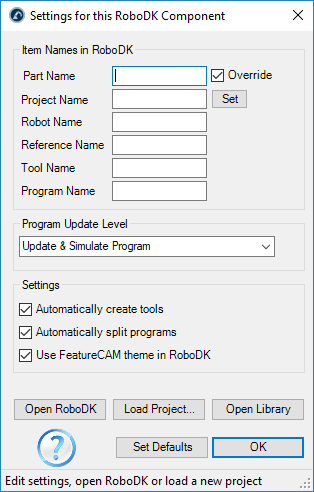
Podeu modificar les opcions següents:
1.El nom de la peça és el nom del model 3D quan es carrega a RoboDK. Deixeu-lo en blanc per utilitzar automàticament el nom que s'utilitza a FeatureCAM.
2.El nom del projecte us permet especificar un fitxer de projecte de RoboDK (RDK). És possible especificar un projecte de RoboDK (fitxer RDK) per defecte per mostrar automàticament simulacions o generar programes de robot. Deixeu-lo en blanc per utilitzar automàticament el projecte obert actualment a RoboDK.
3.Crear eines automàticament permet crear automàticament nous TCP basats en el portaeines i la geometria de la fresa definits a FeatureCAM. La primera eina agafada pel robot es considera el portaeines i els nous TCP es calculen com un desplaçament des del portaeines.
4.Dividir programes automàticament dividirà automàticament el projecte de mecanitzat robotitzat complet en subprojectes (operacions), creant una operació per a cada eina.
5.L'ús del tema de FeatureCAM a RoboDK farà que la navegació 3D i els colors de fons de RoboDK coincideixin amb l'estil de FeatureCAM.
També podeu especificar el portaeines i el sistema de referència (datum) per a les operacions de mecanitzat robotitzat.
Seleccioneu Carrega el projecte… per previsualitzar un projecte obert recentment o crear-ne un de nou amb la configuració predeterminada.
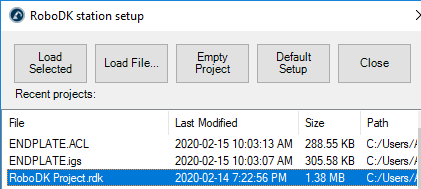
Les opcions següents estan disponibles:
●Carregar selecció: Carregar un projecte anterior utilitzat a RoboDK (fitxer RDK)
●Carrega fitxer…: Seleccioneu un fitxer d'estació de RoboDK (RDK) per obrir-lo amb RoboDK i utilitzar-lo com a projecte per defecte amb el projecte FeatureCAM actual.
●Projecte buit: obriu RoboDK amb una estació nova i buida per crear una nova configuració. Més informació sobre com configurar un projecte nou des de zero disponible a la secció Inici.
●Carregar peça: Carregueu la peça des de FeatureCAM a RoboDK (la peça s'enregistrarà com a fitxer STL i es carregarà automàticament).
●Configuració predeterminada: Configureu una nova estació amb un robot, un eix motor i un sistema de referència predeterminats. La peça també s'exportarà automàticament a RoboDK.
Visiteu la secció de mecanitzat robotitzat per obtenir més informació sobre com crear una nova configuració per al mecanitzat robotitzat.
Exemples
Mecanitzat robotitzat de 3 eixos
Aquest exemple mostra com crear un projecte de mecanitzat robotitzat de 3 eixos utilitzant el plug-in de FeatureCAM.
Mecanitzat robotitzat de 5 eixos
Aquest exemple mostra com crear un projecte de tall amb robot de 5 eixos utilitzant el plug-in FeatureCAM.


