Add-in de RoboDK per a FreeCAD
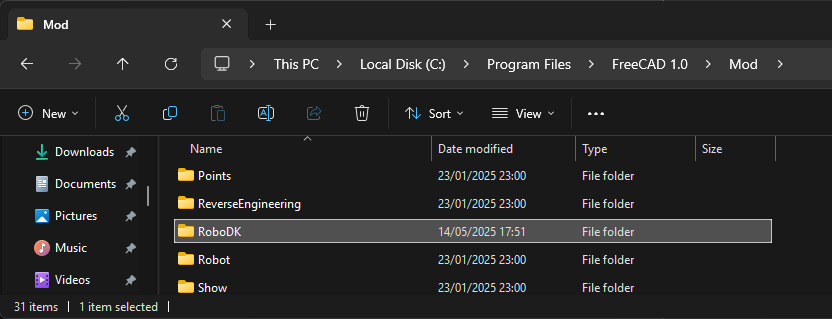
L'Add-in de RoboDK per a FreeCAD permet carregar models 3D, corbes i punts directament des de FreeCAD a RoboDK. Amb aquest plug-in, podeu combinar fàcilment el programari FreeCAD per al modelatge 3D i RoboDK per a la simulació i la programació fora de línia de braços de robots industrials.
El programari FreeCAD és un modelador 3D paramètric creat principalment per dissenyar objectes. El modelatge paramètric permet modificar fàcilment el vostre disseny accedint a l'historial del model i canviant-ne els paràmetres. FreeCAD és un programari CAD gratuït i de codi obert.
Configuració de l'Add-In
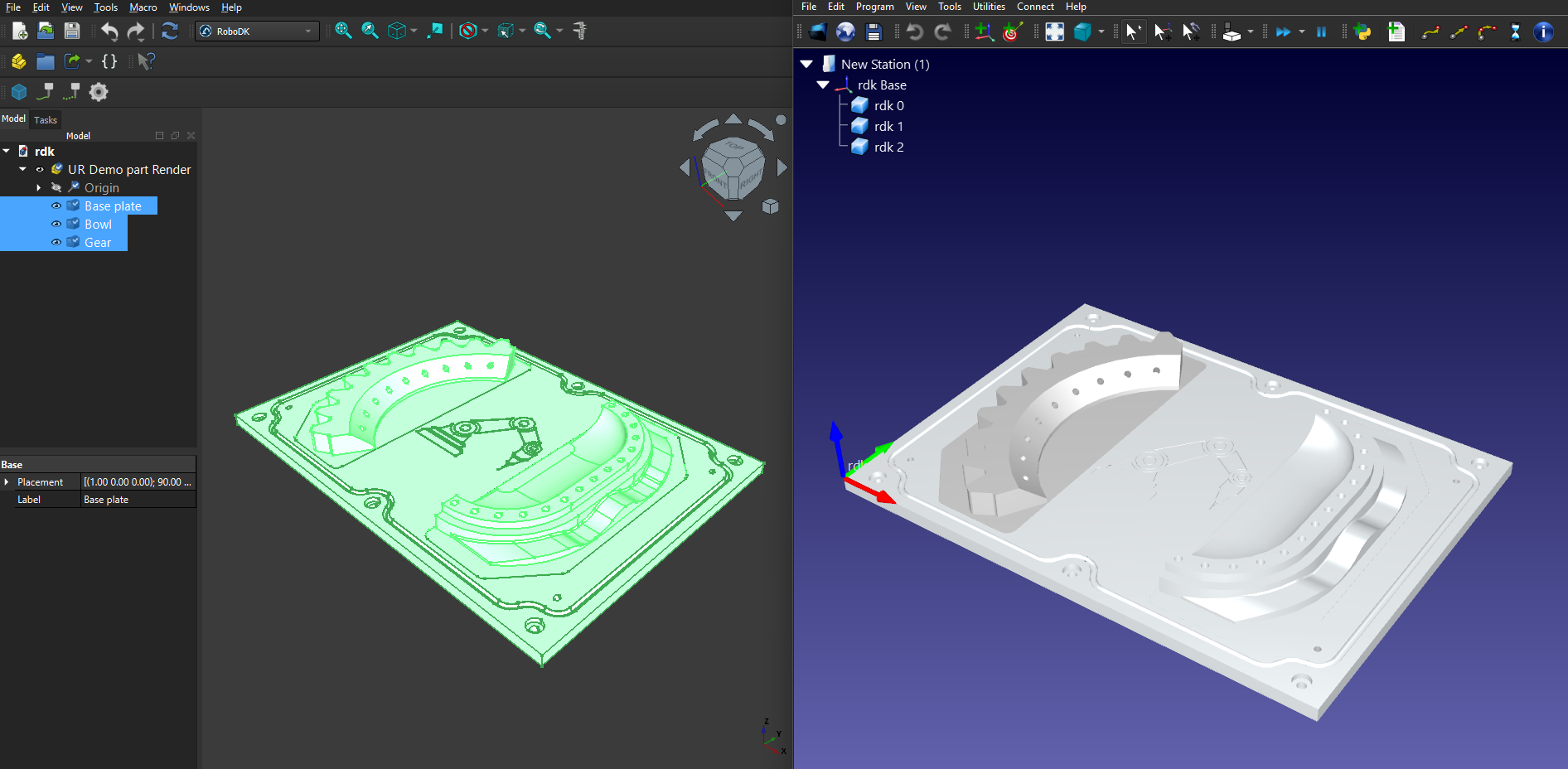
Si heu instal·lat RoboDK després d'instal·lar FreeCAD, ja hauríeu de tenir el plug-in de RoboDK per a FreeCAD instal·lat.
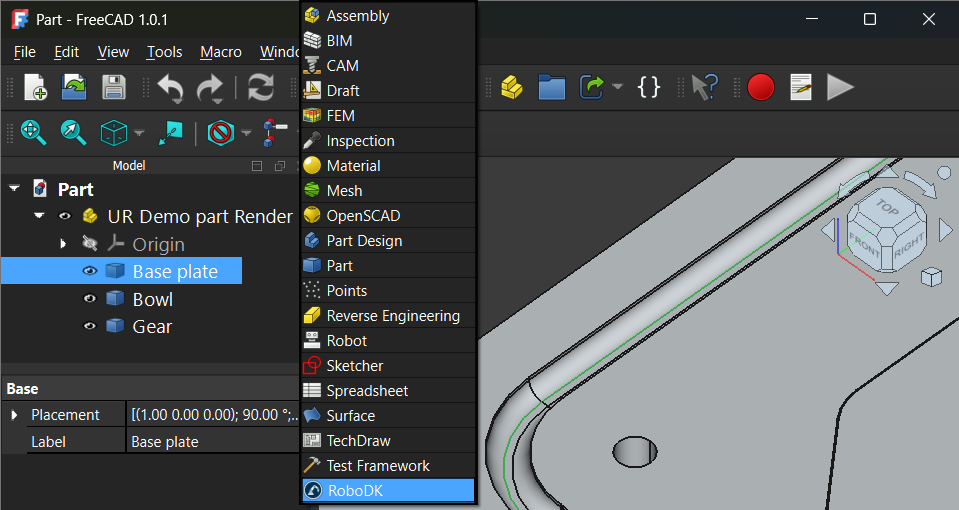
Les ordres de RoboDK estan disponibles seleccionant RoboDK a la llista desplegable de l'àrea de treball:
Si preferiu tenir una barra d'eines de RoboDK personalitzada, la podeu crear per separat seguint aquests passos:
1.Inicieu el FreeCAD.
2.Configureu i afegiu la barra d'eines personalitzada de RoboDK:
a.Seleccioneu Eines→Personalitza…→Barres d'eines.
b.Seleccioneu Categoria→RoboDK.
c.Creeu una nova barra d'eines personalitzada a la categoria Global.
d.Afegiu les ordres de RoboDK necessàries de la llista de l'esquerra fent servir el botó ➔.
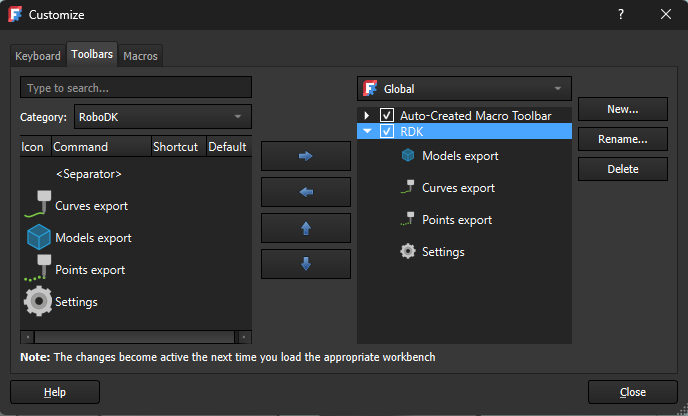
Un cop fet això, FreeCAD mostrarà una barra d'eines personalitzada de RoboDK, tal com es mostra a la imatge següent.

Configuració d'exportació STEP de FreeCAD
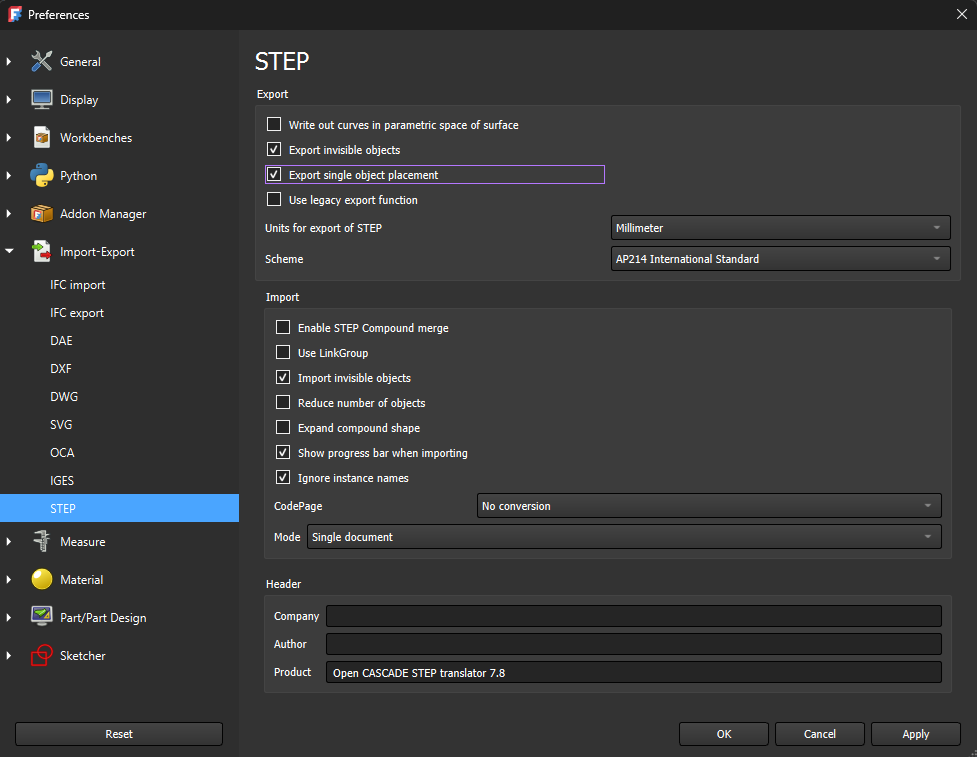
Per fer que els models exportats tinguin el sistema de coordenades adequat, cal activar l'opció següent:
Edita → Preferències… → Importació-Exportació → STEP → Exporta la col·locació d'un sol objecte
Barra d'eines de RoboDK per a FreeCAD
Quan obriu el programari FreeCAD, hauríeu de veure l'opció RoboDK a la llista desplegable del banc de treball. Seleccioneu la barra d'eines RoboDK per veure els comandaments RoboDK disponibles.
Seguiu les instruccions de configuració de l'Add-in de FreeCAD si no veieu la barra d'eines de RoboDK.
Carregar models
El botó Carregar models carrega el model 3D seleccionat o els components de la peça des de FreeCAD a RoboDK.
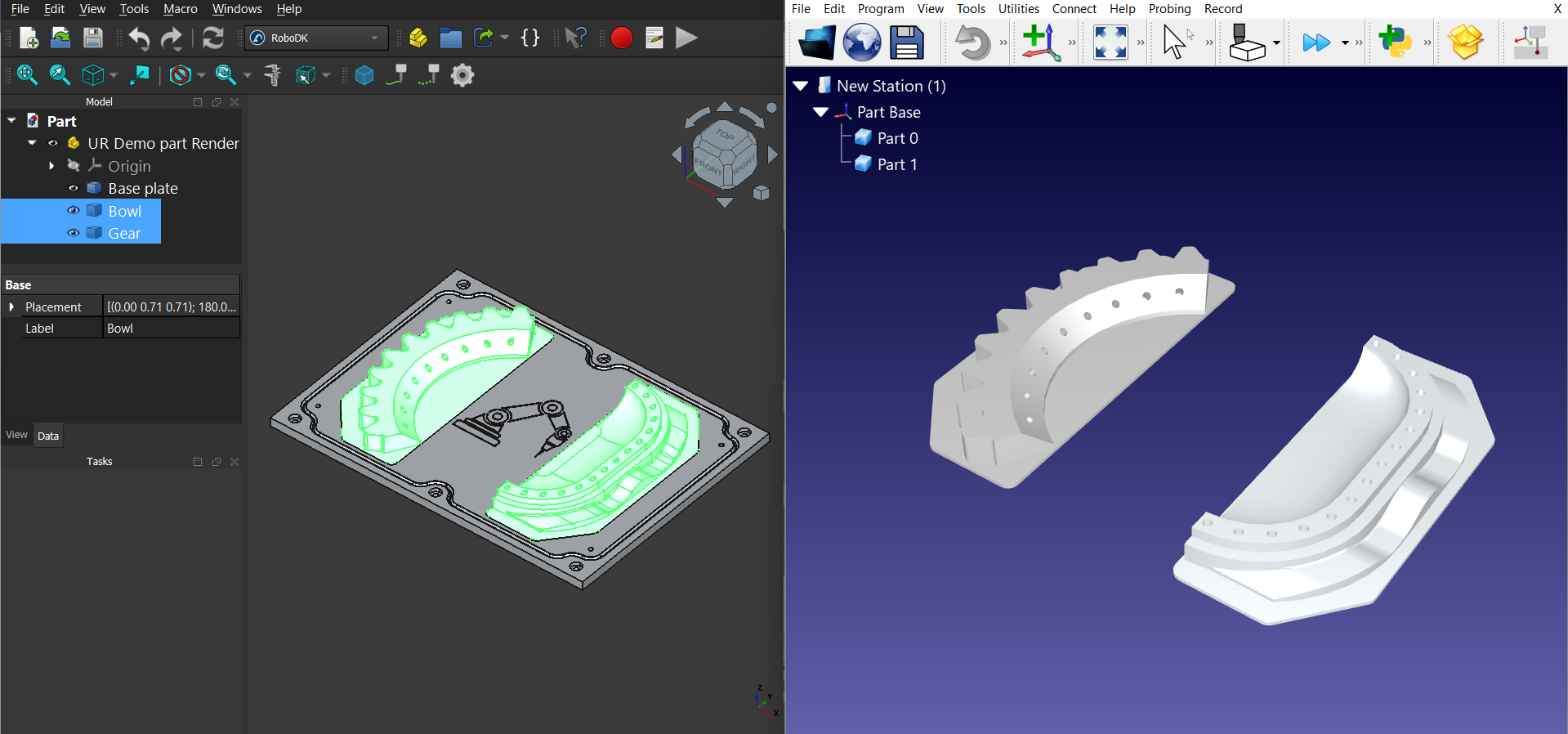
Carregar corbes
El botó Carregar corbes carrega les corbes (arestes) seleccionades a RoboDK.
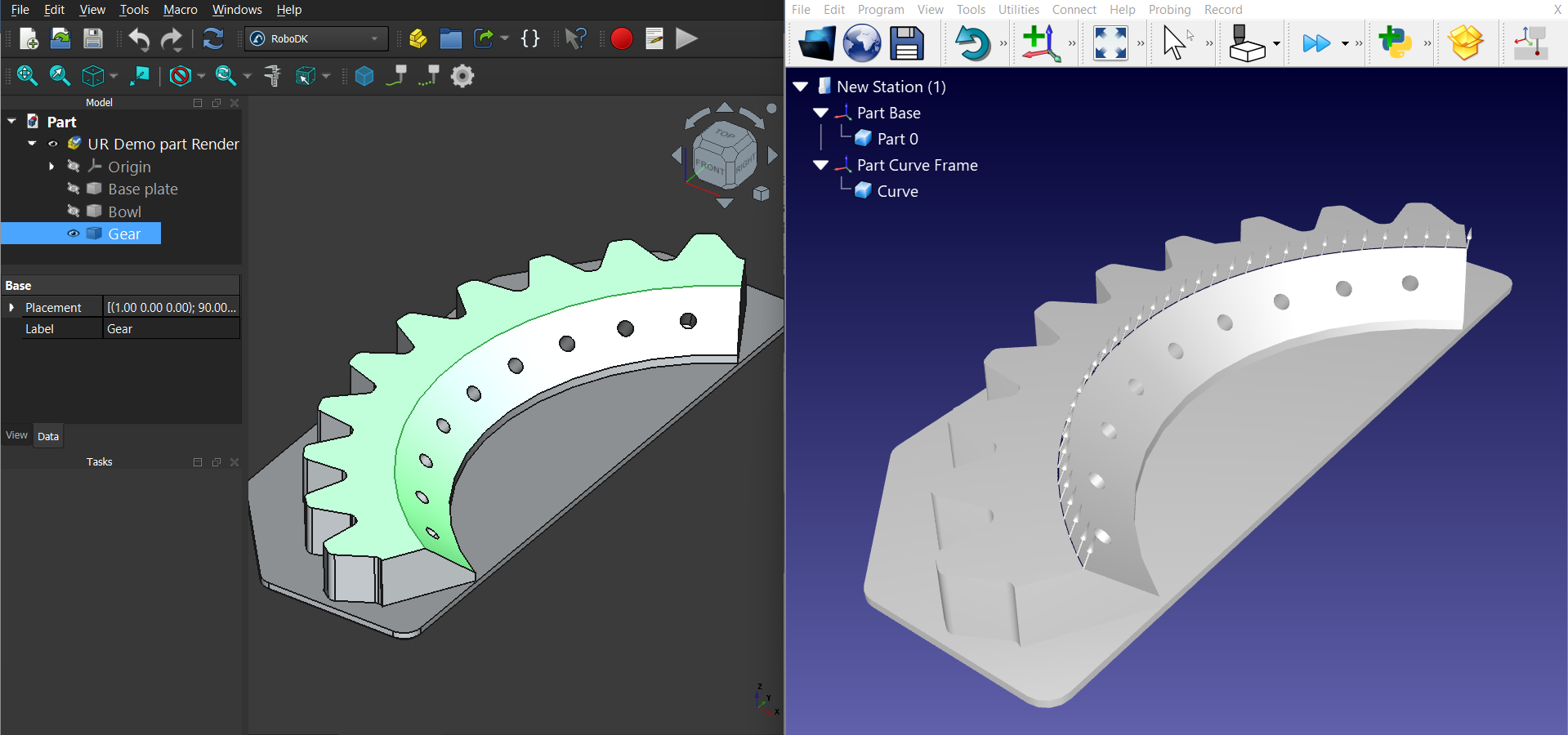
Carrega punts
El botó Carrega punts carrega els punts seleccionats a RoboDK.
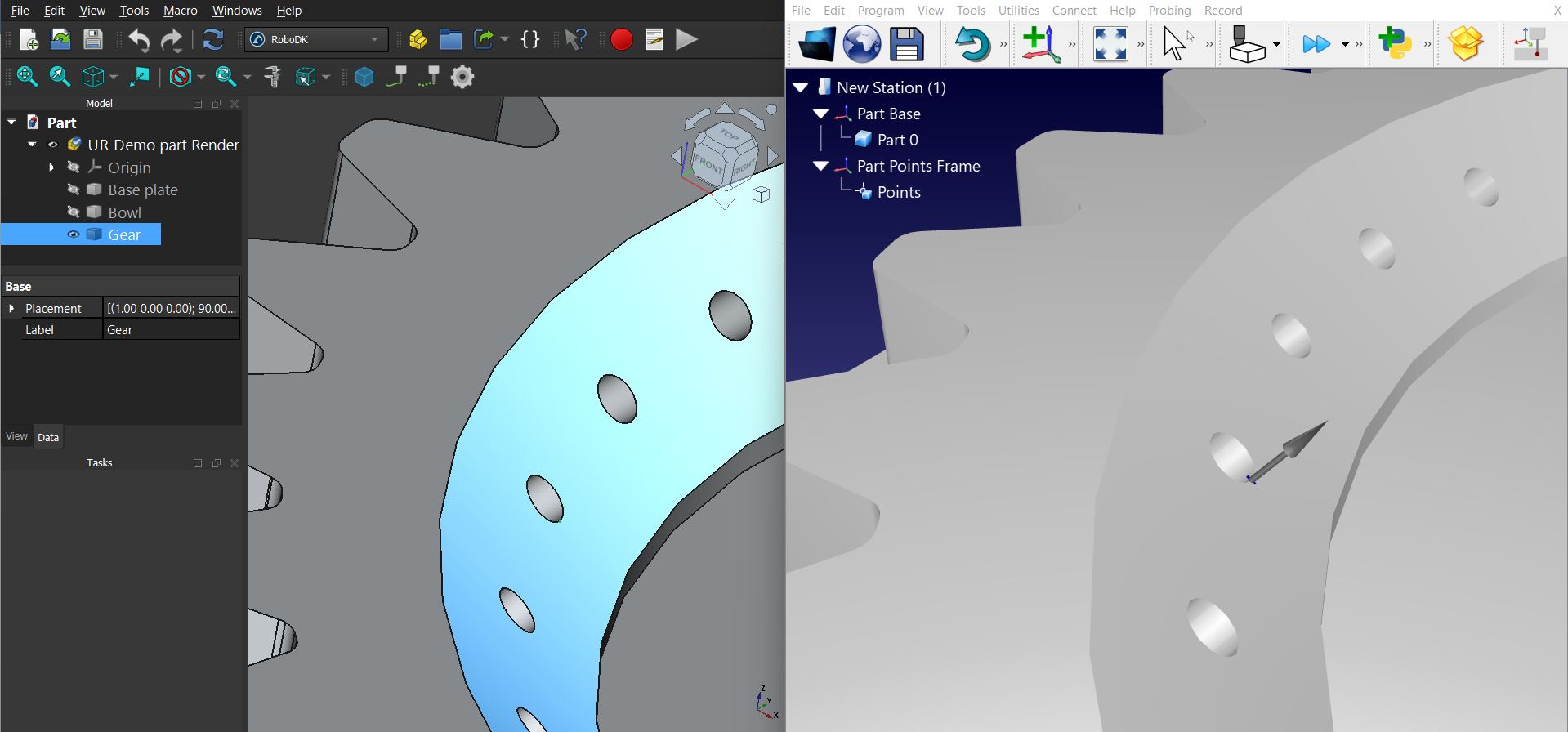
Configuració de l'add-in
Seleccioneu Configuració per obrir la configuració relacionada amb l'add-in de RoboDK per a FreeCAD.
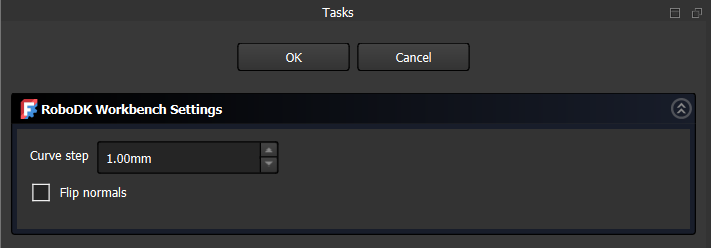
Podeu modificar les opcions següents:
1.Pas de corba – valor del pas de divisió de corbes per a les corbes exportades.
2.Inverteix la normal – canvia l'orientació de les normals de les superfícies o punts exportats.
Exemple
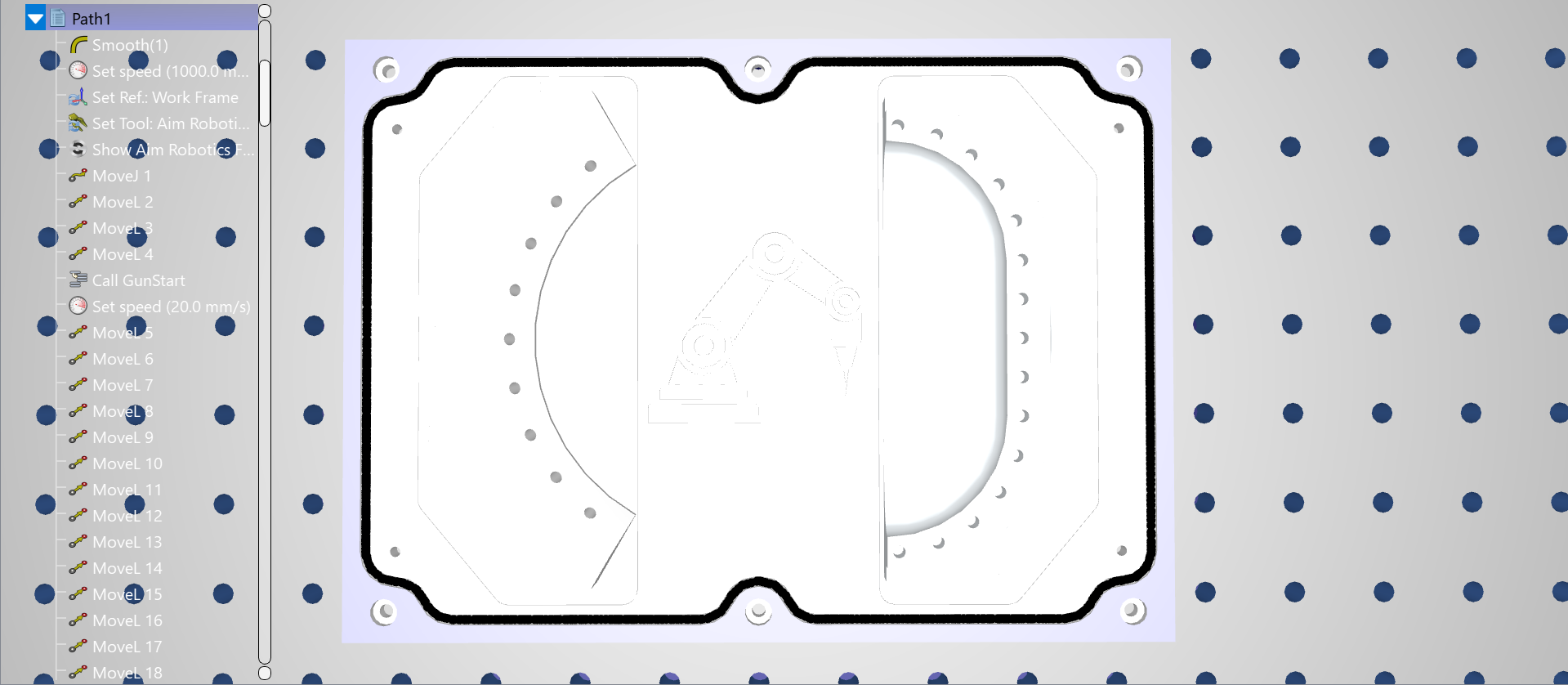
Aquest exemple mostra com carregar un model 3D i una corba seleccionada (aresta) des de FreeCAD a RoboDK.
1.Carregueu el model a FreeCAD seleccionant el botó Carregar model.
2.Configureu la vostra estació a RoboDK amb un robot i altres objectes necessaris en el seu entorn.
3.Seleccioneu les peces o els cossos del vostre model que vulgueu carregar a RoboDK des de l'arbre de model de FreeCAD.
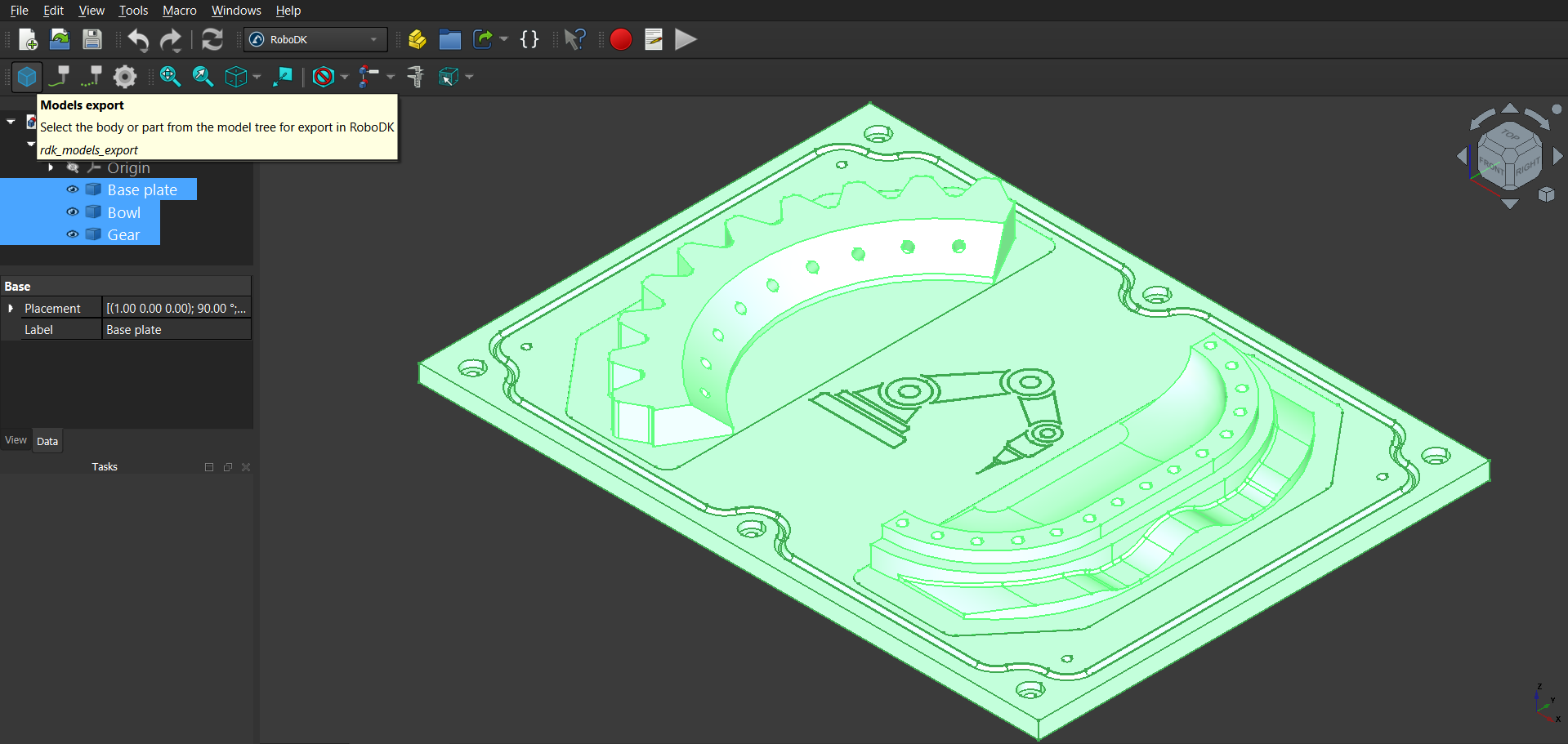
4.A la pestanya Add-in de RoboDK de FreeCAD, seleccioneu Carregar model per carregar les parts del model seleccionades a RoboDK.
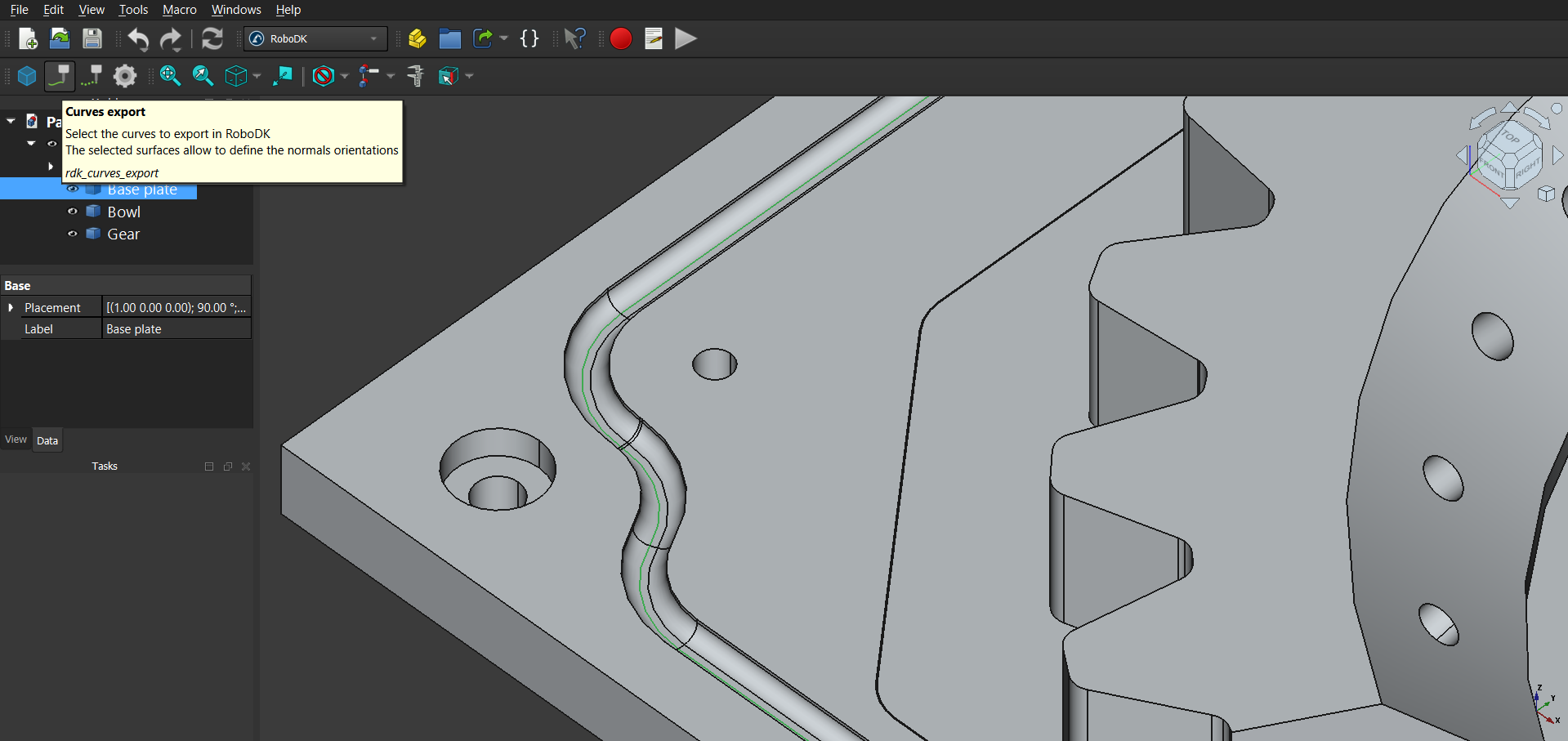
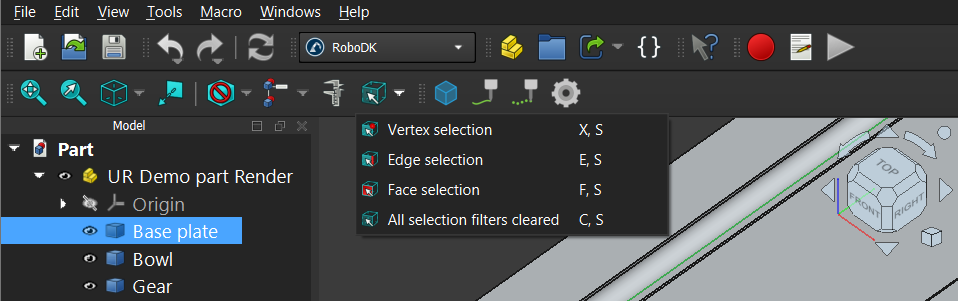
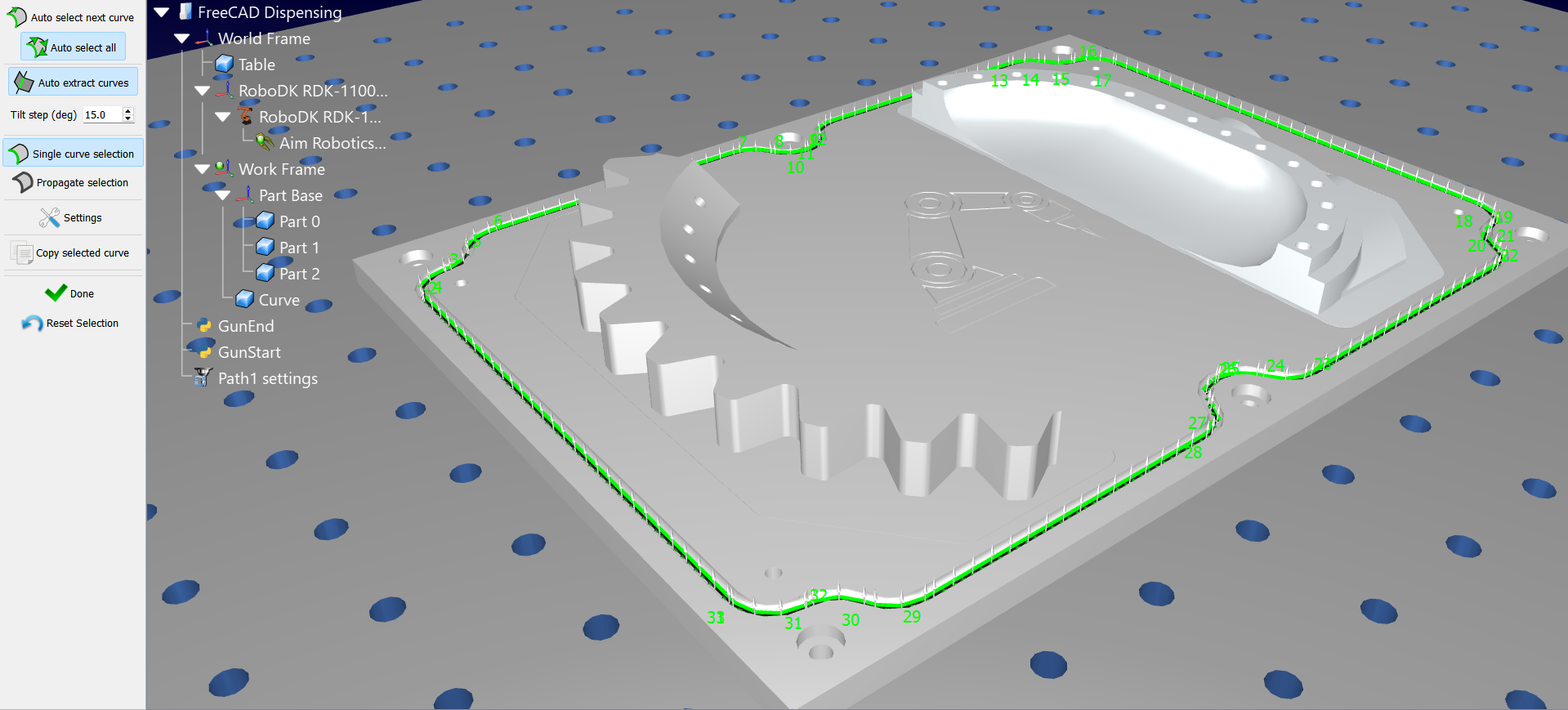
5.Seleccioneu les arestes (corbes) que vulgueu veure a RoboDK i feu clic a Carregar corbes a la pestanya Add-in de RoboDK de FreeCAD.
6.Si voleu especificar l'orientació de la normal de la corba, seleccioneu les cares corresponents per definir-ne l'angle mentre seleccioneu les corbes.
7.Verifiqueu el resultat de l'exportació a RoboDK.
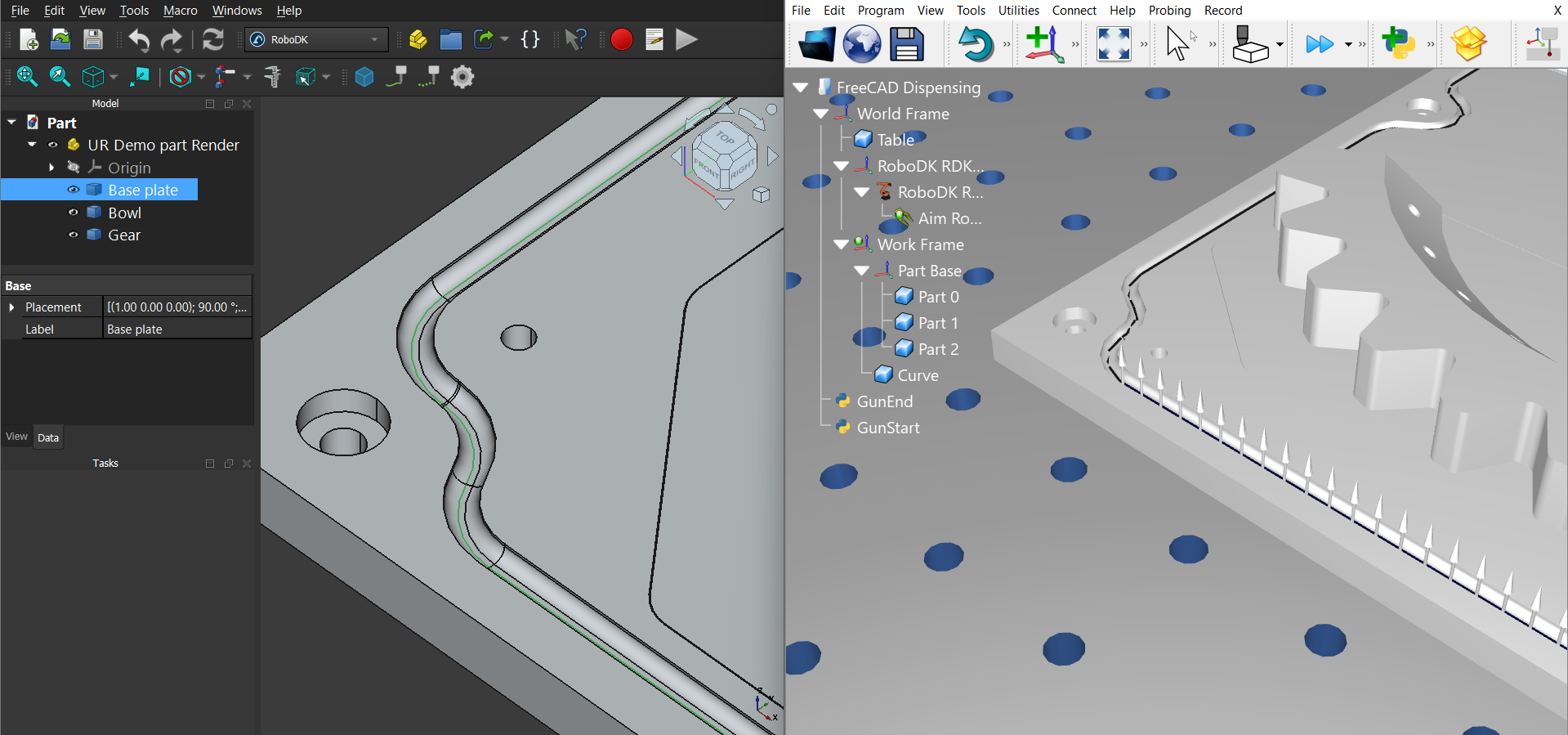
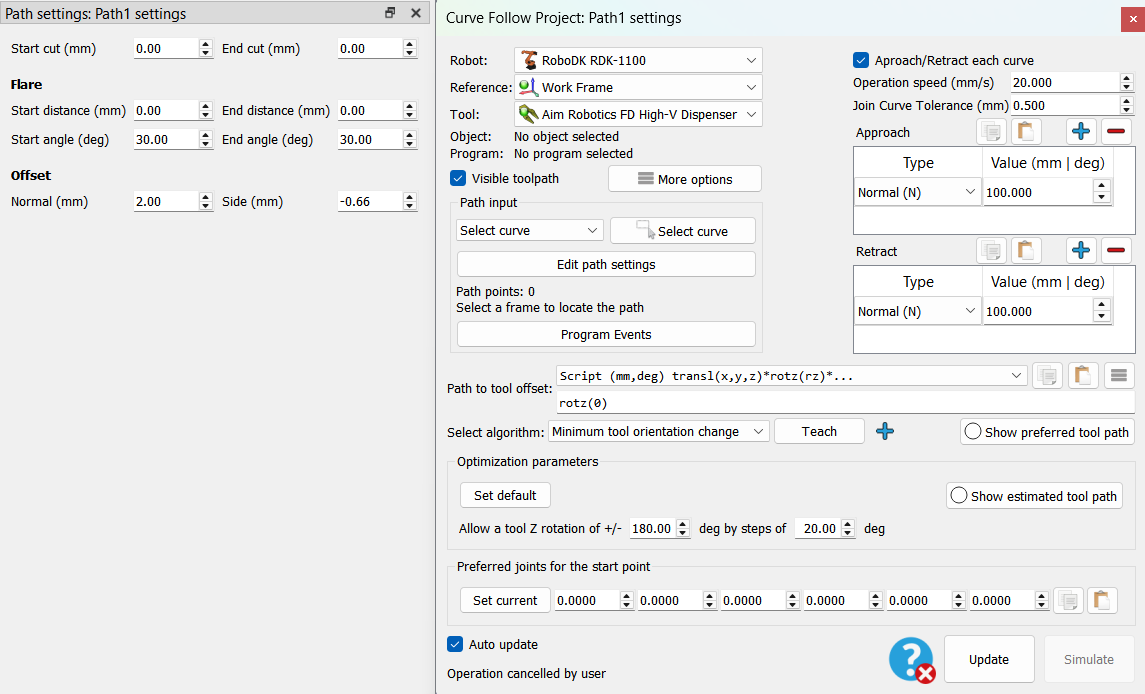
8.Creeu un Projecte de seguiment de corba (a Utilitats) amb els canvis necessaris en paràmetres com els desplaçaments i la velocitat d'operació.
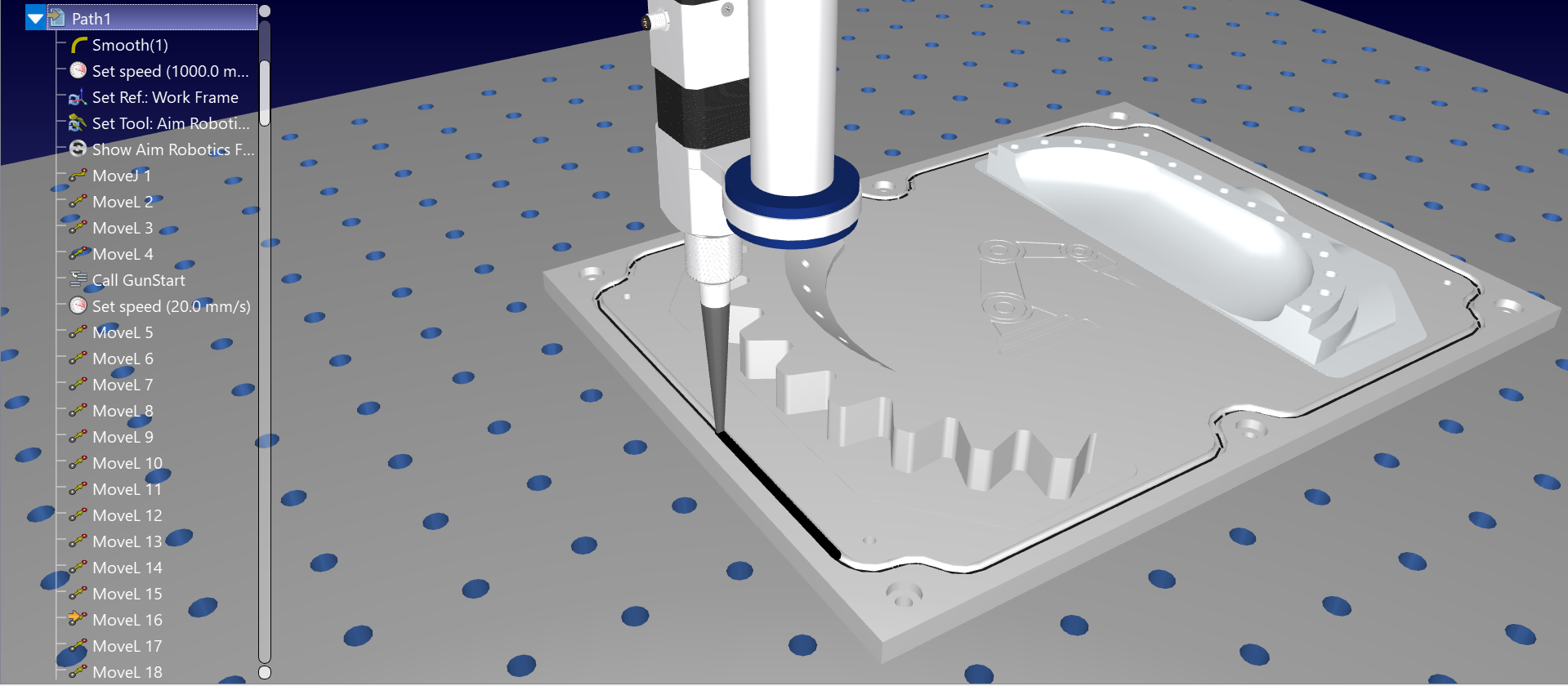
9.Un cop creat el programa de trajectòria per a aquest projecte, feu-hi clic amb el botó dret per activar Mostra instruccions. Ara podeu editar el programa per afegir els scripts de Python GunStart i GunEnd (mitjançant la instrucció de crida de programa) per simular la dosificació. Canvieu els paràmetres necessaris, com el color i el radi del material dosificat, editant l'script GunStart.
Instal·lació manual
Aquests són els passos manuals per configurar l'add-in de RoboDK per a FreeCAD. Heu de seguir aquests passos si l'add-in de RoboDK per a FreeCAD no s'ha instal·lat automàticament per defecte amb l'instal·lador de RoboDK:
1.Assegureu-vos d'utilitzar l'última versió de RoboDK: https://robodk.com/download.
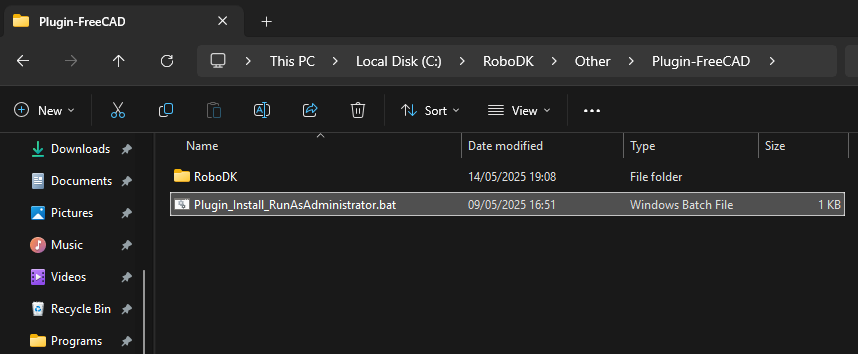
2.Trobareu els fitxers necessaris per instal·lar l'Add-in de RoboDK per a FreeCAD a la carpeta: C:\RoboDK\Other\Plugin-FreeCAD\.
3.Feu clic amb el botó dret al fitxer Plugin_Install_RunAsAdministrator.bat i seleccioneu Executa com a administrador.
Si aquest procés falla, podeu copiar la carpeta de RoboDK a la carpeta Mod de FreeCAD ( C:\Program Files\FreeCAD 1.0\Mod ):