Instal·lació manual
Aquests són els passos manuals per configurar el plug-in de RoboDK per a Autodesk Fusion 360. Heu de seguir aquests passos si el plug-in de RoboDK per a Fusion no s'ha instal·lat automàticament per defecte amb l'instal·lador de RoboDK:
1.Instal·leu Autodesk Fusion (si encara no ho heu fet).
2.Descarregueu i instal·leu RoboDK.
3.Descarregueu el plug-in de RoboDK per a Autodesk Fusion 360.
4.Feu clic amb el botó dret al fitxer ZIP i seleccioneu Propietats. A continuació, marqueu l'opció «Desbloqueja» si és visible, seleccioneu Aplica i després D'acord.
5.Extraieu el contingut al vostre ordinador (el podeu desar a la carpeta Documents, al vostre escriptori o a la carpeta d'extensions de Fusion: C:\Users\Username\AppData\Roaming\Autodesk\Autodesk Fusion 360\API\AddIns\Robodk).
Instal·leu el plug-in de RoboDK a Fusion 360:
6.Obriu l'Autodesk Fusion 360.
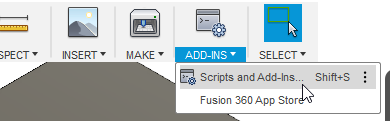
7.Seleccioneu ADD-INS-Scripts and Add-Ins (Shift+S) des de l'espai de treball MODEL.
8.Seleccioneu la pestanya Add-Ins
9.Seleccioneu el botó + verd
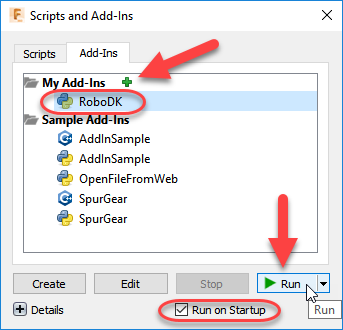
10.Introduïu la ruta següent:
C:\RoboDK\Other\Plugin-Fusion360\RoboDK\
11.Marqueu l'opció Run on Startup per iniciar Fusion 360 amb l'Add-In de RoboDK
12.Seleccioneu Executa
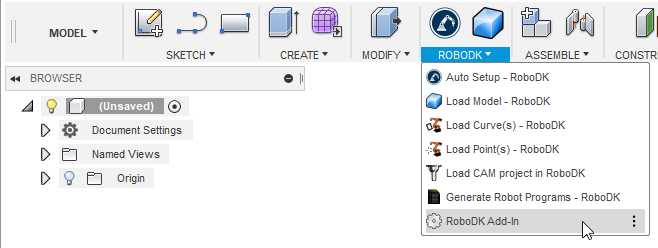
A continuació, hauríeu de veure una barra d'eines anomenada RoboDK a l'espai de treball MODEL.
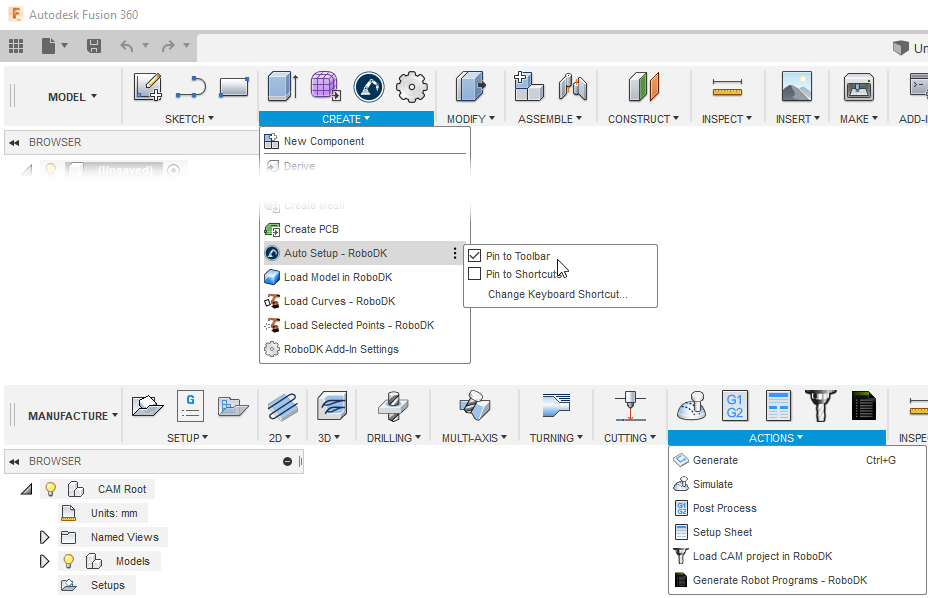
A més, també estan disponibles totes les comandes relacionades amb CAD de la barra d'eines CREATE (des de l'espai de treball MODEL) i totes les comandes relacionades amb CAM de la barra d'eines ACTIONS (des de l'espai de treball MANUFACTURE).