Add-in de RoboDK per a Inventor
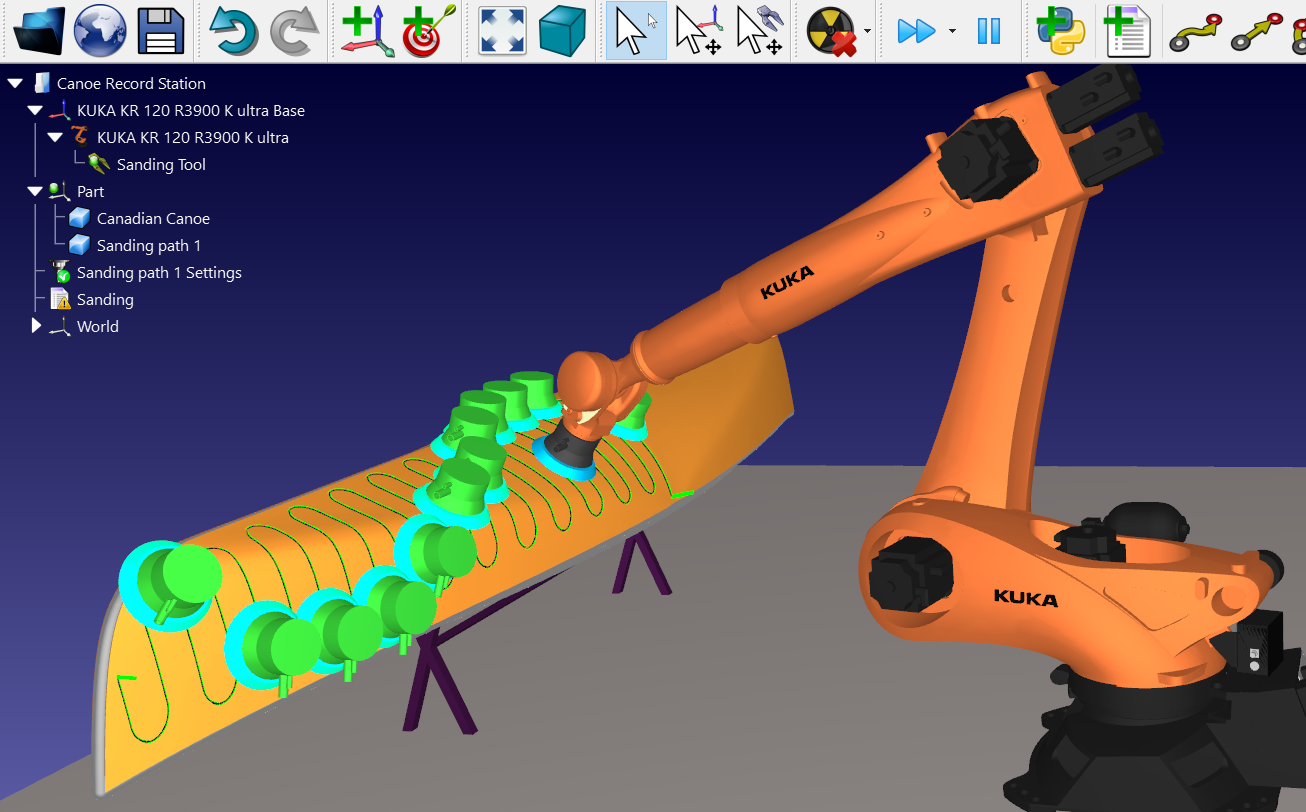
L'Add-in RoboDK per a Autodesk Inventor us permet combinar les funcions de modelatge 3D CAD/CAM d'Autodesk Inventor amb RoboDK per a la simulació de robots, la programació fora de línia i el mecanitzat robotitzat.
Amb l'Add-in RoboDK per a Inventor podeu carregar fàcilment a RoboDK els models 3D creats a Inventor. Aquest plug-in us permet programar més de 1.000 models de robots de més de 80 fabricants directament des d'Inventor.
Els robots es poden programar fàcilment com a màquines de 5 eixos per a una gran varietat d'aplicacions de fabricació, com ara trepat, soldadura, retallat, impressió 3D o mecanitzat robotitzat. Més informació disponible a la secció de mecanitzat robotitzat.
La secció de postprocessadors de robots mostra una llista de les marques i controladors de robots compatibles. També és possible modificar o crear nous postprocessadors per personalitzar la generació de programes.
L'Add-in RoboDK per a Autodesk Inventor funciona amb Inventor 2018 i versions posteriors. L'Add-in RoboDK per a Inventor és gratuït si ja teniu una llicència de RoboDK.
Instal·lació
Si ja heu instal·lat Autodesk Inventor i RoboDK, hauríeu de tenir disponible el plug-in de RoboDK per a Inventor a Inventor. El plug-in de RoboDK per a Inventor hauria de ser visible a la barra d'eines.
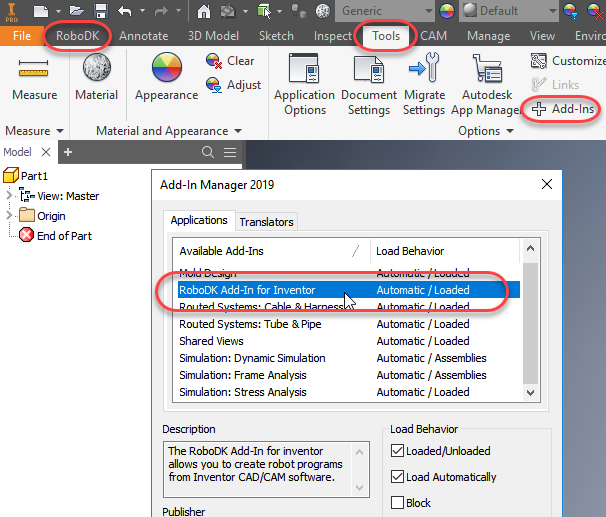
Barra d'eines d'Inventor
La barra d'eines per defecte de RoboDK inclou 7 comandaments per a tasques de CAD i CAM:
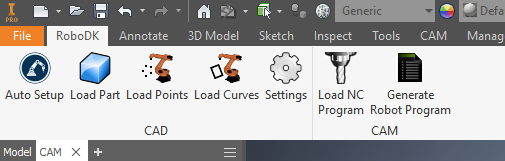
●Configuració automàtica – Aquest botó us permet seleccionar qualsevol geometria (corbes o punts) i s'importaran a RoboDK juntament amb el model 3D.
●Carrega la peça – Carrega el model 3D des d'Inventor a RoboDK. Les característiques com ara corbes o punts no es carregaran.
●Càrrega de punts – Carrega tots els punts seleccionats a RoboDK com a un nou objecte. Totes les superfícies seleccionades s'utilitzaran per calcular les normals dels punts. Aquestes normals són importants, ja que defineixen l'eix d'aproximació del robot.
●Càrrega de corbes – Carrega totes les corbes seleccionades a RoboDK com un nou element. Totes les superfícies seleccionades s'utilitzaran per calcular les normals de les corbes. Aquestes normals són importants, ja que defineixen l'eix d'aproximació del robot.
●
●
●
La principal diferència entre Configuració automàtica i Càrrega de corbes o Càrrega de punts és que Configuració automàtica carrega la peça i crea un nou projecte de seguiment de corbes/punts. Utilitzar Càrrega de corbes o Càrrega de punts és més ràpid i només actualitzarà les característiques geomètriques existents a RoboDK, mantenint la configuració definida prèviament.
Configuració
Podeu canviar la configuració predeterminada del plug-in de RoboDK seleccionant el botó Configuració.
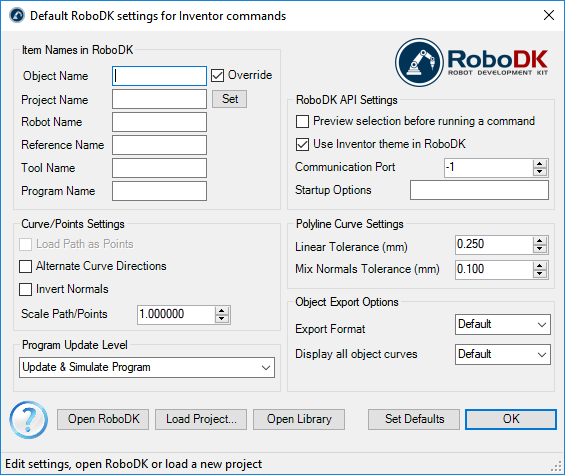
●Nom de l'objecte – Establiu el nom de l'objecte de corba/punts que es carregarà a RoboDK. Si deixeu aquest camp en blanc, s'utilitzarà el nom de la peça o del fitxer de muntatge.
●Sobreescriu – Sobreescriu l'objecte carregat prèviament a RoboDK si hi ha una coincidència de nom.
●Nom del projecte – Establiu el nom/camí del projecte/estació de RoboDK (fitxer .RDK) que s'utilitzarà. Si el fitxer ja està carregat, s'utilitzarà el projecte existent. Si el projecte obert a RoboDK no coincideix amb el nom del fitxer, s'obrirà el projecte si s'especifica el camí complet.
●Nom del robot – Establiu el nom del robot que s'utilitzarà a RoboDK (si teniu més d'un robot al vostre projecte). El nom del robot ha de coincidir amb el nom visible a l'arbre d'estacions de RoboDK. Deixeu aquest valor en blanc (per defecte) per utilitzar el primer o únic robot disponible.
●Nom de referència – Establiu el nom del sistema de referència per col·locar la trajectòria respecte al robot. El nom ha de coincidir amb el nom visible a l'arbre d'estacions de RoboDK. Si no es proporciona cap nom, s'utilitzarà el Sistema de referència actiu .
●Nom de l'eina – Establiu el nom de l'eina (TCP) que s'utilitzarà amb el robot per seguir la trajectòria. El nom ha de coincidir amb el nom visible a l'arbre d'estacions de RoboDK. Si no s'indica cap nom, s'utilitzarà el sistema de referència de l'eina actiu .
●Nom del programa – Establiu el nom del fitxer de programa que es generarà.
●Carregar la trajectòria com a punts – Seleccioneu aquesta opció per convertir una corba en punts, de manera que es crearà un projecte de seguiment de punts a RoboDK. Això és útil per a operacions de fabricació com el trepat. Desmarqueu aquesta opció per carregar la trajectòria com a projecte de seguiment de corba.
●Alternar les direccions de la corba - Seleccioneu aquesta opció per alternar la direcció de moviment en cada passada (patró en ziga-zaga).
●Invertir normals – Seleccioneu aquesta opció per invertir les normals de la superfície calculades. Això girarà l'orientació de l'eina del robot.
●Ús del tema d'Inventor a RoboDK – Inicieu RoboDK amb el tema d'Inventor. Això inclou canviar el comportament del ratolí per a la navegació 3D i el color de fons. Aquestes configuracions es poden canviar al menú de RoboDK: Eines-Opcions.
●Port de comunicació – Establiu el port de comunicació per comunicar-vos amb el RoboDK. Es poden executar diverses instàncies de RoboDK alhora i utilitzar configuracions diferents si s'utilitza un port diferent. Quan aquest valor s'estableix a -1 (per defecte), s'utilitza el port predeterminat (20500).
●Opcions d'inici – Establiu els arguments que s'han de passar a RoboDK la primera vegada que s'inicia. Per exemple, per iniciar RoboDK de manera silenciosa, podeu establir '/NOSPLASH /NOSHOW /HIDDEN'. Els programes es poden generar encara que RoboDK no es mostri. Més informació a la secció de la línia d'ordres de l'API de RoboDK.
●Tolerància lineal (mm) – Establiu la precisió lineal per dividir corbes en un conjunt de punts.
●Tolerància de mescla de normals (mm) – Establiu la tolerància de distància que s'utilitza per mesclar els càlculs de normals entre diverses superfícies.
●Format d'exportació – Seleccioneu el format d'exportació per carregar la peça a RoboDK.
●Mostra totes les corbes d'objecte – Mostra les corbes carregades a RoboDK encara que no estiguin seleccionades. Podeu canviar aquesta configuració a RoboDK (Eines-Opcions-Visualització-Mostra corbes).
Botons:
●Obre RoboDK – Obre un projecte a RoboDK... S'obrirà una finestra nova amb opcions addicionals.
●Carregar projecte … – Carrega el projecte de RoboDK (fitxer RDK) que voleu utilitzar per al vostre projecte actual.
●Obre la biblioteca – Obre la biblioteca en línia de RoboDK.
●Estableix els valors per defecte – Estableix la configuració per defecte per al component.
●D'acord – apliqueu aquests ajustaments i tanqueu aquesta finestra. Si no feu clic a D'acord, no s'aplicaran els ajustaments que heu canviat.
Exemples
Aquesta secció mostra exemples bàsics per generar simulacions i programes de robots directament des d'Autodesk Inventor mitjançant l'Add-in RoboDK.
Poliment de robots
El següent tutorial en vídeo mostra com podeu crear una trajectòria d'eina de 5 eixos per al polit de superfícies complexes.
Tall/Esmerilament amb robots
El següent vídeo tutorial mostra com podeu crear una trajectòria d'eina de 5 eixos per a tallar o esmerilar.
Instal·lació manual
Aquests són els passos manuals per configurar el plug-in de RoboDK per a Inventor. Heu de seguir aquests passos si el plug-in de RoboDK per a Inventor no s'ha instal·lat automàticament per defecte mitjançant l'instal·lador de RoboDK:
1.Instal·leu Autodesk Inventor (si encara no ho heu fet).
2.Descarregueu i instal·leu RoboDK.
3.Descarregueu el plug-in de RoboDK per a Inventor.
4.Descomprimiu la carpeta del plug-in de RoboDK per a Inventor a C:\RoboDK\Other\Plugin-Inventor\
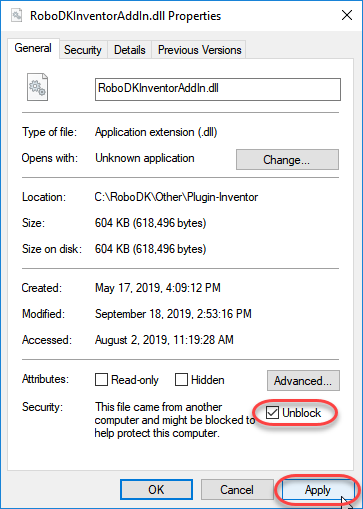
Desbloquegeu el fitxer DLL (si escau):
5.Feu clic amb el botó dret al fitxer RoboDKInventorAddIn.exe i seleccioneu Propietats.
6.Seleccioneu Desbloqueja i Aplica.
Instal·leu el plug-in de RoboDK a Inventor:
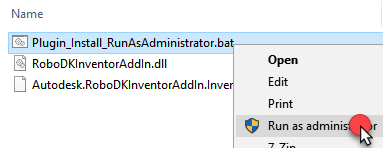
7.Executeu el fitxer Plugin_Install_RunAsAdministrator.bat com a administrador: feu clic amb el botó dret al fitxer BAT i seleccioneu Executa com a administrador.
8.Inicieu l'Autodesk Inventor i aneu a Eines → Add-ins. Hauríeu de veure l'Add-in RoboDK per a Inventor.


