Configuració de robot
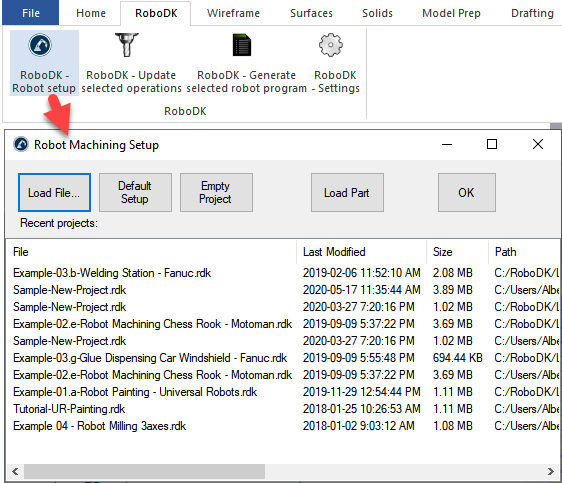
El botó Configuració del robot obre una finestra de gestió de projectes i permet obrir un projecte de mecanitzat robotitzat existent o configurar-ne un de nou. L'objectiu de la configuració del robot és seleccionar el robot, carregar un EOAT (End of Arm Effector, o TCP) i afegir com a mínim un sistema de referència. Les opcions següents estan disponibles:
●Carregar fitxer…: Seleccioneu un fitxer per obrir-lo amb RoboDK i utilitzar-lo com a projecte predeterminat per al vostre projecte de Mastercam.
●Configuració predeterminada: Configura una nova estació amb un robot, un eix principal i un sistema de referència predeterminats. La peça també s'exportarà automàticament a RoboDK.
●Projecte buit: Obriu RoboDK amb una estació nova i buida perquè l'usuari pugui crear una configuració nova. Trobareu més informació sobre com configurar un projecte nou des de zero a la secció «Com començar».
●Carregar peça: Carregueu la peça des de Mastercam a RoboDK (la peça s'enregistrarà com a fitxer STL i es carregarà automàticament). Es carregaran tots els sòlids i superfícies visibles.
Visiteu la secció de mecanitzat robotitzat per obtenir més informació sobre com crear una nova configuració.
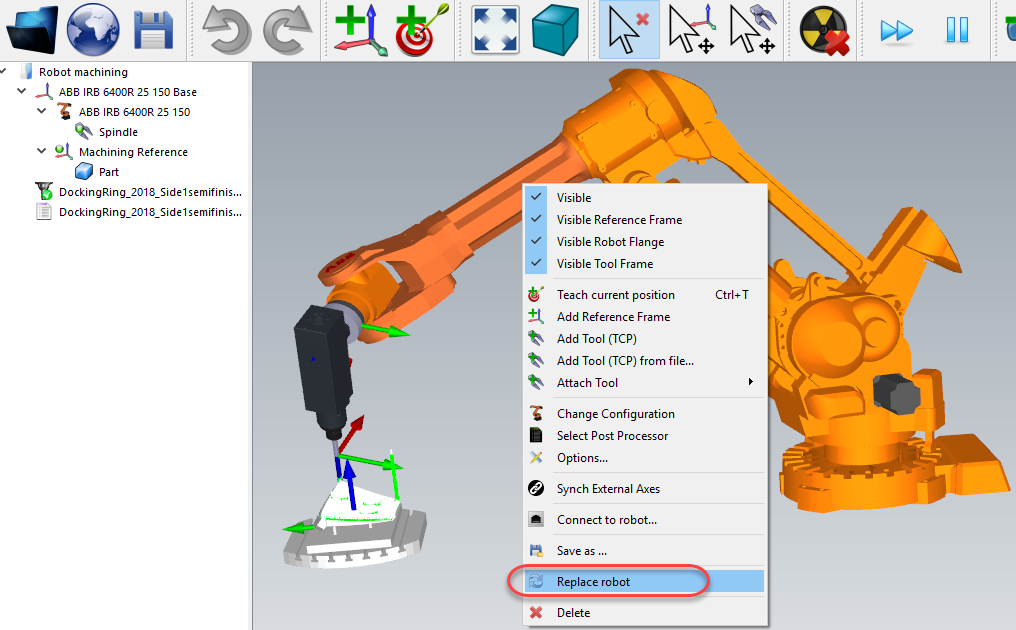
Podeu canviar fàcilment el robot, modificar l'eina i/o el sistema de referència. Com a exemple, seguiu aquests passos per canviar el robot:
1.Feu clic amb el botó dret al robot
2.Seleccioneu Substitueix el robot (com es mostra a la imatge)
3.Seleccioneu el nou robot
L'instal·lador de RoboDK només proporciona alguns robots per defecte, però és possible descarregar més robots de la biblioteca en línia.
Trobareu més informació sobre com afegir una eina de robot a la secció «Com començar».
Mantingueu premudes les tecles Alt+Shift per moure una eina de robot (TCP). Això és útil per establir la posa del robot abans d'ensenyar un objectiu.
Deseu el projecte per guardar els canvis seleccionant Fitxer→Desa l'estació (Ctrl+S).