Flux de treball
Aquesta secció descriu el comportament predeterminat de RoboDK quan envieu una trajectòria d'eina de mecanitzat a RoboDK (tal com es descriu a la secció anterior).
L'enviament d'un programa de mecanitzat a RoboDK crea automàticament un nou projecte amb una cel·la predeterminada preparada per al mecanitzat robotitzat. La cel·la inclou un robot, una eina i un sistema de coordenades/datum que representa la referència de mecanitzat robotitzat.
Si ja teniu una estació de RoboDK oberta, s'utilitzarà el projecte de RoboDK existent sense sobreescriure el robot, l'eina ni el sistema de coordenades.
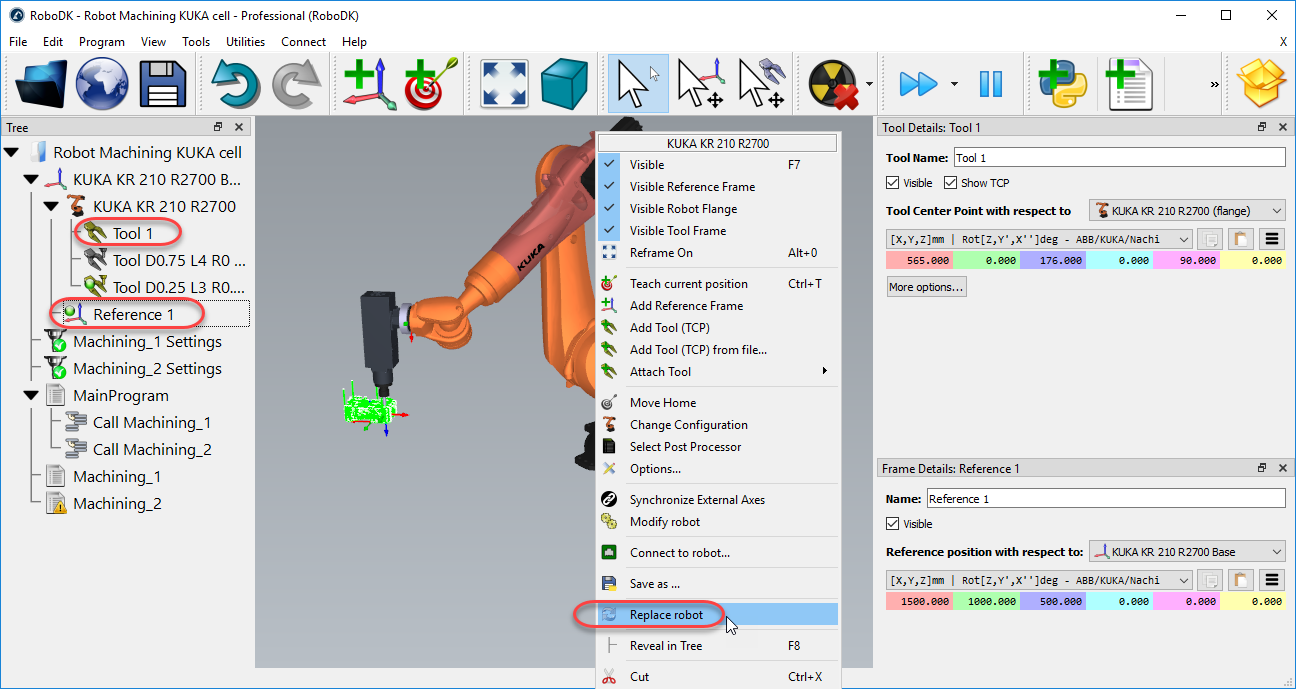
Podeu canviar fàcilment el robot, modificar l'eina i/o el sistema de referència. Com a exemple, seguiu aquests passos per canviar el robot:
1.Feu clic amb el botó dret al robot
2.Seleccioneu Substitueix robot (com es mostra a la imatge següent)
3.Seleccioneu el robot que vulgueu utilitzar
L'instal·lador de RoboDK només proporciona uns quants robots per defecte, però és possible descarregar més robots de la biblioteca en línia.
Trobareu més informació sobre com afegir una eina de robot a la secció "Com començar".
Deseu el projecte per guardar els canvis seleccionant Fitxer➔Desa estació (Ctrl+S).
Simular el mecanitzat robotitzat
Un cop hàgiu actualitzat la vostra cel·la de robot, seleccioneu Utilitats➔Actualitza el projecte de mecanitzat robotitzat (Ctrl+U) per actualitzar tots els programes. Es mostrarà una marca de verificació verda si els programes són viables amb els paràmetres actuals de la cel·la. Si hi ha cap problema (com ara singularitats, límits d'eix o problemes d'abast), es mostrarà una marca vermella.
Feu doble clic al projecte de mecanitzat robotitzat per obrir la configuració de mecanitzat robotitzat específica per a una operació. Trobareu més informació sobre la configuració de mecanitzat robotitzat a la secció Mecanitzat robotitzat.
Feu clic amb el botó dret en un programa i seleccioneu Executa per simular-lo (o feu doble clic al programa). També podeu seleccionar Genera programa de robot (F6) per generar el programa de robot per al vostre controlador de robot. Trobareu més informació sobre com generar programes de robot a la secció de Programació fora de línia.
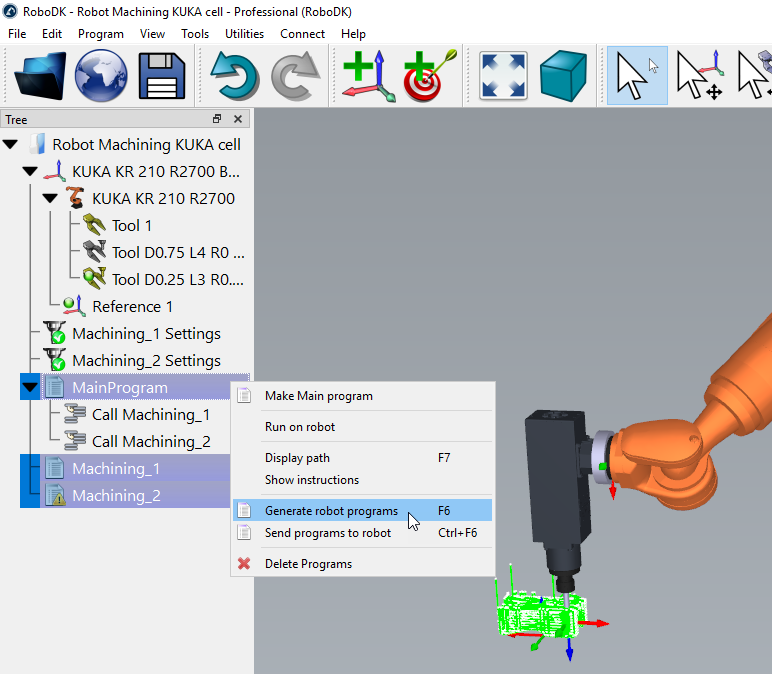
També podeu fer clic amb el botó dret en un programa i seleccionar «Selecciona postprocessador» per canviar el postprocessador. Trobareu més informació sobre els postprocessadors a la secció de postprocessadors.
Generar programes de robot
Feu clic amb el botó dret en un programa a RoboDK i seleccioneu Genera programa de robot (F6) per generar els programes de robot per al mecanitzat robotitzat.
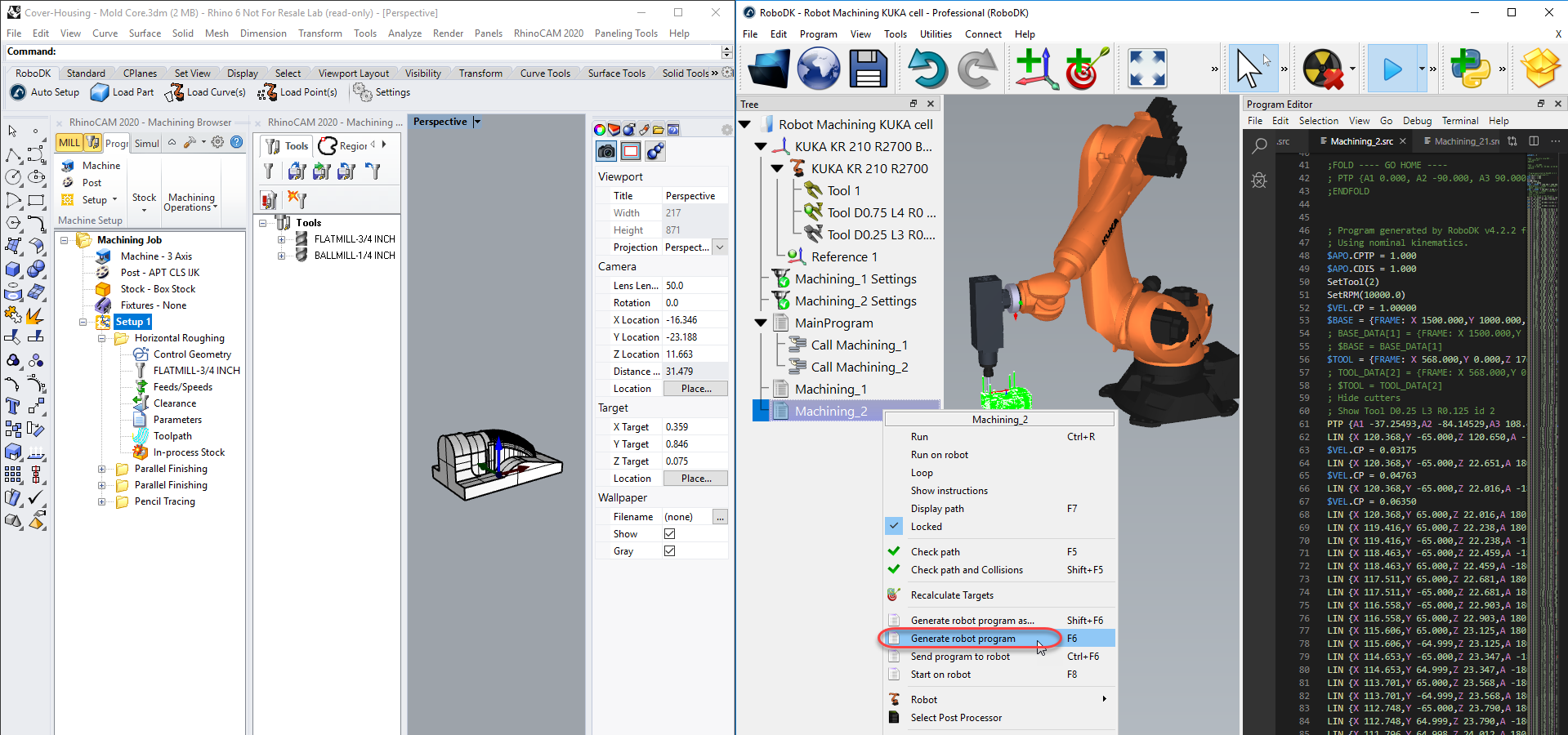
Seguiu aquests passos a RoboDK per canviar la ubicació dels vostres programes de robot desats:
1.Seleccioneu Eines-Opcions
2.Seleccioneu Programa
3.Seleccioneu Estableix al costat de la carpeta de programes de robot


