Configuració
Cada component de Grasshopper té paràmetres específics que podeu personalitzar. També podeu canviar la configuració predeterminada que s'aplica a les comandes de RoboDK (o als botons de la barra d'eines) seleccionant el botó Configuració.
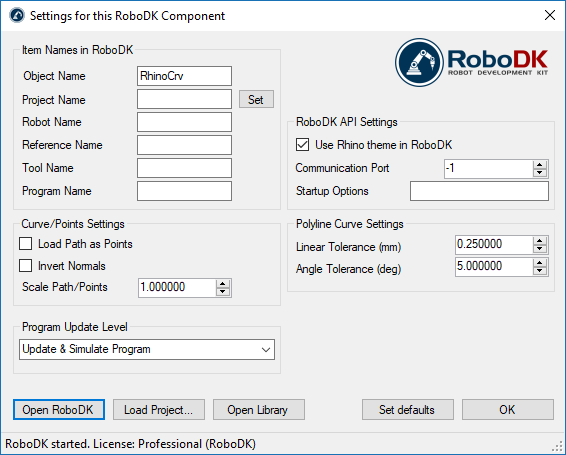
●Nom de l'objecte – Establiu el nom de l'objecte de corba/punts que es carregarà a RoboDK. L'objecte a RoboDK se sobreescriu cada vegada que es recalcula la trajectòria. Aquest valor s'ignora si el nom de l'objecte es proporciona com a entrada del component (O).
●Nom del projecte – Establiu el nom/camí del projecte/estació de RoboDK (fitxer .RDK) que voleu utilitzar. Si el fitxer ja està carregat, s'utilitzarà el projecte existent. Si el projecte obert a RoboDK no coincideix amb el nom del fitxer, s'obrirà el projecte si s'especifica el camí complet.
●Nom del robot – Establiu el nom de l'objecte del robot que es carregarà a RoboDK. El nom del robot ha de coincidir amb el nom visible a l'arbre de l'estació de RoboDK. Deixeu aquest valor en blanc (per defecte) per utilitzar el primer robot disponible.
●Nom de referència – Establiu el nom del sistema de referència on es col·locarà la trajectòria respecte al robot. El nom ha de coincidir amb el nom visible a l'arbre de l'estació de RoboDK.
●Nom de l'eina – Establiu el nom de l'eina (TCP) que s'utilitzarà amb el robot per seguir la trajectòria.
El nom ha de coincidir amb el nom visible a l'arbre de l'estació de RoboDK.
●Nom del programa – Establiu el nom o el camí del programa que es generarà.
●Carregar la trajectòria com a punts – Seleccioneu aquesta opció per crear l'objecte com a punts i un projecte de seguiment de punts a RoboDK. Això és útil per a operacions de fabricació com el trepat. Desmarqueu aquesta opció per carregar la trajectòria com un projecte de seguiment de corba.
●Invertir normals – Seleccioneu aquesta opció per invertir les normals de la superfície calculades. Això girarà l'orientació de l'eina del robot.
●Usa el tema de Rhino a RoboDK – Inicieu RoboDK amb un tema de Rhino. Això inclou canviar el comportament del ratolí per a la navegació 3D i el color de fons. Aquests ajustos s'apliquen només quan s'inicia RoboDK amb Rhino. Aquests ajustos es poden canviar al menú Eines-Opcions de RoboDK.
●Port de comunicació – Establiu el port de comunicació per comunicar-vos amb RoboDK. Es poden executar diverses instàncies de RoboDK alhora i utilitzar configuracions diferents si s'utilitza un port diferent. Quan aquest valor s'estableix a -1 (per defecte), s'utilitza el port per defecte (20500).
●Opcions d'inici – Establiu els arguments que s'enviaran a RoboDK la primera vegada que s'inicia. Per exemple, per iniciar RoboDK de manera silenciosa, podeu establir '/NOSPLASH /NOSHOW /HIDDEN'. Els programes es poden generar encara que RoboDK no es mostri. Més informació a la secció de la línia d'ordres de l'API de RoboDK.
●Tolerància lineal (mm) – Establiu la precisió lineal per dividir corbes en un conjunt de punts.
●Tolerància angular (mm) – Establiu la precisió angular per dividir corbes en un conjunt de punts.
Botons:
●Obre RoboDK – Obre un projecte a RoboDK... S'obrirà una finestra nova amb opcions addicionals.
●Carregar projecte … – Carrega el projecte de RoboDK (fitxer RDK) amb el qual voleu utilitzar aquest component.
●Obre la biblioteca – Obre la biblioteca en línia de RoboDK.
●Establir predeterminats – Establiu la configuració predeterminada per al component.
●D'acord – Aplica aquests paràmetres i tanca aquesta finestra. Si no seleccioneu D'acord, no s'aplicaran els canvis que hàgiu fet.


