Exemples
Aquesta secció mostra exemples bàsics per carregar un projecte de Rhino a RoboDK amb finalitats de simulació de robots i programació fora de línia.
Gravat d'una cúpula
Franges de la cúpula
Aquest exemple mostra com carregar una estació de mostra de RoboDK (configuració predeterminada) i seguir un conjunt de corbes definides a Rhino amb el robot.
1.Carregueu l'exemple de cúpula a Rhino.
2.Seleccioneu la pestanya RoboDK i seleccioneu
3.Seleccioneu Carrega el projecte…
4.Seleccioneu Configuració predeterminada. RoboDK s'iniciarà i carregarà un projecte de mostra amb un robot KUKA, una eina (un capçal com a Eina 1) i un sistema de referència (Referència 1).
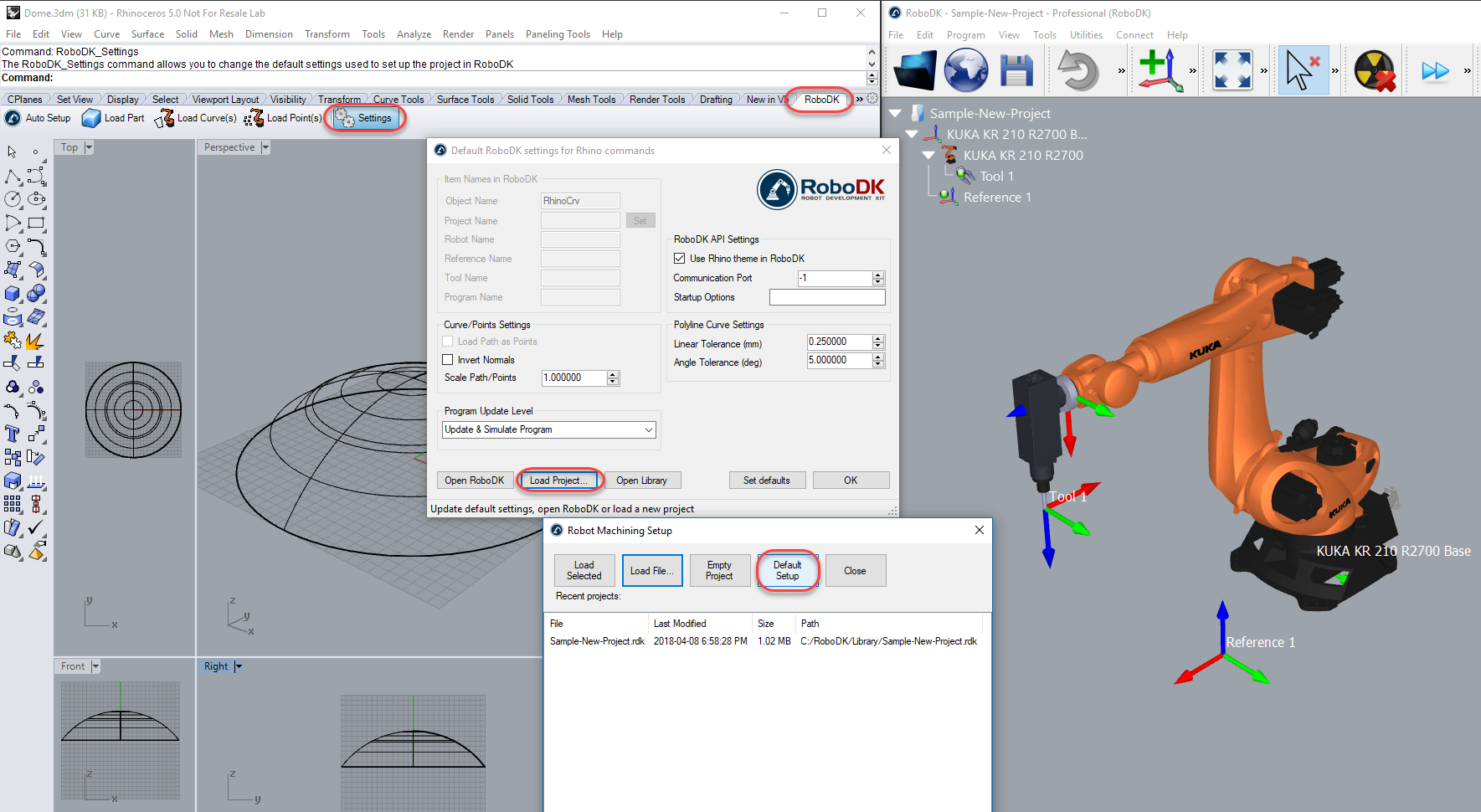
5.Tanqueu la finestra de Configuració o seleccioneu D'acord.
6.Seleccioneu el botó
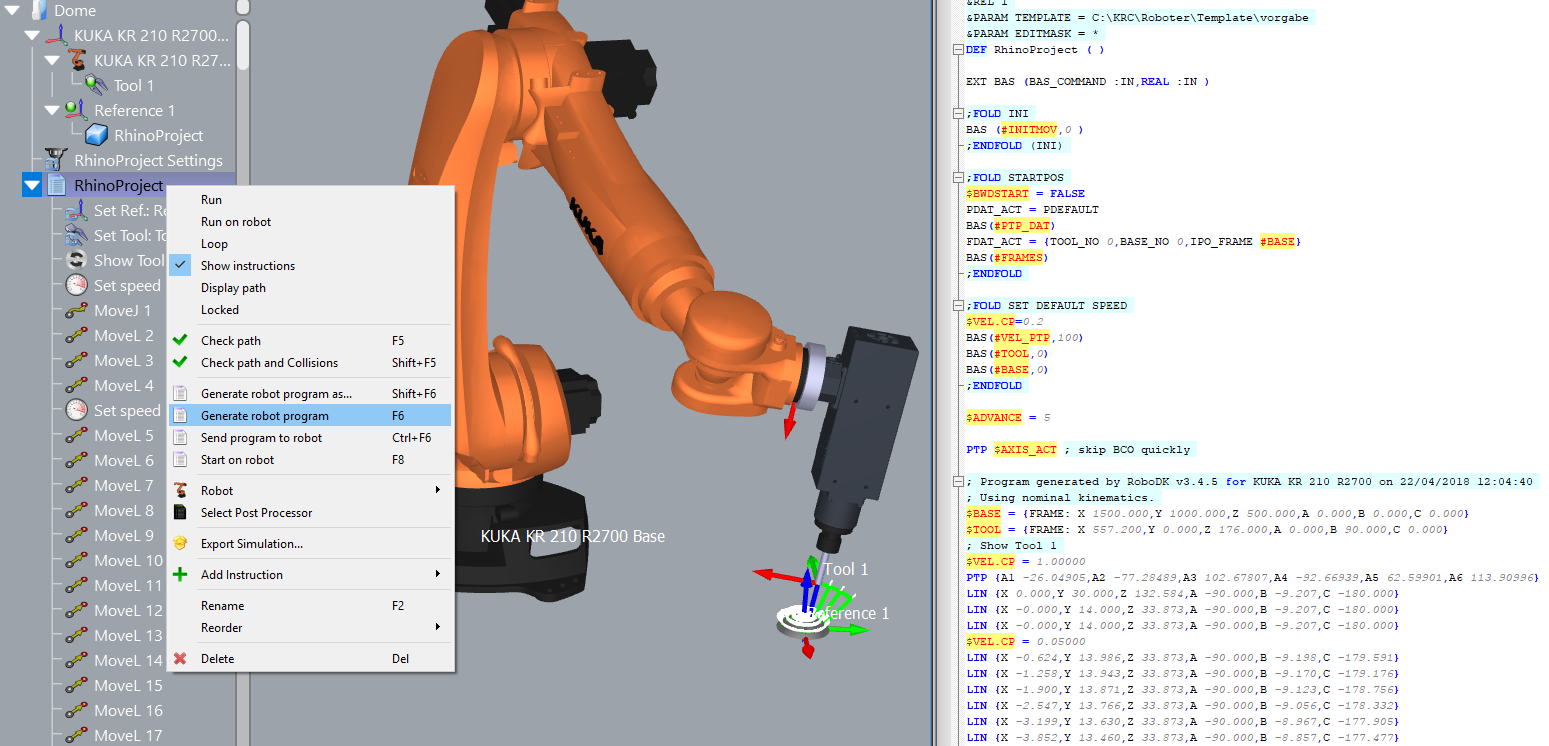
7.Seleccioneu totes les corbes i superfícies i premeu Retorn (o feu clic amb el botó dret del ratolí). El projecte es carregarà a RoboDK com es mostra a la imatge següent.
Hauríeu de veure la peça carregada en el sistema de referència actiu (Referència 1) i un nou projecte de seguiment de corba a RoboDK que segueix les corbes amb l'eina de robot activa (Eina 1).
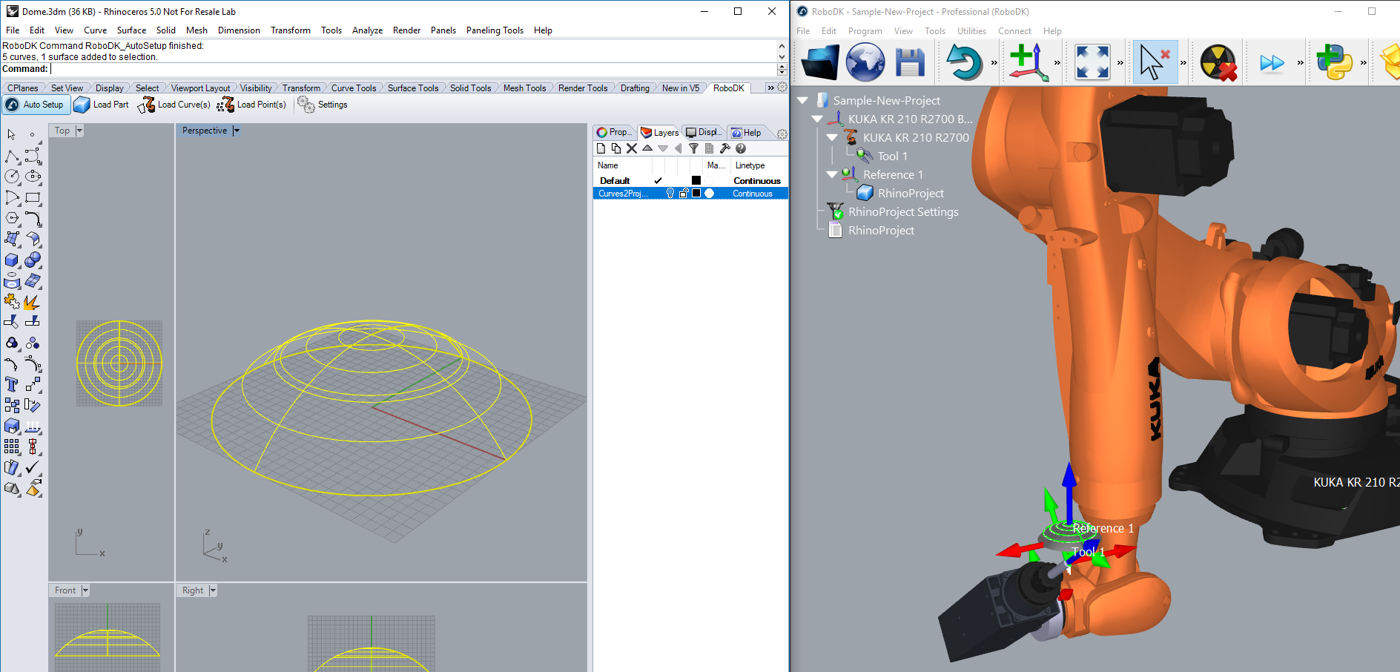
També podeu veure que les normals de la superfície s'han extret en la direcció oposada. Seguiu aquests passos per resoldre aquest problema:
8.Seleccioneu
9.Marqueu l'opció Inverteix normals.
10.Seleccioneu D'acord.
11.Repetiu els passos 6 i 7.
Ara hauríeu de veure que les normals de la superfície estan invertides i que el moviment d'aproximació prové de la part superior de la peça. El robot hauria de poder moure's al llarg de la trajectòria de l'eina sense cap problema.
Feu doble clic a RhinoProject Settings de l'arbre de RoboDK per obrir més opcions i personalitzar la trajectòria de l'eina que segueix el robot.
Per exemple, podeu seleccionar Mostra la trajectòria d'eina preferida per veure i modificar l'orientació predeterminada de l'eina respecte a la peça. Canvieu el valor Desplaçament de la trajectòria a l'eina per definir una rotació addicional. Per fer-ho, podeu introduir un nou valor o simplement fer servir la roda del ratolí per veure una previsualització ràpida del resultat.
Més informació per canviar aquests paràmetres està disponible a la secció de mecanitzat robotitzat.
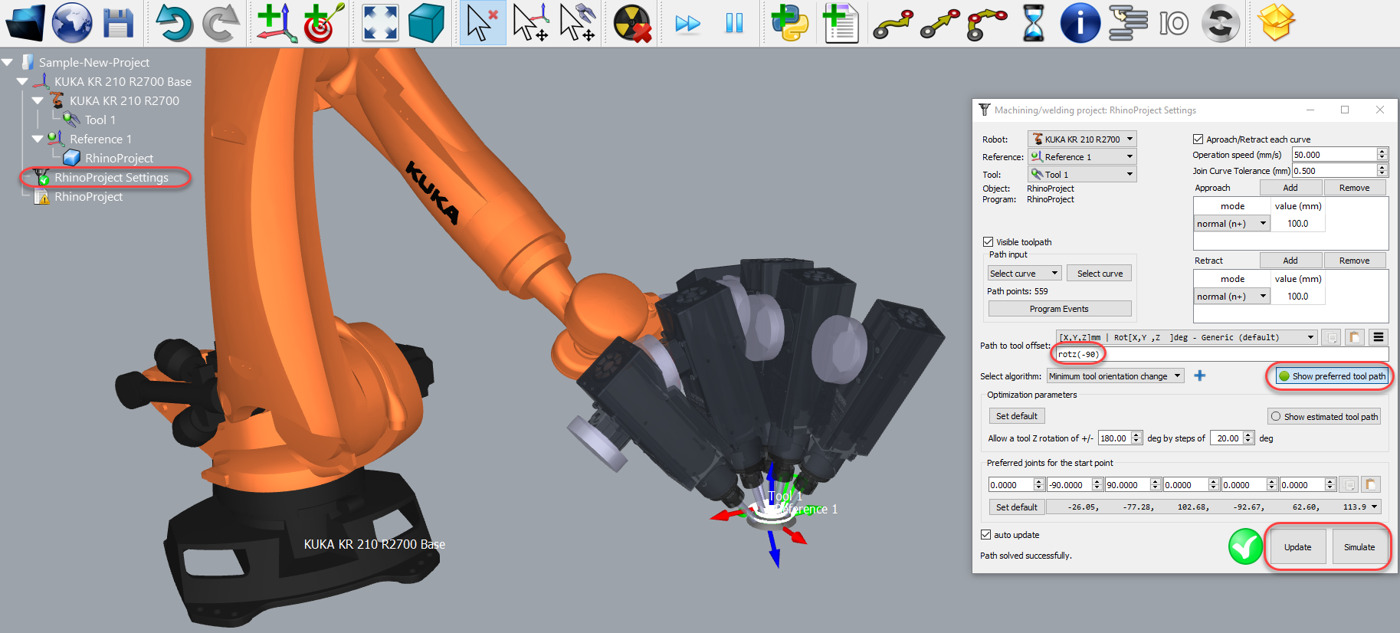
Finalment, quan la simulació produeix el resultat desitjat, podeu generar el programa o exportar la simulació:
12.Feu clic amb el botó dret al programa RhinoProject
13.Seleccioneu Genera programa de robot (F6). El programa de robot es generarà i es mostrarà.
Exemple de Grasshopper
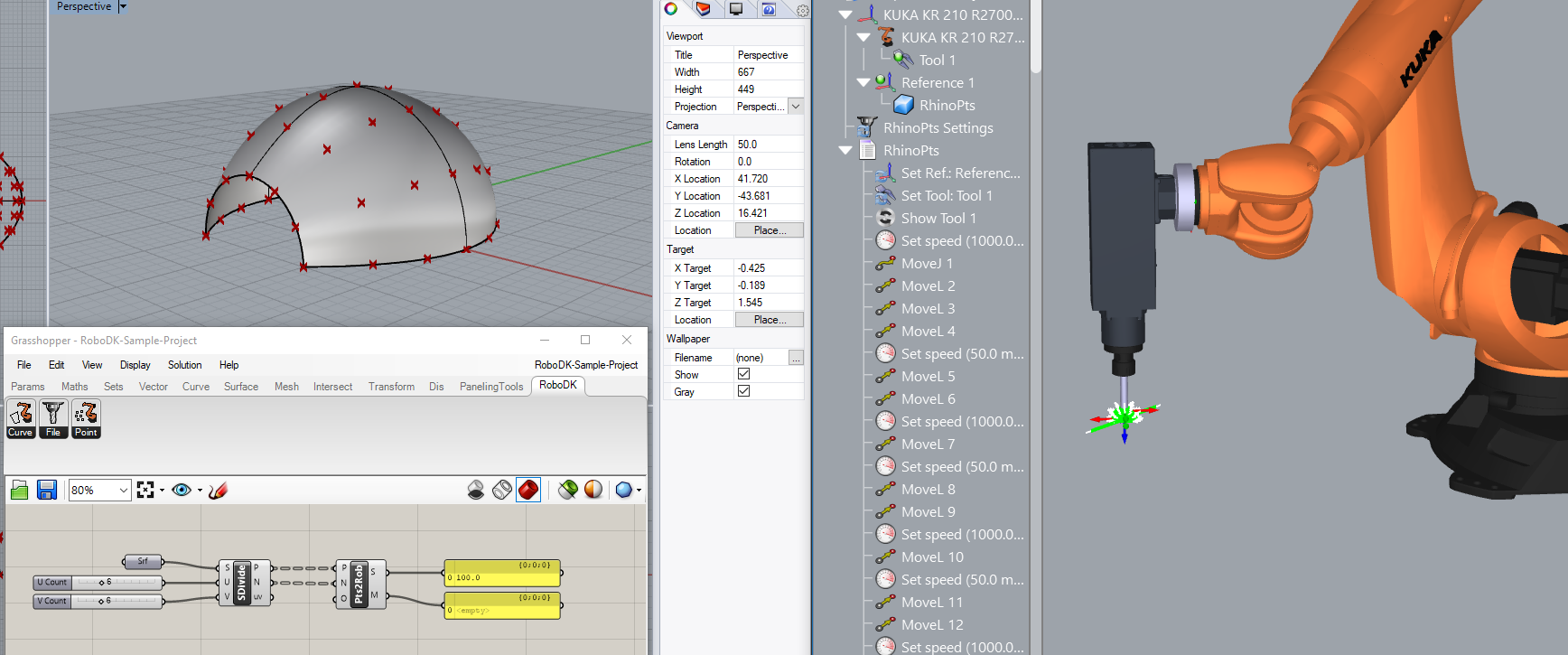
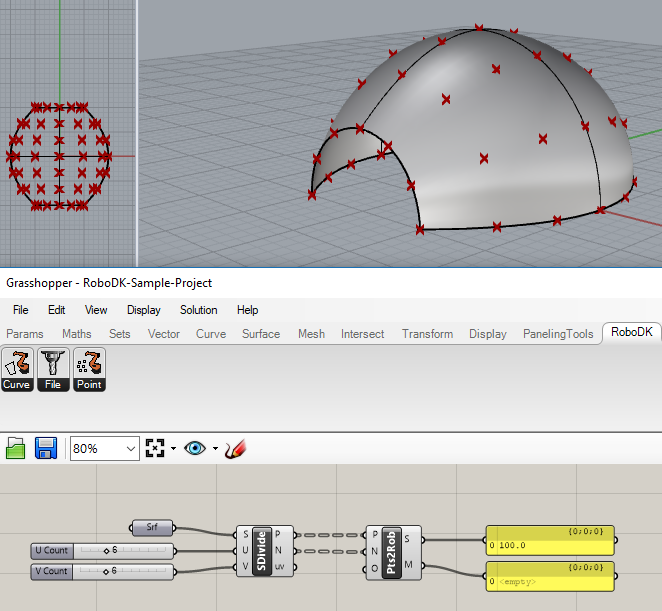
Aquest exemple mostra com utilitzar el plug-in de RoboDK per a Grasshopper dividint una superfície en una quadrícula de punts i seguint-los amb un robot per a una operació de trepat a RoboDK:
1.Carregueu l'exemple de Grasshopper proporcionat amb el plug-in de RoboDK (fitxer 3dm i fitxer gh).
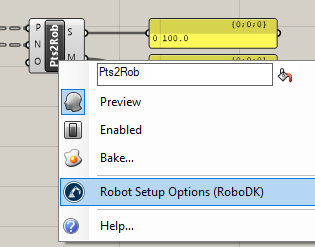
2.Feu clic amb el botó dret al component Pts2Rob i seleccioneu Opcions de configuració del robot (RoboDK). Seleccioneu Carrega el projecte… i seleccioneu Configuració per defecte per carregar una estació de mostra de RoboDK (el mateix projecte de mostra que es mostra a la secció anterior).
Opcionalment, podeu proporcionar el nom de l'objecte com a entrada del component (O). També podeu especificar un projecte a les opcions del component perquè el projecte de RoboDK desitjat s'utilitzi amb cada component.
3.A Grasshopper, seleccioneu Solution→Recompute (F5) per a actualitzar la peça i el programa a RoboDK.