Add-in de RoboDK per a Rhino
L'add-in de RoboDK per a Rhino us permet combinar el modelatge paramètric de Rhino amb RoboDK per a la simulació de robots i la programació fora de línia.
Amb l'add-in de RoboDK per a Rhino podeu carregar fàcilment els models 3D creats a Rhino a RoboDK. Aquest plug-in us permet programar qualsevol robot compatible amb RoboDK directament des de Rhino.
Els programes de robot es poden generar directament a partir d'un grup de corbes, punts o programes de CAM (com ara fitxers APT o fitxers de Codi G). Els robots es poden programar fàcilment com a màquines de 5 eixos per a una gran varietat d'aplicacions de fabricació, com ara trepat, soldadura, retallat, impressió 3D o mecanitzat robotitzat. Més informació disponible a la secció de mecanitzat robotitzat.
La secció de postprocessadors de robots mostra una llista de les marques i controladors de robots compatibles. També és possible modificar o crear nous postprocessadors per personalitzar la generació de programes.
El plug-in de RoboDK per a Rhino és gratuït, però algunes opcions de RoboDK requereixen la compra d'una llicència.
Instal·lar
Seguiu aquests passos per instal·lar el plug-in de RoboDK per a Rhino:
Descàrregues:
1.Descarregueu i instal·leu Rhinoceros.
2.Descarregueu i instal·leu RoboDK. Els fitxers d'instal·lació de Rhino estaran disponibles a C:/RoboDK/Other/Plugin-Rhino/.
3.Descarregueu el plug-in RoboDK per a Rhino directament o des de Food4Rhino.
4.Descomprimiu els fitxers.
Feu doble clic al fitxer d'instal·lació RoboDK.RUI i seguiu les instruccions per instal·lar el plug-in. Si aquest procediment falla, podeu instal·lar el plug-in manualment.
El plug-in RoboDK per a Rhino conté ordres de Rhino (que comencen amb el prefix RoboDK_...), components de Grasshopper i una barra d'eines. Cada botó de la barra d'eines està vinculat a una ordre de RoboDK.
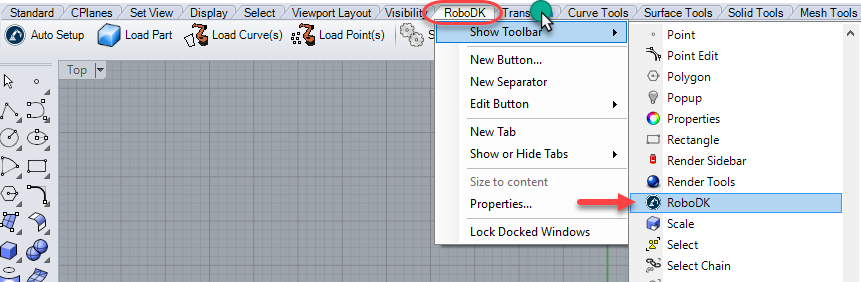
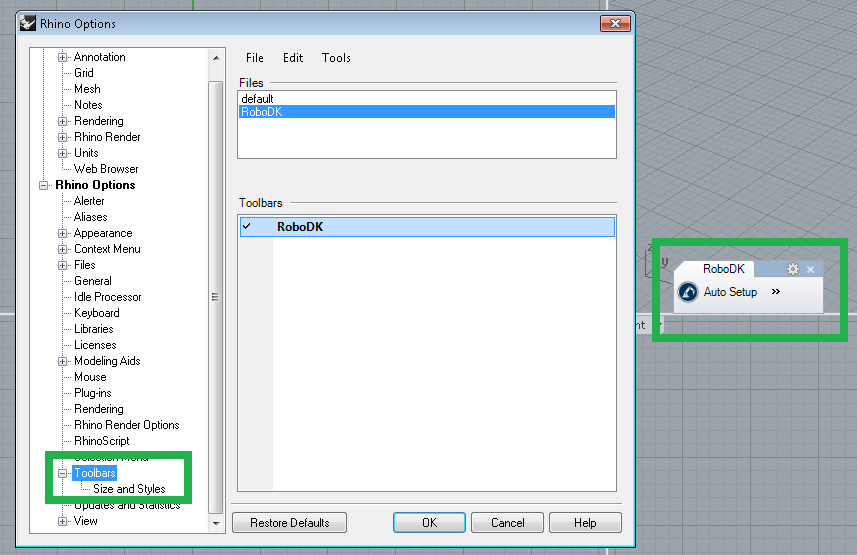
Barra d'eines de Rhino
La barra d'eines predeterminada per a Rhino inclou 5 botons:

●
●Carrega peça – Carrega el model 3D de Rhino a RoboDK. Les característiques com ara corbes o punts no es carregaran. Aquest botó correspon a la comanda RoboDK_Part2Robot.
●Carrega corba(es) – Carrega totes les corbes seleccionades a RoboDK com un element nou. Totes les superfícies seleccionades s'utilitzaran per calcular les normals de les corbes. Aquestes normals són importants, ja que definiran l'eix d'aproximació del robot. Aquest botó correspon a la comanda RoboDK_Curve2Robot.
●Carrega punt(s) – Carrega tots els punts seleccionats a RoboDK com a un nou objecte. Totes les superfícies seleccionades s'utilitzaran per calcular les normals dels punts. Aquestes normals són importants, ja que definiran l'eix d'aproximació del robot. Aquest botó correspon a la comanda RoboDK_Points2Robot.
●
La principal diferència entre Configuració automàtica i Carrega corba(es) o Carrega punt(s) és que Configuració automàtica carrega la peça i crea un nou projecte de seguiment de corbes/punts. Utilitzar Carrega corba(es) o Carrega punt(s) és més ràpid i només actualitzarà les característiques geomètriques existents a RoboDK, mantenint la configuració definida prèviament.
Barra d'eines de Grasshopper
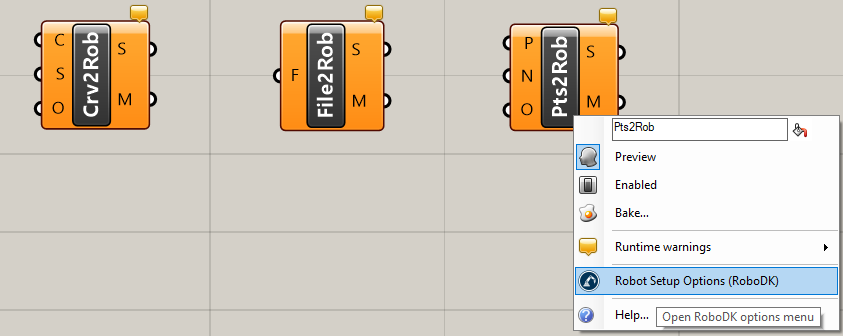
El plug-in de RoboDK per a Rhino inclou 3 components de Grasshopper:
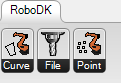
●Curva a robot (Crv2Rob) – Carrega una corba (C) o un grup de corbes a RoboDK. Opcionalment, es poden proporcionar una o més superfícies (S) per extreure les normals de superfície per a cada punt de la corba.
●Fitxer a robot (File2Rob) – Carrega un fitxer (F) a RoboDK. S'ha d'indicar el camí d'aquest fitxer. RoboDK admet la càrrega de fitxers APT o de Codi G destinats a finalitats de fabricació de 5 eixos, com ara la impressió 3D o el mecanitzat robotitzat. Consulteu la secció de mecanitzat robotitzat per a més informació.
●Punts a robot (Pts2Rob) – Carrega un punt (P) o un grup de punts a RoboDK. Opcionalment, també podeu proporcionar els vectors normals corresponents (o vector d'aproximació) per a cada punt (N).
Tots els components retornen un estat (S) com a percentatge (100% significa que el robot pot completar el programa amb èxit). A més, es pot llegir un missatge descriptiu (M) de cada component.
Podeu fer clic amb el botó dret a qualsevol component i seleccionar Opcions de configuració del robot (RoboDK) per personalitzar la configuració específica d'un component.
Configuració
Cada component de Grasshopper té paràmetres específics que podeu personalitzar. També podeu canviar la configuració predeterminada que s'aplica a les comandes de RoboDK (o als botons de la barra d'eines) seleccionant el botó Configuració.
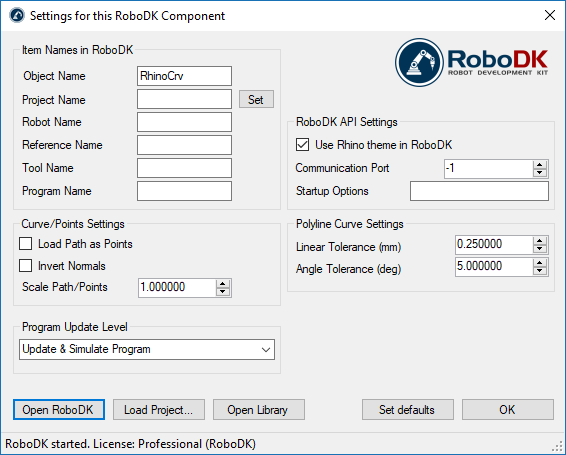
●Nom de l'objecte – Establiu el nom de l'objecte de corba/punts que es carregarà a RoboDK. L'objecte a RoboDK se sobreescriu cada vegada que es recalcula la trajectòria. Aquest valor s'ignora si el nom de l'objecte es proporciona com a entrada del component (O).
●Nom del projecte – Establiu el nom/camí del projecte/estació de RoboDK (fitxer .RDK) que voleu utilitzar. Si el fitxer ja està carregat, s'utilitzarà el projecte existent. Si el projecte obert a RoboDK no coincideix amb el nom del fitxer, s'obrirà el projecte si s'especifica el camí complet.
●Nom del robot – Establiu el nom de l'objecte del robot que es carregarà a RoboDK. El nom del robot ha de coincidir amb el nom visible a l'arbre de l'estació de RoboDK. Deixeu aquest valor en blanc (per defecte) per utilitzar el primer robot disponible.
●Nom de referència – Establiu el nom del sistema de referència on es col·locarà la trajectòria respecte al robot. El nom ha de coincidir amb el nom visible a l'arbre de l'estació de RoboDK.
●Nom de l'eina – Establiu el nom de l'eina (TCP) que s'utilitzarà amb el robot per seguir la trajectòria.
El nom ha de coincidir amb el nom visible a l'arbre de l'estació de RoboDK.
●Nom del programa – Establiu el nom o el camí del programa que es generarà.
●Carregar la trajectòria com a punts – Seleccioneu aquesta opció per crear l'objecte com a punts i un projecte de seguiment de punts a RoboDK. Això és útil per a operacions de fabricació com el trepat. Desmarqueu aquesta opció per carregar la trajectòria com un projecte de seguiment de corba.
●Invertir normals – Seleccioneu aquesta opció per invertir les normals de la superfície calculades. Això girarà l'orientació de l'eina del robot.
●Usa el tema de Rhino a RoboDK – Inicieu RoboDK amb un tema de Rhino. Això inclou canviar el comportament del ratolí per a la navegació 3D i el color de fons. Aquests ajustos s'apliquen només quan s'inicia RoboDK amb Rhino. Aquests ajustos es poden canviar al menú Eines-Opcions de RoboDK.
●Port de comunicació – Establiu el port de comunicació per comunicar-vos amb RoboDK. Es poden executar diverses instàncies de RoboDK alhora i utilitzar configuracions diferents si s'utilitza un port diferent. Quan aquest valor s'estableix a -1 (per defecte), s'utilitza el port per defecte (20500).
●Opcions d'inici – Establiu els arguments que s'enviaran a RoboDK la primera vegada que s'inicia. Per exemple, per iniciar RoboDK de manera silenciosa, podeu establir '/NOSPLASH /NOSHOW /HIDDEN'. Els programes es poden generar encara que RoboDK no es mostri. Més informació a la secció de la línia d'ordres de l'API de RoboDK.
●Tolerància lineal (mm) – Establiu la precisió lineal per dividir corbes en un conjunt de punts.
●Tolerància angular (mm) – Establiu la precisió angular per dividir corbes en un conjunt de punts.
Botons:
●Obre RoboDK – Obre un projecte a RoboDK... S'obrirà una finestra nova amb opcions addicionals.
●Carregar projecte … – Carrega el projecte de RoboDK (fitxer RDK) amb el qual voleu utilitzar aquest component.
●Obre la biblioteca – Obre la biblioteca en línia de RoboDK.
●Establir predeterminats – Establiu la configuració predeterminada per al component.
●D'acord – Aplica aquests paràmetres i tanca aquesta finestra. Si no seleccioneu D'acord, no s'aplicaran els canvis que hàgiu fet.
Exemples
Aquesta secció mostra exemples bàsics per carregar un projecte de Rhino a RoboDK amb finalitats de simulació de robots i programació fora de línia.
Gravat d'una cúpula
Franges de la cúpula
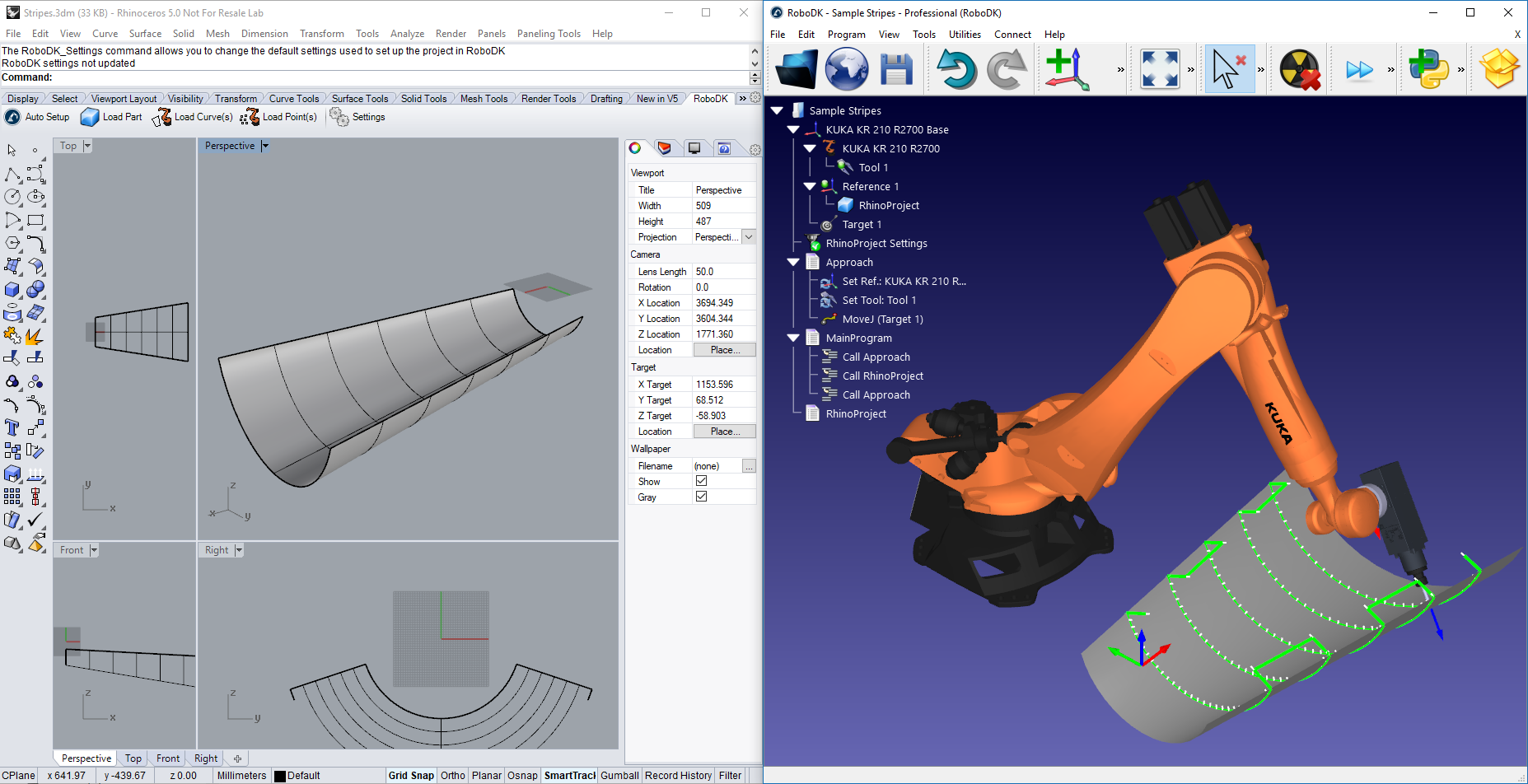
Aquest exemple mostra com carregar una estació de mostra de RoboDK (configuració predeterminada) i seguir un conjunt de corbes definides a Rhino amb el robot.
1.Carregueu l'exemple de cúpula a Rhino.
2.Seleccioneu la pestanya RoboDK i seleccioneu
3.Seleccioneu Carrega el projecte…
4.Seleccioneu Configuració predeterminada. RoboDK s'iniciarà i carregarà un projecte de mostra amb un robot KUKA, una eina (un capçal com a Eina 1) i un sistema de referència (Referència 1).
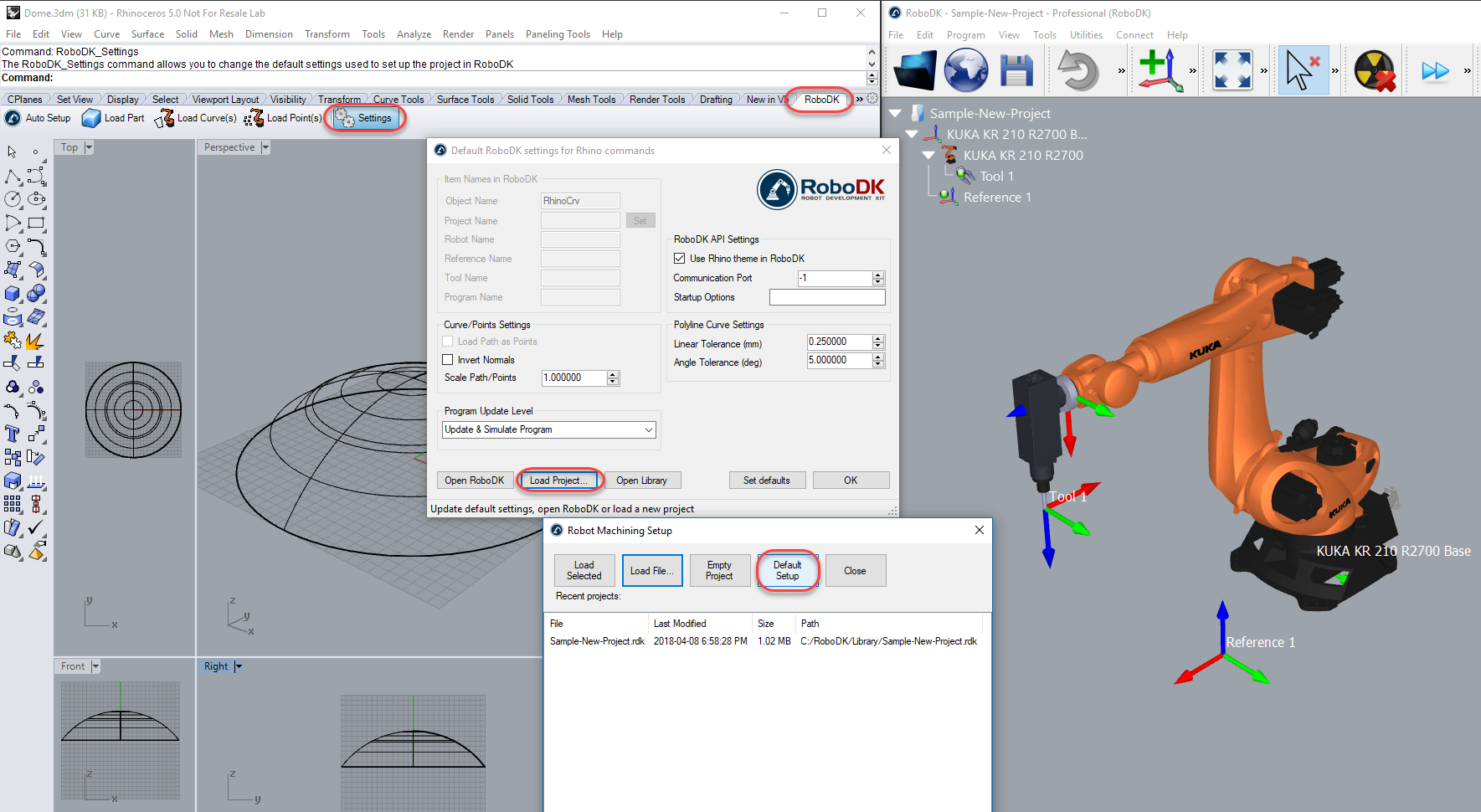
5.Tanqueu la finestra de Configuració o seleccioneu D'acord.
6.Seleccioneu el botó
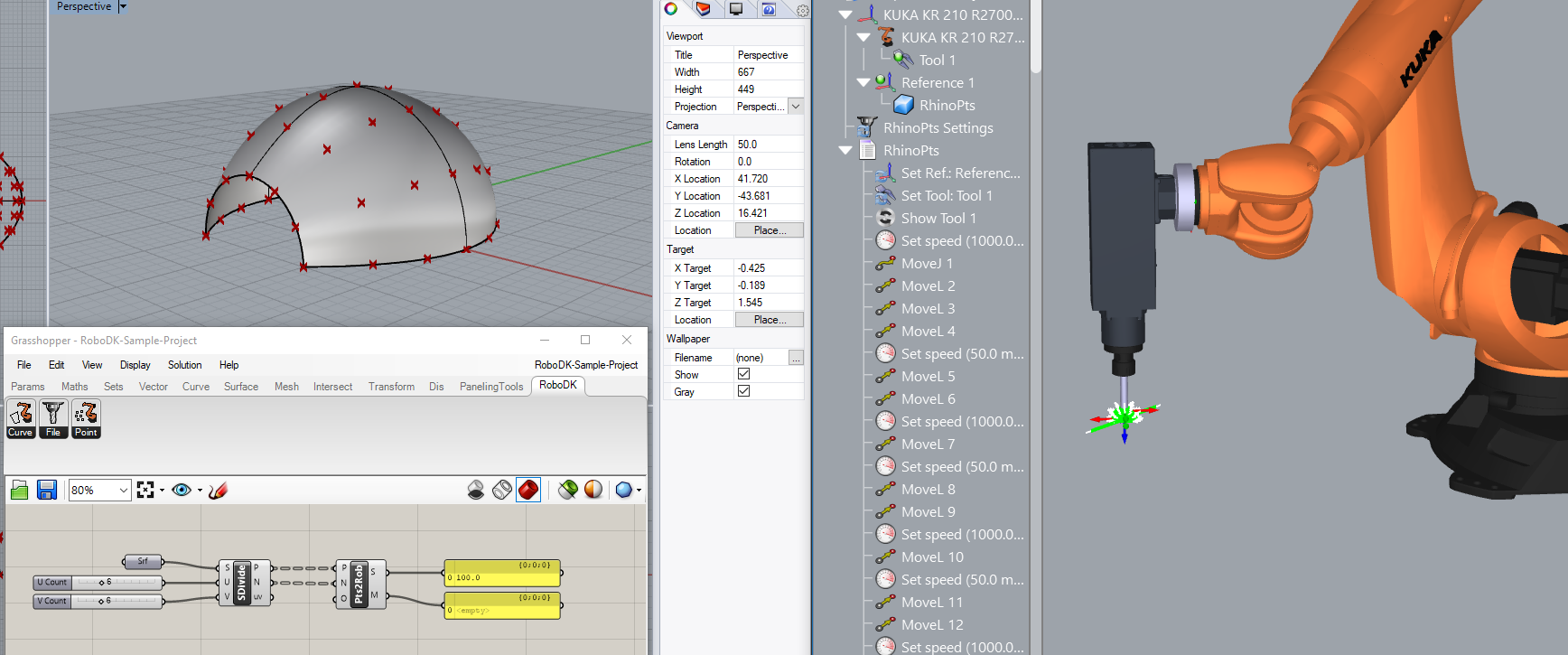
7.Seleccioneu totes les corbes i superfícies i premeu Retorn (o feu clic amb el botó dret del ratolí). El projecte es carregarà a RoboDK com es mostra a la imatge següent.
Hauríeu de veure la peça carregada en el sistema de referència actiu (Referència 1) i un nou projecte de seguiment de corba a RoboDK que segueix les corbes amb l'eina de robot activa (Eina 1).
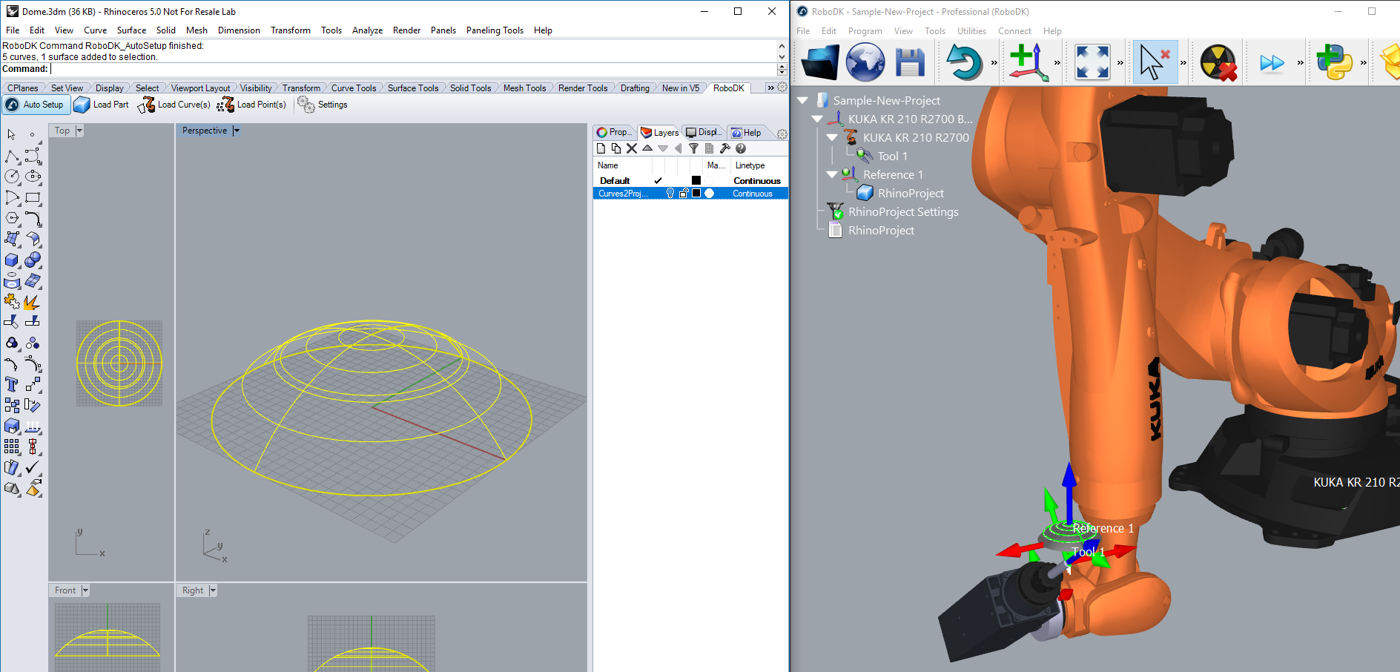
També podeu veure que les normals de la superfície s'han extret en la direcció oposada. Seguiu aquests passos per resoldre aquest problema:
8.Seleccioneu
9.Marqueu l'opció Inverteix normals.
10.Seleccioneu D'acord.
11.Repetiu els passos 6 i 7.
Ara hauríeu de veure que les normals de la superfície estan invertides i que el moviment d'aproximació prové de la part superior de la peça. El robot hauria de poder moure's al llarg de la trajectòria de l'eina sense cap problema.
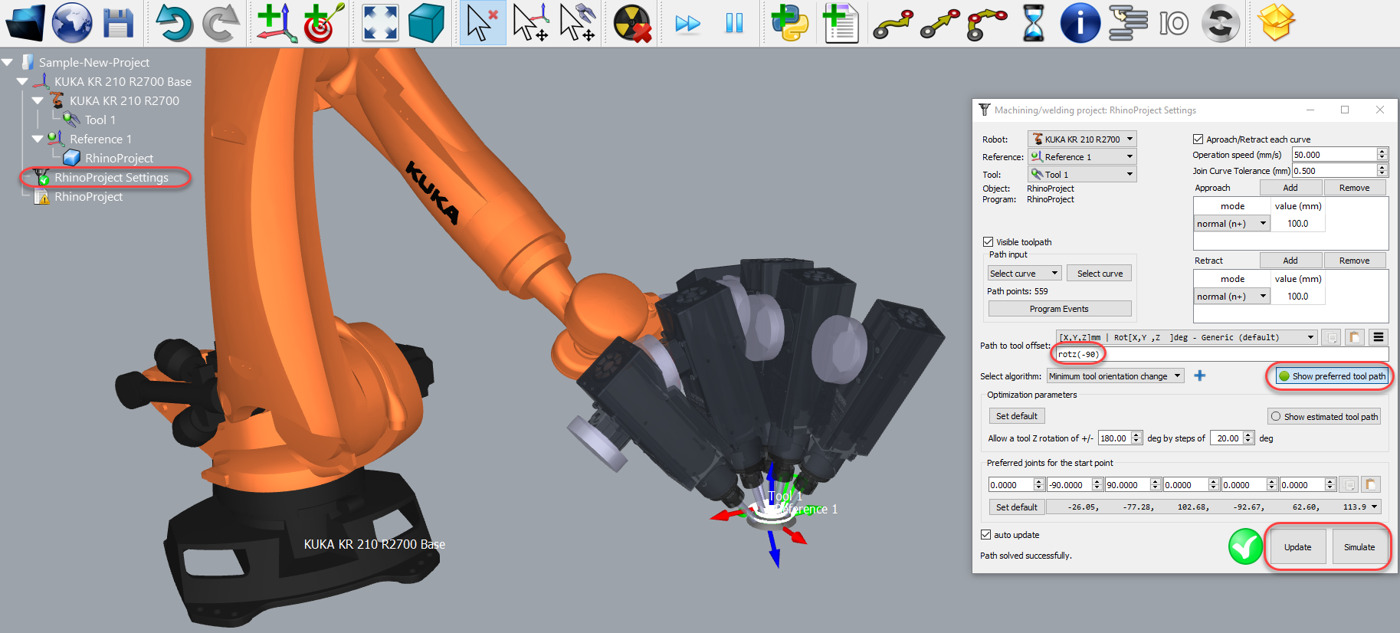
Feu doble clic a RhinoProject Settings de l'arbre de RoboDK per obrir més opcions i personalitzar la trajectòria de l'eina que segueix el robot.
Per exemple, podeu seleccionar Mostra la trajectòria d'eina preferida per veure i modificar l'orientació predeterminada de l'eina respecte a la peça. Canvieu el valor Desplaçament de la trajectòria a l'eina per definir una rotació addicional. Per fer-ho, podeu introduir un nou valor o simplement fer servir la roda del ratolí per veure una previsualització ràpida del resultat.
Més informació per canviar aquests paràmetres està disponible a la secció de mecanitzat robotitzat.
Finalment, quan la simulació produeix el resultat desitjat, podeu generar el programa o exportar la simulació:
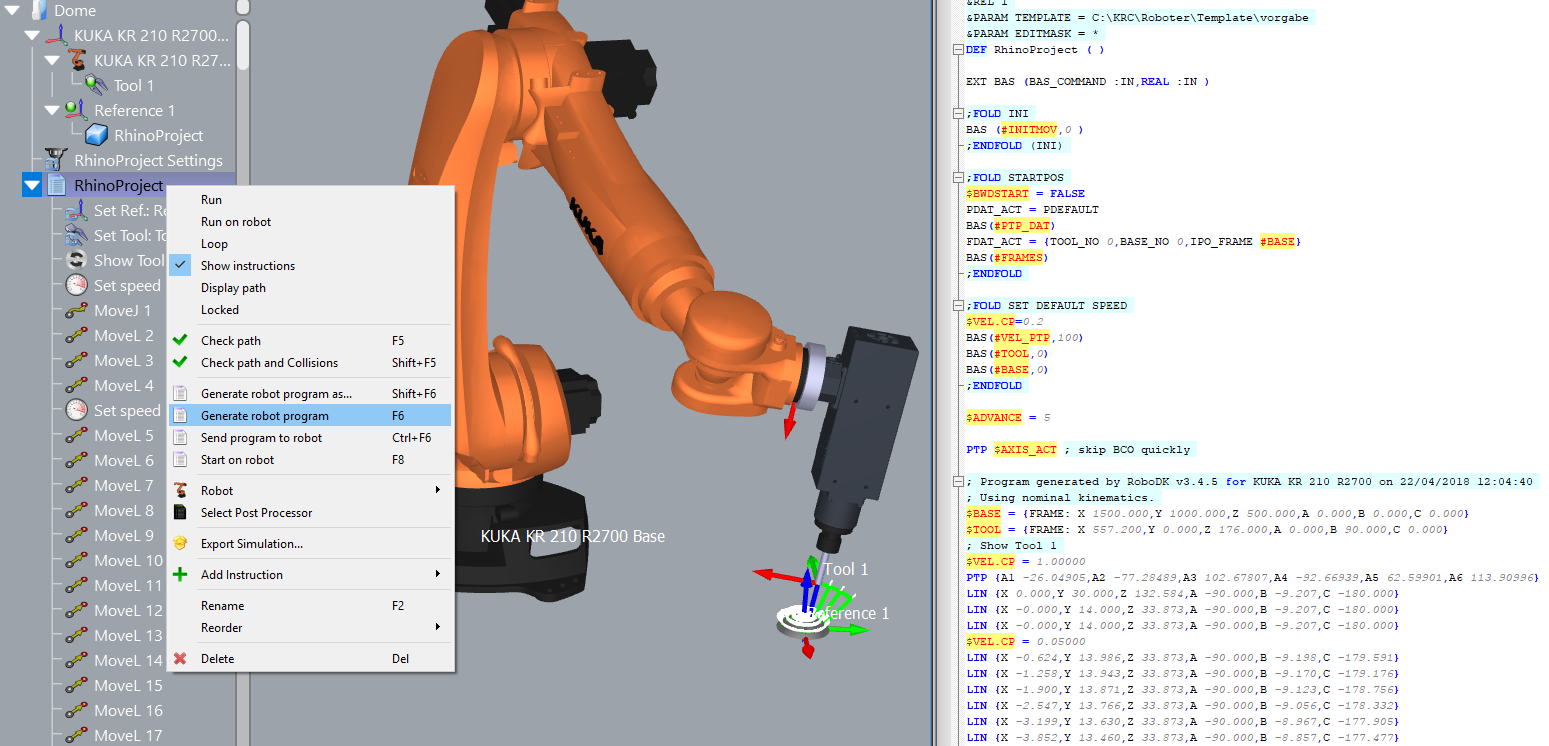
12.Feu clic amb el botó dret al programa RhinoProject
13.Seleccioneu Genera programa de robot (F6). El programa de robot es generarà i es mostrarà.
Exemple de Grasshopper
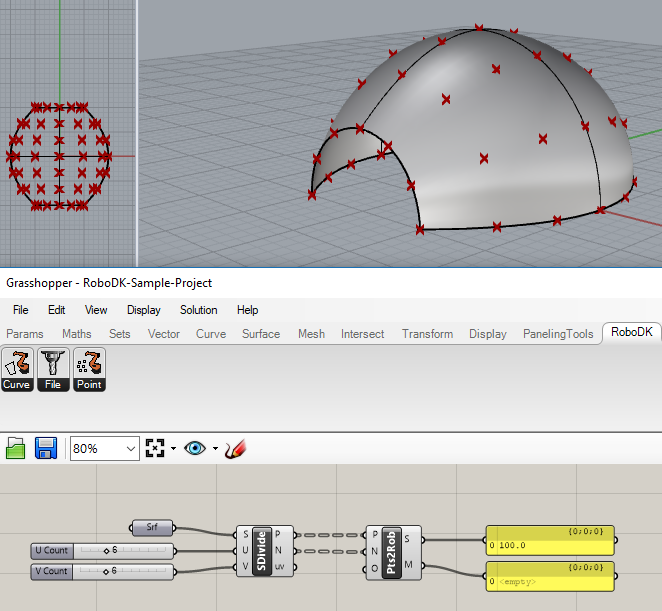
Aquest exemple mostra com utilitzar el plug-in de RoboDK per a Grasshopper dividint una superfície en una quadrícula de punts i seguint-los amb un robot per a una operació de trepat a RoboDK:
1.Carregueu l'exemple de Grasshopper proporcionat amb el plug-in de RoboDK (fitxer 3dm i fitxer gh).
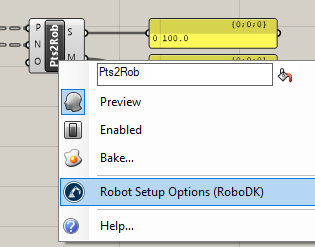
2.Feu clic amb el botó dret al component Pts2Rob i seleccioneu Opcions de configuració del robot (RoboDK). Seleccioneu Carrega el projecte… i seleccioneu Configuració per defecte per carregar una estació de mostra de RoboDK (el mateix projecte de mostra que es mostra a la secció anterior).
Opcionalment, podeu proporcionar el nom de l'objecte com a entrada del component (O). També podeu especificar un projecte a les opcions del component perquè el projecte de RoboDK desitjat s'utilitzi amb cada component.
3.A Grasshopper, seleccioneu Solution→Recompute (F5) per a actualitzar la peça i el programa a RoboDK.
Instal·lació manual
Es recomana provar l'instal·lador automàtic RUI. Si aquest instal·lador falla, podeu instal·lar manualment el plug-in de RoboDK per a Rhino seguint aquests passos:
Descàrregues:
1.Descarregueu i instal·leu Rhinoceros.
2.Descarregueu i instal·leu RoboDK.
3.Descarregueu el plug-in de RoboDK per a Rhino directament o des de Food4Rhino.
4.Descomprimiu els fitxers.
Desbloquegeu les propietats:
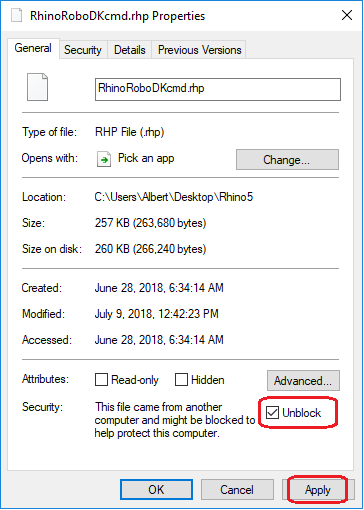
5.Feu clic amb el botó dret al fitxer RhinoRoboDKcmd.rhp i seleccioneu Propietats.
6.Seleccioneu Desbloqueja i Aplica.
7.Repetiu els passos 5 i 6 per a RhinoRoboDKgh.gha.
Carregueu el plug-in de RoboDK a Rhino:
8.Carregueu el plug-in de RoboDK per a Rhino: obriu el fitxer RhinoRoboDKcmd.rhp amb Rhino.
9.Carregueu la barra d'eines predeterminada de RoboDK per a Rhino: obriu el fitxer RhinoToolbar-Add-RoboDK.rui amb Rhino.
10.Carregueu els components de RoboDK per a Grasshopper: obriu el fitxer RhinoRoboDKgh.gha amb Grasshopper (obriu Grasshopper escrivint el comandament grasshopper).
Recomenceu el Rhino:
11.Tanqueu Rhino i torneu-lo a obrir per veure el plug-in de Grasshopper.


