Exemple de propulsor
Aquest exemple mostra com carregar una estació RoboDK de mostra (configuració predeterminada) i seguir un conjunt de corbes definides a SolidWorks amb el robot.
1.Carregueu l'exemple de propulsors de 3 pales a SolidWorks.
2.
3.Seleccioneu Carrega de projecte…
4.Seleccioneu Configuració predeterminada. RoboDK s'iniciarà i carregarà un projecte de mostra amb un robot KUKA, una eina (un capçal com a Eina 1) i un sistema de referència (Referència 1).
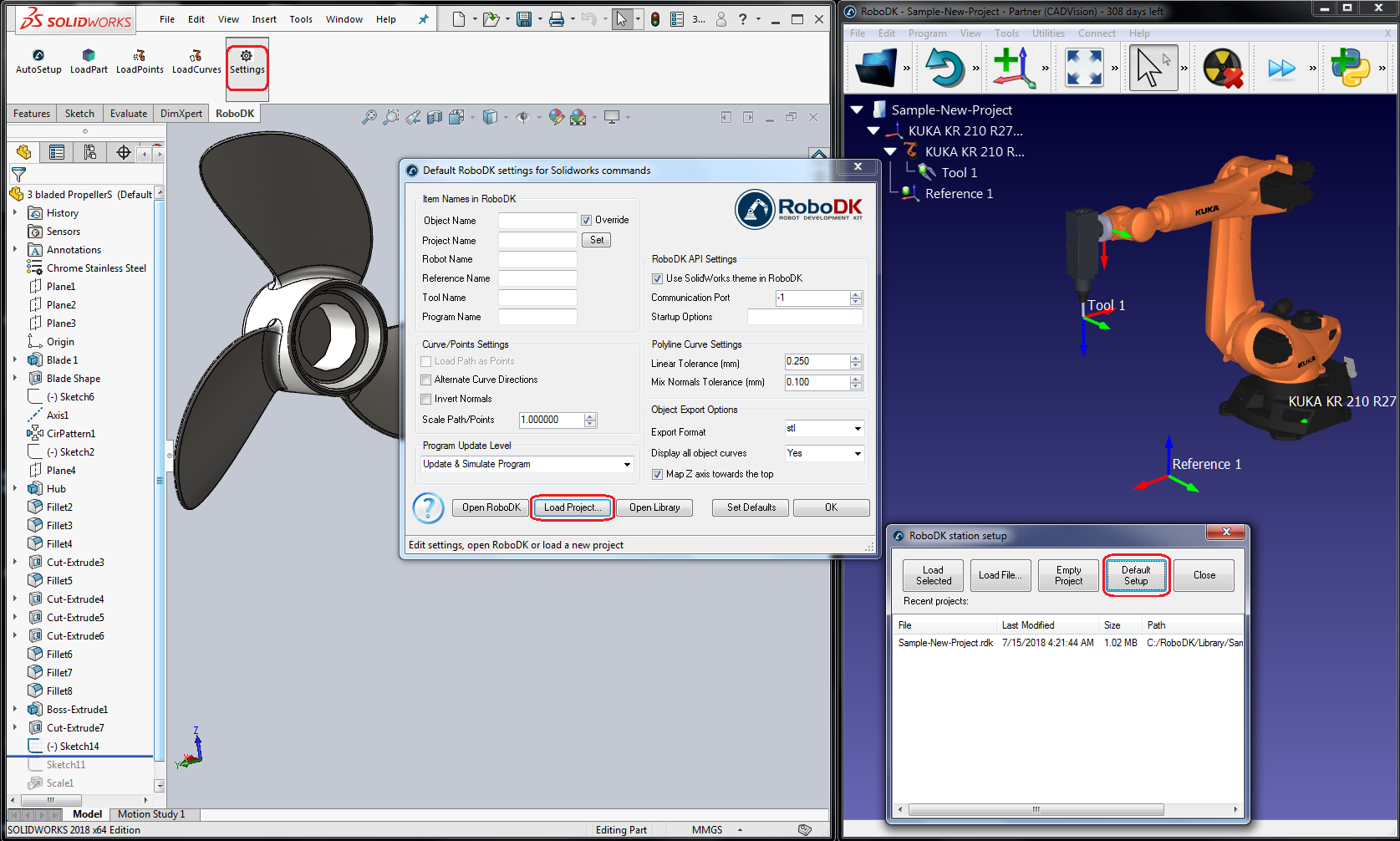
5.Tanqueu la finestra de Configuració o seleccioneu D'acord.
6.Seleccioneu el botó
7.Seleccioneu totes les corbes i superfícies i premeu OK a la pàgina Gestor de propietats. El projecte es carregarà a RoboDK com es mostra a la imatge següent.
Hauríeu de veure la peça carregada en el sistema de referència actiu (Referència 1) i un nou projecte de seguiment de corba a RoboDK que segueix la trajectòria de l'eina.
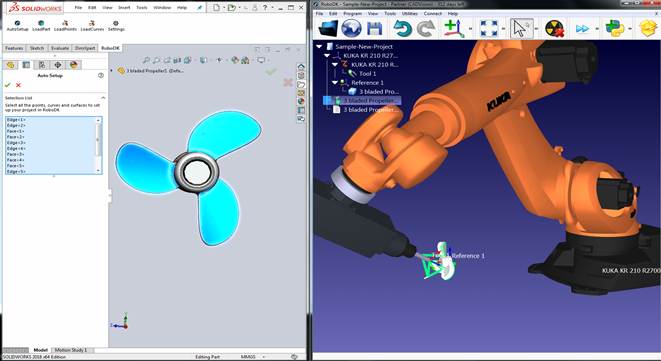
Podeu veure que el moviment d'aproximació és normal a la trajectòria de l'eina. El robot hauria de poder moure's al llarg de la trajectòria de l'eina sense cap problema.
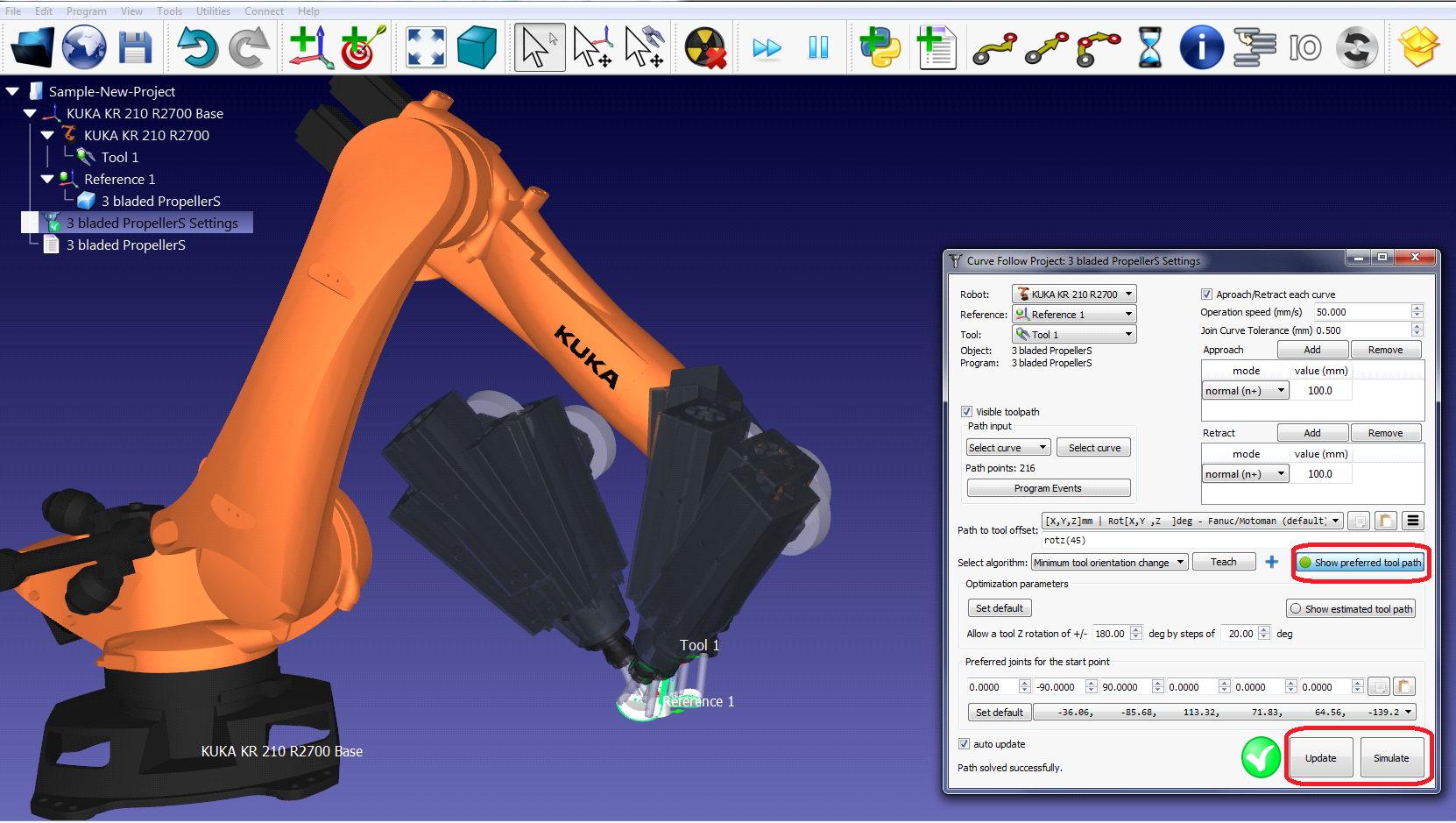
Feu doble clic a 3 bladed Propeller Settings des de l'arbre de RoboDK per obrir més opcions i personalitzar la trajectòria que segueix el robot.
Per exemple, podeu seleccionar Mostra la trajectòria d'eina preferida per veure i modificar l'orientació predeterminada de l'eina respecte a la peça. Canvieu el valor de Desplaçament de la trajectòria a l'eina per definir una rotació addicional. Per fer-ho, podeu introduir un nou valor o simplement fer servir la roda del ratolí per veure una previsualització ràpida del resultat.
Trobareu més informació sobre com canviar aquests paràmetres a la secció de mecanitzat robotitzat.
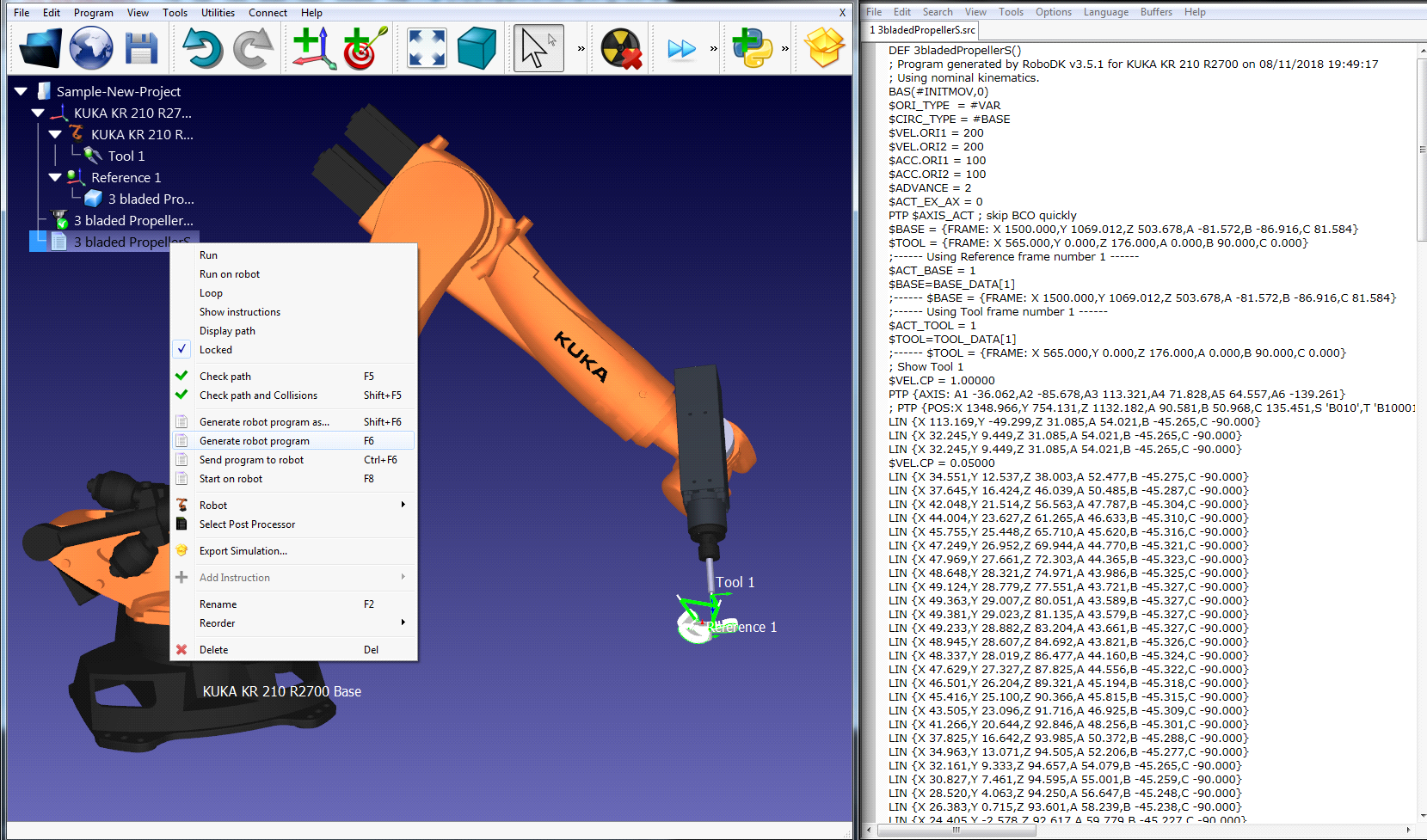
Finalment, quan la simulació produeix el resultat desitjat, podeu generar el programa o exportar la simulació:
8.Feu clic amb el botó dret al programa
9.Seleccioneu Genera programa de robot (F6). El programa del robot es generarà i es mostrarà.