RoboDK Plugin for hyperMILL
Introducció a hyperMILL
L'Add-in RoboDK per a OpenMind hyperMILL us permet configurar ràpidament projectes de mecanitzat robotitzat directament des de hyperMILL. Amb la integració de RoboDK per al programari OpenMind podeu combinar fàcilment el programari de mecanitzat CAD/CAM hyperMILL amb RoboDK per simular i programar braços de robots industrials per al mecanitzat robotitzat.
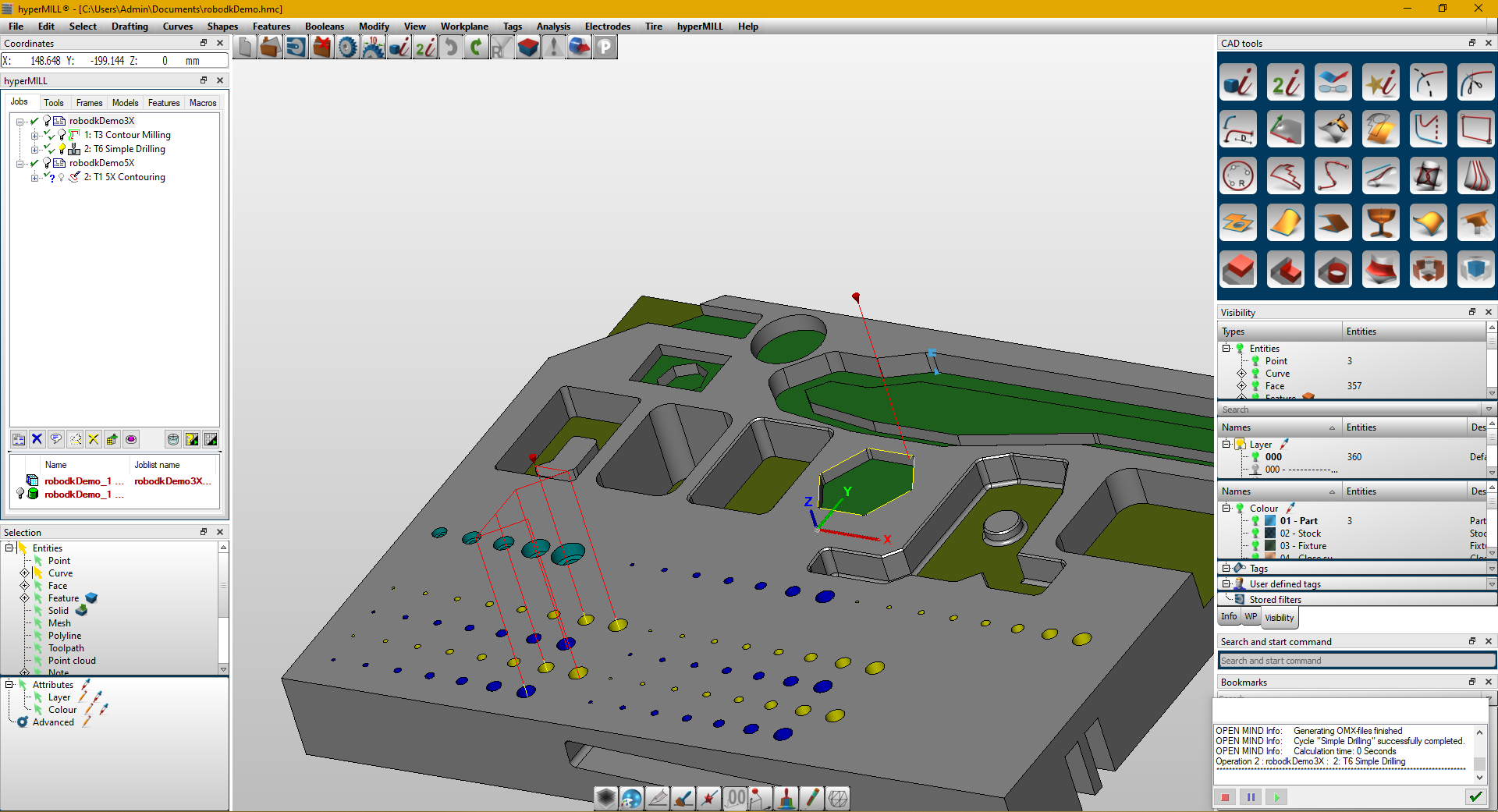
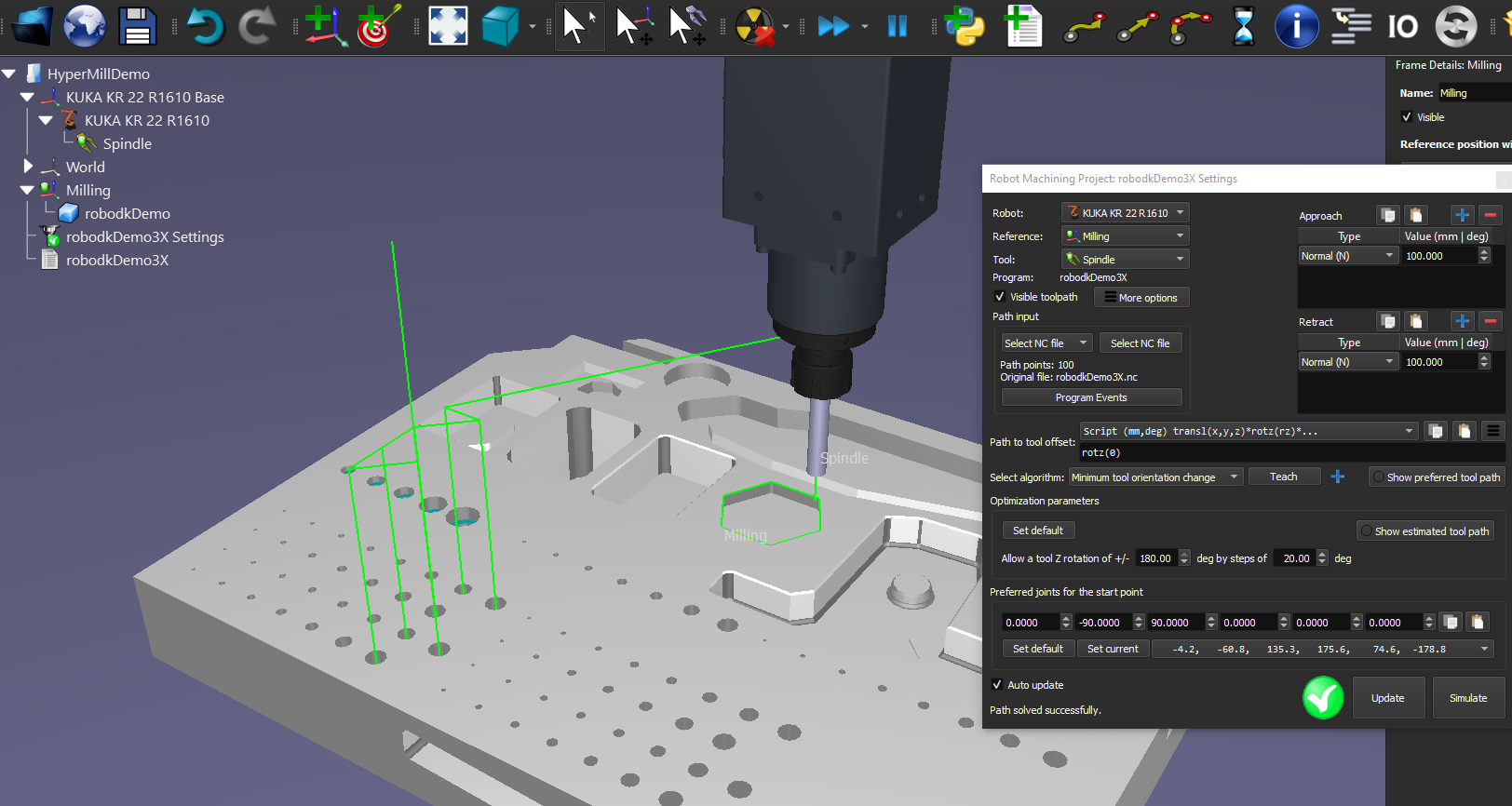
Amb aquest Add-in d'hyperMILL podeu generar fàcilment programes sense errors per al mecanitzat robotitzat directament des d'hyperMILL. Alternativament, RoboDK també admet fitxers de mecanitzat estàndard APT CLS i Codi G.
Trobareu més informació sobre RoboDK per al mecanitzat robotitzat a la secció de Mecanitzat robotitzat. Per a més informació sobre hyperMILL i hyperCAD-s, visiteu https://www.openmind-tech.com/en/.
Aquest document descriu com configurar el plug-in de RoboDK per al programari hyperMILL i com utilitzar hyperMILL per configurar projectes de mecanitzat robotitzat a RoboDK.
Configuració de hyperMILL
Seguiu aquests passos per instal·lar l'AddIn de RoboDK per a hyperMILL.
1.Descarregueu el plug-in:
https://robodk.com/files/upload/hyperMILL_AddIn_RoboDK.zip
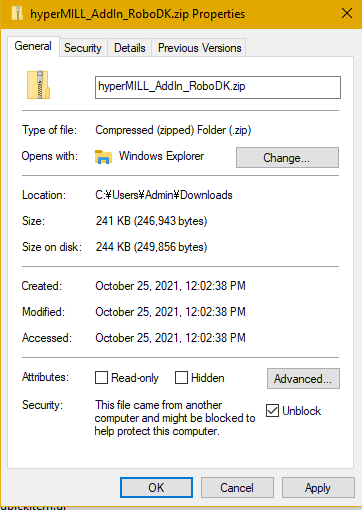
2.Marqueu el plug-in com a segur: feu clic amb el botó dret a la carpeta ZIP, seleccioneu Propietats i marqueu l'opció Desbloqueja.
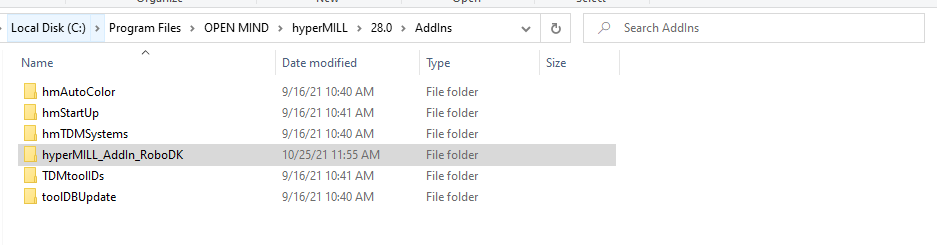
3.Extraieu el contingut de la carpeta ZIP a "C:\Program Files\OPEN MIND\hyperMILL\28.0\AddIns", o al vostre directori d'instal·lació equivalent.
La carpeta del plug-in hauria de tenir l'aspecte que es mostra a la imatge següent.
Flux de treball de hyperMILL
A hyperMILL/hyperCAD-S podeu utilitzar el plug-in de RoboDK per facilitar l'enviament de treballs de mecanitzat a RoboDK. Això us permet simular i programar robots per al mecanitzat robotitzat.
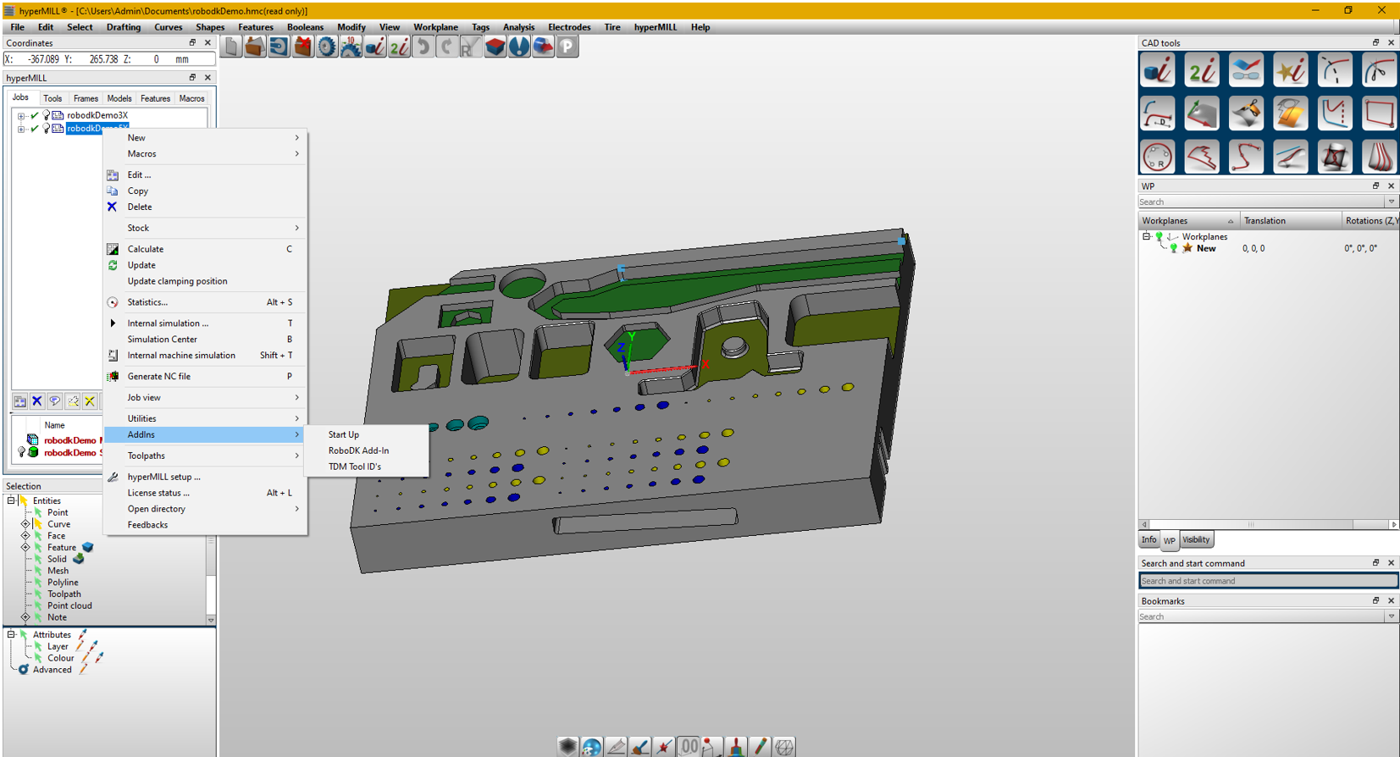
Seguiu aquests passos per configurar automàticament el vostre projecte de mecanitzat robotitzat des de hyperMILL/hyperCAD-S:
1.Feu clic amb el botó dret al vostre Job.
2.Seleccioneu AddIns.
3.Seleccioneu l'add-in de RoboDK.
Es mostrarà una marca de verificació verda si el programa és factible amb el robot seleccionat. Si hi ha cap problema (com ara singularitats, límits d'eix o problemes d'abast), es mostrarà una marca vermella amb un missatge sobre el problema.
Feu doble clic al projecte de mecanitzat robotitzat per obrir la configuració de mecanitzat robotitzat específica per a una operació. Trobareu més informació sobre la configuració de mecanitzat robotitzat a la secció Mecanitzat robotitzat.
Feu clic amb el botó dret en un programa i seleccioneu Executar per simular-lo (o feu doble clic al programa). També podeu seleccionar Generar programa de robot (F6) per obtenir el programa de robot que s'ha de carregar al controlador del robot. Trobareu més informació sobre com generar programes de robot a la secció de Programació fora de línia.
Si cal, feu clic amb el botó dret en un programa i seleccioneu Seleccionar postprocessador per canviar el postprocessador. Aquest pas us pot ajudar a personalitzar l'aparença del codi generat. Trobareu més informació sobre com seleccionar i personalitzar postprocessadors a la secció de postprocessadors.


