API de Python
Python és un llenguatge de programació d'alt nivell molt utilitzat per a la programació d'ús general. Python és un llenguatge de programació que us permet treballar més ràpidament i integrar els vostres sistemes de manera més eficaç. La sintaxi de Python permet als programadors expressar conceptes en menys línies de codi en comparació amb altres llenguatges, la qual cosa el fa amigable i fàcil d'aprendre.
La secció anterior explica els avantatges d'utilitzar l'API de RoboDK amb un llenguatge de programació molt utilitzat per a la programació de robots com ara Python.
Python s'instal·la i s'integra automàticament amb RoboDK per defecte. Seleccioneu Eines➔Opcions➔Altres per canviar la configuració predeterminada (ubicació de Python i editor de Python).
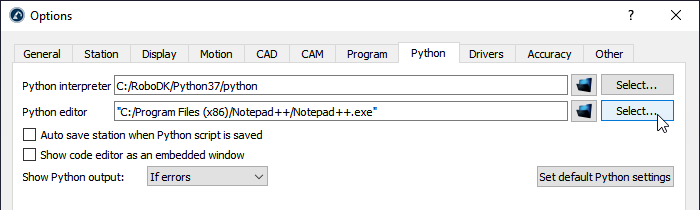
L'API de RoboDK per a Python es divideix en els mòduls següents:
●El paquet robodk és el punt d'entrada distribuït de l'API de Python. És el paquet pare comú de tots els subpaquets i mòduls.
●El submòdul robolink (robolink.py) és la interfície entre RoboDK i Python. Qualsevol objecte de l'Arbre d'Estació de RoboDK es pot recuperar mitjançant un objecte Robolink i està representat per l'objecte Item. És possible realitzar diferents operacions sobre aquest objecte segons la classe Robolink.Item.
●El submòdul robomath (robomath.py) és una caixa d'eines de robòtica per a Python que permet operar amb transformacions de posa i obtenir angles d'Euler per a diferents proveïdors de robots. Tots els postprocessadors depenen d'aquest mòdul.
●El submòdul robodialogs (robodialogs.py) és una caixa d'eines per a diàlegs. Per exemple, diàlegs d'obertura i desat de fitxers, missatges de consulta, etc.
●El submòdul robofileio (robofileio.py) és una caixa d'eines per a operacions de fitxers. Propietats de fitxer, CSV, FTP, etc.
●El submòdul roboapps (roboapps.py) és una caixa d'eines per a les aplicacions de RoboDK. Trobareu més informació sobre les aplicacions aquí: AppLoader.
Podeu trobar els mòduls de Python a la carpeta C:/RoboDK/Python/. Aquesta carpeta s'inclou automàticament per defecte (s'utilitza com a PYTHONPATH) quan executeu programes de Python i postprocessadors a RoboDK.
Les seccions següents mostren com crear un programa senzill per a simulació, programació fora de línia i programació en línia, respectivament. Hi ha més exemples disponibles a la pàgina de l'API de Python per a RoboDK. A més, la biblioteca de RoboDK inclou scripts de Python de mostra a la carpeta Scripts and Macros, disponible a la biblioteca per defecte (C:/RoboDK/Library/).
Simulació amb Python
Aquest exemple mostra com crear una nova estació utilitzant un robot UR i simular un moviment hexagonal amb el robot.
1.Seleccioneu Fitxer→
2.Obriu el robot UR10
3.Seleccioneu Fitxer→
4.Obriu el fitxer Paint_gun.tool
5.Obriu el programa Python d'exemple SampleOfflineProgramming.py des de C:/RoboDK/Library/Macros/
6.Feu doble clic a l'element SampleOfflineProgramming per executar la simulació. El robot hauria de dibuixar un hexàgon al voltant de la ubicació actual del robot i la traça del TCP es mostrarà en groc.
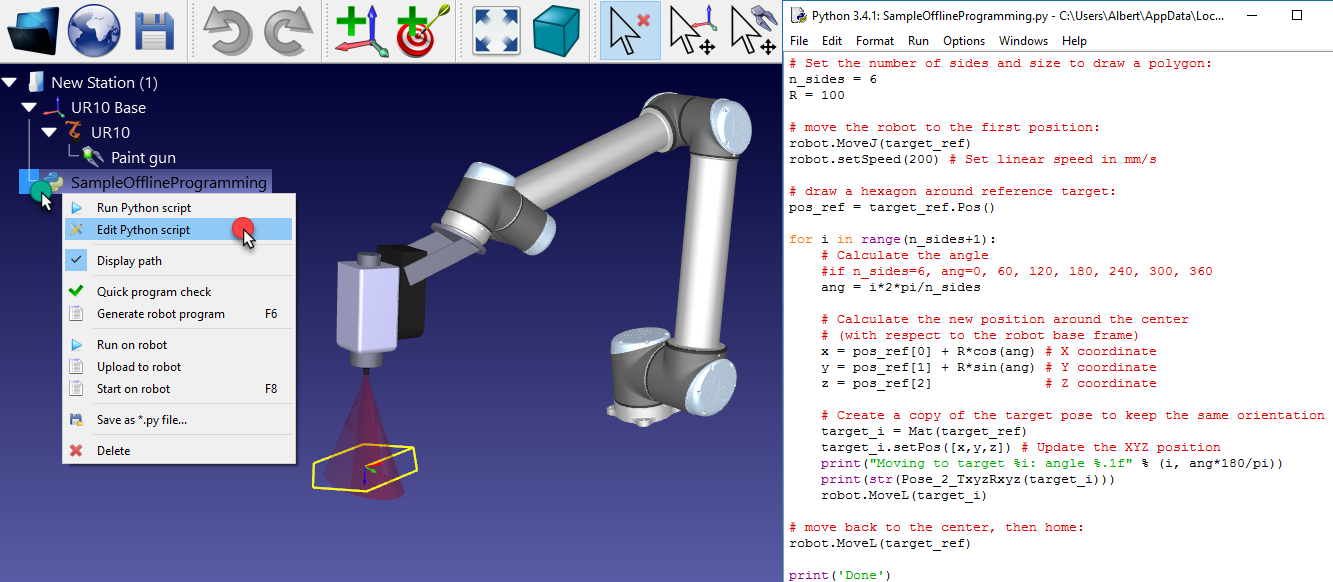
Alternativament, feu clic amb el botó dret al programa i seleccioneu
7.Feu clic amb el botó dret a l'element SampleOfflineProgramming i seleccioneu Edita l'script de Python. Hauríem de veure el programa com es mostra a la imatge següent.
La macro SampleOfflineProgramming dibuixarà un polígon de costat n_sides i radi R a la ubicació actual del robot, respecte al sistema de referència del robot. Si ho desitgeu, moveu el robot a una ubicació diferent, canvieu les dimensions del polígon i torneu a executar el programa.
Aquest exemple és similar al programa que es mostra a la secció de programació fora de línia del lloc web (inclòs el vídeo).
Python OLP
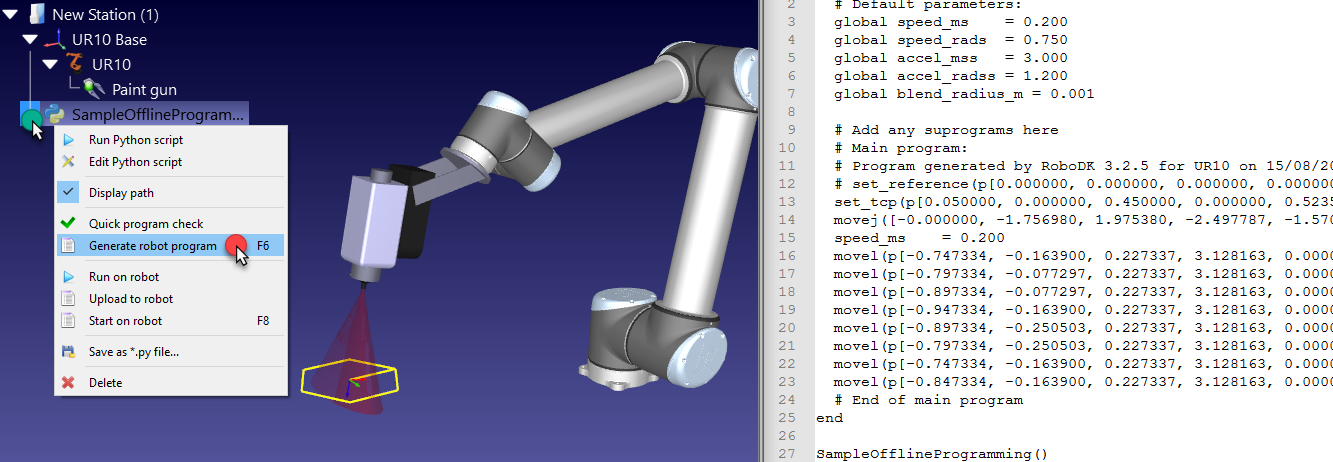
Els programes Python es poden generar fora de línia utilitzant el mateix codi Python que s'ha utilitzat per simular el robot (com es mostra a la secció anterior de Simulació en Python). La programació fora de línia permet generar programes de robot que es poden executar en un controlador de robot específic:
1.Feu clic amb el botó dret en un programa Python
2.Seleccioneu Genera programa de robot (F6)
En aquest cas, el programa no es simula, sinó que s'executa ràpidament per obtenir el resultat: un programa de robot específic per a un controlador de robot.
RDK = Robolink()
RDK.setRunMode(RUNMODE_MAKE_ROBOTPROG)
Programació en línia de Python
Els programes de Python es poden executar directament al robot utilitzant el mateix codi de Python que s'utilitza per simular el robot (com es mostra a la secció de Simulació de Python). La programació en línia permet executar un programa genèric en un controlador de robot específic utilitzant controladors de robot (Robot Drivers):
1.Feu clic amb el botó dret en un programa Python
2.Seleccioneu Executar al robot
El programa s'executarà al robot mentre s'executa el programa de Python.
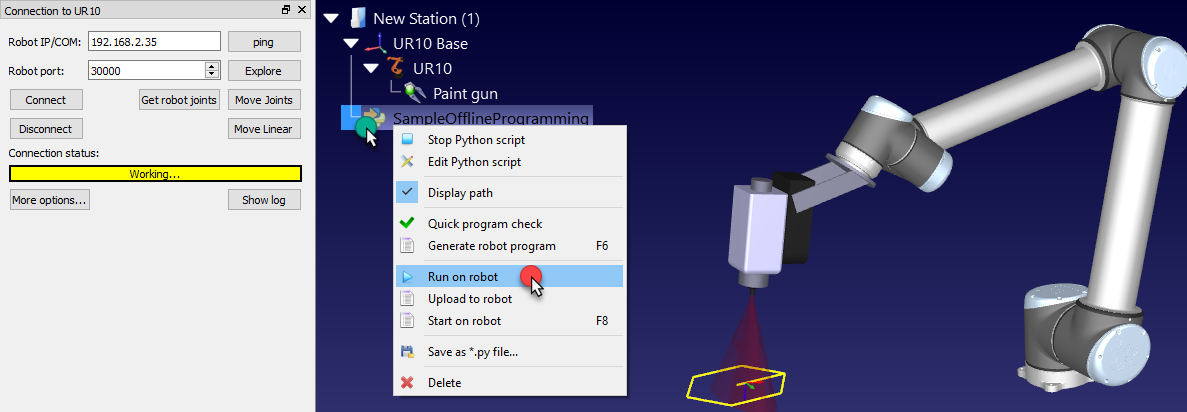
RDK = Robolink()
RDK.setRunMode(RUNMODE_RUN_ROBOT)
Resolució de problemes de la configuració de Python a RoboDK
Si heu instal·lat el RoboDK després d'instal·lar el Python, és possible que el RoboDK no pugui executar correctament els scripts de Python ni generar programes. Aquesta secció mostra els passos que heu de seguir per configurar correctament l'intèrpret de Python al RoboDK i executar scripts de Python sense problemes.
Heu de seguir aquests passos si veieu un missatge d'error com ara: «Establiu el camí a l'intèrpret de Python a Eines-Opcions-Python» o «No s'ha pogut executar l'script de Python. Establiu el camí a l'intèrpret de Python a: pestanya Eines-Opcions-Python».
Seguiu aquests passos per configurar correctament el camí de l'intèrpret de Python si ja teniu Python instal·lat:
1.Seleccioneu el menú Inici de Windows i escriviu python.
2.Feu clic amb el botó dret a la versió de Python que vulgueu utilitzar amb RoboDK i seleccioneu «Obre la ubicació del fitxer».
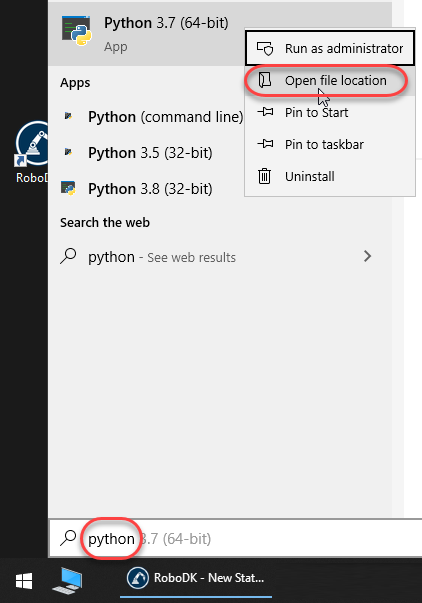
Repetiu aquest procediment a la carpeta que s'obre:
3.Feu clic amb el botó dret a Python 3.7 i seleccioneu «Obre la ubicació del fitxer».
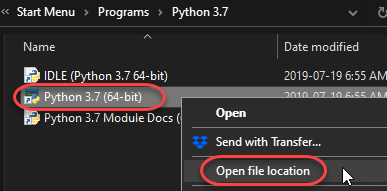
4.Seleccioneu Copiar sobre el camí a la barra de títol del camí.
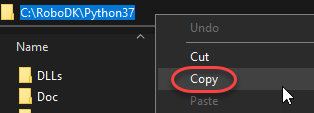
Indiqueu el camí de Python a la configuració de RoboDK:
5.Obreu RoboDK.
6.Seleccioneu Eines-Opcions.
7.Seleccioneu la pestanya Python.
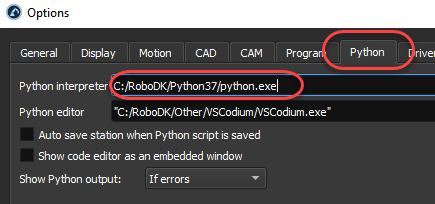
8.Enganxeu el camí a la caixa de l'intèrpret de Python afegint /python.exe, com es mostra a la imatge següent. Tant les barres obliqües endavant com les barres obliqües enrere haurien de funcionar.