API de RoboDK
L'API de RoboDK (interfície de programació d'aplicacions) és un conjunt de rutines i comandes que RoboDK exposa a través d'un llenguatge de programació. L'API de RoboDK us permet programar qualsevol robot utilitzant un dels llenguatges de programació admesos, com ara C#, Python o C++. També podeu automatitzar tasques repetitives utilitzant l'API de RoboDK.
En comparació amb la programació de robots específica del fabricant, amb l'API de RoboDK és possible simular i programar qualsevol robot utilitzant un llenguatge de programació únic/universal, com ara Python. La pàgina següent ofereix una visió general i un vídeo que mostra la programació fora de línia amb l'API.
L'API de RoboDK està disponible per a Python, C#, C, C++, Visual Basic (.NET) i MATLAB. Qualsevol d'aquests llenguatges de programació es pot utilitzar per simular i programar qualsevol braç robotitzat.
L'API de RoboDK es pot utilitzar per a les tasques següents:
1.Automatitzar la simulació: Crear macros per automatitzar tasques específiques dins del simulador RoboDK, com ara moure objectes, marcs de referència o robots.
2.Programació fora de línia: Programar robots fora de línia des d'un llenguatge de programació universal. RoboDK generarà programes específics per a un controlador de robot específic quan s'utilitza l'API (com ara un programa en Python o C#). El programa del robot es genera d'acord amb el postprocessador seleccionat per a un robot específic. La secció de Programació fora de línia amb Python d'aquest document ofereix més informació i exemples.
3.Programació en línia: Programar robots en línia utilitzant un llenguatge de programació universal: és possible moure robots i obtenir la seva posició actual des de l'API de RoboDK. RoboDK controlarà els robots utilitzant controladors de robot. La secció de Programació en línia amb Python d'aquest document proporciona més informació i exemples.
En altres paraules, el mateix programa que s'utilitza per a la simulació (1) es pot utilitzar per generar programes de robot (2, programació fora de línia) i per moure el robot en temps real (3, programació en línia).
Aquest document tracta els temes següents:
●L'API de Python amb exemples per a Simulació, Programació fora de línia i Programació en línia
●L'API de C# amb exemples per a simulació, programació fora de línia i programació en línia
●L'API de MATLAB amb un exemple de Simulink per a la simulació
●Les opcions de línia d'ordres per iniciar RoboDK
API de Python
Python és un llenguatge de programació d'alt nivell molt utilitzat per a la programació d'ús general. Python és un llenguatge de programació que us permet treballar més ràpidament i integrar els vostres sistemes de manera més eficaç. La sintaxi de Python permet als programadors expressar conceptes en menys línies de codi en comparació amb altres llenguatges, la qual cosa el fa amigable i fàcil d'aprendre.
La secció anterior explica els avantatges d'utilitzar l'API de RoboDK amb un llenguatge de programació molt utilitzat per a la programació de robots com ara Python.
Python s'instal·la i s'integra automàticament amb RoboDK per defecte. Seleccioneu Eines➔Opcions➔Altres per canviar la configuració predeterminada (ubicació de Python i editor de Python).
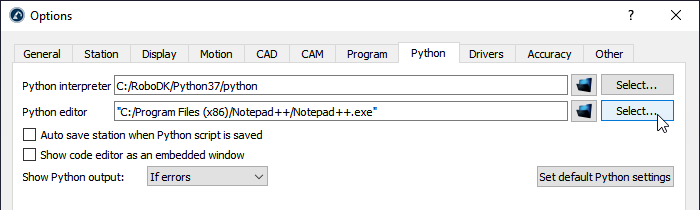
L'API de RoboDK per a Python es divideix en els mòduls següents:
●El paquet robodk és el punt d'entrada distribuït de l'API de Python. És el paquet pare comú de tots els subpaquets i mòduls.
●El submòdul robolink (robolink.py) és la interfície entre RoboDK i Python. Qualsevol objecte de l'Arbre d'Estació de RoboDK es pot recuperar mitjançant un objecte Robolink i està representat per l'objecte Item. És possible realitzar diferents operacions sobre aquest objecte segons la classe Robolink.Item.
●El submòdul robomath (robomath.py) és una caixa d'eines de robòtica per a Python que permet operar amb transformacions de posa i obtenir angles d'Euler per a diferents proveïdors de robots. Tots els postprocessadors depenen d'aquest mòdul.
●El submòdul robodialogs (robodialogs.py) és una caixa d'eines per a diàlegs. Per exemple, diàlegs d'obertura i desat de fitxers, missatges de consulta, etc.
●El submòdul robofileio (robofileio.py) és una caixa d'eines per a operacions de fitxers. Propietats de fitxer, CSV, FTP, etc.
●El submòdul roboapps (roboapps.py) és una caixa d'eines per a les aplicacions de RoboDK. Trobareu més informació sobre les aplicacions aquí: AppLoader.
Podeu trobar els mòduls de Python a la carpeta C:/RoboDK/Python/. Aquesta carpeta s'inclou automàticament per defecte (s'utilitza com a PYTHONPATH) quan executeu programes de Python i postprocessadors a RoboDK.
Les seccions següents mostren com crear un programa senzill per a simulació, programació fora de línia i programació en línia, respectivament. Hi ha més exemples disponibles a la pàgina de l'API de Python per a RoboDK. A més, la biblioteca de RoboDK inclou scripts de Python de mostra a la carpeta Scripts and Macros, disponible a la biblioteca per defecte (C:/RoboDK/Library/).
Simulació amb Python
Aquest exemple mostra com crear una nova estació utilitzant un robot UR i simular un moviment hexagonal amb el robot.
1.Seleccioneu Fitxer→
2.Obriu el robot UR10
3.Seleccioneu Fitxer→
4.Obriu el fitxer Paint_gun.tool
5.Obriu el programa Python d'exemple SampleOfflineProgramming.py des de C:/RoboDK/Library/Macros/
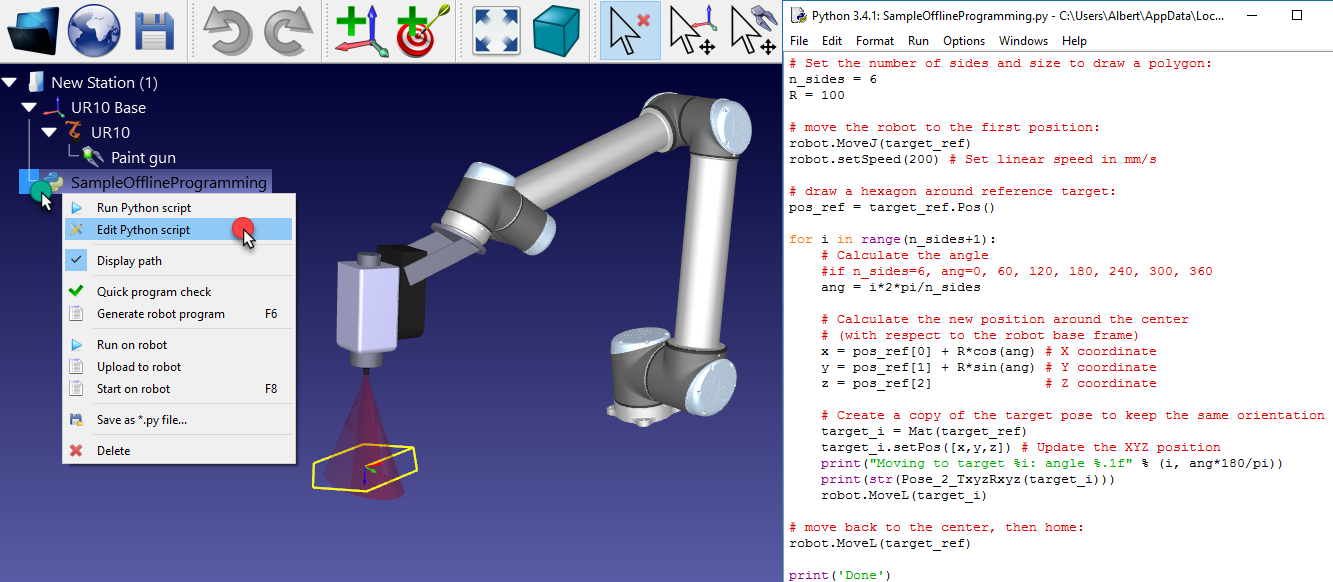
6.Feu doble clic a l'element SampleOfflineProgramming per executar la simulació. El robot hauria de dibuixar un hexàgon al voltant de la ubicació actual del robot i la traça del TCP es mostrarà en groc.
Alternativament, feu clic amb el botó dret al programa i seleccioneu
7.Feu clic amb el botó dret a l'element SampleOfflineProgramming i seleccioneu Edita l'script de Python. Hauríem de veure el programa com es mostra a la imatge següent.
La macro SampleOfflineProgramming dibuixarà un polígon de costat n_sides i radi R a la ubicació actual del robot, respecte al sistema de referència del robot. Si ho desitgeu, moveu el robot a una ubicació diferent, canvieu les dimensions del polígon i torneu a executar el programa.
Aquest exemple és similar al programa que es mostra a la secció de programació fora de línia del lloc web (inclòs el vídeo).
Python OLP
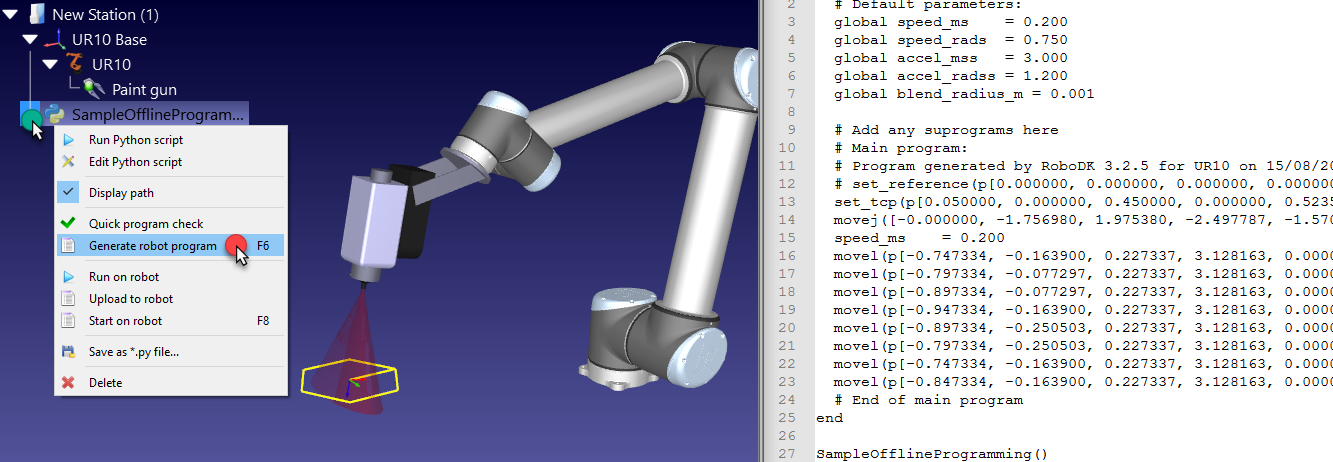
Els programes Python es poden generar fora de línia utilitzant el mateix codi Python que s'ha utilitzat per simular el robot (com es mostra a la secció anterior de Simulació en Python). La programació fora de línia permet generar programes de robot que es poden executar en un controlador de robot específic:
1.Feu clic amb el botó dret en un programa Python
2.Seleccioneu Genera programa de robot (F6)
En aquest cas, el programa no es simula, sinó que s'executa ràpidament per obtenir el resultat: un programa de robot específic per a un controlador de robot.
RDK = Robolink()
RDK.setRunMode(RUNMODE_MAKE_ROBOTPROG)
Programació en línia de Python
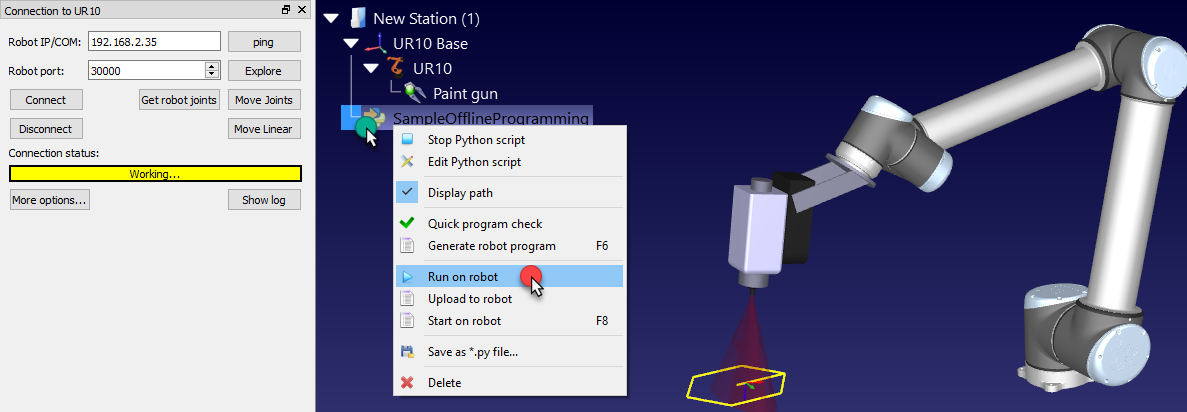
Els programes de Python es poden executar directament al robot utilitzant el mateix codi de Python que s'utilitza per simular el robot (com es mostra a la secció de Simulació de Python). La programació en línia permet executar un programa genèric en un controlador de robot específic utilitzant controladors de robot (Robot Drivers):
1.Feu clic amb el botó dret en un programa Python
2.Seleccioneu Executar al robot
El programa s'executarà al robot mentre s'executa el programa de Python.
RDK = Robolink()
RDK.setRunMode(RUNMODE_RUN_ROBOT)
Resolució de problemes de la configuració de Python a RoboDK
Si heu instal·lat el RoboDK després d'instal·lar el Python, és possible que el RoboDK no pugui executar correctament els scripts de Python ni generar programes. Aquesta secció mostra els passos que heu de seguir per configurar correctament l'intèrpret de Python al RoboDK i executar scripts de Python sense problemes.
Heu de seguir aquests passos si veieu un missatge d'error com ara: «Establiu el camí a l'intèrpret de Python a Eines-Opcions-Python» o «No s'ha pogut executar l'script de Python. Establiu el camí a l'intèrpret de Python a: pestanya Eines-Opcions-Python».
Seguiu aquests passos per configurar correctament el camí de l'intèrpret de Python si ja teniu Python instal·lat:
1.Seleccioneu el menú Inici de Windows i escriviu python.
2.Feu clic amb el botó dret a la versió de Python que vulgueu utilitzar amb RoboDK i seleccioneu «Obre la ubicació del fitxer».
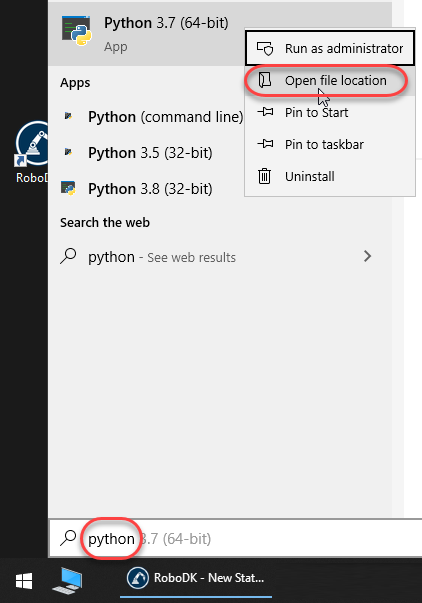
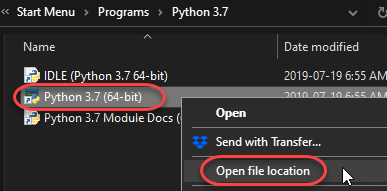
Repetiu aquest procediment a la carpeta que s'obre:
3.Feu clic amb el botó dret a Python 3.7 i seleccioneu «Obre la ubicació del fitxer».
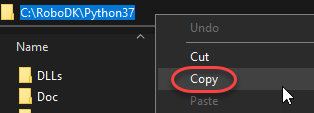
4.Seleccioneu Copiar sobre el camí a la barra de títol del camí.
Indiqueu el camí de Python a la configuració de RoboDK:
5.Obreu RoboDK.
6.Seleccioneu Eines-Opcions.
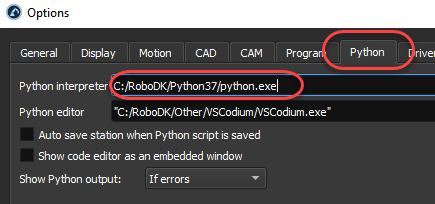
7.Seleccioneu la pestanya Python.
8.Enganxeu el camí a la caixa de l'intèrpret de Python afegint /python.exe, com es mostra a la imatge següent. Tant les barres obliqües endavant com les barres obliqües enrere haurien de funcionar.
API de C#
L'API de RoboDK per a C# és un fitxer font RoboDK.cs que conté la classe RoboDK (similar a la classe Robolink de Python), la classe RoboDK.Item (similar a l'API de la classe Robolink.Item de Python) i altres eines per a la robòtica, com ara una classe Matrix (RoboDK.Mat) per a operacions de matriu per treballar amb transformacions de posa.
C# (pronunciat "C sharp") és un llenguatge de programació desenvolupat per Microsoft i dissenyat per crear una varietat d'aplicacions que s'executen en el .NET Framework. C# és senzill, potent, amb seguretat de tipus i orientat a objectes. La secció principal d'aquest document explica els avantatges d'utilitzar l'API de RoboDK amb un llenguatge de programació àmpliament utilitzat com ara C# per a la programació de robots.
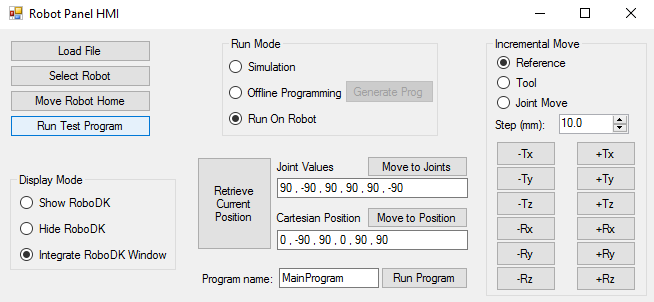
L'API de RoboDK per a C# s'ofereix amb un projecte de mostra, com es mostra a la imatge següent (s'inclou el codi font complet). També és possible utilitzar-la com a paquet NuGet per integrar-la en qualsevol projecte .Net.
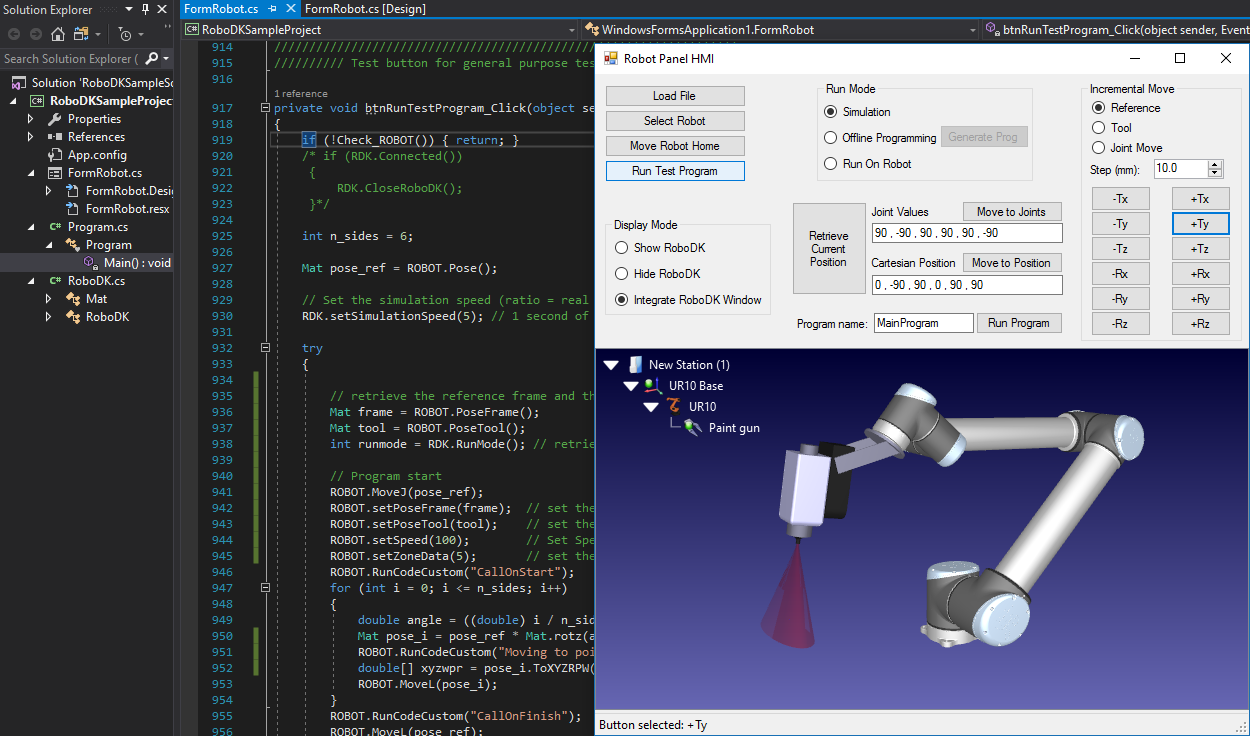
Seleccioneu Load File per obrir una estació de RoboDK o qualsevol altre fitxer admès per RoboDK. Si es carrega un robot, la variable ROBOT s'actualitzarà en conseqüència (igual que en fer servir Select Robot).
Simulació C#
Els programes C# es simulen per defecte quan s'utilitzen comandes de robot (com ara MoveJ, MoveL o setDO). Quan s'inicia el projecte de mostra en C#, el mode de simulació també s'escull per defecte.
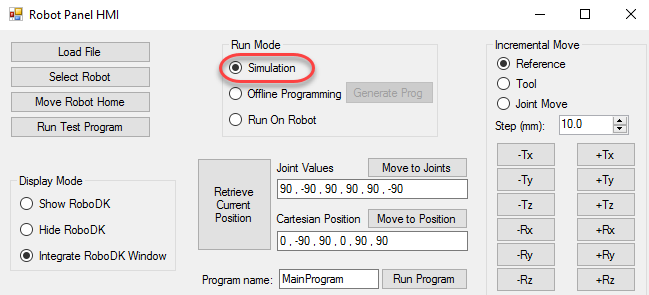
Això significa que els moviments del robot es simularan a RoboDK. Per exemple, podem moure el robot per passos de 10 mm seleccionant els botons de la dreta (+Tx, -Tx, …), o podem seleccionar Executa el programa de prova per executar un moviment hexagonal al voltant de la ubicació actual del robot.
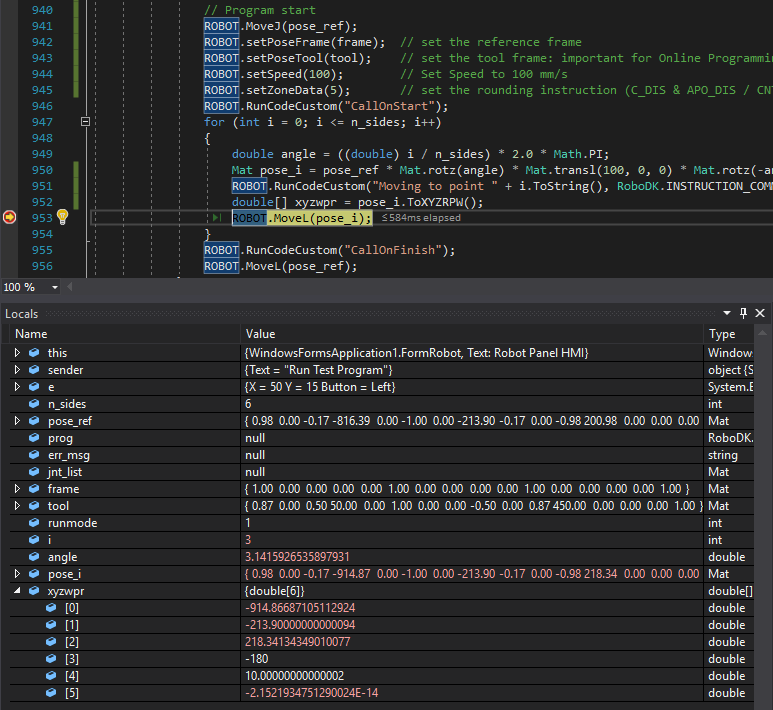
Establiu qualsevol punt d'aturada per depurar la vostra aplicació i inspeccionar els objectius del robot. Els objectius del robot es poden definir com a coordenades de les articulacions o com a variables Mat (matrius de posa 4x4) i es poden inspeccionar en format XYZWPR per solucionar problemes del programa. Més informació sobre els marcs de referència a la secció Marcs de referència.
També és possible canviar el mode d'execució a programació fora de línia o programació en línia (execució al robot), com es mostra a les seccions següents.
C# OLP
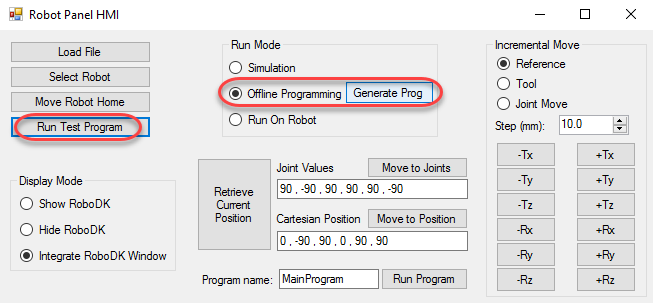
Els programes C# es poden generar fora de línia utilitzant el mateix codi C# que s'ha utilitzat per simular el robot (programació fora de línia). Seguiu aquests passos per provar aquesta funció:
1.Seleccioneu Programació fora de línia a la secció Mode d'execució
2.Seleccioneu Run Test Program o qualsevol altra combinació de moviments
3.Seleccioneu Generate Prog per obtenir el programa de robot específic del fabricant
En aquest cas, el programa no es simula, sinó que s'executa ràpidament per obtenir el resultat: un programa de robot específic per a un controlador de robot. El mode d'execució tornarà a canviar a Simulació un cop generat el programa.
Programació en línia de C#
Els programes de C# es poden executar directament al robot utilitzant el mateix codi de C# que s'ha utilitzat per a la simulació. La programació en línia permet executar un programa genèric en un controlador de robot específic utilitzant controladors de robot. Seguiu aquests passos per provar aquesta funció utilitzant el projecte de mostra de C#:
1.Seleccioneu Executar al robot a la secció Mode d'execució
2.Seleccioneu qualsevol altra ordre que faci moure un robot
Els moviments s'executaran al robot real i el simulador sincronitzarà els moviments amb el robot.
RDK = Robolink();
RDK.setRunMode(RUNMODE_RUN_ROBOT);
API de MATLAB
MATLAB és un llenguatge de programació propietari desenvolupat per MathWorks. Entre altres coses, MATLAB permet manipulacions de matrius, el traçat de funcions i dades i la implementació d'algorismes. RoboDK és un soci oficial del programa Connections de MathWorks.
L'API de RoboDK per a MATLAB es proporciona com un conjunt de fitxers de script (m-files), disponibles aquí:
●A la carpeta d'instal·lació de RoboDK, normalment C:/RoboDK/Matlab/.
●Al GitHub de la MATLAB Central de MathWorks.
●Al GitHub de l'API de RoboDK.
La secció principal d'aquest document explica els avantatges d'utilitzar l'API de RoboDK amb un llenguatge de programació àmpliament utilitzat com MATLAB per a la programació de robots.
L'API de RoboDK per a MATLAB inclou:
●Robolink.m és una classe que s'interfacia amb RoboDK. Qualsevol objecte de l'arbre de l'estació de RoboDK es pot recuperar mitjançant l'objecte Robolink i està representat per l'objecte RobolinkItem (igual que la classe Robolink de Python).
●RobolinkItem.m és una classe que representa un element de RoboDK a l'arbre de l'estació. És possible realitzar diferents operacions sobre aquest element (igual que la classe Robolink.Item de Python).
●transl.m, rotx.m, roty.m i rotz.m són funcions que creen matrius de posa a partir d'un vector de translació XYZ o de rotacions al llarg d'un eix específic.
●Pose_2_XYZRPW.m i XYZRPW_2_Pose.m permeten convertir poses a posició XYZ i angles d'Euler RPW i viceversa. Més informació a la secció Marcs de referència.
La pàgina següent presenta diversos exemples de l'API de MATLAB de RoboDK, com ara la manipulació d'elements, la generació de programes de robot i el control del robot:
https://robodk.com/Matlab-API
Exemple de Simulink
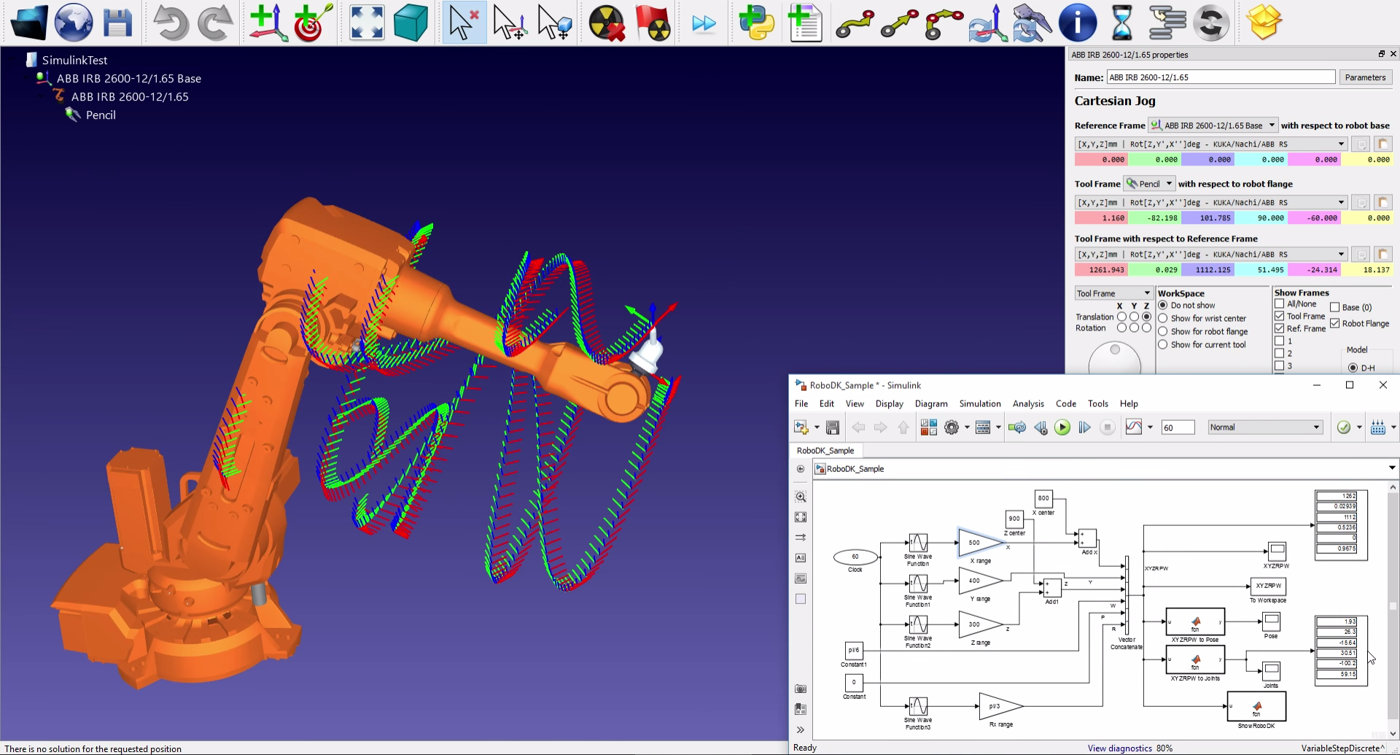
Hi ha disponible un projecte de Simulink com a exemple. A la simulació, el robot es mou al llarg d'un conjunt de coordenades XYZ generades arbitràriament.
https://www.youtube.com/watch?v=7DDBMwa0-Oc
Opcions de la línia d'ordres
Aquesta secció descriu com passar opcions de línia d'ordres en iniciar RoboDK. Aquesta secció mostra algunes ordres rellevants que us poden ajudar a personalitzar com s'inicia RoboDK.
Les opcions de línia d'ordres també es poden passar mitjançant la funció Command de l'API. Consulteu la documentació de l'API per obtenir la llista completa d'ordres.
La següent crida representa una crida genèrica a RoboDK amb alguns arguments:
RoboDK.exe -[option1] -[option2] open_fileA -[option3] open_fileB ...
Tots els formats de fitxer compatibles amb RoboDK es poden proporcionar com a arguments. Incloent-hi els formats següents:
●RDK ➔Fitxer d'estació de RoboDK: Aquest fitxer conté tot un projecte en un sol fitxer, incloent-hi qualsevol dependència (robots, eines, fitxers NC, …).
●robot ➔Fitxer de robot: La càrrega d'un fitxer de robot també crearà un sistema de referència per a aquest robot.
●tool ➔Fitxer d'eina: S'adjunta automàticament a l'últim robot afegit.
●stl/wrl/step/stp/iges/igs/sld ➔Objecte (geometria 3D): Els objectes es poden convertir fàcilment en eines.
●apt/gcode/cnc ➔Fitxer de programa NC: RoboDK prepara automàticament un projecte de fresatge (Utilitats➔Projecte de fresatge).
RDK = Robolink(args='-ADDFRAME "-RENAME=Main Ref " load_object.stl')
La llista següent mostra algunes de les opcions de línia d'ordres disponibles:
-NOSPLASH
Elimina la imatge d'inici de RoboDK en arrencar.
-HIDDEN
Inicia RoboDK ocult. Caldrà utilitzar l'API per mostrar RoboDK.
-NEWINSTANCE
Força l'inici d'una nova instància de RoboDK.
-PORT=20501
Força la comunicació amb l'API a través del port especificat (protocol TCP/IP). El port per defecte és el 20500.
-EXIT_LAST_COM
Tanca el RoboDK quan no hi hagi més instàncies comunicant-se amb l'API de RoboDK.
-DEBUG
Mostra informació de depuració a la consola i crea un fitxer RoboDK.debug.txt a la carpeta bin que permet depurar l'aplicació.
-SKIPINI
Ignora la configuració personalitzada de l'usuari.
-SKIPMAINT
Omet les finestres emergents de renovació del manteniment. Un mes abans que el manteniment caduqui, RoboDK pot mostrar una finestra emergent de bloqueig en l'inici per renovar la llicència. Aquest paràmetre permet silenciar aquest avís.
-SETTINGS=caminadelficherde.txt
Carrega els arguments d'un fitxer de text. Cada línia d'aquest fitxer de text es considera un únic argument.
-NOUI
Inicia RoboDK sense la interfície d'usuari (finestra i vista 3D). Utilitzeu aquesta opció per executar RoboDK sense pantalla en segon pla mitjançant l'API. Si mostreu RoboDK, no podreu veure la vista 3D.
-TREE_STATE=-1
No mostra l'arbre de l'estació.
-TREE_STATE=6
Mostra l'arbre de l'estació ancorat al costat esquerre de la finestra i opac.
-UPDATE=file.apt
Carrega o actualitza el fitxer APT i genera el programa del robot si no hi ha problemes.
-SHOW
Mostra la finestra de RoboDK. Això es fa automàticament quan s'han carregat tots els fitxers i s'han actualitzat els projectes de mecanitzat.
L'ús d'una de les opcions següents alterarà la visibilitat provocada per l'ordre -SHOW.
-QUIT
Surt del programa si no hi ha missatges d'error.
-END
Surt del programa encara que hi hagi missatges d'error.


