RoboDK CNC
RoboDK CNC és una col·lecció d'eines que faciliten l'ús de robots com si fossin una CNC. RoboDK CNC permet l'execució de programes grans de fins a un nombre il·limitat de línies en mode de transmissió contínua (streaming). Els programes grans solen ser el resultat d'utilitzar sistemes CAD/CAM i robots per al mecanitzat.
La majoria dels sistemes de control de robots tenen recursos molt limitats i no poden carregar programes grans a la memòria. RoboDK CNC elimina aquestes limitacions enviant aquestes coordenades una per una o en grups de subprogrames al sistema de control (també conegut com a dripfeeding).
RoboDK ofereix un Add-in dedicat (RoboDK CNC) que permet executar grans projectes de mecanitzat robotitzat en controladors de robots KUKA. RoboDK també ofereix postprocessadors dedicats per a alguns controladors per implementar aquesta estratègia.
Instal·leu l'add-in RoboDK CNC
Si ja teniu RoboDK amb el plug-in gestor d'Add-ins instal·lat, l'única acció que heu de fer és instal·lar l'add-in des de la RoboDK Online Library.
El servidor d'interfície C3 Bridge s'ha d'instal·lar al sistema de control del robot. Per a més informació sobre això, consulteu el controlador de RoboDK per a KUKA.
Interfície d'usuari de RoboDK CNC
El RoboDK CNC permet alimentar grans programes a un controlador de robot.
La finestra principal de RoboDK CNC conté els elements següents:
1.Menú principal
2.Barra d'eines
3.Taula d'instruccions
4.Panell d'estat
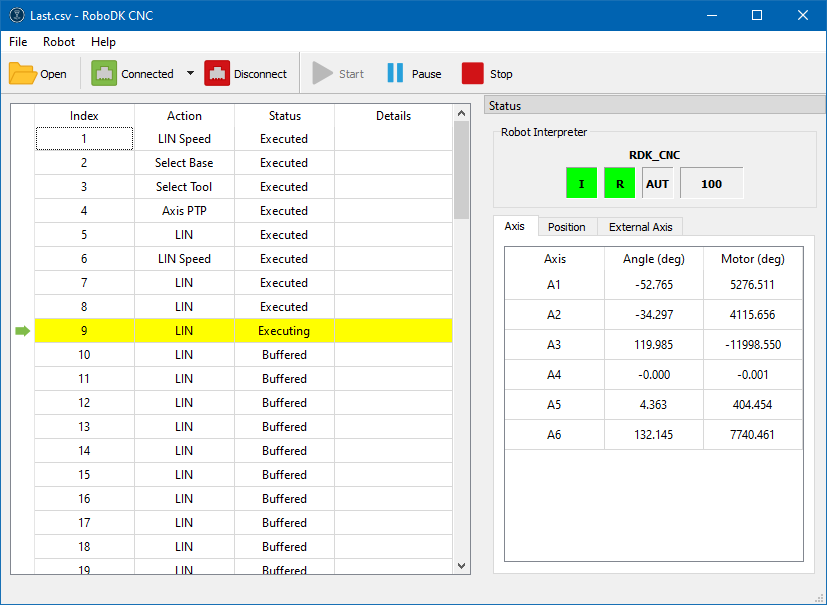
Les operacions del menú principal i de la barra d'eines se superposen.
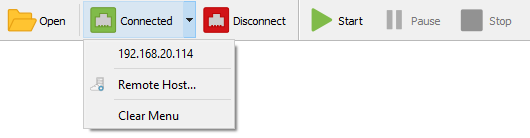
| Obre | Obre un fitxer CSV generat amb el postprocessador CNC de RoboDK . |
| Connectar | Aquesta icona indica que actualment no hi ha connexió amb el sistema de control del robot. En prémer aquest botó s'obrirà el menú d'historial de connexions. |
| Amfitrió remot... | Aquesta acció mostrarà el quadre de diàleg de connexió nova per connectar-se a l'adreça IP i al port del sistema de control de robot remot. |
| Connectant | Aquesta icona indica que s'està intentant establir una connexió amb el sistema de control del robot. |
| Connectat | Aquesta icona indica una connexió reeixida amb el sistema de control del robot. |
| Desconnectar | Aquesta acció interrompeix immediatament la connexió amb el sistema de control del robot. Tingueu cura, el robot pot continuar movent-se fins i tot després que el CNC de RoboDK s'hagi desconnectat. |
| Inicia | Inicia l'execució dels moviments del robot amb la primera instrucció. O continua executant un programa iniciat prèviament. |
| Pausa | Suspendre l'execució d'un programa iniciat prèviament. |
| Aturar | Cancel·la l'execució del programa i atura els moviments del robot. |


El panell d'estat conté informació sobre el programa KRL que s'està executant, els indicadors de preparació i d'ajust de la velocitat (override), i informació sobre la posició actual del robot.
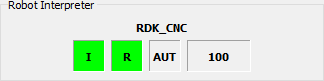
El panell d'intèrpret del robot conté quatre indicadors:
Accionaments i moviment del robot |
| Els accionaments del robot estan activats i el robot està a punt per fer moviments. |
| Els actuadors del robot estan desactivats i el robot no està preparat per operar. | |
Estat del programa KRL |
| El programa del robot no està carregat. |
| El programa del robot està carregat i a punt per a l'execució. | |
| El programa del robot s'està executant. | |
| El programa del robot s'ha interromput a causa d'un error. | |
| El programa del robot s'ha executat completament. | |
Modi del controlador del robot |
| El mode d'operació actual del sistema de control del robot. Pot prendre els valors següents: T1, T2, AUT, EXT. |
Sobreescriptura de velocitat |
| El valor de sobreescriptura de la velocitat d'execució del programa en percentatge, de 0 a 100. |


Exemple de flux de treball
Aquesta secció descriu els passos per utilitzar el RoboDK CNC per executar un programa en un controlador KUKA.
1.Inicieu l'aplicació RoboDK CNC: amb el plug-in habilitat, seleccioneu Utilitats➔RoboDK CNC.
2.Connecteu-vos al sistema de control de robot remot amb el servidor d'interfície C3 Bridge en execució.
3.Si executeu l'aplicació per primera vegada o si el vostre sistema de control de robot mai no ha utilitzat RoboDK CNC, cal una configuració automàtica abans de començar. Executeu-la des del menú Robot ➔Configure...
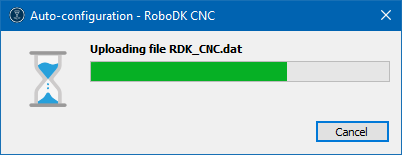
4.Obriu un fitxer de programa CSV generat amb el postprocessador RoboDK CNC.
5.Assegureu-vos que el robot estigui a punt per operar: els accionaments estiguin engegats i s'hagin configurat el mode d'execució i la velocitat desitjats.
6.Premeu el botó Inici per començar a executar el programa.


