RoboDK TwinTool
Introducció
Amb el calibratge de RoboDK TwinTool podeu calibrar automàticament el punt central de l'eina (TCP). Els robots industrials són molt repetibles, però no precisos. Per tant, la precisió d'un robot industrial es pot millorar mitjançant el calibratge del robot i de l'eina. Sense calibratge, la precisió del robot depèn en gran mesura de la marca i el model del robot.
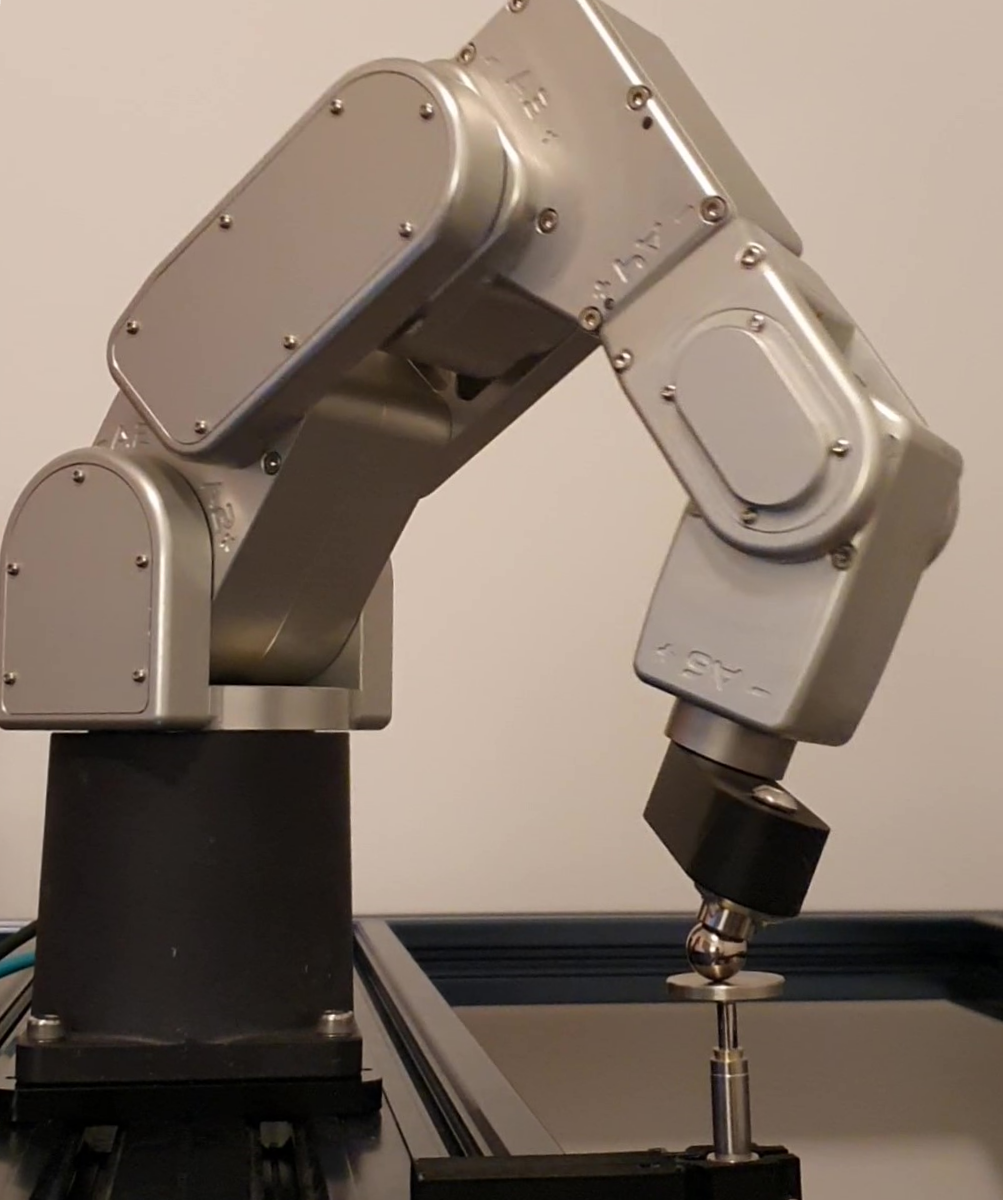
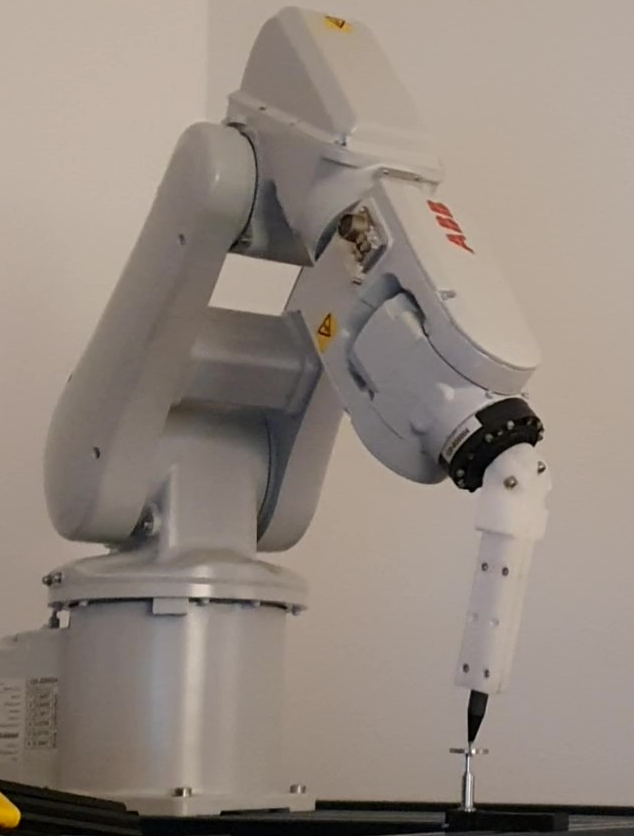
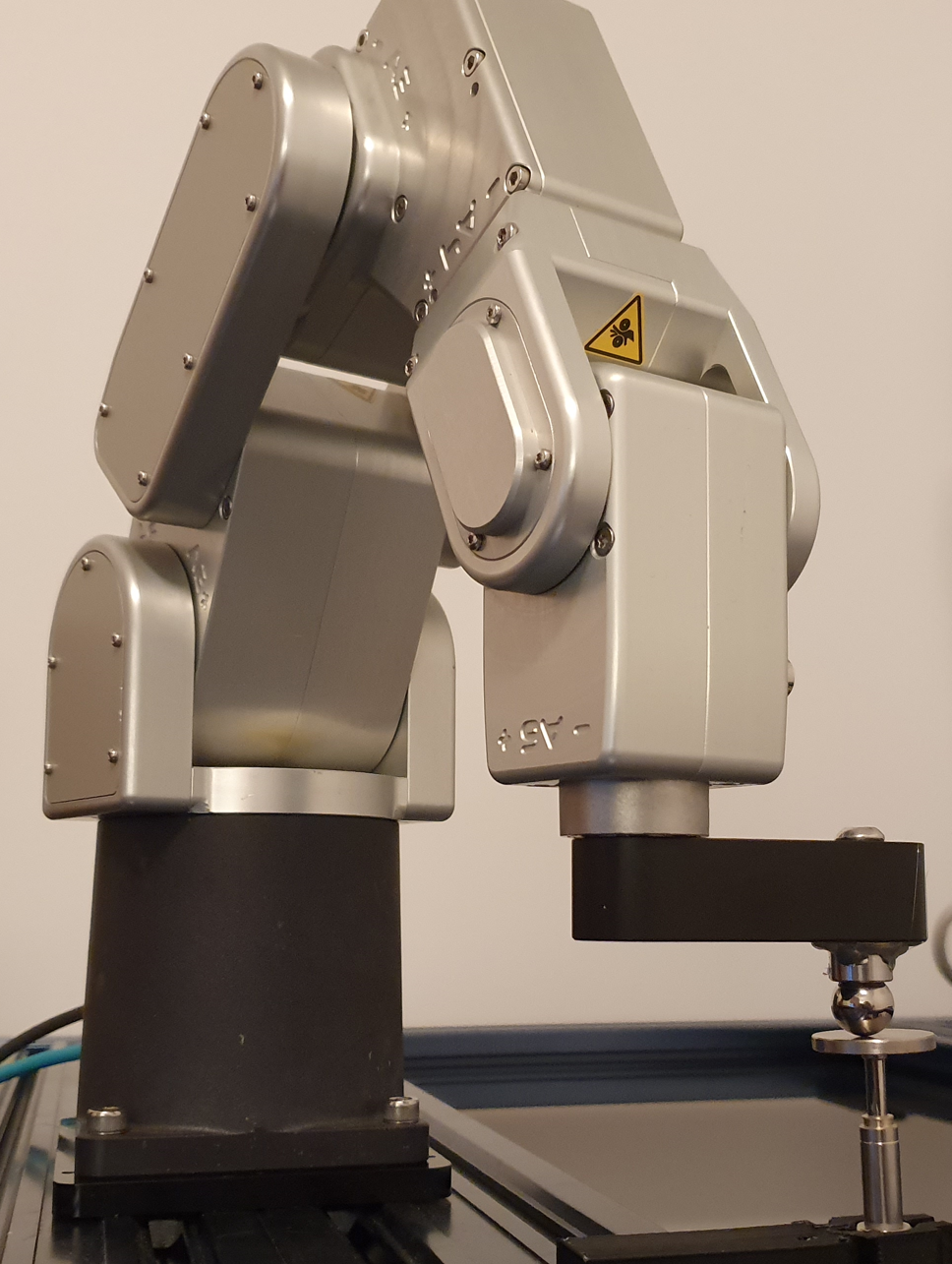
El TwinTool de RoboDK es pot utilitzar per calibrar i validar el punt central de l'eina (TCP). El TwinTool pot calibrar amb precisió el TCP per a eines amb geometries esfèriques o còniques.
1.Eines esfèriques→ Es calibra el centre de l'eina
2.Eines còniques→ La punta de l'eina es calibra
Requisits
Heu d'instal·lar l'app RoboDK TwinTool i tenir un sensor compatible per realitzar el calibratge d'eines automatitzat.
Assegureu-vos de tenir el següent:
1.Un o més braços robòtics.
2.Un comparador (indicador de quadrant) compatible (també conegut com a LVDT o mesurador lineal).
3.El programari RoboDK ha d'estar instal·lat i cal disposar d'una llicència adequada per al calibratge automatitzat del robot.
4.Necessiteu controladors de robot compatibles per al vostre controlador de robot.
5.Instal·leu l'aplicació RoboDK TwinTool:
a.Descarregueu l'app RoboDK TwinTool (contacteu amb RoboDK per obtenir un enllaç de descàrrega)
b.Feu doble clic al fitxer per instal·lar l'app i obrir-la a RoboDK.
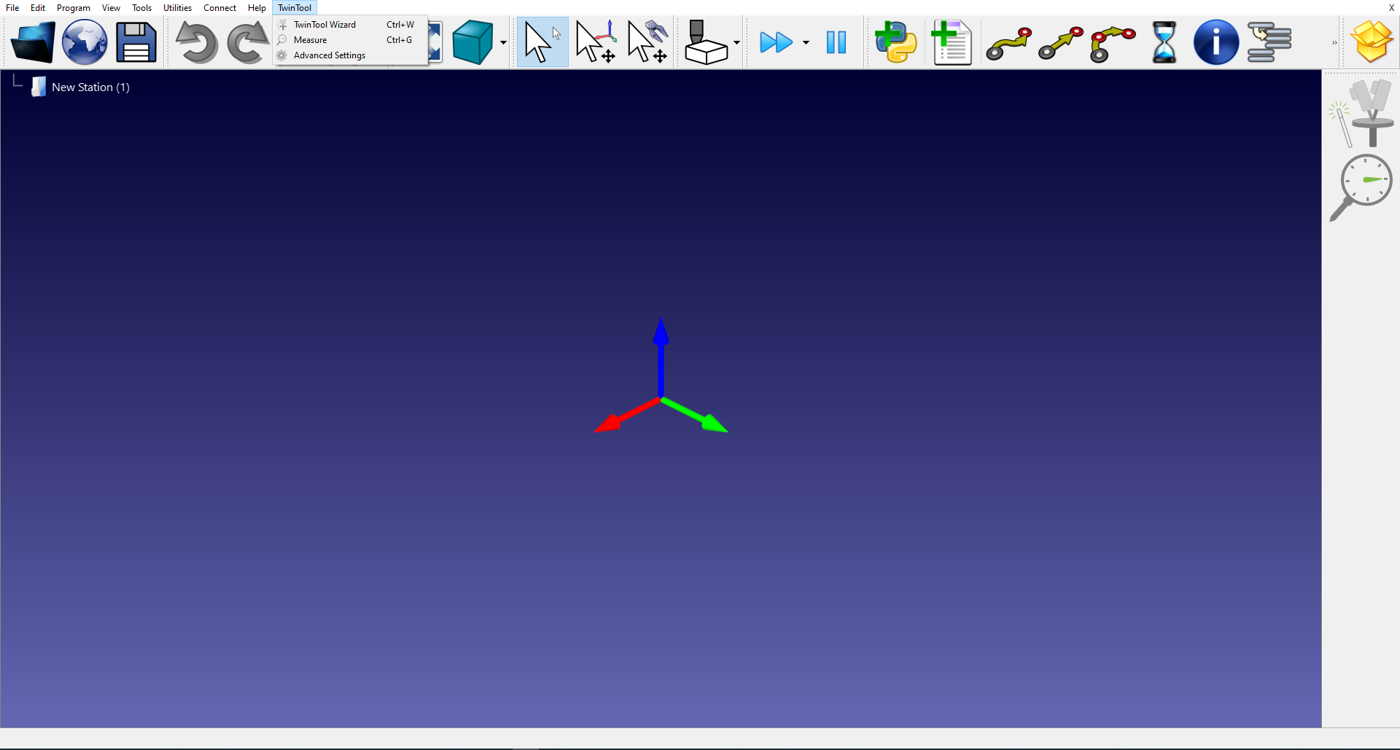
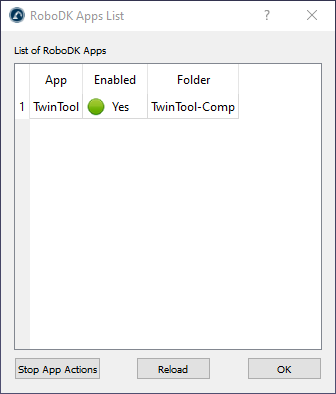
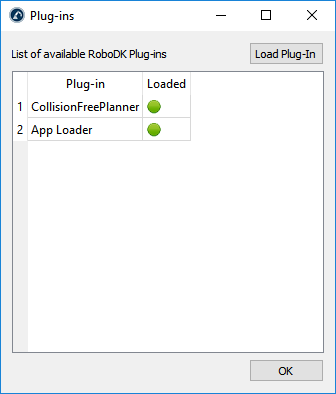
c.Seleccioneu Eines➔Aplicacions i feu doble clic a TwinTool per veure la barra d'eines i el menú de TwinTool.
Si no veieu l'app TwinTool, heu de tancar el RoboDK i tornar-lo a iniciar amb privilegis d'administrador per instal·lar l'app correctament.
Sensor de mesurador lineal
RoboDK TwinTool és compatible amb diversos sensors de galga lineal, com ara Keyence, Mitutoyo, Sylvac i altres. Alguns protocols de comunicació inclouen USB, Ethernet/IP i RS232. Un preu aproximat per a un sensor de galga lineal de grau industrial és de 1.500,00 euros.
El sensor de galga lineal ha de tenir una precisió de 0,005 mm o millor i un recorregut de 10 mm o més. Es recomana tenir una freqüència de mesurament de 50 mostres per segon o més. Aquest sensor no és proporcionat ni venut per RoboDK. Recomanem contactar amb el vostre distribuïdor local per subministrar aquest sensor necessari per utilitzar el RoboDK TwinTool.
La llista següent mostra una comanda d'exemple per a una galga lineal Keyence:
●Keyence GT2-P12 - Galga tipus llapis
●GT2-UB1 - Unitat de connexió USB
●OP-87716 - Extensió de cable
●OP-76875 - Suport de muntatge suggerit per a la galga
●Es necessita un punt de contacte pla de 25 mm amb rosca M2.5x0.25 (no subministrat per Keyence)
La llista següent mostra una comanda d'exemple per a una galga lineal Mitutoyo:
●Mitutoyo 542-191 - Galga LG 100
●Mitutoyo 542-081A - Comptador EJ + AC
●Mitutoyo 21HZA149 - interfície USB (RS232 també suportada)
●Es necessita un punt de contacte pla de 25 mm amb rosca M2.5x0.25 (no subministrat per Mitutoyo)
Configuració de calibratge
Per calibrar l'eina (TCP) amb TwinTool, cal carregar el robot a RoboDK i assegurar-se que el sensor i el robot estiguin connectats. Opcionalment, podeu modelar la cel·la afegint els models 3D d'objectes i eines. Això permetrà evitar col·lisions de manera automàtica.
1.Carregueu el robot:
a.Seleccioneu Fitxer➔Obre la biblioteca en línia. La biblioteca en línia apareixerà a RoboDK.
b.Utilitzeu els filtres per trobar el vostre robot.
c.Seleccioneu Obre per carregar automàticament el robot a la vostra estació de RoboDK.
d.Alternativament, descarregueu el fitxer del robot directament des de la biblioteca (https://robodk.com/library) i obriu el fitxer amb RoboDK (el fitxer .robot).
2.Connecteu el sensor:
a.Connecteu el sensor al vostre ordinador.
b.Seleccioneu TwinTool→
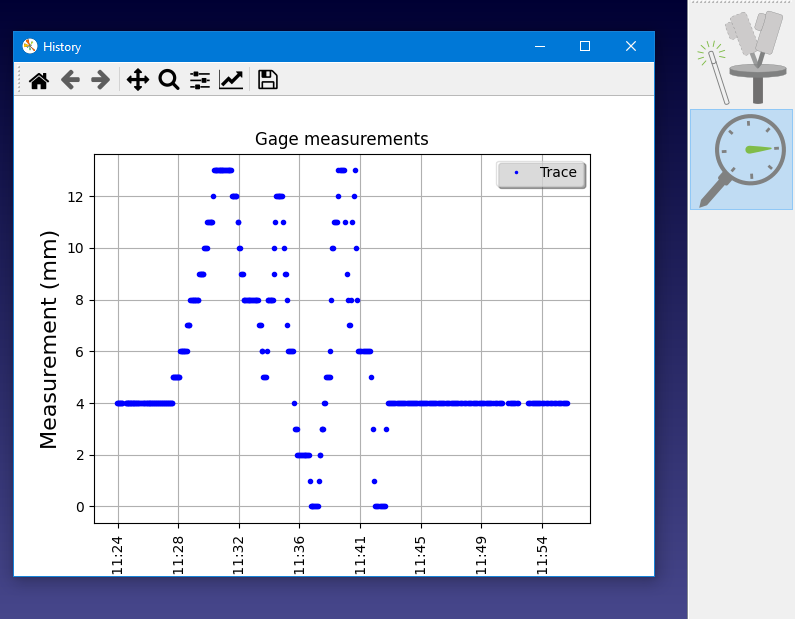
c.Assegureu-vos que el sensor estigui mesurant i que els mesuraments siguin estables.
3.Connecteu el robot:
a.Seleccioneu Connecta → Connecta el robot.
b.Introduïu la IP i el port del robot.
c.Seleccioneu Connecta.
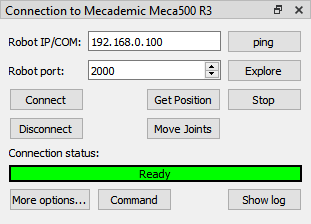
4.Seleccioneu Obtenir posició al panell de connexió del robot. Aquest pas actualitzarà la posició del robot a RoboDK.
Configuració personalitzada
Opcionalment, podeu seguir aquests passos per modelar correctament l'entorn 3D de la vostra cel·la.
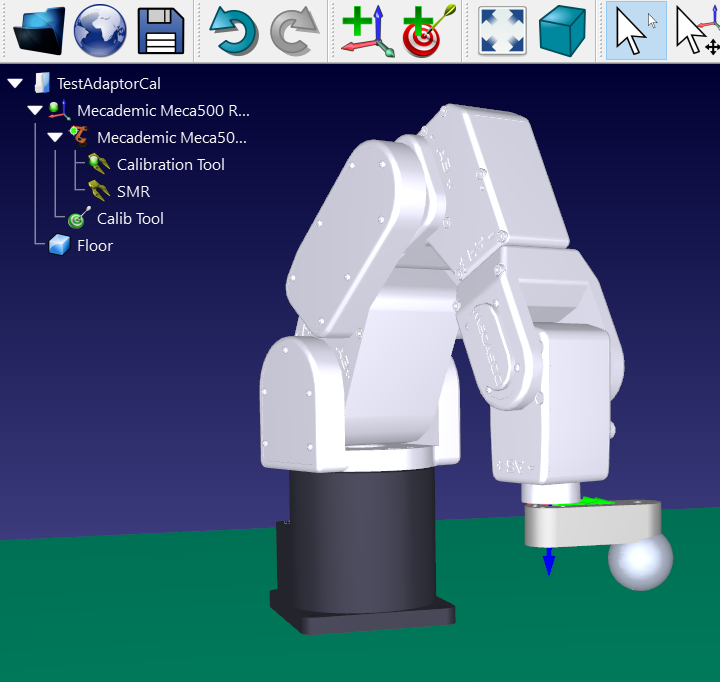
1.Carregueu el model 3D de la vostra eina i creeu una eina a RoboDK. Més informació a la secció de creació d'eines.
2.Carregueu qualsevol fitxer 3D per modelar la cel·la. Podeu carregar fitxers 3D STEP, IGES i STL. Més informació a la secció de començament.
Assistent de calibratge
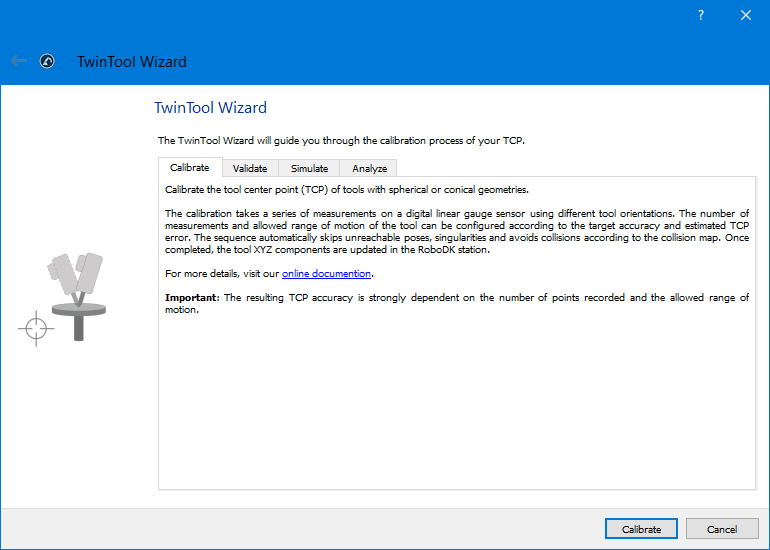
Per iniciar el procediment de calibratge, simplement seleccioneu TwinTool→
Després d'iniciar l'assistent, se us guiarà a través de la configuració del calibratge, la validació o la simulació. Això inclou configurar la connexió al sensor, comprovar que el robot es troba en un estat vàlid i revisar els paràmetres clau. Seguiu els passos que apareguin a la pantalla i consulteu els textos d'ajuda emergents si necessiteu més detalls.
Resultats de calibratge
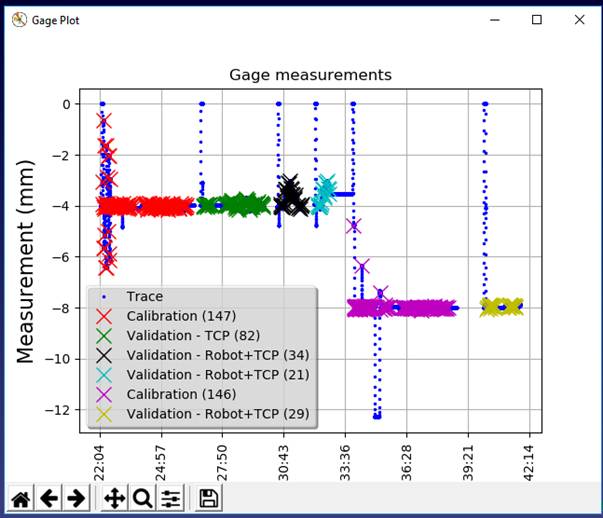
Un cop finalitzada la seqüència de calibratge, se us dirigirà a la pestanya Analyze de l'assistent. Des d'allà, podeu visualitzar els calibratges i les validacions actuals i anteriors, eliminar o tornar a aplicar calibratges, i molt més.
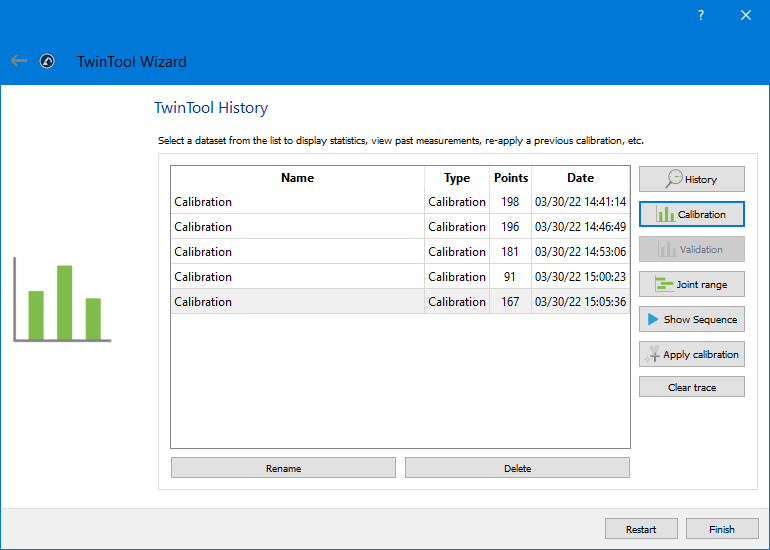
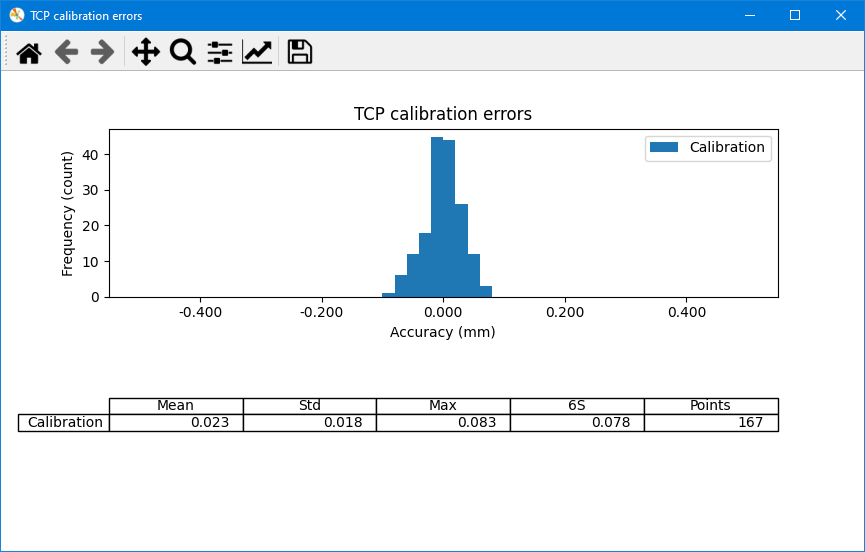
En fer clic al botó Calibratge, veureu un gràfic que mostra els resultats del calibratge. El punt central de l'eina (TCP) es calcula utilitzant la cinemàtica nominal del robot.
Validació
Un cop hàgiu executat la seqüència de calibratge, podeu executar algunes proves de validació. Aquestes proves de validació es poden fer a la mateixa ubicació del sensor o en ubicacions diferents.
Valideu el calibratge de l'eina
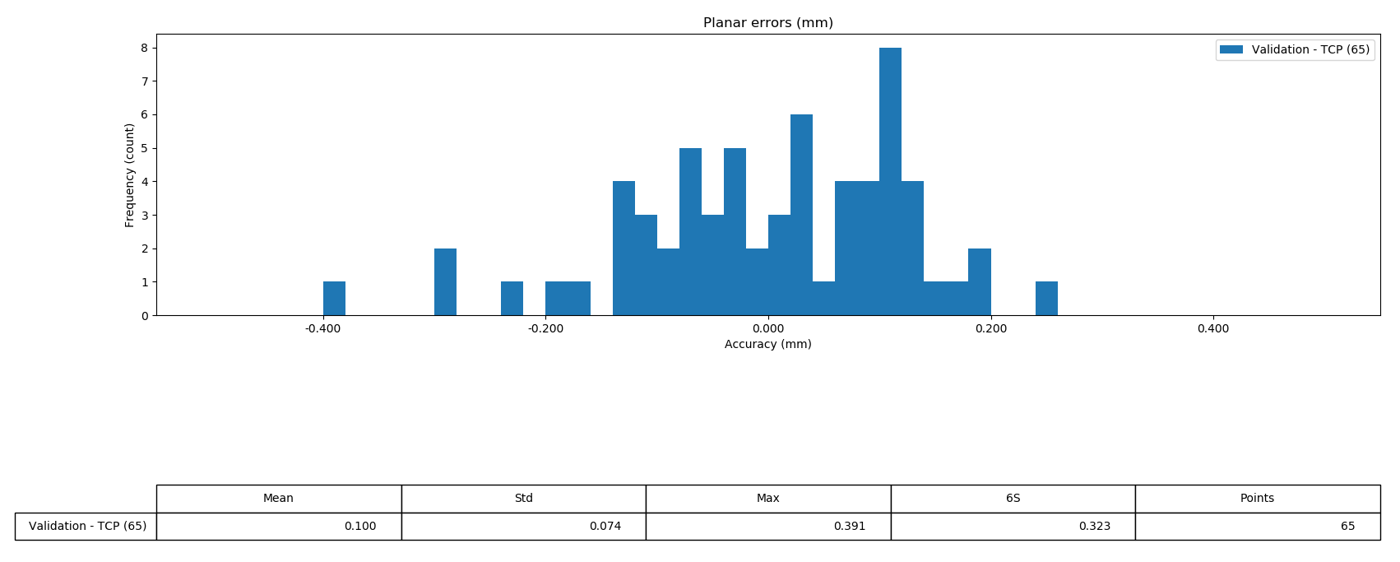
Seleccioneu Validar a l'Assistent. Les dades de calibratge s'utilitzaran per calcular el TCP (excloent el calibratge del robot). A continuació, se us redirigirà a la pestanya Analitzar de l'assistent. Es mostrarà el TCP calculat i algunes estadístiques proporcionaran errors estimats per al TCP calculat.
Seleccioneu Validació per mostrar un resum i algunes estadístiques sobre els resultats. Aquestes estadístiques corresponen als errors plans detectats pel sensor.
Paràmetres
Aquesta secció descriu paràmetres i opcions addicionals que podeu modificar per personalitzar millor els vostres calibratges i provar la precisió del robot.
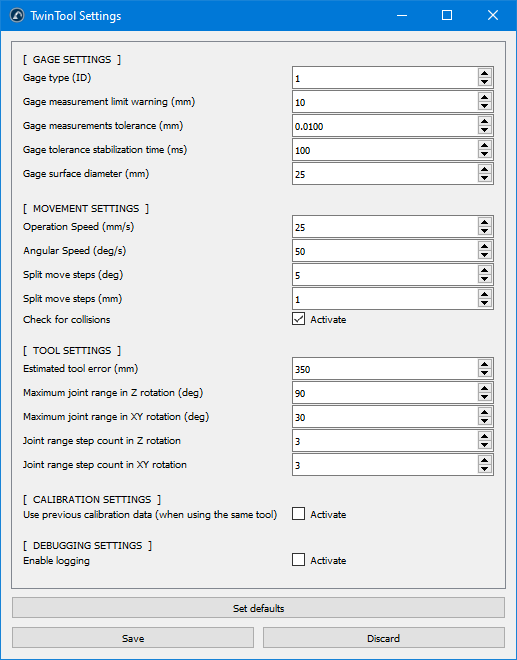
Configuració de calibratge
Seleccioneu TwinTool→Configuració avançada per obrir la llista completa de configuracions avançades. La majoria d'aquestes configuracions es demanen i s'estableixen mitjançant l'Assistent.