Configuració de calibratge de robot
Es requereixen dos objectes: un objecte d'eina (agafat pel robot) i un objecte de referència base (estàtic a la cel·la). El rastrejador ha de poder veure l'objecte d'eina i l'objecte de referència base per a cada mesurament. Aquests objectes també es coneixen com a "models" (a VXelements) i es defineixen per un conjunt de punts de referència adjunts als objectes d'eina i de sistema de referència. El rastrejador fa el seguiment de la posició d'aquests punts de referència, proporcionant el sistema de referència d'aquests objectes com a mesurament respecte al rastrejador. RoboDK pren cada mesurament com la posició de l'eina respecte al sistema de referència base, de manera que el rastrejador es pot moure sense alterar els mesuraments.
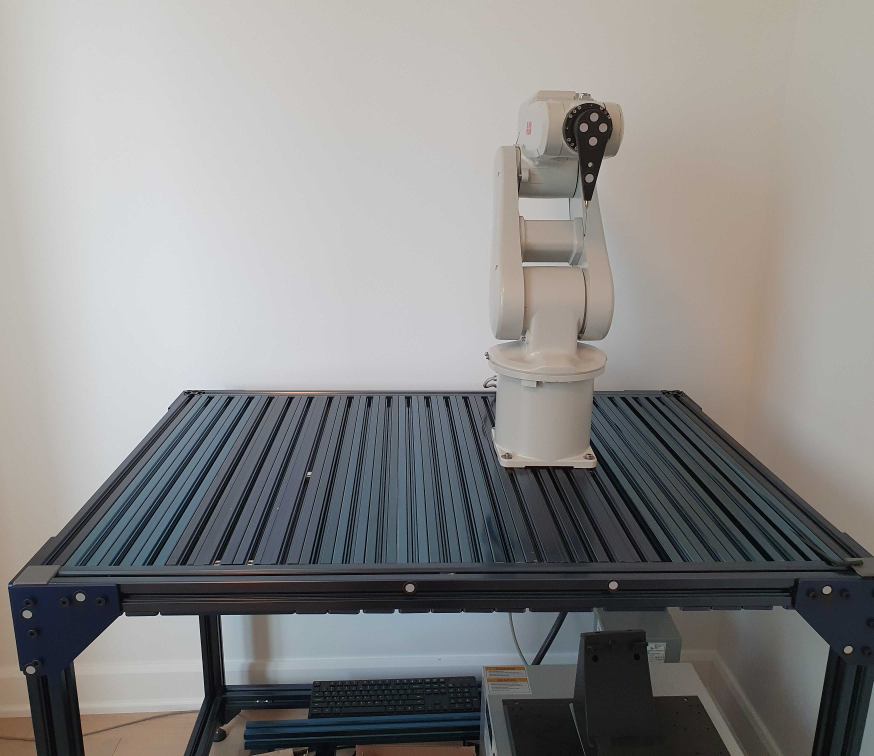
Cal adjuntar un grup de punts de referència a l'eina i un altre al sistema de referència, respectivament, per permetre el seguiment correcte d'aquests objectes. Les imatges següents mostren alguns exemples de configuracions adequades:
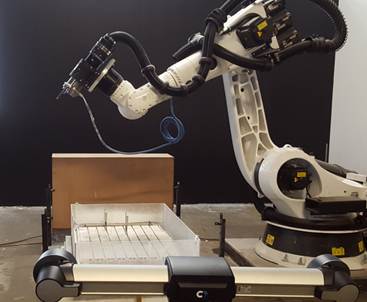
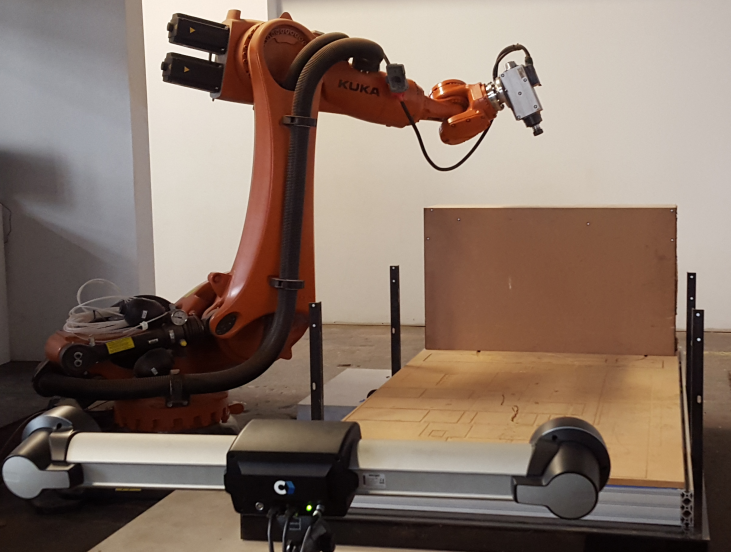
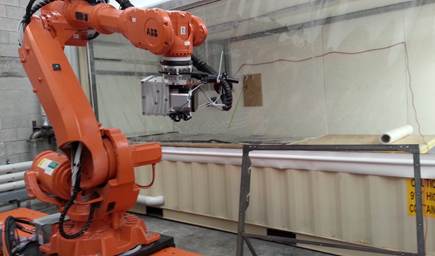
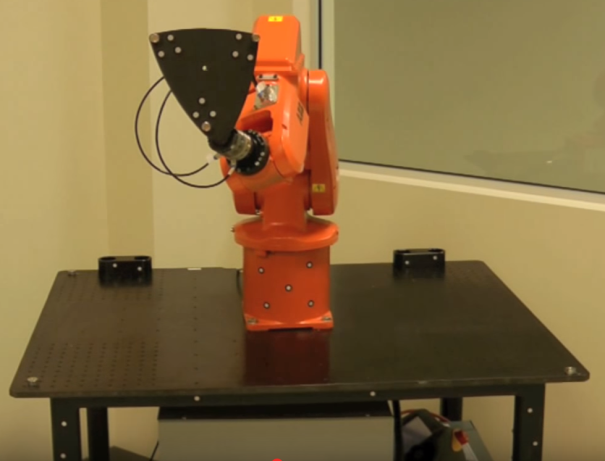
Cal completar les subseccions següents de manera seqüencial per estar a punt per començar a prendre mesuraments. Finalment, caldrà connectar el rastrejador i el robot a l'ordinador per automatitzar el procediment de presa de mesuraments.
Sondatge de sistemes de referència
En primer lloc, es necessiten dos models: un model de l'eina i un model que representi el sistema de referència. Un model és un objecte definit com una llista de punts (coordenades X, Y, Z) que corresponen als objectius respecte a la referència del model (referència de l'eina o del sistema de referència base).
Heu de seguir aquests passos dues vegades per definir els models d'eina i de base:
1.Connecteu-vos a VXElements seleccionant Connectar➔Connectar C-Track Optical CMM de Creaform.
2.Seleccioneu Connectar i espereu que la connexió estigui a punt.
Assegureu-vos de calibrar el rastrejador i la HandyProbe si VXElements ho requereix. A més, assegureu-vos de tenir les opcions de programari VXTrack i VXModel proporcionades per Creaform.
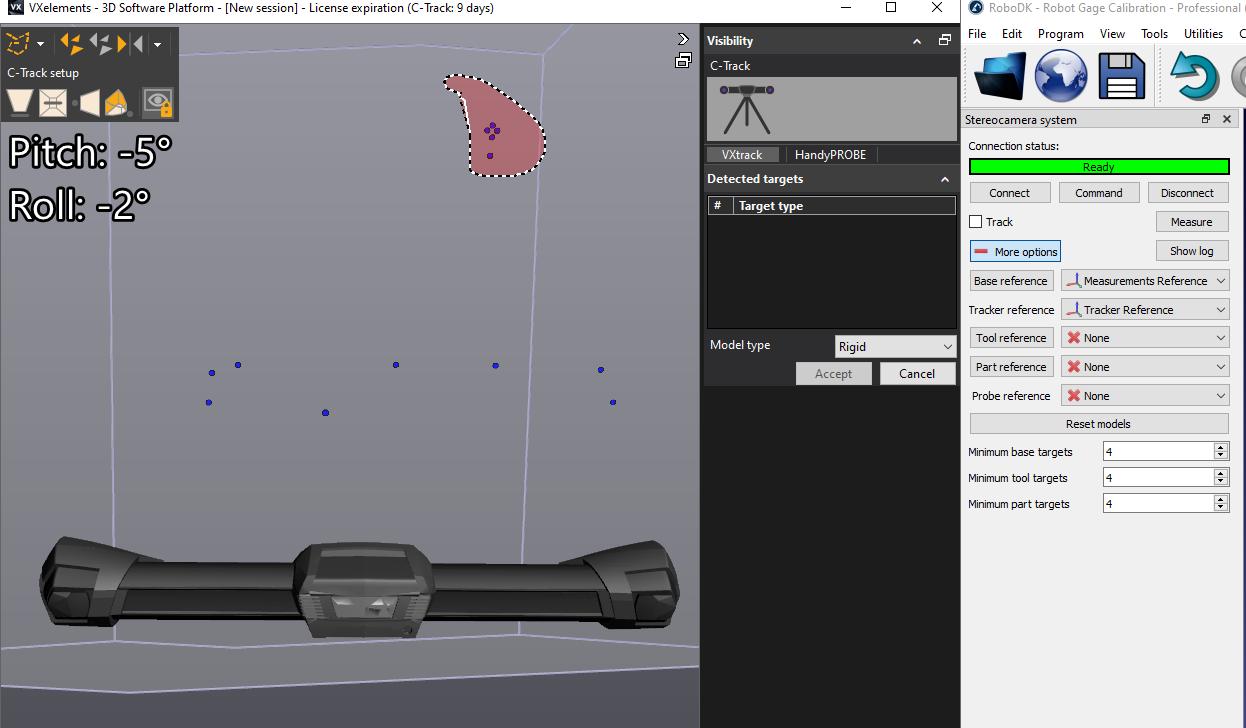
3.Seleccioneu Base reference a RoboDK. S'obrirà VXelements i es mostraran els objectius de posicionament visibles. Heu de seleccionar els punts estàtics. Assegureu-vos de seleccionar tots els punts que representen la referència estàtica. No heu d'incloure els punts que es puguin moure.
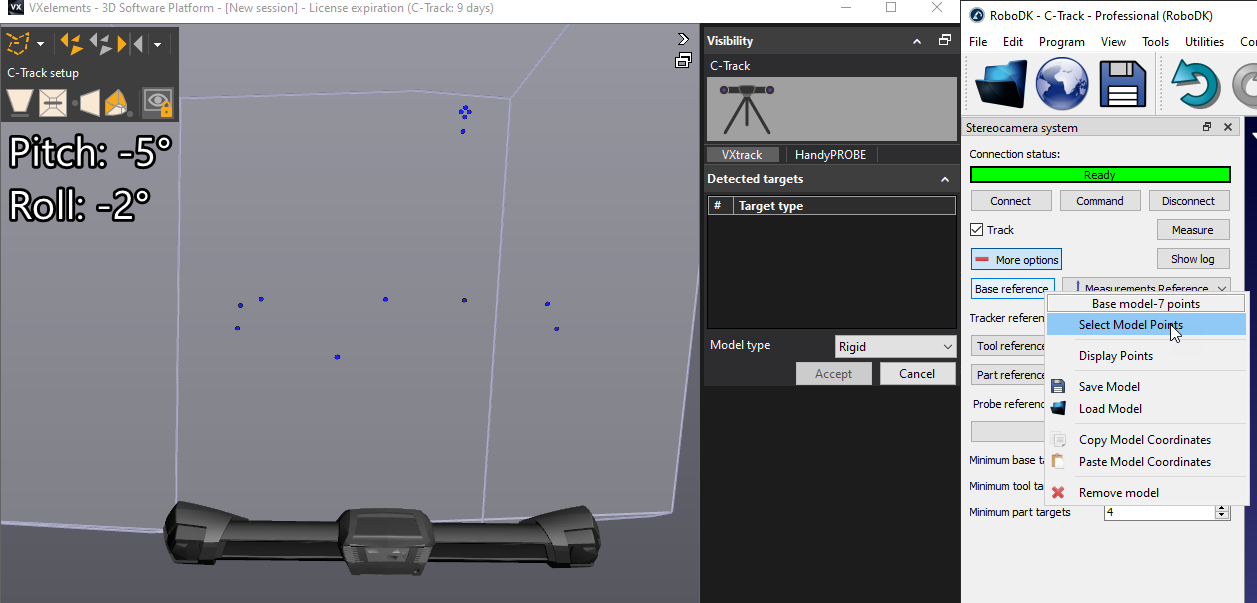
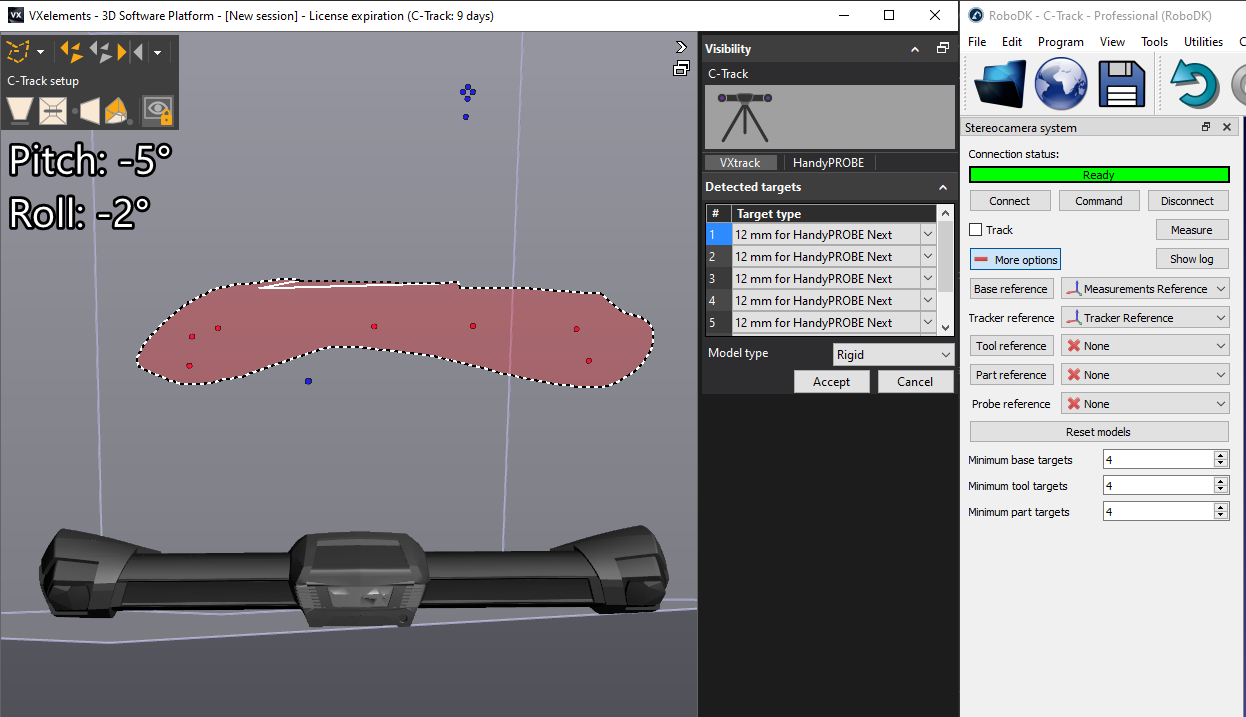
4.Seleccioneu Tool reference a RoboDK i repetiu aquesta operació seleccionant els punts que representen el model d'eina.
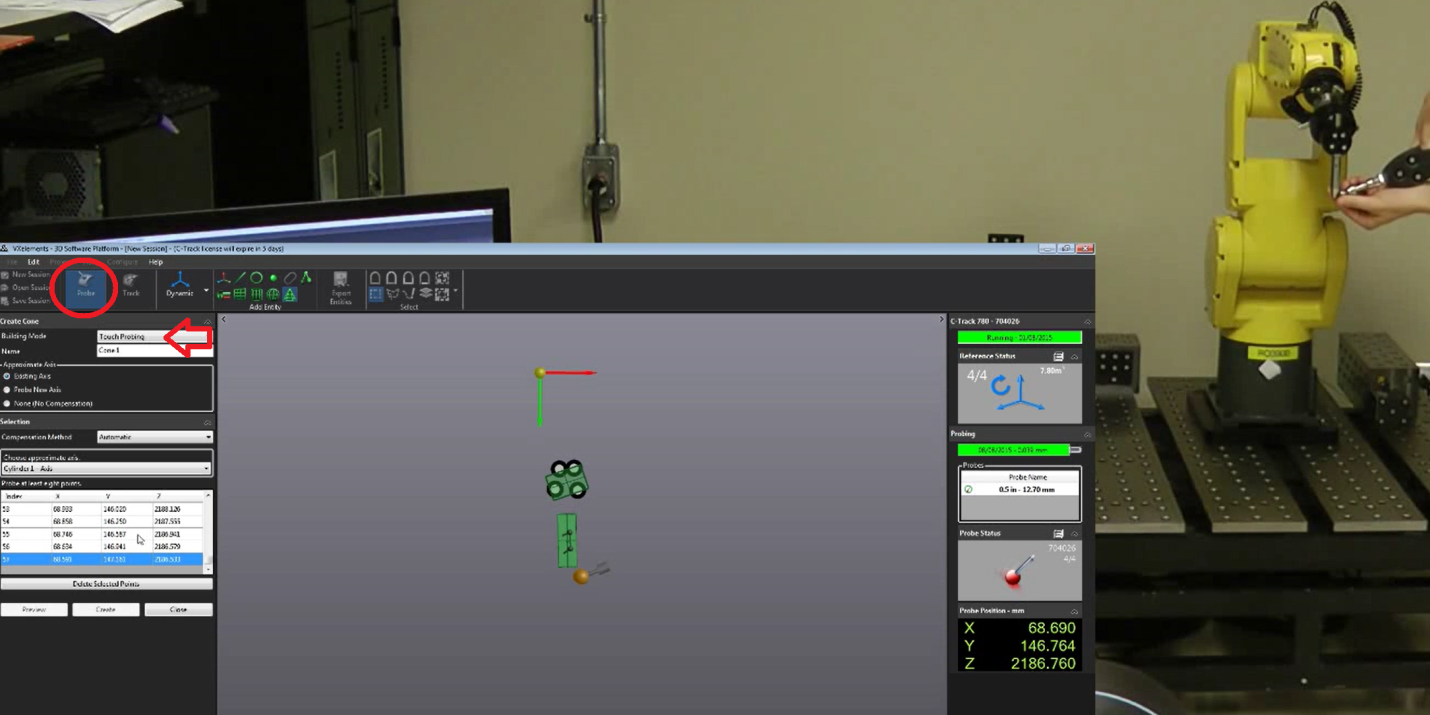
Per moure correctament el sistema de referència de l'objecte, heu d'utilitzar la HandyProbe i importar aquests elements a la sessió virtual de VXelements. El model que s'utilitza s'ha de definir com a model de posicionament perquè els elements es sondegin respecte a aquest model. És possible sondar punts, línies, plans, cilindres i cons, i definir sistemes de referència respecte a aquests elements.
Connectar-se al rastrejador
Es necessita la IP del rastrejador per configurar correctament la comunicació a RoboDK. Assegureu-vos que VXelements no s'estigui executant i seguiu aquests passos per verificar la comunicació amb el rastrejador:
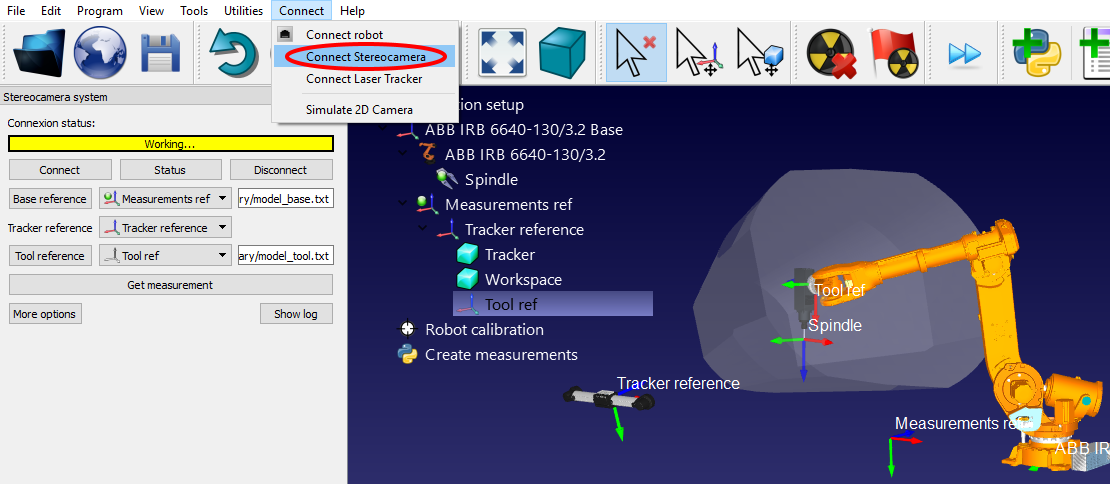
a.Seleccioneu el menú "Connectar ➔Connectar estereocàmera". S'hauria d'obrir una finestra nova.
b.Introduïu el "Base model" i el "Tool model", com a fitxers de text (generats a la secció anterior). Aquestes són les posicions dels objectius que defineixen el sistema de referència i el sistema de referència de l'eina, respectivament.
c.Seleccioneu el botó "Connectar".
d.Quan la connexió sigui correcta, heu de proporcionar els models Base i Eina com a fitxers de text (.txt).
Veureu que s'inicia una versió integrada de VXelements i, després d'uns segons, hauríeu de veure un missatge verd que mostra «Ready» si la connexió és correcta. Les finestres de VXelements es poden tancar i la connexió romandrà activa. Si la connexió no s'estableix, heu d'assegurar-vos que no hi hagi cap procés de VXelements en execució en segon pla a la barra de tasques de Windows o al gestor de tasques (seleccioneu CTRL+ALT+DEL per aturar forçadament el procés «VXelementsApiImplementation»), i després seleccioneu «Connectar» a RoboDK per tornar-ho a provar.
Connectar-se al robot
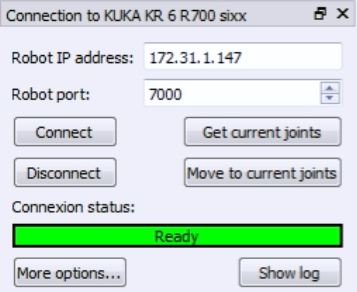
Es necessita la IP del robot (o el número de port COM per a connexions RS232) per configurar correctament la comunicació amb RoboDK. Seguiu aquests passos per verificar la comunicació amb el robot:
1.Seleccioneu Connectar→Connectar robot. Apareixerà una finestra nova.
2.Introduïu la IP i el port del robot (o el port COM si la connexió és a través d'RS232).
3.Feu clic al botó Connectar.
4.Consulteu l'apèndix si sorgeixen problemes.
Si la connexió és correcta, hauríeu de veure un missatge verd que mostra "Llest". La posició del robot virtual hauria de coincidir exactament amb la posició del robot real si seleccioneu "Obtén posició". Alternativament, seleccioneu "Mou articulacions" per moure el robot a la posició actual establerta al simulador. La finestra es pot tancar i la connexió romandrà activa.