Configuració fora de línia
Es recomana crear un entorn virtual de la configuració del robot a RoboDK (configuració fora de línia) abans de començar a prendre mesures. Aquesta secció explica com preparar l'estació de RoboDK fora de línia. Això es pot fer abans de tenir el robot i el rastrejador, només fent servir un ordinador amb RoboDK instal·lat.
Es poden descarregar exemples de projectes de calibratge de RoboDK de la biblioteca d'estacions de mostra.
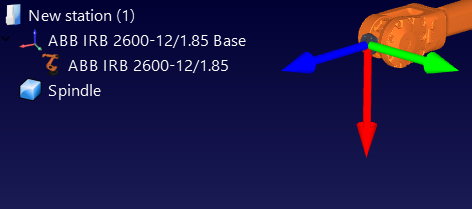
Ometi aquesta secció si ja té una cel·la fora de línia. Els marcs de referència i els marcs d'eina es poden estimar aproximadament. A la imatge següent es mostra una estació de mostra.
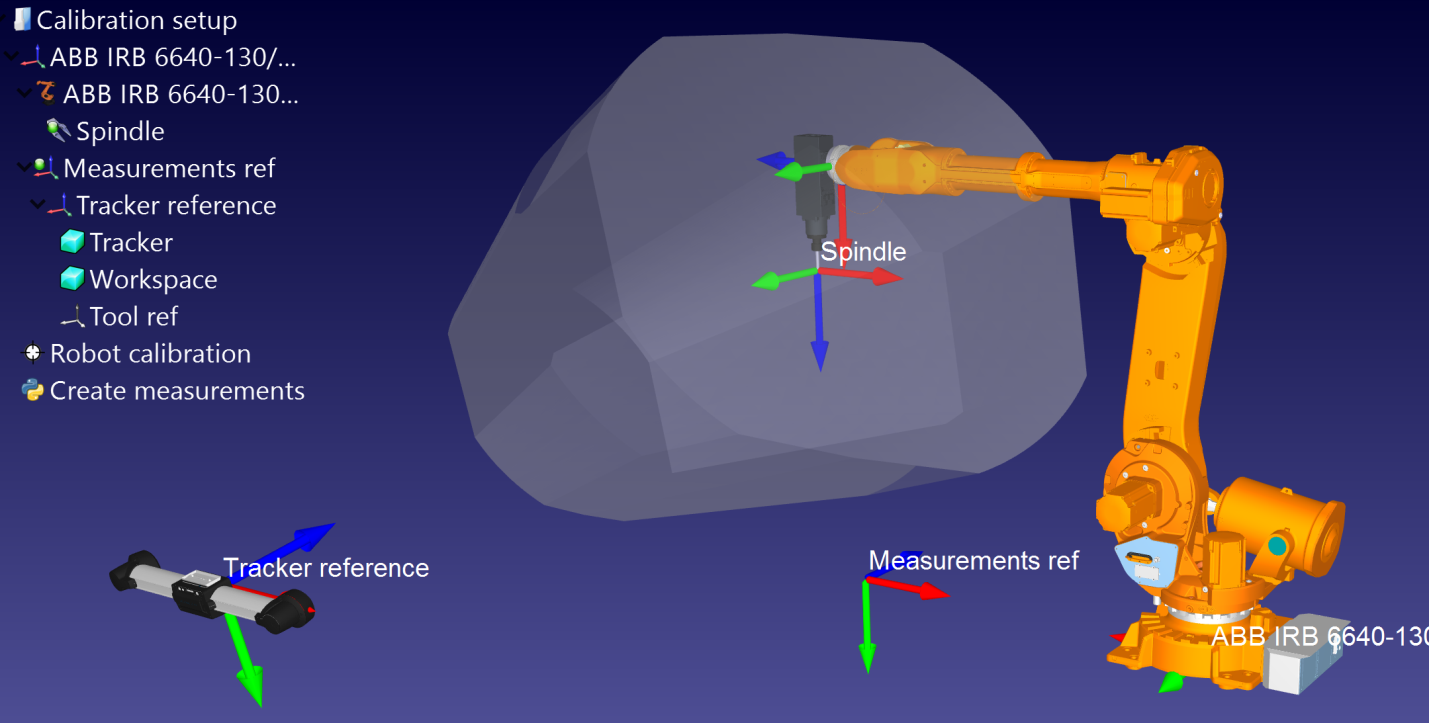
Estació RoboDK
Una estació de RoboDK és on s'emmagatzema l'estació d'entorn virtual i la informació de calibratge. L'estació es desa com un fitxer RDK. Seguiu els passos següents per crear una estació de robot per al calibratge de robots des de zero (previsualització del vídeo: https://youtu.be/Nkb9uDamFb4):
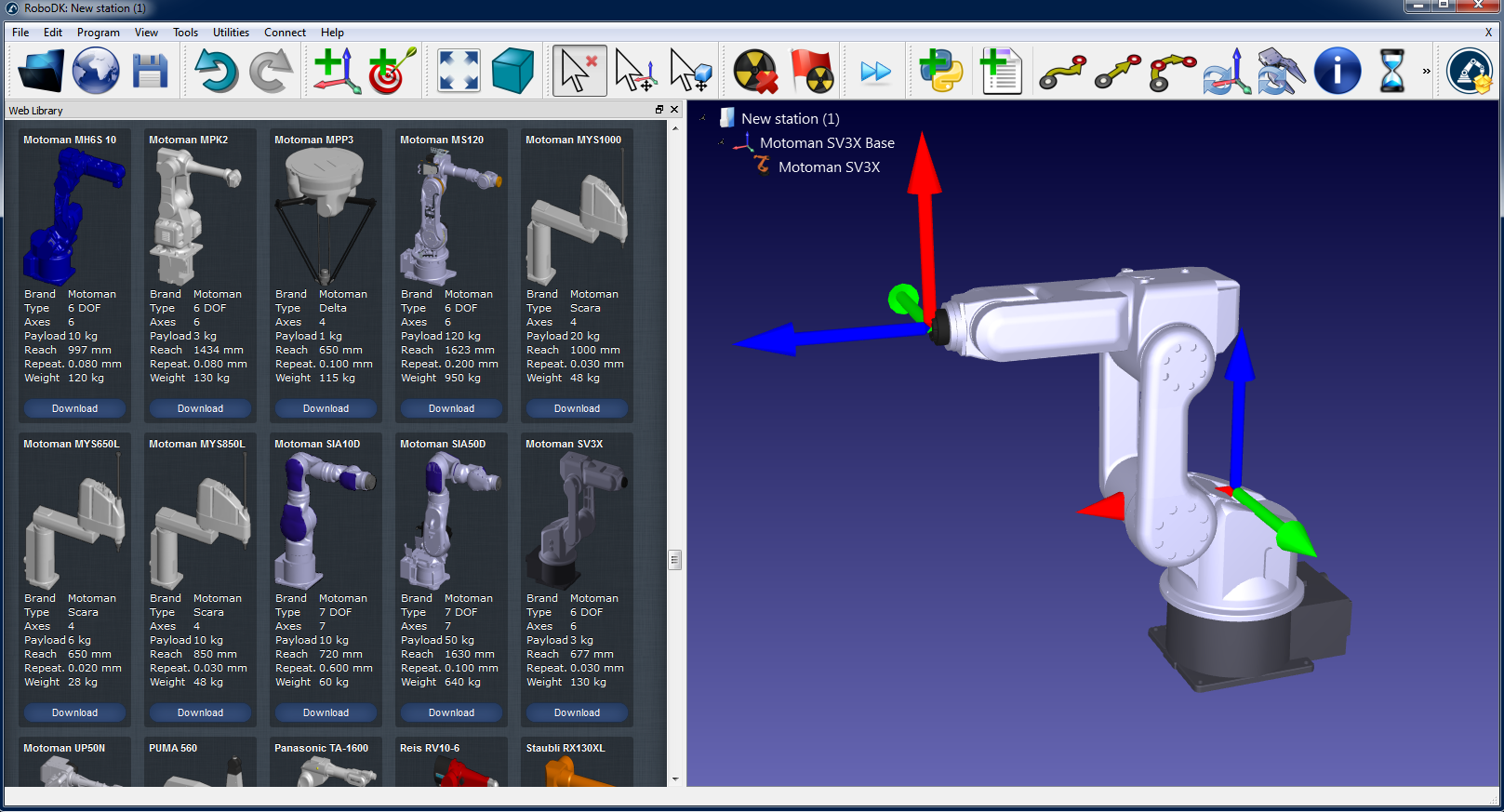
1.Seleccioneu el robot:
a.Seleccioneu Fitxer → Obre la biblioteca de robots. La biblioteca en línia s'obrirà al vostre navegador.
b.Utilitzeu els filtres per trobar el vostre robot pel nom, la marca, la càrrega útil, ...
c.Seleccioneu Obre i el robot hauria d'aparèixer automàticament al vostre projecte de RoboDK obert.
d.Alternativament, podeu descarregar els fitxers del robot (.robot) des de http://robodk.com/library i obrir-los amb RoboDK.
1.Prepareu el vostre projecte per al calibratge del robot:
a.Afegiu sistemes de referència seleccionant Programa➔Afegeix sistema de referència.
i.Cal afegir un sistema de referència «Referència de mesuraments» respecte al sistema de referència de la base del robot.
ii.S'ha d'afegir una «Referència del rastrejador» respecte a la «Referència de mesuraments» que acabeu d'afegir.
iii.Es pot afegir opcionalment una «Referència d'eina» addicional respecte al sistema de referència «Referència de mesuraments» per visualitzar la posició de l'eina que veu el rastrejador.
Consell 1: Arrossegueu i deixeu anar els elements a l'arbre per reconstruir la dependència que existeix en el món real. Per exemple, la referència del rastrejador s'ha de col·locar respecte a la «Referència de mesuraments».
Consell 2: podeu moure aproximadament qualsevol sistema de referència o sistema de referència d'eina mantenint premudes la tecla ALT i la tecla SHIFT+ALT, respectivament. Alternativament, podeu fer doble clic al sistema de referència i introduir les coordenades correctes.
Consell 3: Renomineu qualsevol objecte prement la tecla F2 quan l'element estigui seleccionat a l'arbre d'elements.
b.Afegiu l'objecte d'eina (els formats de fitxer STL, IGES i STEP són compatibles) i arrossegueu-lo i deixeu-lo anar al robot (dins de l'arbre d'elements); això convertirà automàticament l'objecte en una eina. Més informació disponible aquí.
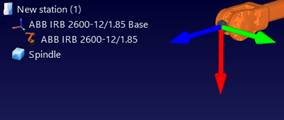
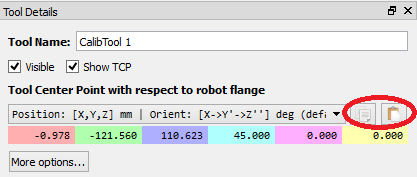
Opcional: Seleccioneu Programa→Afegeix eina (TCP) per afegir qualsevol TCP que vulgueu visualitzar a l'estació (per comprovar col·lisions o altres). Per establir un valor aproximat del TCP:
i.Feu doble clic a la nova eina.
ii.Establiu un valor aproximat del TCP. Podeu copiar/enganxar els 6 valors alhora fent servir els dos botons de la dreta.
iii.Es recomana canviar el nom dels TCP utilitzats per al calibratge amb el nom «CalibTool id», on id és el número de l'objectiu de calibratge.
c.Afegiu altres fitxers CAD 3D (STL, IGES, STEP, SLD, ...) per modelar l'estació virtual fent servir el menú Fitxer→Obre… Alternativament, arrossegueu i deixeu anar els fitxers a la finestra principal de RoboDK.
Consell 1: importeu els fitxers 3D de l'espai de treball de mesurament i anomeneu-lo Workspace perquè les mesures del robot es generin dins de l'espai de treball del seguidor. Alternativament, configureu l'espai de treball com a invisible si no voleu limitar les mesures a l'espai de treball del seguidor. Trobareu més informació a la secció següent.
Consell 1: importeu els fitxers 3D de l'espai de treball de mesurament i anomeneu-lo Workspace perquè els mesuraments del robot es generin dins de l'espai de treball del rastrejador. Alternativament, configureu l'espai de treball com a invisible si no voleu limitar els mesuraments a l'espai de treball del rastrejador. Trobareu més informació a la secció següent.
2.Afegiu el mòdul de calibratge a l'estació:
a.Seleccioneu el menú Utilitats→Calibra el robot.
b.Seleccioneu Postures (6 DOF).
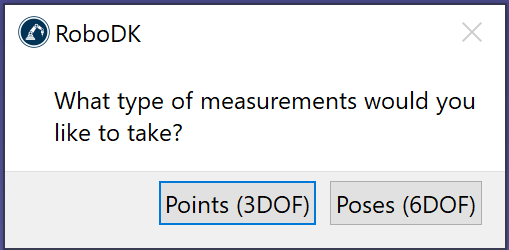
A continuació, apareixerà la finestra següent.
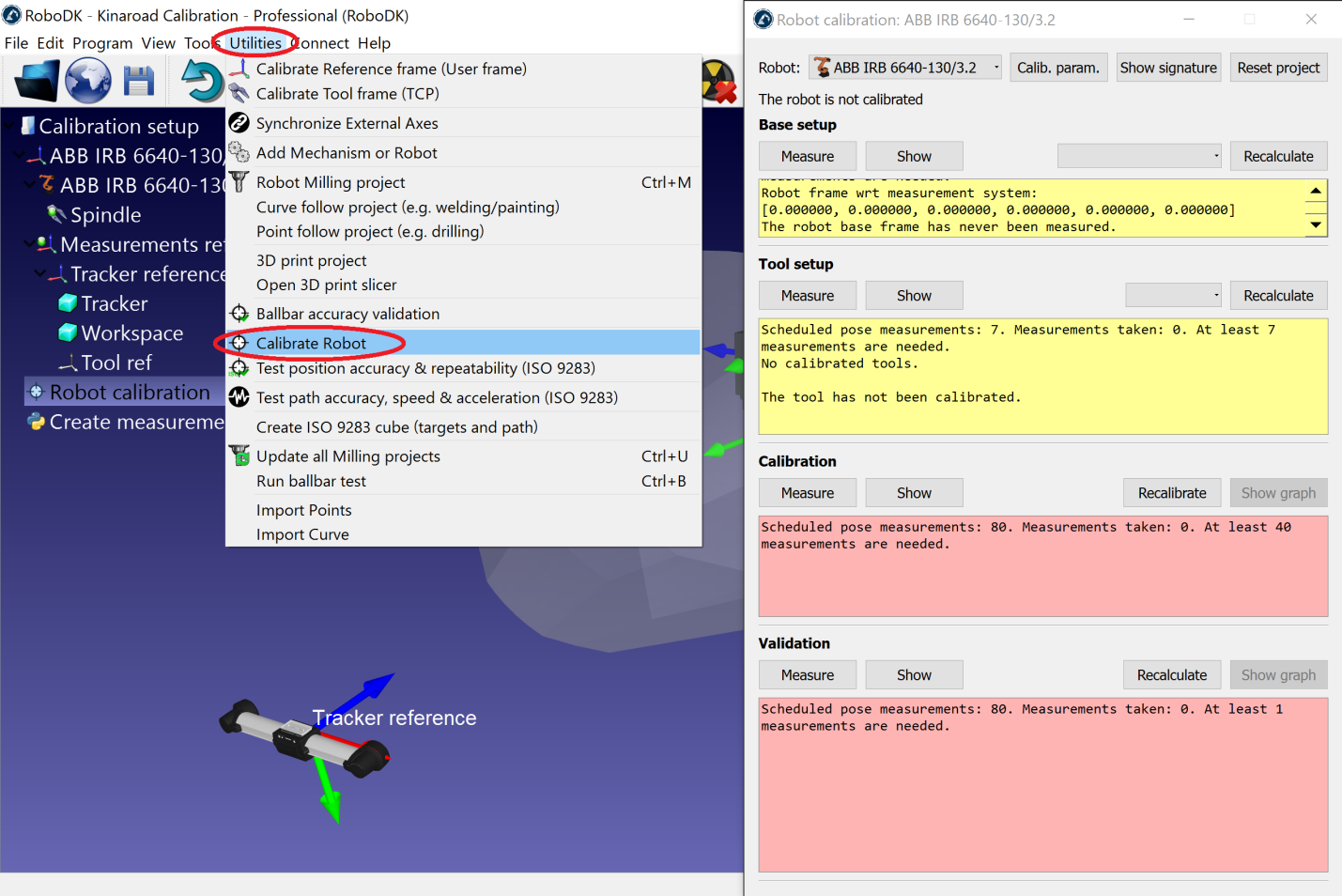
Aquesta finestra es pot tancar de moment. La podeu obrir en qualsevol moment fent doble clic a l'element «Estació de calibratge del robot».
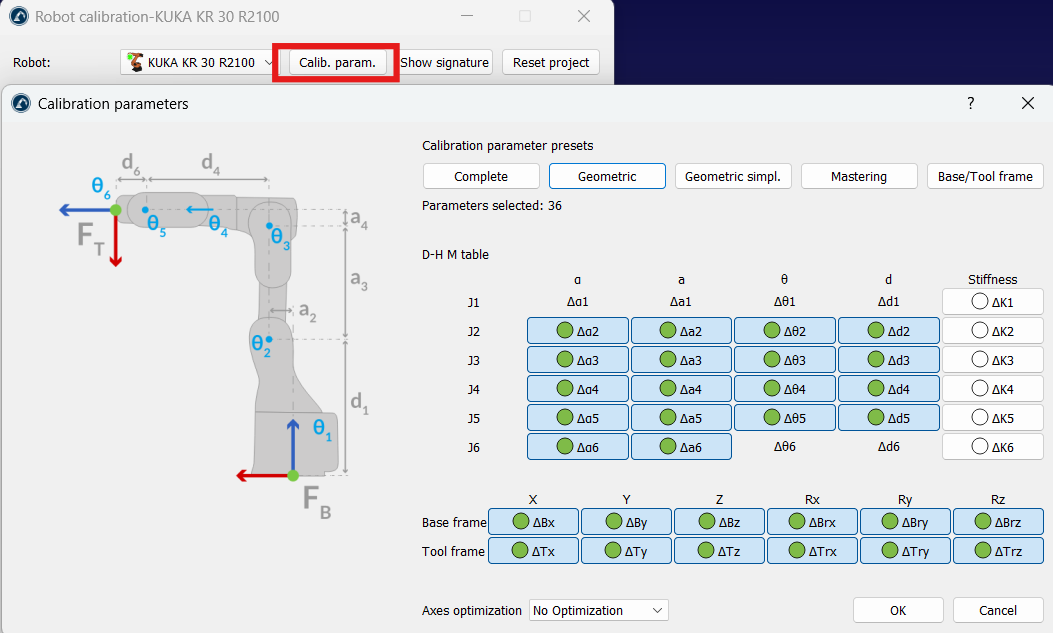
3.Consell: per calibrar un conjunt de paràmetres personalitzat, podeu seleccionar Calib. param. des del menú de configuració de calibratge. A continuació, podeu seleccionar el subconjunt de paràmetres que vulgueu (com a grup o individualment). Per exemple, podeu seleccionar certs paràmetres cinemàtics o només calcular la posada a zero (mastering) dels eixos de les articulacions. Per defecte, RoboDK utilitza el conjunt complet de paràmetres per al calibratge per obtenir els resultats de màxima precisió. Això inclou els paràmetres de rigidesa per a la majoria de robots quan el tipus de robot ho admet.
a.Seleccioneu Fitxer→Desa l'estació.
b.Seleccioneu una carpeta i trieu un nom de fitxer.
c.Seleccioneu Desa. Es generarà un nou fitxer RDK (fitxer d'estació de RoboDK).
Podeu recuperar les modificacions de l'estació en qualsevol moment obrint el fitxer RDK (feu doble clic al fitxer).
En resum, és important comprovar els punts següents:
1.El sistema de referència «Referència de mesuraments» ha d'estar directament acoblat al sistema de referència de la base del robot.
2.La referència del Tracker s'ha d'adjuntar directament a la referència de les Mesures. La referència del tracker ha de ser una posició estimada del dispositiu de mesura del tracker respecte a la referència de les mesures. La configuració bàsica trobarà la posició exacta del tracker.
3.La referència del rastrejador s'ha d'adjuntar directament a la Referència de mesuraments. La referència del rastrejador ha de ser una posició estimada del dispositiu de mesurament del rastrejador respecte a la referència de mesuraments. La configuració bàsica trobarà la posició exacta del rastrejador.
4.Si voleu comprovar automàticament les col·lisions, heu d'utilitzar l'etiqueta de nom «collision» a cada objecte que vulgueu utilitzar per comprovar col·lisions. Es recomana utilitzar una eina aproximadament un 25% més gran que l'eina calibrada per evitar col·lisions amb seguretat.
Generar objectius de calibratge
Es necessiten quatre conjunts de mesuraments per calibrar correctament el robot:
1.Configuració de la base: es necessiten sis mesuraments (o més) movent els eixos 1 i 2 per col·locar la referència de calibratge respecte al robot. Seleccioneu Mostra a la finestra de configuració de calibratge i el robot es mourà al llarg de la seqüència.
2.Configuració de l'eina: es necessiten set o més mesuraments per calibrar la brida de l'eina i els objectius de l'eina (movent els eixos 5 i 6). Seleccioneu Mostra i el robot es mourà al llarg de la seqüència.
3.Mesuraments de calibratge: calen 60 mesuraments o més per calibrar el robot. Aquests mesuraments es poden col·locar de manera aleatòria a l'espai de treball del robot i sense risc de col·lisió amb els objectes circumdants.
4.Mesuraments de validació (opcional): es poden utilitzar tants mesuraments com es desitgi per validar la precisió del robot. Aquests mesuraments s'utilitzen només per validar la precisió del robot i no per calibrar-lo.
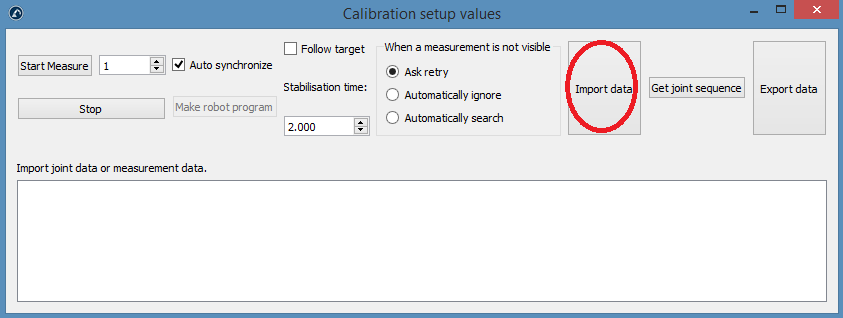
Els dos primers conjunts de mesuraments es generen automàticament amb RoboDK. Seleccioneu Mostra i el robot seguirà la seqüència (com es mostra a les imatges següents). Si cal canviar la seqüència, seleccioneu Mesura i exporteu els mesuraments de calibratge com a fitxer CSV seleccionant Exporta dades. Aquest fitxer es pot editar amb un full d'Excel i tornar a importar fent clic a Importa dades.
Els dos darrers conjunts de mesuraments (calibratge i validació) es poden generar mitjançant l'script de macro anomenat «Create measurements». Aquest script s'afegeix automàticament a l'estació quan inicieu el projecte de calibratge del robot. Feu doble clic a la macro per executar-la. Es tracta d'un programa Python que guia l'usuari per definir les configuracions següents:
●Nombre de mesuraments: El nombre de mesuraments a generar. Per defecte, s'utilitzen 80 mesuraments perquè es requereix un mínim de 60 mesuraments per al calibratge del robot.
●Posició de referència: La posició de referència ha de ser una posició del robot on l'eina estigui orientada cap al rastrejador amb objectius visibles.
●Límits de les articulacions: Cal proporcionar els límits mínims i màxims de les articulacions.
●Límits cartesians: Podeu proporcionar límits cartesians (valors X, Y, Z) respecte al sistema de referència del robot.
L'script genera automàticament mesuraments en què l'eina mira el rastrejador, respectant alhora les restriccions de les articulacions i les cartesianes. Es permet una rotació de +/-180 deg al voltant de l'eix de l'eina en la direcció que mira el rastrejador a la posició de referència. A més, la seqüència de moviments de les articulacions no té col·lisions i es troba dins de l'espai de treball de mesurament (si l'espai de treball està configurat com a visible). La imatge següent mostra el resum que es presenta a l'usuari abans que comenci la seqüència automàtica. La seqüència pot trigar fins a 5 minuts a finalitzar.
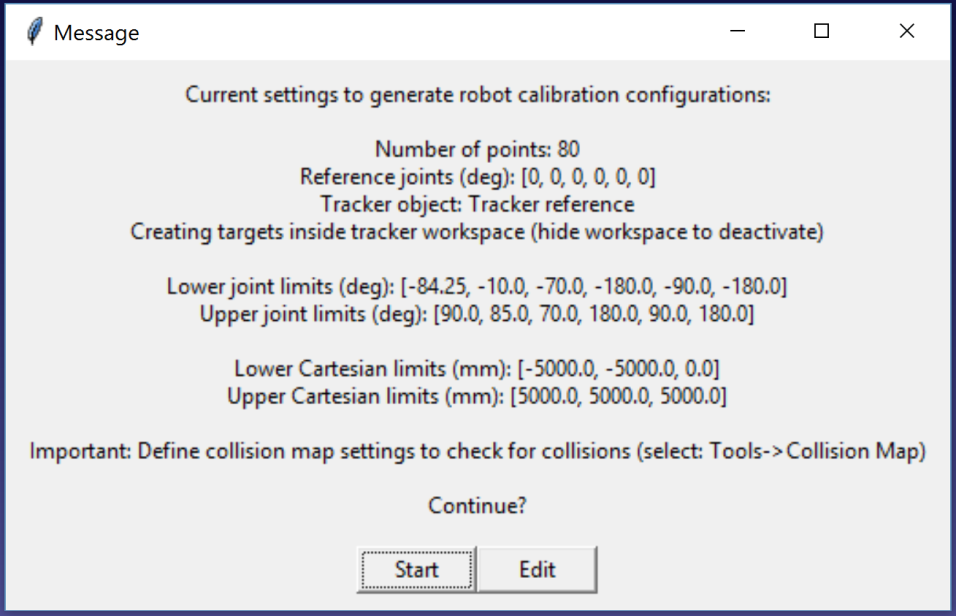
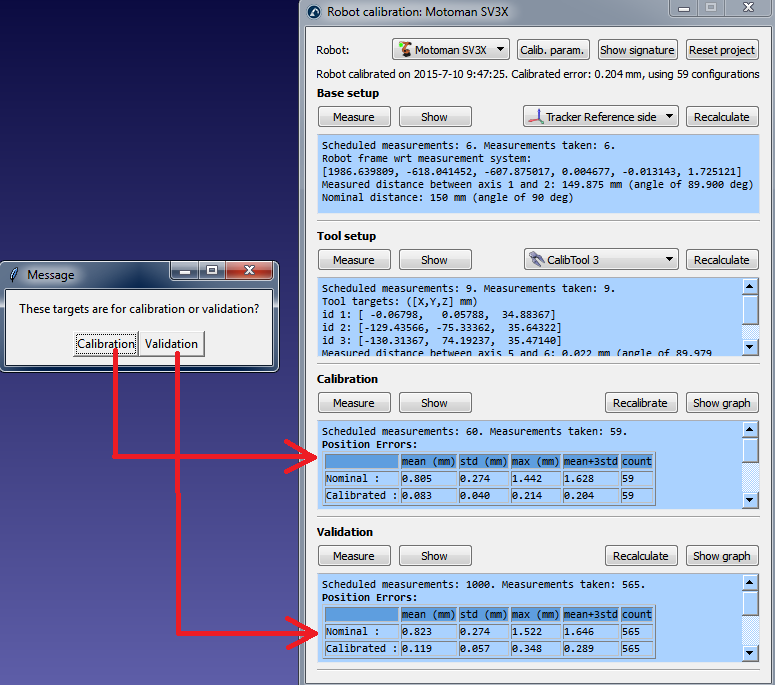
Apareixerà un nou missatge un cop l'algorisme hagi acabat. Seleccioneu Calibratge per utilitzar els 60 mesuraments per al calibratge del robot. Podeu tornar a executar el mateix script per generar un altre conjunt de mesuraments per a la validació. Aquest pas és opcional, però es recomana un mínim de 60 mesuraments per a finalitats de validació.
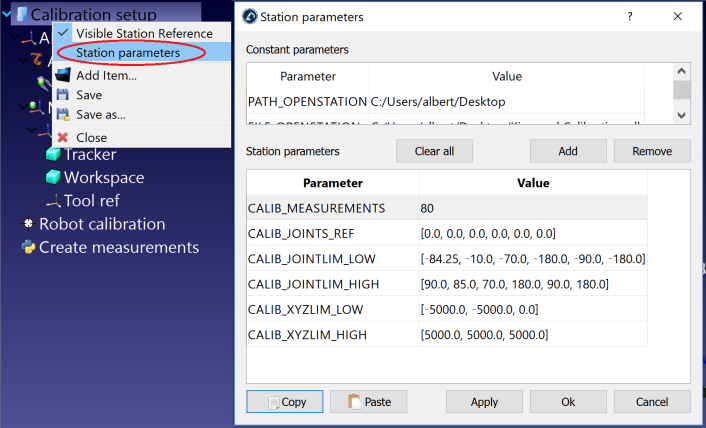
Si ho desitgeu, podeu modificar l'script fent clic amb el botó dret a l'script «Create measurements» i seleccionant «Edit script», i després modificant els paràmetres addicionals de l'algorisme. L'script desa automàticament les dades introduïdes per l'usuari com a paràmetres de l'estació. Podeu veure, editar o suprimir aquests paràmetres fent clic amb el botó dret a l'estació i seleccionant «Station parameters», tal com es mostra a la imatge següent.
Finalment, també és possible importar configuracions que s'hagin seleccionat manualment seleccionant Importa dades (dins del menú Mesura). Podeu importar un fitxer CSV o TXT com una matriu Nx6, on N és el nombre de configuracions.