Robot Calibration (Optical CMM)
Introducció
Els braços de robots industrials són molt repetibles però no precisos, per tant, la precisió d'un robot industrial es pot millorar mitjançant el calibratge del robot. La precisió nominal d'un robot depèn de la marca i el model del robot. Amb el calibratge del robot es pot millorar la precisió del robot en un factor de 2 a 10.
Amb RoboDK podeu calibrar braços robotitzats de 6 eixos i obtenir precisions de fins a 0,050 mm per a robots petits i 0,150 mm per a robots de mida mitjana. La precisió que podeu obtenir després del calibratge depèn en gran mesura del model de robot i de la configuració. Amb RoboDK no podeu calibrar braços robotitzats de 5 o 7 eixos.
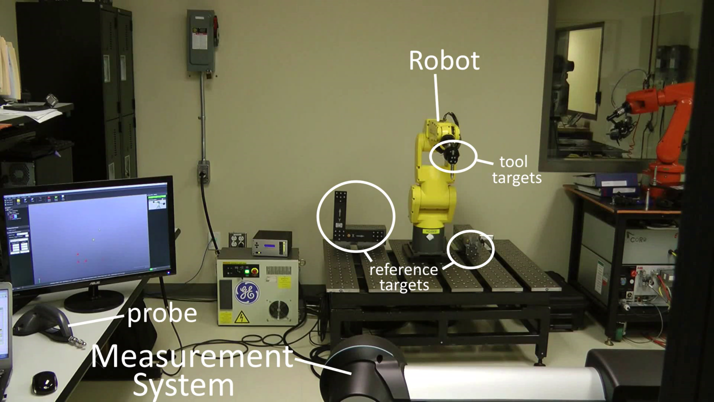
Per calibrar un robot es necessita un sistema de mesurament. Amb RoboDK es poden calibrar els robots i també generar programes de robot precisos (això inclou filtrar els programes i utilitzar el motor de programació fora de línia de RoboDK). RoboDK també es pot utilitzar per provar la precisió del robot abans i després del calibratge mitjançant proves amb ballbar o fresatge amb robot.
El calibratge del robot pot millorar notablement la precisió dels robots programats fora de línia, també coneguda com a programació fora de línia (OLP). Un robot calibrat té una precisió de posicionament absoluta i relativa més alta que un que no ho està.
Requisits
Els components de maquinari i programari següents són necessaris per dur a terme correctament el calibratge de robots amb RoboDK.
1.Un o més braços de robot industrial (braç de robot de 6 eixos).
2.Un sistema de mesurament: qualsevol rastrejador làser com Leica, API o Faro i/o una CMM òptica com la càmera estereoscòpica C-Track de Creaform hauria de funcionar.
També s'ha d'instal·lar el programari corresponent per comunicar-se amb el sistema de mesurament. Per exemple, els rastrejadors Leica no necessiten cap programari addicional instal·lat, mentre que el sistema C-Track requereix VxElements amb les opcions VxTrack i VxModel instal·lades.
3.El programari RoboDK s'ha d'instal·lar i es requereix una llicència adequada per a les proves de calibratge de robots. Per a les llicències de xarxa, es requereix una connexió a Internet per comprovar la llicència. Per instal·lar o actualitzar RoboDK per al calibratge de robots:
a.Descarregueu RoboDK des de la secció de descàrregues: https://robodk.com/download.
b.Configureu el controlador per al sistema de mesurament (no és necessari per al Creaform Optical CMM).
Descomprimeix i copia la carpeta adequada:
Seguidor làser API: https://robodk.com/downloads/private/API.zip (OTII i Radian trackers) .
Faro Laser Tracker: https://robodk.com/downloads/private/Faro.zip (tots els Faro Trackers).
Leica Laser Tracker: https://robodk.com/downloads/private/Leica.zip (tots els Leica Trackers).
a la carpeta: C:/RoboDK/api/
Configuració fora de línia
Es recomana crear un entorn virtual de la configuració del robot a RoboDK (configuració fora de línia) abans de començar a prendre mesures. Aquesta secció explica com preparar l'estació de RoboDK fora de línia. Això es pot fer abans de tenir el robot i el rastrejador, només fent servir un ordinador amb RoboDK instal·lat.
Es poden descarregar exemples de projectes de calibratge de RoboDK de la biblioteca d'estacions de mostra.
Ometi aquesta secció si ja té una cel·la fora de línia. Els marcs de referència i els marcs d'eina es poden estimar aproximadament. A la imatge següent es mostra una estació de mostra.
Estació RoboDK
Una estació de RoboDK és on s'emmagatzema l'estació d'entorn virtual i la informació de calibratge. L'estació es desa com un fitxer RDK. Seguiu els passos següents per crear una estació de robot per al calibratge de robots des de zero (previsualització del vídeo: https://youtu.be/Nkb9uDamFb4):
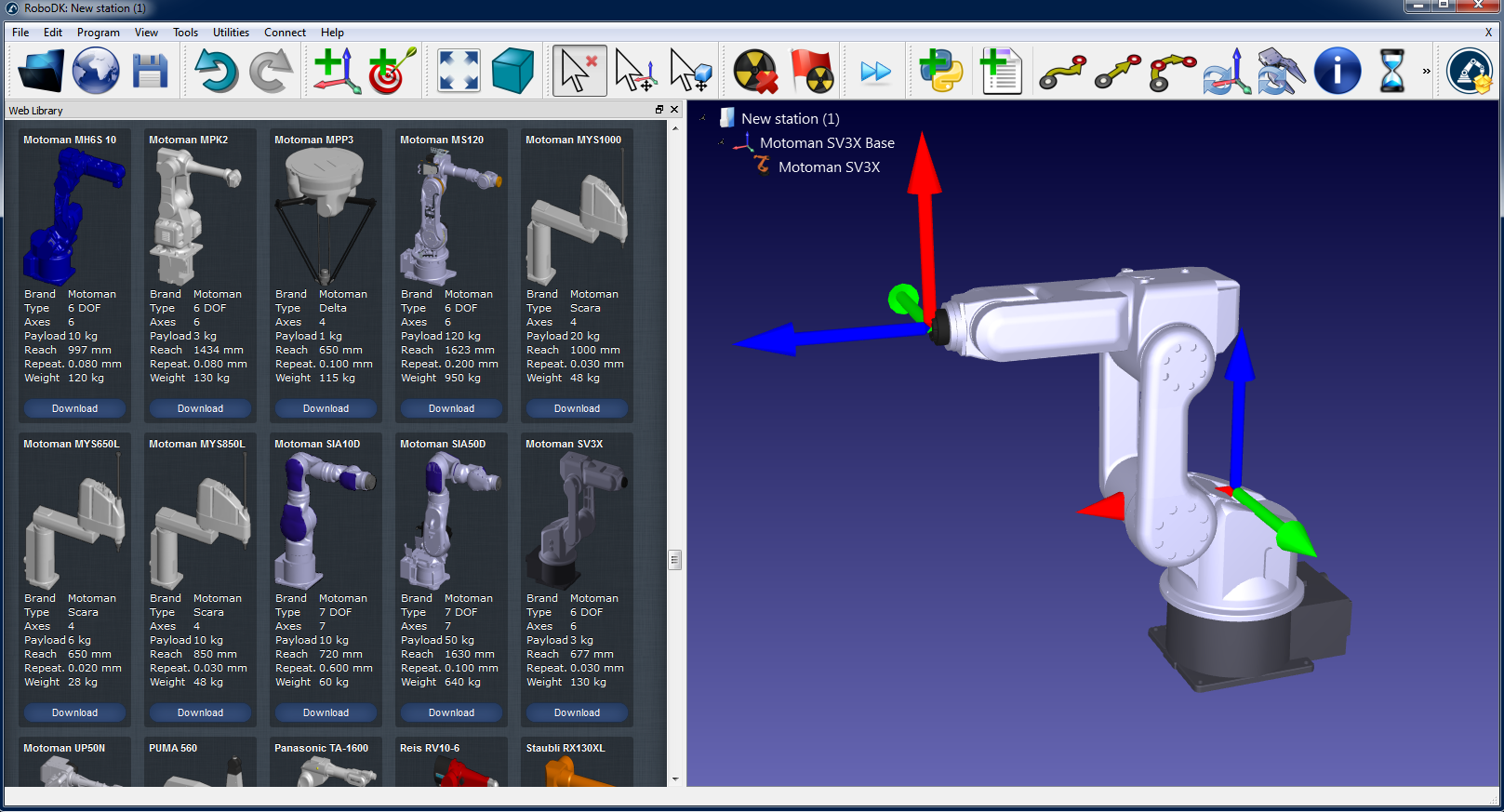
1.Seleccioneu el robot:
a.Seleccioneu Fitxer → Obre la biblioteca de robots. La biblioteca en línia s'obrirà al vostre navegador.
b.Utilitzeu els filtres per trobar el vostre robot pel nom, la marca, la càrrega útil, ...
c.Seleccioneu Obre i el robot hauria d'aparèixer automàticament al vostre projecte de RoboDK obert.
d.Alternativament, podeu descarregar els fitxers del robot (.robot) des de http://robodk.com/library i obrir-los amb RoboDK.
1.Prepareu el vostre projecte per al calibratge del robot:
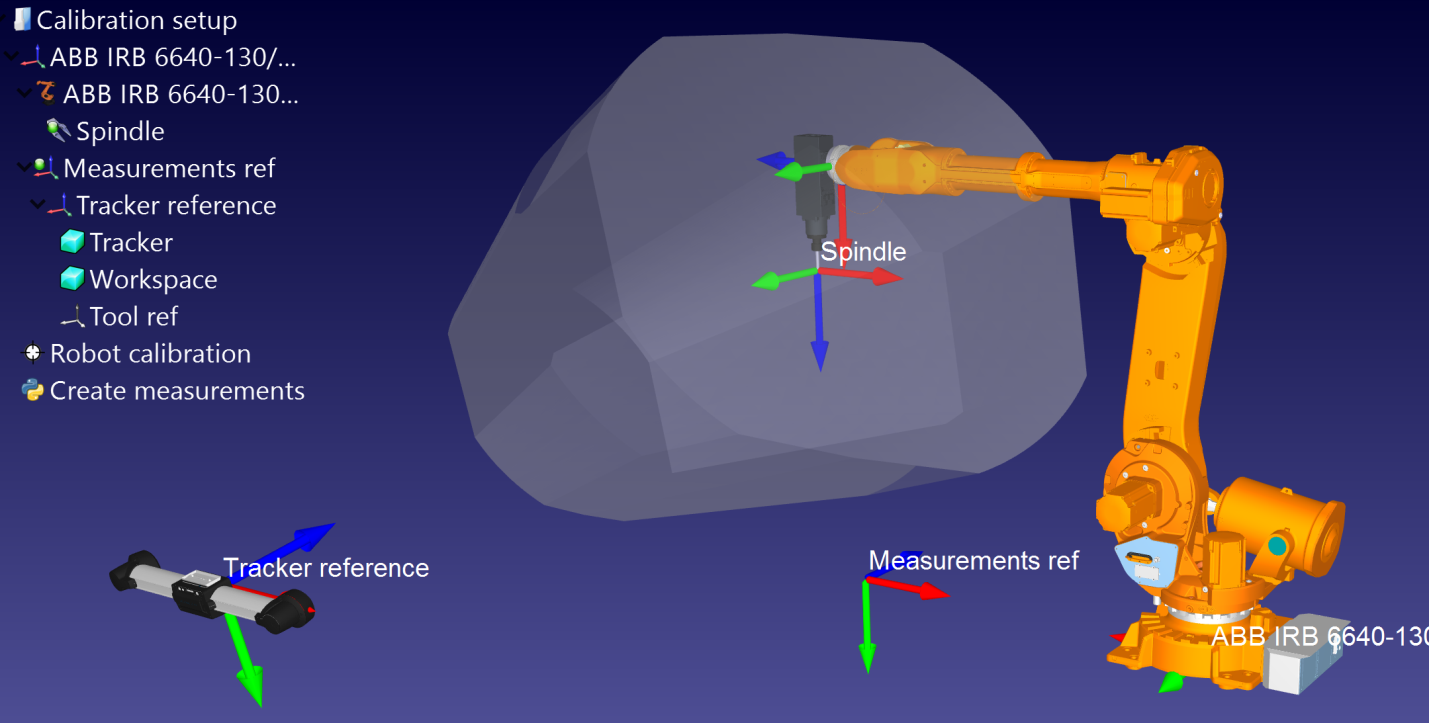
a.Afegiu sistemes de referència seleccionant Programa➔Afegeix sistema de referència.
i.Cal afegir un sistema de referència «Referència de mesuraments» respecte al sistema de referència de la base del robot.
ii.S'ha d'afegir una «Referència del rastrejador» respecte a la «Referència de mesuraments» que acabeu d'afegir.
iii.Es pot afegir opcionalment una «Referència d'eina» addicional respecte al sistema de referència «Referència de mesuraments» per visualitzar la posició de l'eina que veu el rastrejador.
Consell 1: Arrossegueu i deixeu anar els elements a l'arbre per reconstruir la dependència que existeix en el món real. Per exemple, la referència del rastrejador s'ha de col·locar respecte a la «Referència de mesuraments».
Consell 2: podeu moure aproximadament qualsevol sistema de referència o sistema de referència d'eina mantenint premudes la tecla ALT i la tecla SHIFT+ALT, respectivament. Alternativament, podeu fer doble clic al sistema de referència i introduir les coordenades correctes.
Consell 3: Renomineu qualsevol objecte prement la tecla F2 quan l'element estigui seleccionat a l'arbre d'elements.
b.Afegiu l'objecte d'eina (els formats de fitxer STL, IGES i STEP són compatibles) i arrossegueu-lo i deixeu-lo anar al robot (dins de l'arbre d'elements); això convertirà automàticament l'objecte en una eina. Més informació disponible aquí.
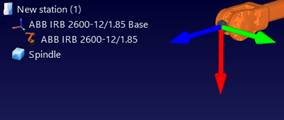
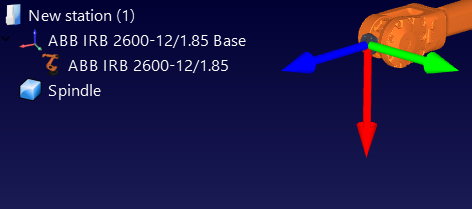
Opcional: Seleccioneu Programa→Afegeix eina (TCP) per afegir qualsevol TCP que vulgueu visualitzar a l'estació (per comprovar col·lisions o altres). Per establir un valor aproximat del TCP:
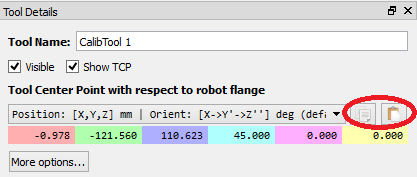
i.Feu doble clic a la nova eina.
ii.Establiu un valor aproximat del TCP. Podeu copiar/enganxar els 6 valors alhora fent servir els dos botons de la dreta.
iii.Es recomana canviar el nom dels TCP utilitzats per al calibratge amb el nom «CalibTool id», on id és el número de l'objectiu de calibratge.
c.Afegiu altres fitxers CAD 3D (STL, IGES, STEP, SLD, ...) per modelar l'estació virtual fent servir el menú Fitxer→Obre… Alternativament, arrossegueu i deixeu anar els fitxers a la finestra principal de RoboDK.
Consell 1: importeu els fitxers 3D de l'espai de treball de mesurament i anomeneu-lo Workspace perquè les mesures del robot es generin dins de l'espai de treball del seguidor. Alternativament, configureu l'espai de treball com a invisible si no voleu limitar les mesures a l'espai de treball del seguidor. Trobareu més informació a la secció següent.
Consell 1: importeu els fitxers 3D de l'espai de treball de mesurament i anomeneu-lo Workspace perquè els mesuraments del robot es generin dins de l'espai de treball del rastrejador. Alternativament, configureu l'espai de treball com a invisible si no voleu limitar els mesuraments a l'espai de treball del rastrejador. Trobareu més informació a la secció següent.
2.Afegiu el mòdul de calibratge a l'estació:
a.Seleccioneu el menú Utilitats→Calibra el robot.
b.Seleccioneu Postures (6 DOF).
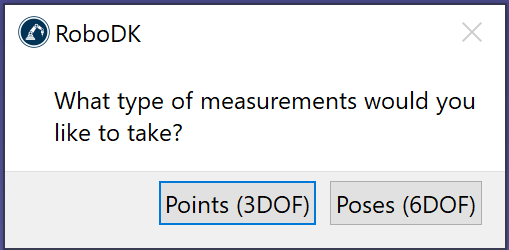
A continuació, apareixerà la finestra següent.
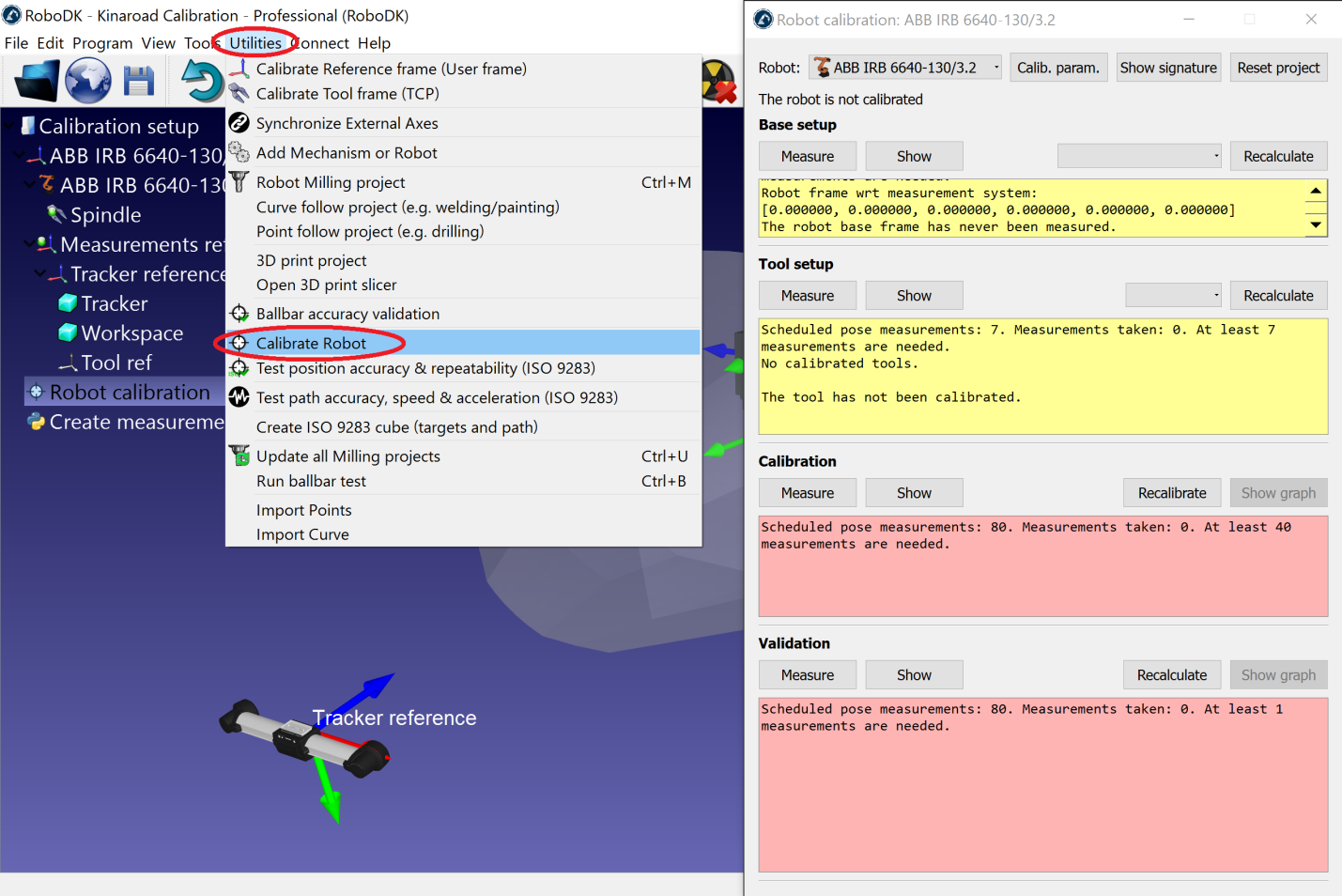
Aquesta finestra es pot tancar de moment. La podeu obrir en qualsevol moment fent doble clic a l'element «Estació de calibratge del robot».
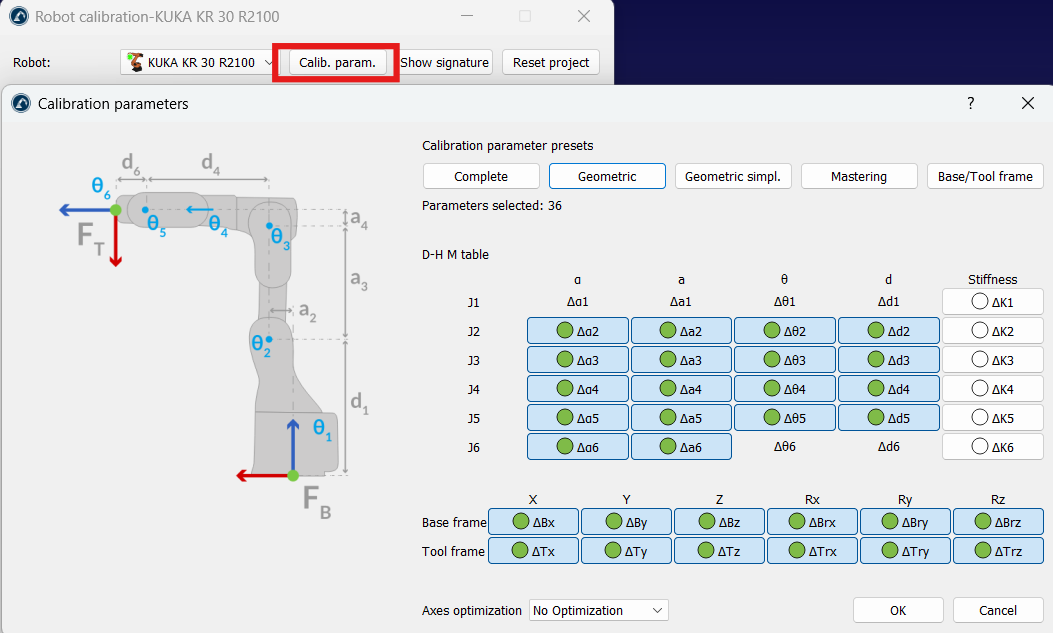
3.Consell: per calibrar un conjunt de paràmetres personalitzat, podeu seleccionar Calib. param. des del menú de configuració de calibratge. A continuació, podeu seleccionar el subconjunt de paràmetres que vulgueu (com a grup o individualment). Per exemple, podeu seleccionar certs paràmetres cinemàtics o només calcular la posada a zero (mastering) dels eixos de les articulacions. Per defecte, RoboDK utilitza el conjunt complet de paràmetres per al calibratge per obtenir els resultats de màxima precisió. Això inclou els paràmetres de rigidesa per a la majoria de robots quan el tipus de robot ho admet.
a.Seleccioneu Fitxer→Desa l'estació.
b.Seleccioneu una carpeta i trieu un nom de fitxer.
c.Seleccioneu Desa. Es generarà un nou fitxer RDK (fitxer d'estació de RoboDK).
Podeu recuperar les modificacions de l'estació en qualsevol moment obrint el fitxer RDK (feu doble clic al fitxer).
En resum, és important comprovar els punts següents:
1.El sistema de referència «Referència de mesuraments» ha d'estar directament acoblat al sistema de referència de la base del robot.
2.La referència del Tracker s'ha d'adjuntar directament a la referència de les Mesures. La referència del tracker ha de ser una posició estimada del dispositiu de mesura del tracker respecte a la referència de les mesures. La configuració bàsica trobarà la posició exacta del tracker.
3.La referència del rastrejador s'ha d'adjuntar directament a la Referència de mesuraments. La referència del rastrejador ha de ser una posició estimada del dispositiu de mesurament del rastrejador respecte a la referència de mesuraments. La configuració bàsica trobarà la posició exacta del rastrejador.
4.Si voleu comprovar automàticament les col·lisions, heu d'utilitzar l'etiqueta de nom «collision» a cada objecte que vulgueu utilitzar per comprovar col·lisions. Es recomana utilitzar una eina aproximadament un 25% més gran que l'eina calibrada per evitar col·lisions amb seguretat.
Generar objectius de calibratge
Es necessiten quatre conjunts de mesuraments per calibrar correctament el robot:
1.Configuració de la base: es necessiten sis mesuraments (o més) movent els eixos 1 i 2 per col·locar la referència de calibratge respecte al robot. Seleccioneu Mostra a la finestra de configuració de calibratge i el robot es mourà al llarg de la seqüència.
2.Configuració de l'eina: es necessiten set o més mesuraments per calibrar la brida de l'eina i els objectius de l'eina (movent els eixos 5 i 6). Seleccioneu Mostra i el robot es mourà al llarg de la seqüència.
3.Mesuraments de calibratge: calen 60 mesuraments o més per calibrar el robot. Aquests mesuraments es poden col·locar de manera aleatòria a l'espai de treball del robot i sense risc de col·lisió amb els objectes circumdants.
4.Mesuraments de validació (opcional): es poden utilitzar tants mesuraments com es desitgi per validar la precisió del robot. Aquests mesuraments s'utilitzen només per validar la precisió del robot i no per calibrar-lo.
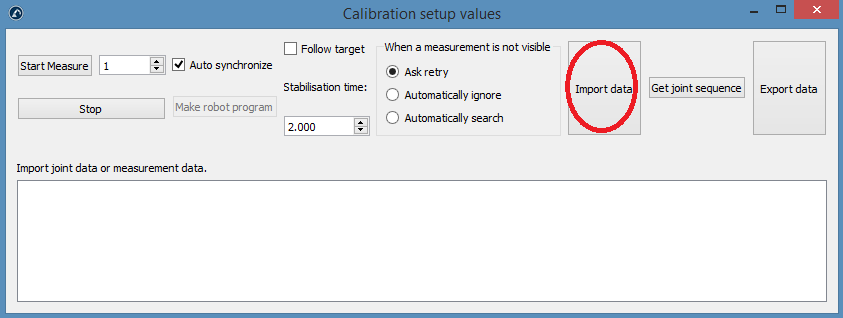
Els dos primers conjunts de mesuraments es generen automàticament amb RoboDK. Seleccioneu Mostra i el robot seguirà la seqüència (com es mostra a les imatges següents). Si cal canviar la seqüència, seleccioneu Mesura i exporteu els mesuraments de calibratge com a fitxer CSV seleccionant Exporta dades. Aquest fitxer es pot editar amb un full d'Excel i tornar a importar fent clic a Importa dades.
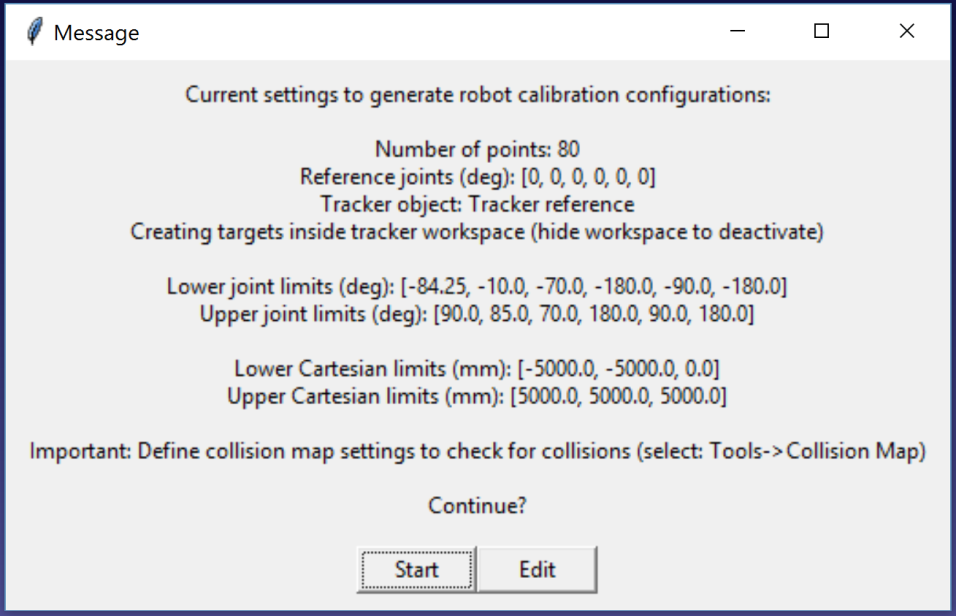
Els dos darrers conjunts de mesuraments (calibratge i validació) es poden generar mitjançant l'script de macro anomenat «Create measurements». Aquest script s'afegeix automàticament a l'estació quan inicieu el projecte de calibratge del robot. Feu doble clic a la macro per executar-la. Es tracta d'un programa Python que guia l'usuari per definir les configuracions següents:
●Nombre de mesuraments: El nombre de mesuraments a generar. Per defecte, s'utilitzen 80 mesuraments perquè es requereix un mínim de 60 mesuraments per al calibratge del robot.
●Posició de referència: La posició de referència ha de ser una posició del robot on l'eina estigui orientada cap al rastrejador amb objectius visibles.
●Límits de les articulacions: Cal proporcionar els límits mínims i màxims de les articulacions.
●Límits cartesians: Podeu proporcionar límits cartesians (valors X, Y, Z) respecte al sistema de referència del robot.
L'script genera automàticament mesuraments en què l'eina mira el rastrejador, respectant alhora les restriccions de les articulacions i les cartesianes. Es permet una rotació de +/-180 deg al voltant de l'eix de l'eina en la direcció que mira el rastrejador a la posició de referència. A més, la seqüència de moviments de les articulacions no té col·lisions i es troba dins de l'espai de treball de mesurament (si l'espai de treball està configurat com a visible). La imatge següent mostra el resum que es presenta a l'usuari abans que comenci la seqüència automàtica. La seqüència pot trigar fins a 5 minuts a finalitzar.
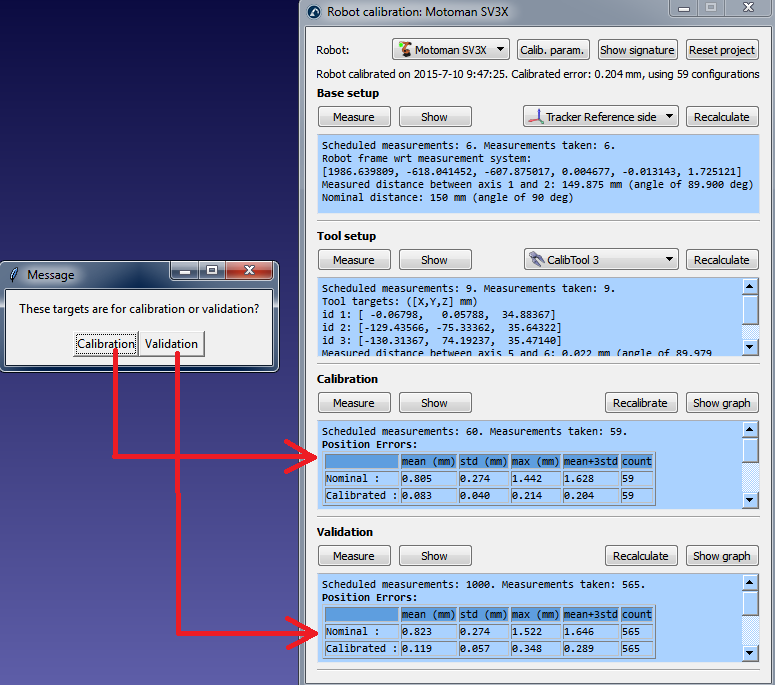
Apareixerà un nou missatge un cop l'algorisme hagi acabat. Seleccioneu Calibratge per utilitzar els 60 mesuraments per al calibratge del robot. Podeu tornar a executar el mateix script per generar un altre conjunt de mesuraments per a la validació. Aquest pas és opcional, però es recomana un mínim de 60 mesuraments per a finalitats de validació.
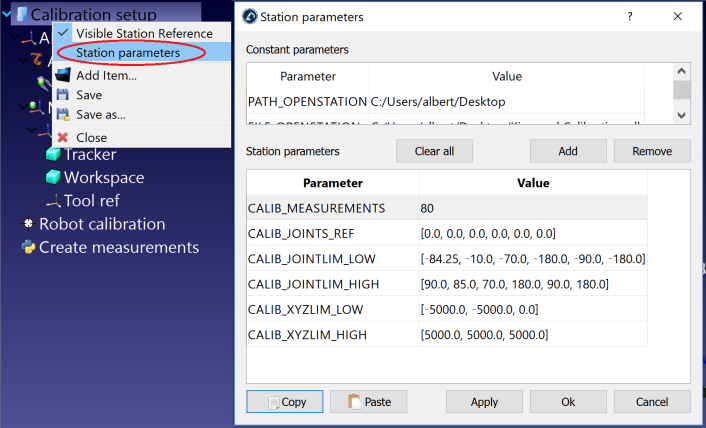
Si ho desitgeu, podeu modificar l'script fent clic amb el botó dret a l'script «Create measurements» i seleccionant «Edit script», i després modificant els paràmetres addicionals de l'algorisme. L'script desa automàticament les dades introduïdes per l'usuari com a paràmetres de l'estació. Podeu veure, editar o suprimir aquests paràmetres fent clic amb el botó dret a l'estació i seleccionant «Station parameters», tal com es mostra a la imatge següent.
Finalment, també és possible importar configuracions que s'hagin seleccionat manualment seleccionant Importa dades (dins del menú Mesura). Podeu importar un fitxer CSV o TXT com una matriu Nx6, on N és el nombre de configuracions.
Configuració de calibratge de robot
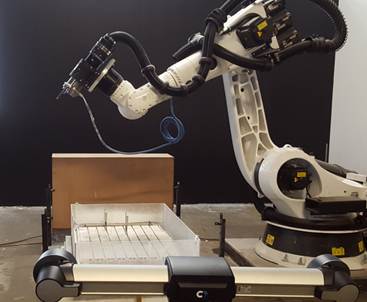
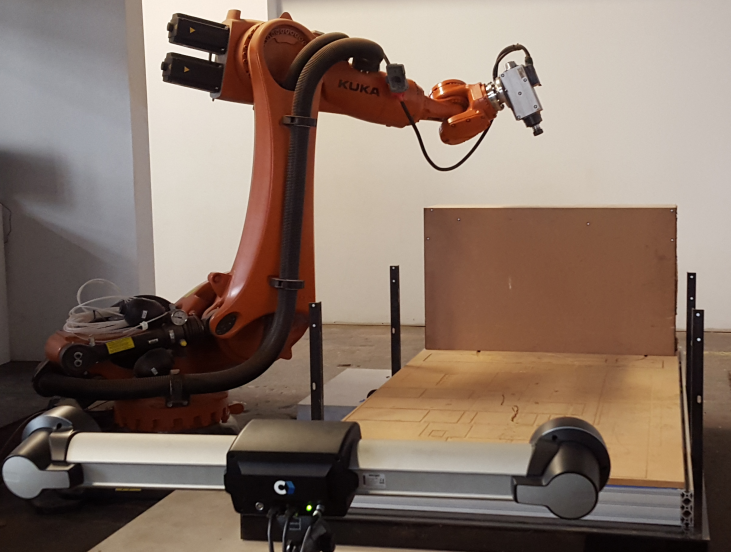
Es requereixen dos objectes: un objecte d'eina (agafat pel robot) i un objecte de referència base (estàtic a la cel·la). El rastrejador ha de poder veure l'objecte d'eina i l'objecte de referència base per a cada mesurament. Aquests objectes també es coneixen com a "models" (a VXelements) i es defineixen per un conjunt de punts de referència adjunts als objectes d'eina i de sistema de referència. El rastrejador fa el seguiment de la posició d'aquests punts de referència, proporcionant el sistema de referència d'aquests objectes com a mesurament respecte al rastrejador. RoboDK pren cada mesurament com la posició de l'eina respecte al sistema de referència base, de manera que el rastrejador es pot moure sense alterar els mesuraments.
Cal adjuntar un grup de punts de referència a l'eina i un altre al sistema de referència, respectivament, per permetre el seguiment correcte d'aquests objectes. Les imatges següents mostren alguns exemples de configuracions adequades:
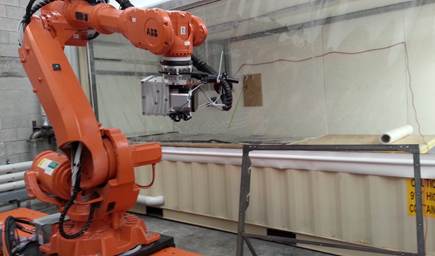
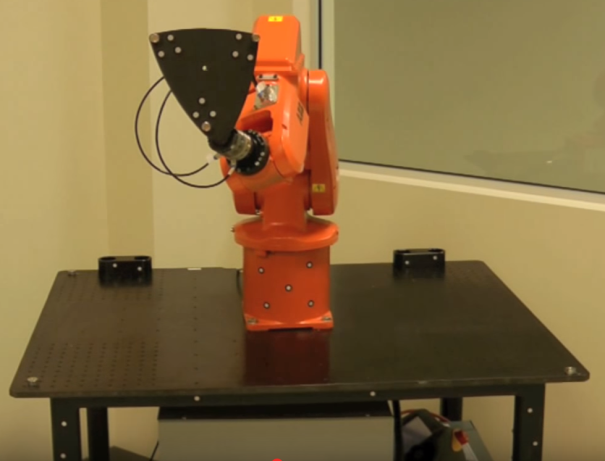
Cal completar les subseccions següents de manera seqüencial per estar a punt per començar a prendre mesuraments. Finalment, caldrà connectar el rastrejador i el robot a l'ordinador per automatitzar el procediment de presa de mesuraments.
Sondatge de sistemes de referència
En primer lloc, es necessiten dos models: un model de l'eina i un model que representi el sistema de referència. Un model és un objecte definit com una llista de punts (coordenades X, Y, Z) que corresponen als objectius respecte a la referència del model (referència de l'eina o del sistema de referència base).
Heu de seguir aquests passos dues vegades per definir els models d'eina i de base:
1.Connecteu-vos a VXElements seleccionant Connectar➔Connectar C-Track Optical CMM de Creaform.
2.Seleccioneu Connectar i espereu que la connexió estigui a punt.
Assegureu-vos de calibrar el rastrejador i la HandyProbe si VXElements ho requereix. A més, assegureu-vos de tenir les opcions de programari VXTrack i VXModel proporcionades per Creaform.
3.Seleccioneu Base reference a RoboDK. S'obrirà VXelements i es mostraran els objectius de posicionament visibles. Heu de seleccionar els punts estàtics. Assegureu-vos de seleccionar tots els punts que representen la referència estàtica. No heu d'incloure els punts que es puguin moure.
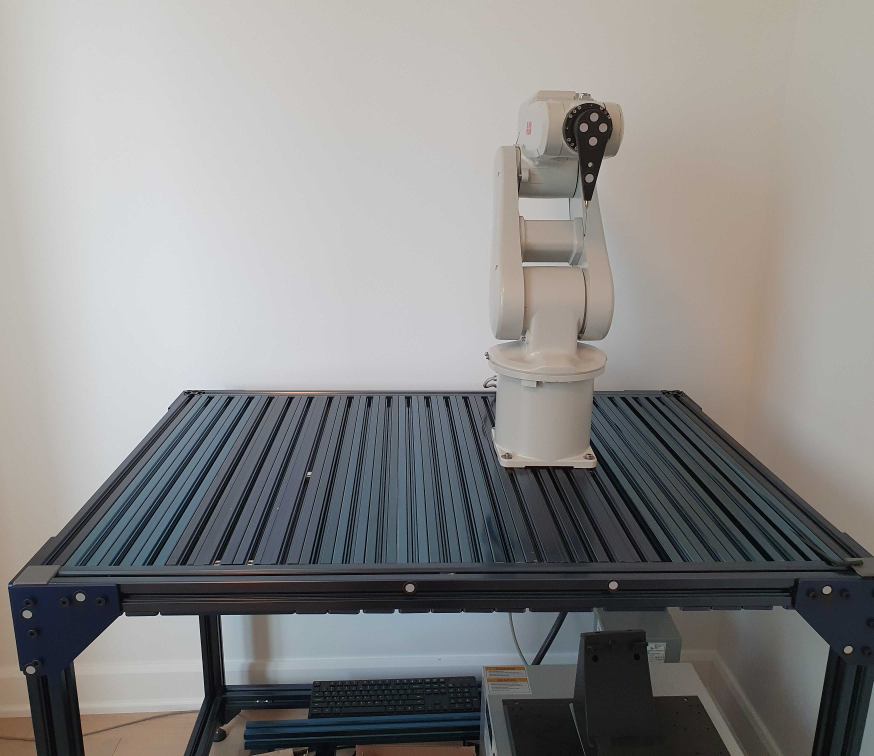
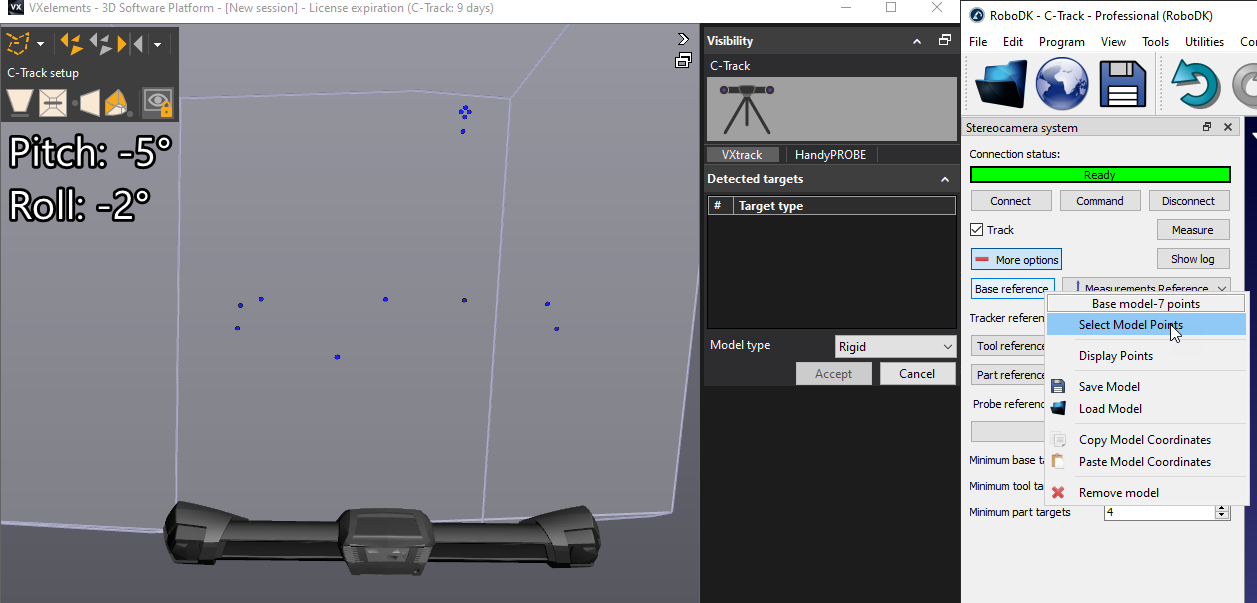
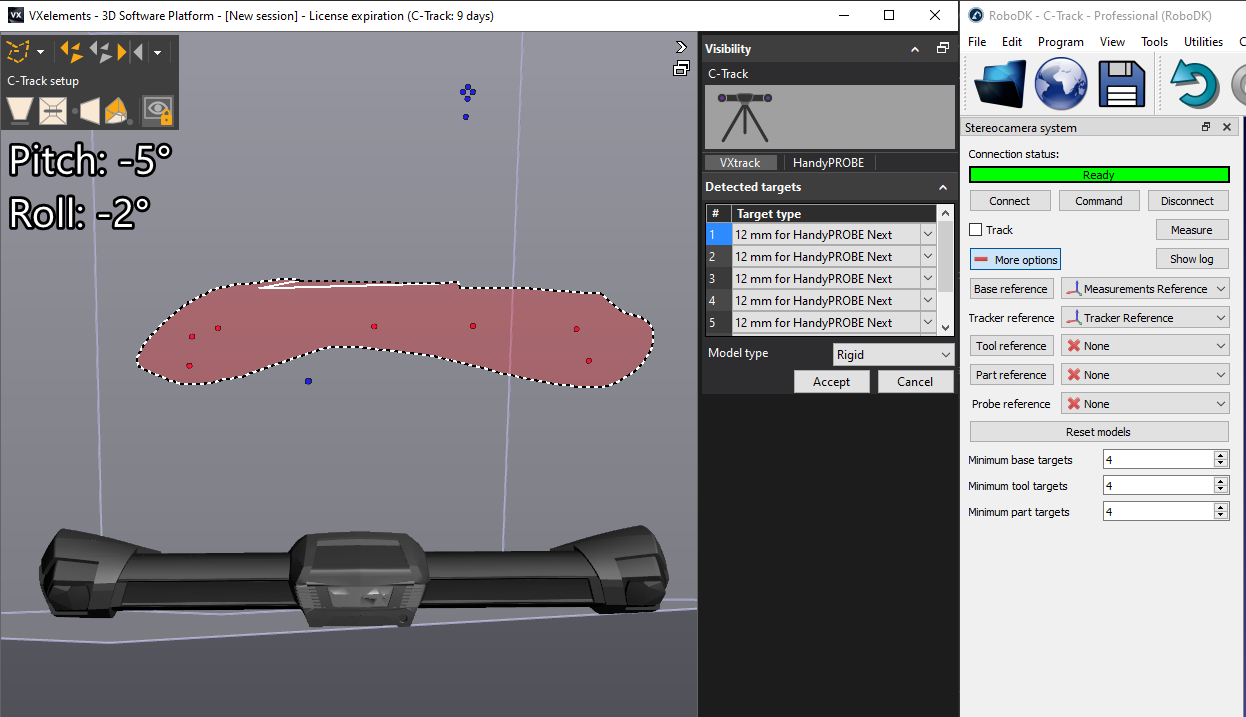
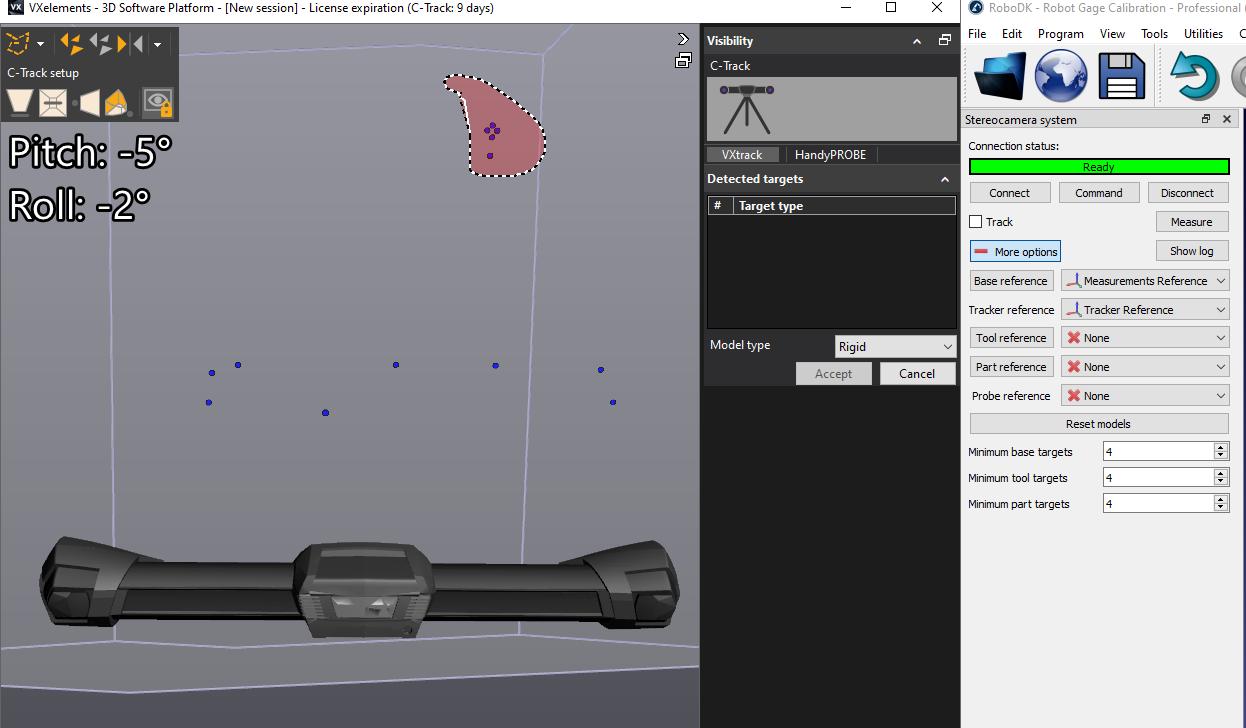
4.Seleccioneu Tool reference a RoboDK i repetiu aquesta operació seleccionant els punts que representen el model d'eina.
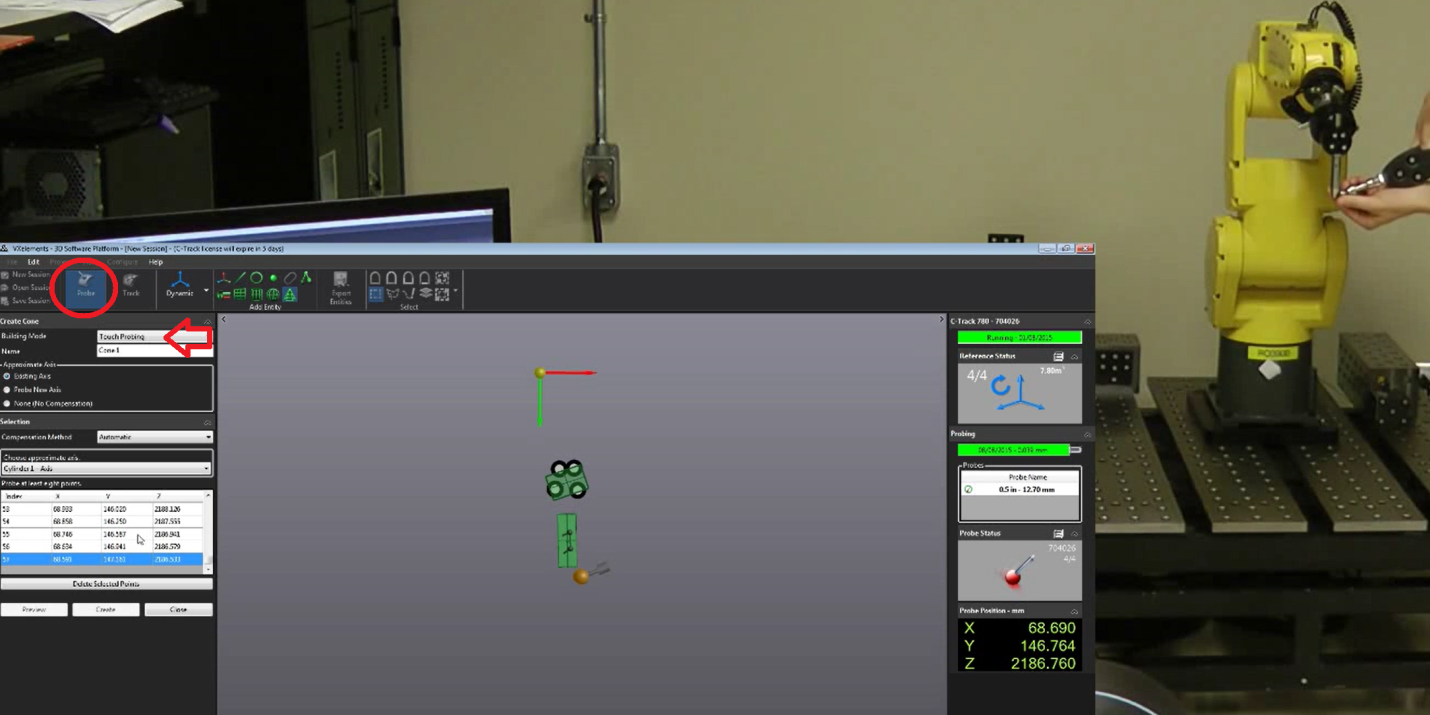
Per moure correctament el sistema de referència de l'objecte, heu d'utilitzar la HandyProbe i importar aquests elements a la sessió virtual de VXelements. El model que s'utilitza s'ha de definir com a model de posicionament perquè els elements es sondegin respecte a aquest model. És possible sondar punts, línies, plans, cilindres i cons, i definir sistemes de referència respecte a aquests elements.
Connectar-se al rastrejador
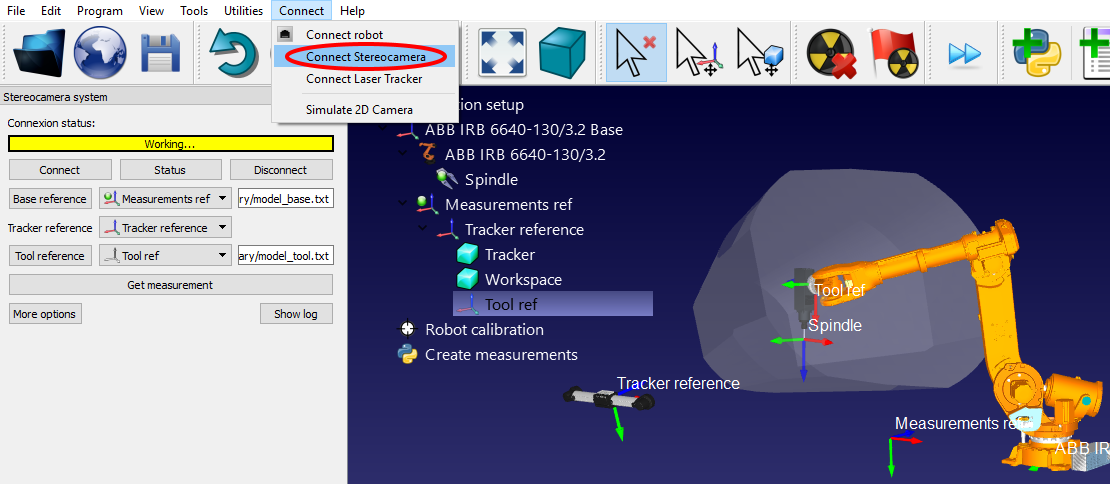
Es necessita la IP del rastrejador per configurar correctament la comunicació a RoboDK. Assegureu-vos que VXelements no s'estigui executant i seguiu aquests passos per verificar la comunicació amb el rastrejador:
a.Seleccioneu el menú "Connectar ➔Connectar estereocàmera". S'hauria d'obrir una finestra nova.
b.Introduïu el "Base model" i el "Tool model", com a fitxers de text (generats a la secció anterior). Aquestes són les posicions dels objectius que defineixen el sistema de referència i el sistema de referència de l'eina, respectivament.
c.Seleccioneu el botó "Connectar".
d.Quan la connexió sigui correcta, heu de proporcionar els models Base i Eina com a fitxers de text (.txt).
Veureu que s'inicia una versió integrada de VXelements i, després d'uns segons, hauríeu de veure un missatge verd que mostra «Ready» si la connexió és correcta. Les finestres de VXelements es poden tancar i la connexió romandrà activa. Si la connexió no s'estableix, heu d'assegurar-vos que no hi hagi cap procés de VXelements en execució en segon pla a la barra de tasques de Windows o al gestor de tasques (seleccioneu CTRL+ALT+DEL per aturar forçadament el procés «VXelementsApiImplementation»), i després seleccioneu «Connectar» a RoboDK per tornar-ho a provar.
Connectar-se al robot
Es necessita la IP del robot (o el número de port COM per a connexions RS232) per configurar correctament la comunicació amb RoboDK. Seguiu aquests passos per verificar la comunicació amb el robot:
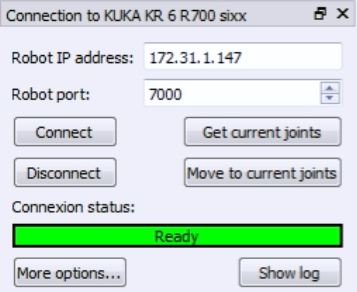
1.Seleccioneu Connectar→Connectar robot. Apareixerà una finestra nova.
2.Introduïu la IP i el port del robot (o el port COM si la connexió és a través d'RS232).
3.Feu clic al botó Connectar.
4.Consulteu l'apèndix si sorgeixen problemes.
Si la connexió és correcta, hauríeu de veure un missatge verd que mostra "Llest". La posició del robot virtual hauria de coincidir exactament amb la posició del robot real si seleccioneu "Obtén posició". Alternativament, seleccioneu "Mou articulacions" per moure el robot a la posició actual establerta al simulador. La finestra es pot tancar i la connexió romandrà activa.
Calibratge del robot
El calibratge del robot es divideix en 4 passos. Cada pas requereix prendre un conjunt de mesuraments. Aquests quatre passos s'han de seguir per ordre:
1.Mesuraments de referència de la base (3 minuts).
2.Mesuraments de referència de l'eina (3 minuts).
3.Mesuraments de calibratge (7 minuts, 60 mesuraments).
4.Mesuraments de validació (7 minuts, 60 mesuraments).
El vídeo següent mostra com realitzar aquest calibratge en 20 minuts: https://youtu.be/Htpx-p7tmYs. Els mesuraments de validació (pas 4) no són obligatoris per calibrar el robot, però proporcionen un punt de vista objectiu dels resultats de precisió. També és possible veure l'impacte de calibrar el robot en una àrea i validar-lo en una àrea diferent.
Seleccioneu el botó Mesura per a cadascun dels quatre conjunts de mesuraments. Això obrirà una finestra nova que permet prendre nous mesuraments, així com importar i exportar mesuraments existents en un fitxer de text (format csv o txt).
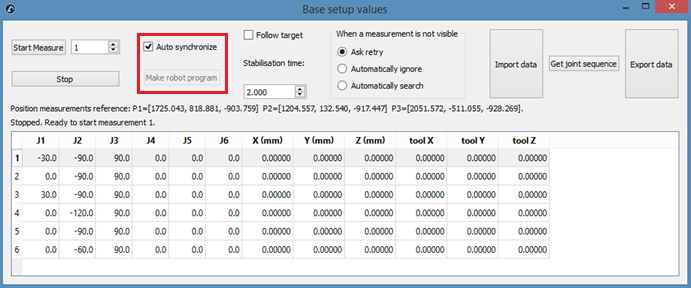
Per defecte, el robot i el sistema de mesurament es sincronitzen automàticament a través del robot connectat. Si no hi ha cap controlador de robot disponible, també podeu calibrar el robot generant un programa de robot que demanarà a l'usuari al pendant d'ensenyament una sincronització manual.
1.Desmarqueu Sincronitzar automàticament.
2.Feu clic al botó Crea el programa del robot.
3.Utilitzeu el postprocessador adequat per generar el programa del robot.
Mesurar la base
Aquests mesuraments es poden realitzar a qualsevol lloc de la brida de l'eina si es mesura el mateix objectiu per a tots els 6 mesuraments. Per iniciar els mesuraments, seleccioneu Mesurar a la secció de configuració de la base. S'obrirà la finestra següent. A continuació, seleccioneu Inicia la mesura i el robot es mourà seqüencialment pels mesuraments programats.
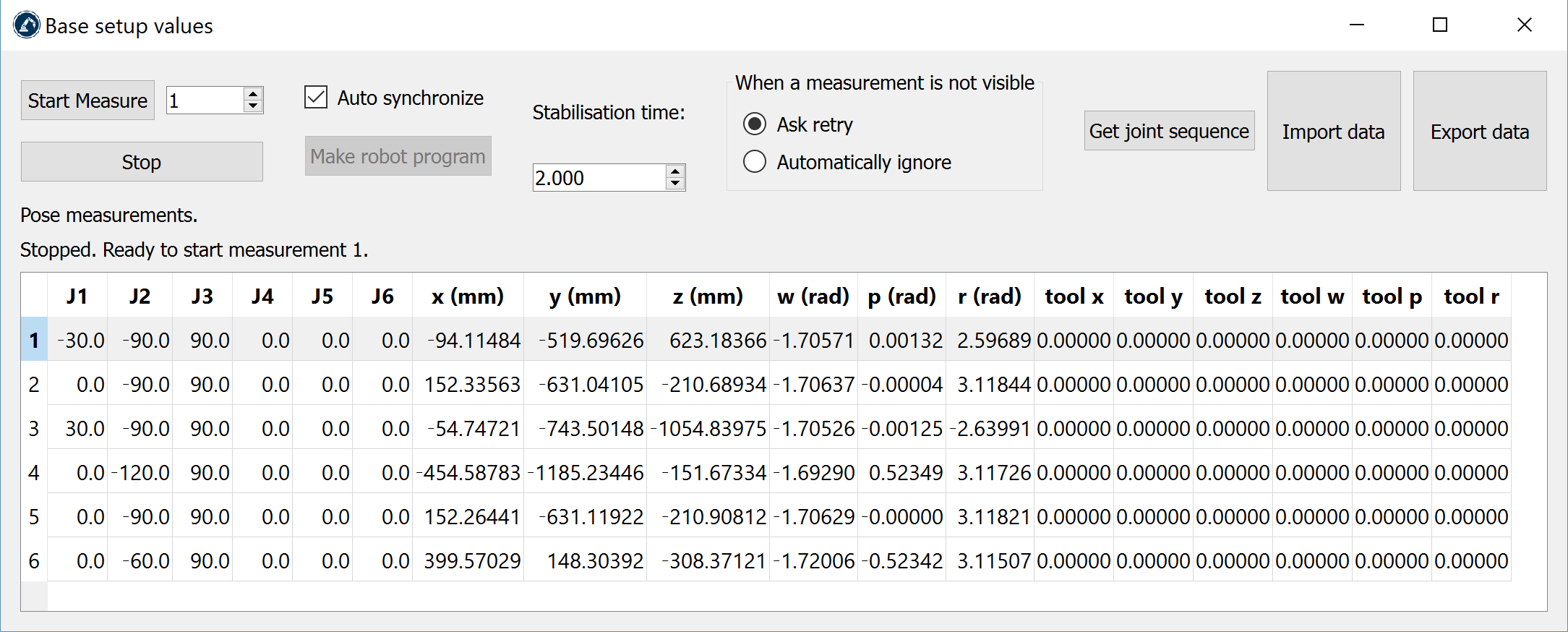
Tanqueu la finestra quan els mesuraments s'hagin completat i el sistema de referència Mesuraments s'actualitzarà respecte al sistema de referència de la base del robot. Si no heu seleccionat cap sistema de referència, podeu afegir-ne un (seleccioneu Programa➔Afegeix sistema de referència) i col·locar-lo sota el sistema de referència de la base del robot (arrossegueu i deixeu anar a l'arbre d'elements).
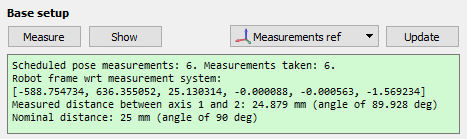
El resum mostrarà la posició i l'orientació del sistema de referència del robot respecte al sistema de referència de calibratge (format [x,y,z,w,p,r], en mm i radians).
Un cop completat aquest pas, podeu mostrar amb precisió l'espai de treball del rastrejador respecte al robot a RoboDK en temps real.
Mesurar l'eina
Com a la secció anterior: seleccioneu Mesurar a la secció de configuració de l'eina. S'obrirà la finestra següent. Seleccioneu Inicia el mesurament i el robot es mourà seqüencialment a través dels mesuraments planificats. Feu doble clic en un mesurament per continuar mesurant des d'aquesta posició.
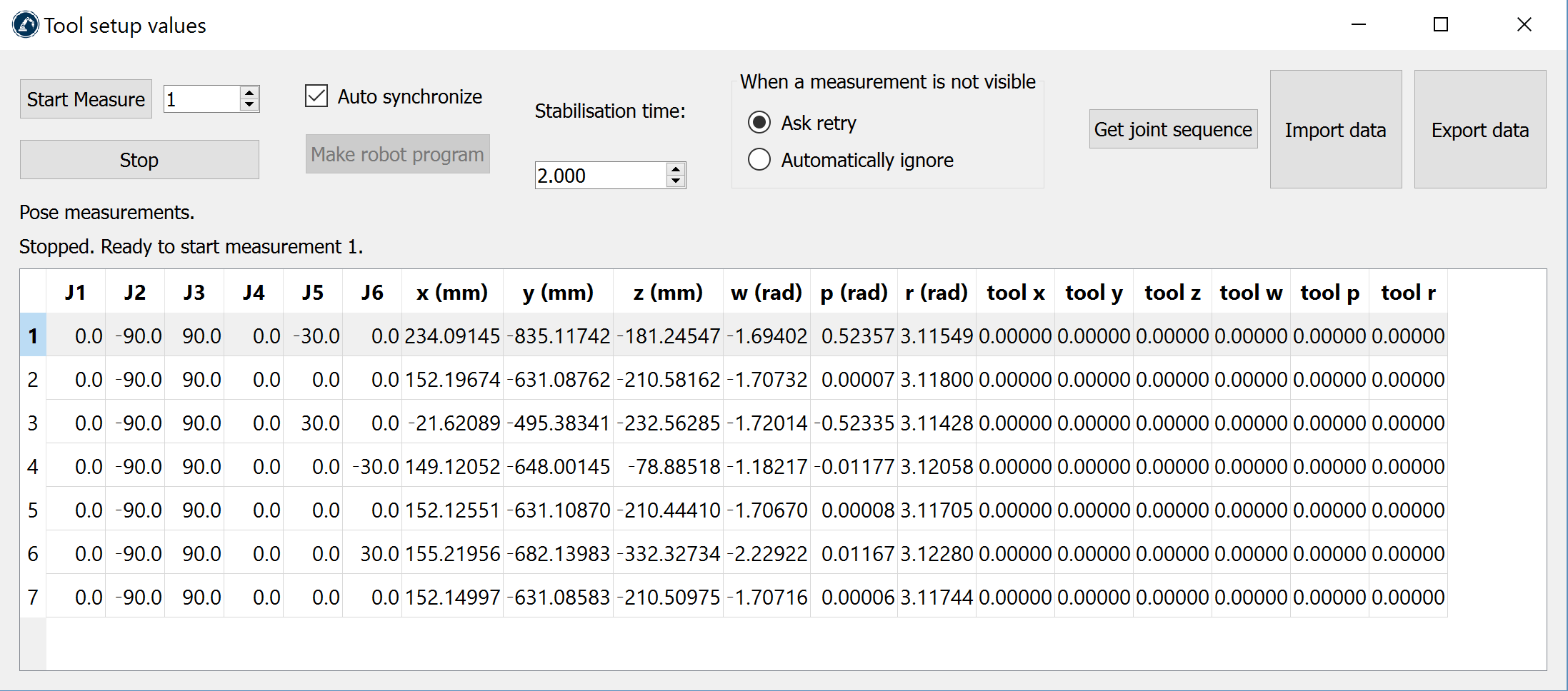
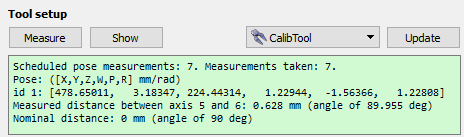
El resum mostrarà el TCP calibrat (posició i orientació) quan el procediment s'hagi completat. La definició del TCP (a la imatge següent, «Spindle») s'actualitzarà automàticament. Si no heu seleccionat cap TCP, en podeu afegir un de nou (seleccioneu «Program→Add empty Tool») i seleccioneu «Recalculate».
Calibratge
Seleccioneu Mesura a la secció de Calibratge per obrir la finestra de mesuraments de calibratge del robot. A continuació, seleccioneu Inicia la mesura i el robot es mourà seqüencialment pels mesuraments planificats. Feu doble clic en un mesurament per continuar mesurant des d'aquesta posició.
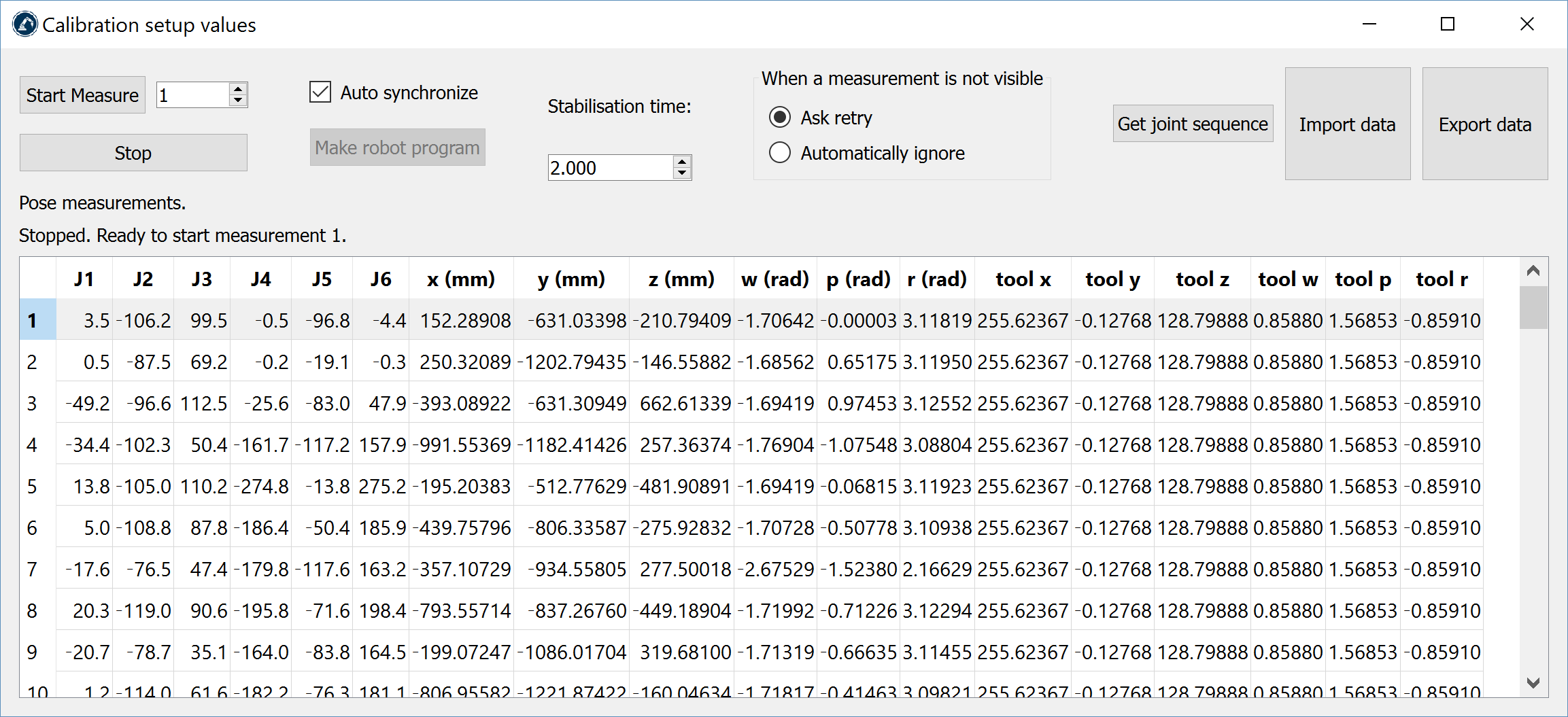
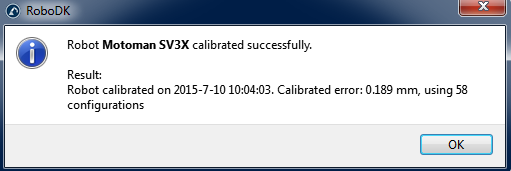
Tanqueu la finestra quan els mesuraments s'hagin completat. El robot es calibrarà automàticament i mostrarà el missatge següent si no hi ha cap problema.
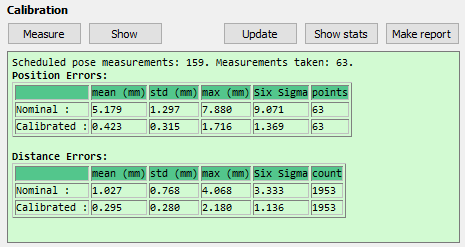
Finalment, la pantalla verda mostrarà algunes estadístiques sobre els mesuraments de calibratge i quant es millora la precisió d'aquests mesuraments.
Validació
No s'hauria de validar la precisió del robot utilitzant les mateixes mesures que s'han fet servir per calibrar-lo; per tant, es recomana fer mesures addicionals per validar la precisió (per tenir un punt de vista més objectiu dels resultats de precisió).
Cal seguir el mateix procediment de calibratge per realitzar les mesures de validació. El resum mostrarà les estadístiques de validació. Consulteu la secció de resultats següent per a més informació.
Resultats
Un cop completat el calibratge, podeu analitzar la millora de la precisió llegint les estadístiques proporcionades per RoboDK. Per mostrar aquestes estadístiques, obriu la finestra de calibratge del robot (feu doble clic a la icona Calibratge del robot). La finestra de resum de la secció de validació mostrarà els errors abans del calibratge (cinemàtica nominal) i després del calibratge (cinemàtica calibrada). Es proporcionen dues taules, una mostra les estadístiques relatives als errors de posició i l'altra mostra els errors de distància:
●Errors de posició: l'error de posició és la precisió amb què el robot pot assolir un punt respecte a un sistema de referència.
●Errors de distància: L'error de distància s'obté mesurant l'error de distància de parells de punts. La distància entre dos punts vistos pel robot (obtinguda utilitzant la cinemàtica calibrada) es compara amb la distància vista pel sistema de mesurament (mesurada físicament). Es tenen en compte totes les combinacions. Si heu pres 315 mesuraments, tindreu 315x314/2= 49455 valors d'error de distància.
Les estadístiques que es proporcionen són l'error mitjà, la desviació estàndard (std) i l'error màxim. També es proporciona la mitjana més tres vegades la desviació estàndard, que correspon a l'error esperat per al 99,98 % de tots els mesuraments (si es té en compte que els errors segueixen una distribució normal).
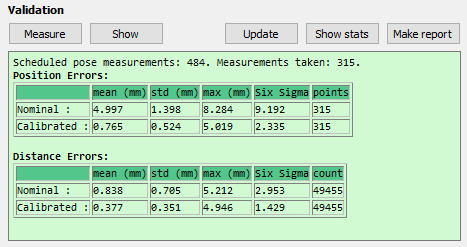
Seleccioneu Mostra estadístiques i dos histogrames mostraran la distribució dels errors abans i després del calibratge, un histograma per a la precisió de posició i l'altre per a la precisió de distància. Les imatges següents corresponen als 315 mesuraments de validació utilitzats en aquest exemple.
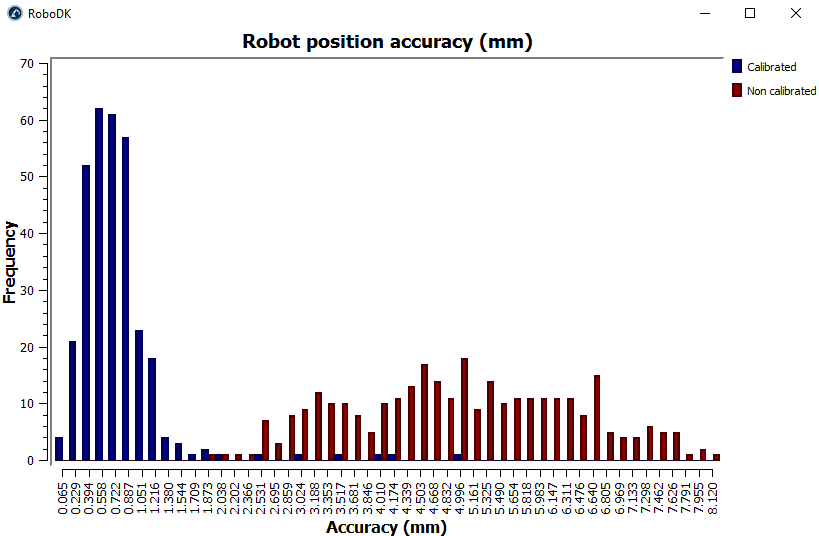
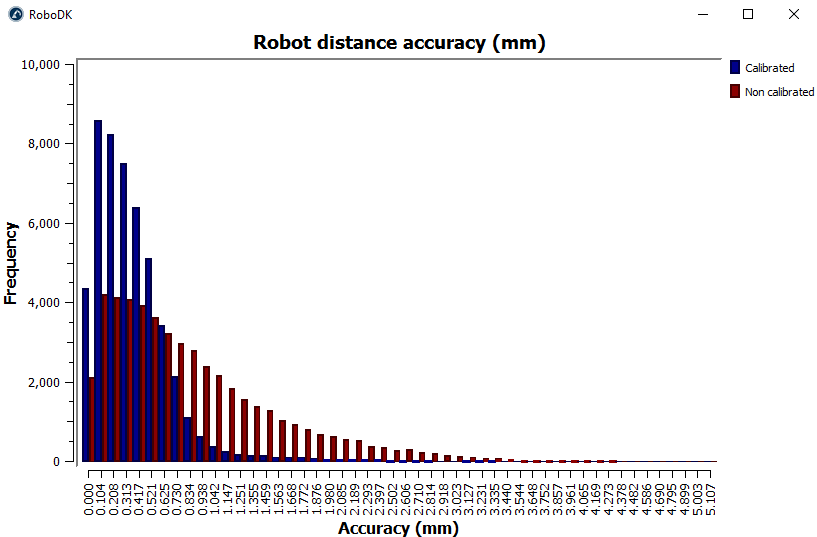
Finalment, podeu seleccionar "Genera informe" i es generarà un informe en PDF amb la informació presentada en aquesta secció.
Filtratge de programes
Un cop el robot ha estat calibrat, teniu dues opcions per generar programes utilitzant la precisió absoluta del robot calibrat:
●Filtrar programes existents: tots els objectius del robot dins d'un programa es modifiquen per millorar la precisió del robot. Es pot fer manualment o mitjançant l'API.
●Utilitzeu RoboDK per a programació fora de línia per generar programes precisos (els programes generats ja estan filtrats, inclosos els generats mitjançant l'API).
Per filtrar manualment un programa existent: arrossegueu i deixeu anar el fitxer del programa del robot a la pantalla principal de RoboDK (o seleccioneu Fitxer➔Obre) i seleccioneu Només filtrar. El programa es filtrarà i es desarà a la mateixa carpeta. El resum del filtre indicarà si hi ha hagut cap problema en utilitzar l'algorisme de filtratge. També teniu l'opció d'importar un programa si el voleu simular dins de RoboDK. Si el programa té qualsevol dependència (definicions del sistema de referència de l'eina o del sistema de referència base, subprogrames, ...), s'han de trobar al mateix directori on s'importa el primer programa.
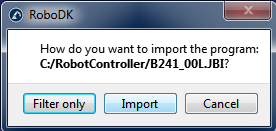
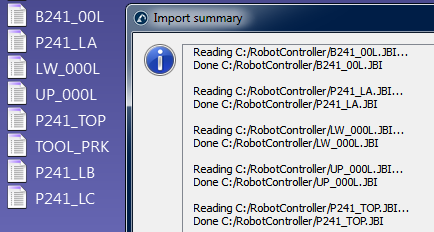
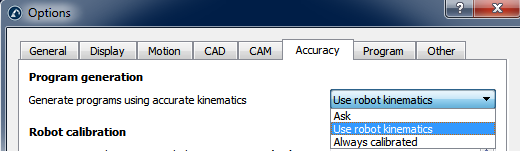
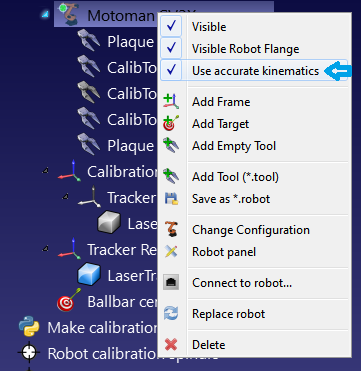
Un cop importeu el programa a RoboDK, el podeu regenerar amb o sense precisió absoluta. Als paràmetres principals de precisió de RoboDK (Eines➔Opcions➔Precisió) podeu decidir si voleu generar sempre els programes amb cinemàtica precisa, si voleu que es demani cada vegada o si voleu utilitzar la cinemàtica actual del robot. La cinemàtica actual del robot es pot canviar fent clic amb el botó dret al robot i activant/desactivant l'etiqueta «Use accurate kinematics». Si està activa, veureu un punt verd; si no ho està, veureu un punt vermell.
Filtreu programes amb l'API
És possible filtrar un programa complet amb RoboDK donat un robot calibrat i el programa del robot mitjançant la crida FilterProgram:
robot.FilterProgram(file_program)
Hi ha disponible un exemple de macro anomenat FilterProgram a la secció de Macros de la biblioteca. El codi següent és un exemple d'script de Python que utilitza l'API de RoboDK per filtrar un programa.
from robolink import * # API to communicate with RoboDK
from robodk import * # basic matrix operations
import os # Path operations
# Get the current working directory
CWD = os.path.dirname(os.path.realpath(__file__))
# Start RoboDK if it is not running and link to the API
RDK = Robolink()
# optional: provide the following arguments to run behind the scenes
#RDK = Robolink(args='/NOSPLASH /NOSHOW /HIDDEN')
# Get the calibrated station (.rdk file) or robot file (.robot):
# Tip: after calibration, right click a robot and select "Save as .robot"
calibration_file = CWD + '/KUKA-KR6.rdk'
# Get the program file:
file_program = CWD + '/Prog1.src'
# Load the RDK file or the robot file:
calib_item = RDK.AddFile(calibration_file)
if not calib_item.Valid():
raise Exception("Something went wrong loading " + calibration_file)
# Retrieve the robot (no popup if there is only one robot):
robot = RDK.ItemUserPick('Select a robot to filter', ITEM_TYPE_ROBOT)
if not robot.Valid():
raise Exception("Robot not selected or not available")
# Activate accuracy
robot.setAccuracyActive(1)
# Filter program: this will automatically save a program copy
# with a renamed file depending on the robot brand
status, summary = robot.FilterProgram(file_program)
if status == 0:
print("Program filtering succeeded")
print(summary)
calib_item.Delete()
RDK.CloseRoboDK()
else:
print("Program filtering failed! Error code: %i" % status)
print(summary)
RDK.ShowRoboDK()
Filtreu objectius amb l'API
El codi següent és un exemple d'script de Python que utilitza l'API de RoboDK per filtrar un objectiu (objectiu de posa o objectiu d'articulació), mitjançant la comanda FilterTarget:
pose_filt, joints = robot.FilterTarget(nominal_pose, estimated_joints)
Aquest exemple és útil si una aplicació de tercers (diferent de RoboDK) genera el programa del robot utilitzant objectius de posa.
from robolink import * # API to communicate with RoboDK
from robodk import * # basic matrix operations
def XYZWPR_2_Pose(xyzwpr):
return KUKA_2_Pose(xyzwpr) # Convert X,Y,Z,A,B,C to a pose
def Pose_2_XYZWPR(pose):
return Pose_2_KUKA(pose) # Convert a pose to X,Y,Z,A,B,C
# Start the RoboDK API and retrieve the robot:
RDK = Robolink()
robot = RDK.Item('', ITEM_TYPE_ROBOT)
if not robot.Valid():
raise Exception("Robot not available")
pose_tcp = XYZWPR_2_Pose([0, 0, 200, 0, 0, 0]) # Define the TCP
pose_ref = XYZWPR_2_Pose([400, 0, 0, 0, 0, 0]) # Define the Ref Frame
# Update the robot TCP and reference frame
robot.setTool(pose_tcp)
robot.setFrame(pose_ref)
# Very important for SolveFK and SolveIK (Forward/Inverse kinematics)
robot.setAccuracyActive(False) # Accuracy can be ON or OFF
# Define a nominal target in the joint space:
joints = [0, 0, 90, 0, 90, 0]
# Calculate the nominal robot position for the joint target:
pose_rob = robot.SolveFK(joints) # robot flange wrt the robot base
# Calculate pose_target: the TCP with respect to the reference frame
pose_target = invH(pose_ref)*pose_rob*pose_tcp
print('Target not filtered:')
print(Pose_2_XYZWPR(pose_target))
joints_approx = joints # joints_approx must be within 20 deg
pose_target_filt, real_joints = robot.FilterTarget(pose_target, joints)
print('Target filtered:')
print(real_joints.tolist())
print(Pose_2_XYZWPR(pose_target_filt))
Mastering del robot
Un cop el robot ha estat calibrat, normalment necessiteu RoboDK per filtrar programes, per tant, es requereix una llicència de RoboDK (una llicència OLP bàsica és suficient per generar programes de robot precisos un cop el robot ha estat calibrat). Filtrar un programa significa que els objectius d'un programa s'alteren/optimitzen per millorar la precisió del robot, tenint en compte tots els paràmetres de calibratge (uns 30 paràmetres).
Alternativament, podeu calibrar només els desplaçaments de les articulacions més els sistemes de referència de la base i de l'eina (4 paràmetres de desplaçament d'articulacions més 6 paràmetres per al sistema de referència de la base i 6 paràmetres per al sistema de referència de l'eina). El calibratge no serà tan precís com si utilitzéssiu el calibratge complet per defecte, però pot permetre introduir certs paràmetres al controlador del robot i no dependre de RoboDK per generar programes de robot.
Per obtenir el calibratge només per als desplaçaments de les articulacions, heu de seleccionar el botó Calib. Param., i després el botó Mastering (dins del menú de calibratge del robot).
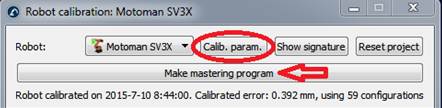
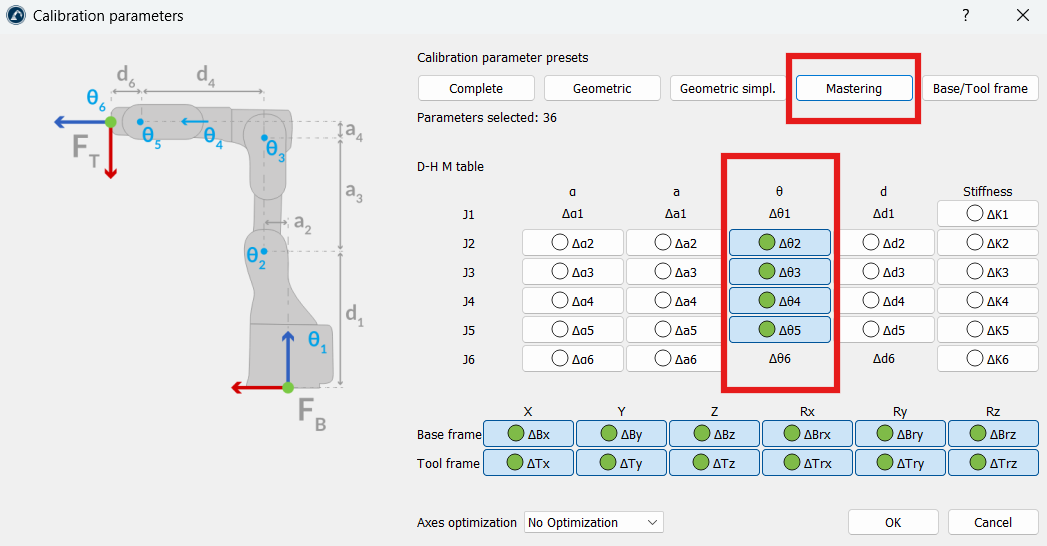
Apareixerà una finestra nova després de seleccionar Genera el programa de mastering. En aquesta finestra podeu seleccionar quins eixos voleu tenir en compte per crear la nova posició d'inici.
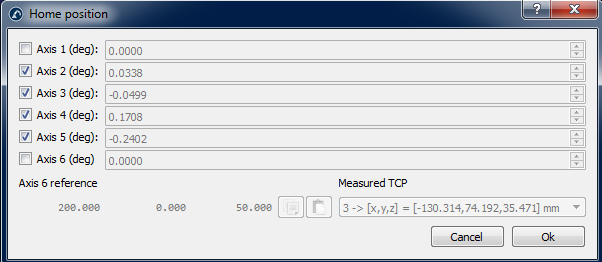
El botó Genera el programa de mastering apareixerà a la finestra de calibratge del robot. Seleccioneu aquest botó per generar un programa que portarà el robot a la nova posició d'inici. Transfereu-lo al robot i executeu-lo; a continuació, s'ha de registrar la nova posició d'inici.
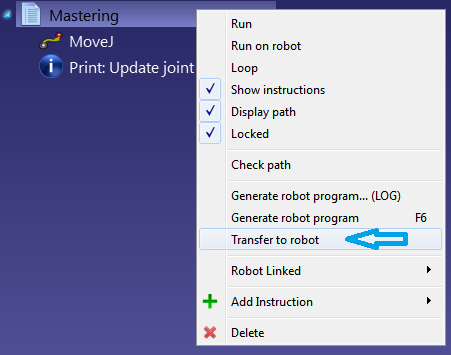
Si el robot i l'ordinador estan connectats, podeu fer clic amb el botó dret al programa i seleccionar Envia el programa al robot per enviar el programa al robot automàticament. Altrament, podeu seleccionar Genera el programa del robot per veure els nous valors de les articulacions per a la posició d'inici.
Sistema de referència i sistema de referència de l'eina
RoboDK proporciona algunes utilitats per calibrar els sistemes de referència i els sistemes de referència de l'eina. Aquestes eines es poden accedir des de Utileries ➔ Calibrar sistema de referència i Utileries ➔ Calibrar sistema de referència de l'eina, respectivament.
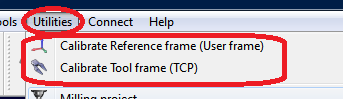
Per calibrar un sistema de referència o un sistema de referència de l'eina (també conegut com a sistema de referència d'usuari i TCP, respectivament), calen algunes configuracions de robot que toquin 3 o més punts; aquestes configuracions poden ser valors de les articulacions o coordenades cartesianes (amb dades d'orientació en alguns casos). Es recomana utilitzar els valors de les articulacions en lloc de les coordenades cartesianes, ja que és més fàcil comprovar la configuració real del robot a RoboDK (copiant i enganxant les articulacions del robot a la pantalla principal de RoboDK).
Calibratge de l'eina
Seleccioneu Utilitats → Calibrar eina per calibrar el TCP amb RoboDK. Podeu utilitzar tants punts com vulgueu, amb diferents orientacions. Com més punts i canvis d'orientació més grans, millor, ja que obtindreu una millor estimació del TCP, així com una bona estimació de l'error del TCP.
Les dues opcions següents estan disponibles per calibrar un TCP:
●Tocant un punt fix amb el TCP amb diferents orientacions.
●Tocant un pla amb el TCP (com una sonda de toc).
Es recomana calibrar tocant una referència plana si heu de calibrar una sonda de toc o un capçal. Aquest mètode és més estable davant dels errors de l'usuari.
Si el TCP és esfèric, el centre de l'esfera es calcula com el nou TCP (no cal proporcionar el diàmetre de l'esfera).
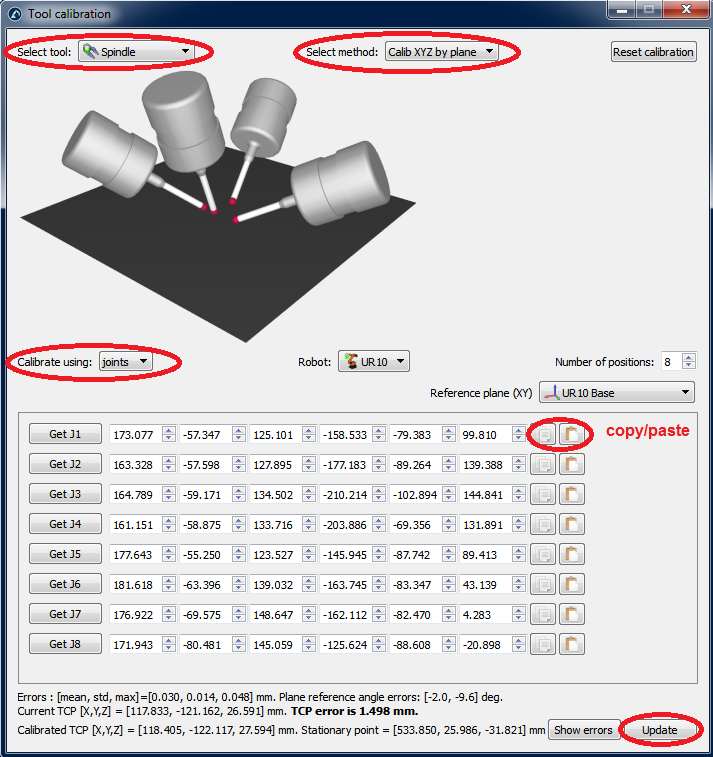
Cal seguir els passos següents per calibrar el TCP amb un pla (com es veu a la imatge):
1.Seleccioneu l'eina que cal calibrar.
2.Seleccioneu el mètode de calibratge ➔"Calibratge XYZ per pla".
3.Seleccioneu calibrar mitjançant "articulacions".
4.Seleccioneu el robot que s'està utilitzant.
5.Seleccioneu el nombre de configuracions que utilitzareu per al calibratge del TCP (es recomana prendre 8 configuracions o més).
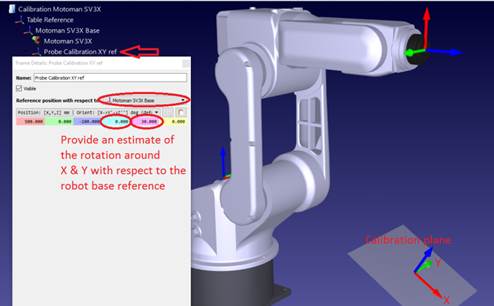
6.Seleccioneu una estimació del pla de referència. Si el pla de referència no és paral·lel al pla XY del robot (segons la referència del robot), heu d'afegir una estimació d'aquest pla de referència dins d'un marge de ±20 graus. La posició d'aquest pla no és important, només la seva orientació.
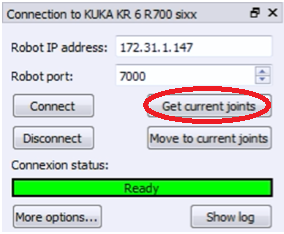
7.Podeu començar a omplir la taula de valors de les articulacions. La podeu omplir manualment o fent còpia/enganxada amb els botons (com es mostra a la imatge). També podeu fer servir el botó "Get Jx" per obtenir els valors actuals de les articulacions del robot al simulador. Si obteniu les articulacions d'un robot real connectat al robot, primer heu de seleccionar «Obtén les articulacions actuals» (Get current joints) des del menú de connexió del robot (vegeu la imatge adjunta o l'apèndix per a més informació sobre com connectar un robot amb RoboDK). Es recomana encaridament guardar una còpia separada de les articulacions utilitzades per al calibratge (per exemple, en un fitxer de text).
8.Un cop s'hagi omplert la taula, veureu els nous valors del TCP (X, Y, Z) com a «TCP calibrat», cap al final de la finestra. Podeu seleccionar «Actualitza» i el nou TCP s'actualitzarà a l'estació de RoboDK. L'orientació de la sonda no es pot obtenir amb aquest mètode.
9.Podeu seleccionar "Mostra errors" i veureu l'error de cada configuració respecte al TCP calculat (que és la mitjana de totes les configuracions). Podeu eliminar una configuració si té un error més gran que les altres.
10.Heu d'actualitzar manualment els valors al controlador real del robot (només X, Y i Z). Si aquest TCP s'utilitzarà en un programa generat per RoboDK, no cal actualitzar els valors al controlador del robot.
Calibratge del sistema de referència
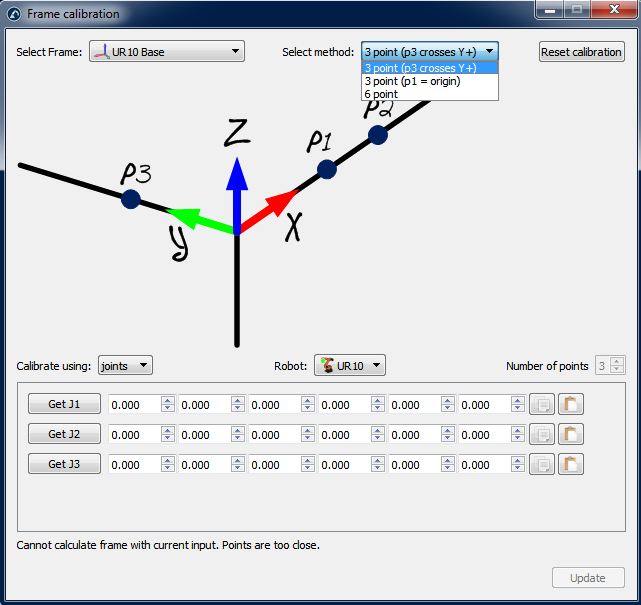
Seleccioneu Utilitats➔Calibrar referència per calibrar un sistema de referència. És possible establir un sistema de referència mitjançant diferents mètodes. En l'exemple de la figura, un sistema de referència es defineix per tres punts: els punts 1 i 2 defineixen la direcció de l'eix X i el punt 3 defineix l'eix Y positiu.
Annex I – Mastering per als eixos 1 i 6
Cal parar especial atenció si voleu recuperar els valors de mastering/inici dels eixos 1 i 6. Aquests valors estan directament relacionats amb el sistema de referència de la base del robot per a l'eix 1 i una referència TCP per a l'eix 6. Per tant, cal prendre mesures externes per establir correctament aquests valors. Aquesta finestra apareix després de seleccionar «Make mastering program» al menú de calibratge.
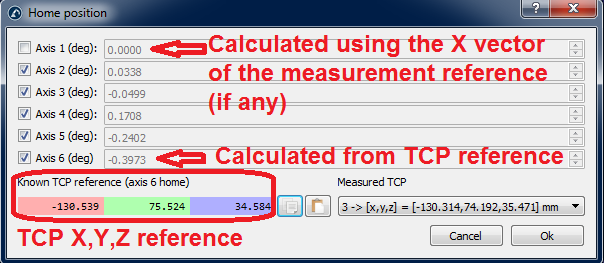
Cal seguir els dos procediments següents per configurar correctament els paràmetres de mastering per a aquests dos eixos.
Referència eix 6
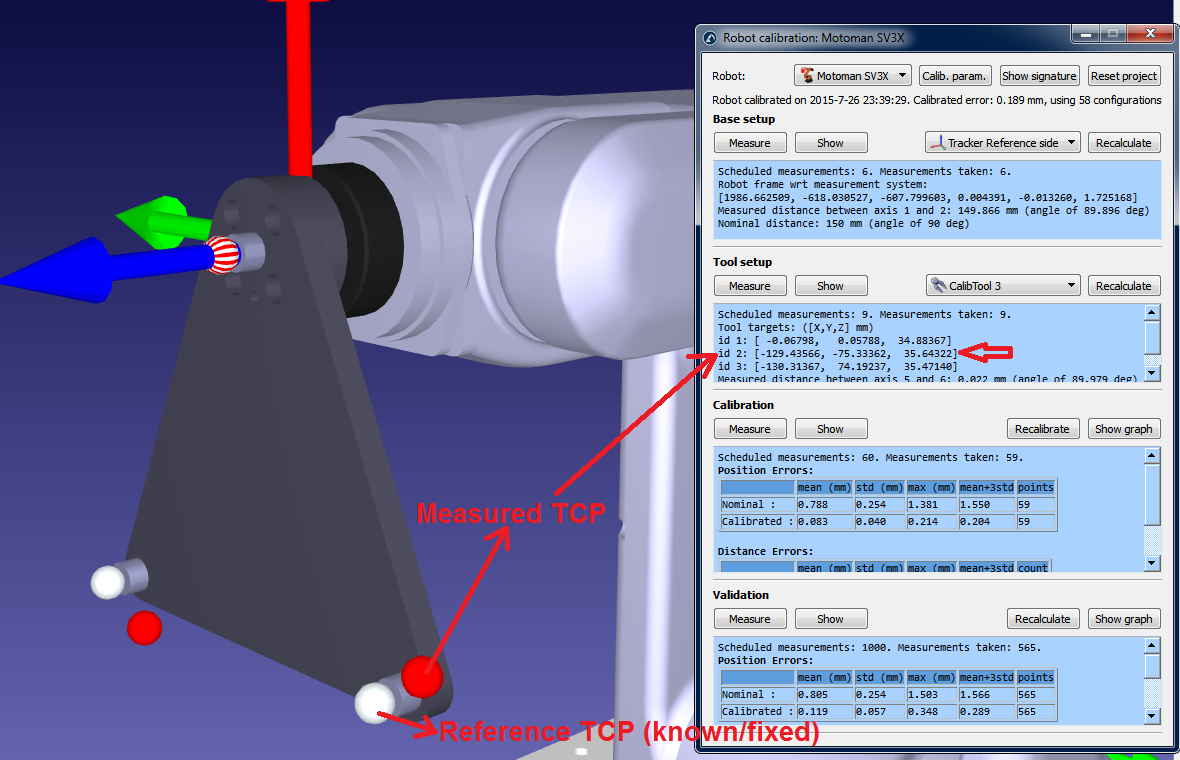
Cal utilitzar un objectiu de referència per establir correctament la posició d'"inici" de l'eix 6. El desplaçament angular serà la rotació al voltant de l'eix Z de la brida de l'eina necessària per ajustar millor el TCP mesurat (X, Y, Z) amb la referència de TCP coneguda. El TCP mesurat (vegeu la imatge següent) és un dels TCP que es van mesurar en el pas dos del procediment de calibratge. El TCP de referència és una referència coneguda que correspon a un dels TCP de l'eina de calibratge que s'està utilitzant.
Idealment, el TCP de referència ha de ser mesurat per la CMM respecte a la brida de l'eina (el millor seria una rèplica de la brida de l'eina del robot). Alternativament, podeu utilitzar un robot nou per mesurar (pas dos del procediment de calibratge) el TCP per primera vegada i utilitzar un TCP mesurat com a referència. És important utilitzar un passador i/o una referència de brida d'eina adequada per assegurar-vos que l'efector final sempre es col·loqui a la mateixa posició.
Referència de l'eix 1
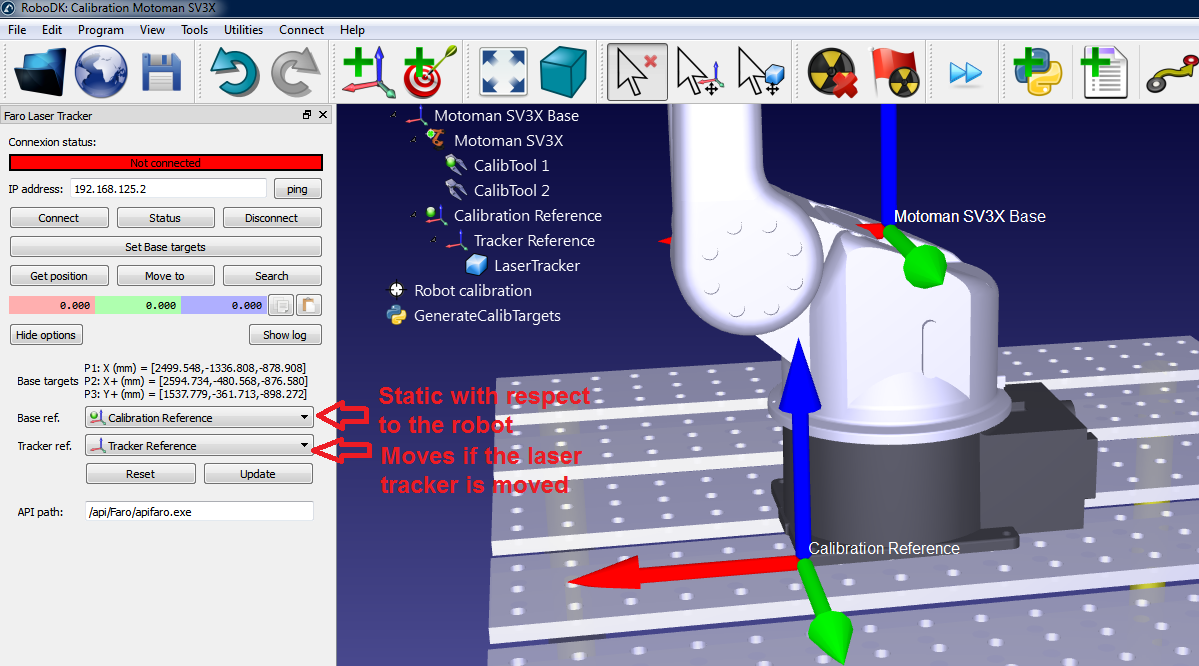
Cal mesurar correctament tres objectius de base abans de començar un calibratge del robot si voleu alinear l'eix 1 amb el sistema de referència real de la base del robot. Aquests objectius de base s'han de triar de manera que el sistema de referència es pugui trobar respecte al robot.
La posició d'"inici" de l'eix 1 depèn directament dels tres objectius de base, així com de la configuració de la base del robot. La configuració de la base del robot és el primer pas de calibratge, en què el sistema de referència de base del sistema de mesurament es col·loca respecte al sistema de referència de la base del robot movent i mesurant els eixos 1 i 2.
Els objectius de base del sistema de mesurament es poden establir prement "Estableix objectius de base" (vegeu la imatge següent). Aquests són 3 mesuraments que definiran el sistema de referència desitjat del robot (els 2 primers mesuraments defineixen l'eix X i el tercer punt, l'eix Y positiu). Hauríeu d'utilitzar punts de referència adequats relacionats amb la base del robot perquè aquest procediment sigui repetible.
L'angle de correcció per a l'articulació 1 serà l'angle entre l'eix X de la referència base mesurat a través de 3 punts i la referència base mesurada movent els eixos 1 i 2 del robot. Per descomptat, ambdós vectors es projecten prèviament al pla XY de la referència base obtinguda tocant els tres punts.