Com utilitzar els controladors de robot
Aquesta secció mostra com connectar-se a un braç robòtic real des de RoboDK utilitzant controladors de robot i realitzar algunes operacions senzilles.
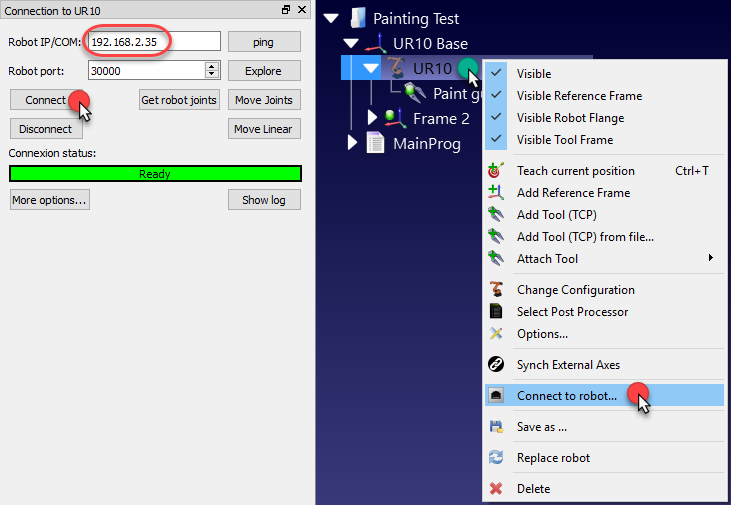
1.Feu clic amb el botó dret en un robot
2.Seleccioneu
3.Introduïu la IP del robot
4.Seleccioneu Connectar
Apareixerà un missatge verd amb la paraula "Ready" si la connexió s'ha completat correctament, com es mostra a la imatge següent.
Utilitzant la GUI
Un programa de robot que s'ha creat mitjançant la interfície gràfica d'usuari (GUI) es pot executar al robot seguint aquests passos.
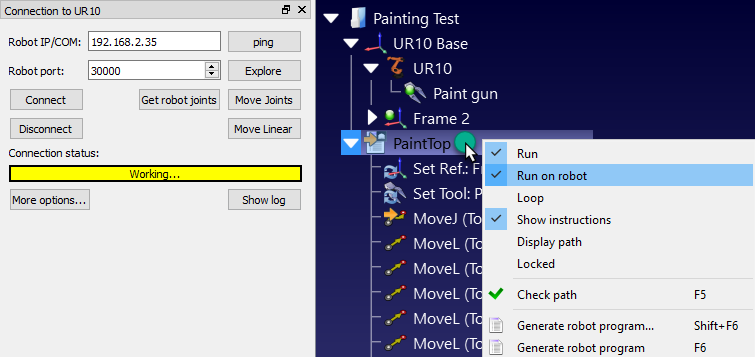
1.Feu clic amb el botó dret en un programa
2.Marqueu l'opció Executar al robot
3.Feu doble clic al programa per iniciar-lo
El programa s'hauria d'executar al robot real i el simulador seguirà els moviments del robot. L'estat de la connexió mostrarà "Working…" en groc quan el robot estigui ocupat.
Utilitzant l'API
És possible controlar el moviment d'un robot des de l'API de RoboDK, per exemple, per programar un robot des d'un programa Python o una aplicació C#.
L'opció Executar al robot es gestiona automàticament quan s'executa un programa de Python des de RoboDK. Seguiu aquests passos per executar un programa de Python al robot:
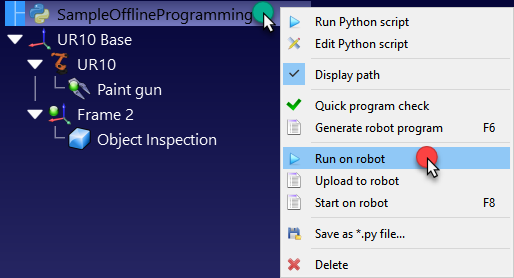
1.Feu clic amb el botó dret en un programa Python
2.Seleccioneu
El programa hauria de començar a executar-se al robot i l'estat de la connexió del robot s'actualitzarà en conseqüència.
Si el programa s'executa fora de la GUI de RoboDK (per a depurar, o si estem utilitzant l'API de RoboDK per a C#, per exemple), podem establir el RunMode amb RDK.setRunMode a RUNMODE_RUN_ROBOT. Això forçarà que el programa s'executi al robot. També és possible establir la connexió amb robot.Connect().
El codi següent mostra un exemple breu per establir una connexió amb el robot directament des de l'API:
# Start the RoboDK API
RDK = Robolink()
robot = RDK.Item('',ITEM_TYPE_ROBOT)
# Connect to the robot using default connection parameters
success = robot.Connect()
status, status_msg = robot.ConnectedState()
if status != ROBOTCOM_READY:
# Stop if the connection did not succeed
raise Exception("Failed to connect: " + status_msg)
# Set to run the robot commands on the robot
RDK.setRunMode(RUNMODE_RUN_ROBOT)
# Note: This is set automatically if we use
# robot.Connect() through the API
# Move the robot:
robot.MoveJ([10,20,30,40,50,60])
prog = RDK.Item('MainProgram', ITEM_TYPE_PROGRAM)
prog.setRunType(PROGRAM_RUN_ON_ROBOT) # Set the run on robot option
# Set to PROGRAM_RUN_ON_SIMULATOR to run on the simulator only
prog.RunProgram()
while prog.Busy() == 1:
pause(0.1)
print("Program done")


