Controladors de robots
Un controlador de robot pot controlar un robot real que està connectat a un ordinador. Els controladors de robot utilitzen interfícies de programari específiques per controlar i supervisar un controlador de robot concret, la qual cosa permet que un ordinador controli directament un braç robòtic.
Els controladors de robots ofereixen una alternativa a la programació fora de línia (on un programa es simula, es genera i, a continuació, es transfereix al robot i s'executa). Amb els controladors de robots podeu moure un robot mentre es simula (programació en línia).
L'article següent mostra un exemple d'un projecte de programació en línia que utilitza controladors de robot: https://robodk.com/blog/online-programming/
Qualsevol simulació de robot programada a RoboDK es pot executar al robot mitjançant un controlador de robot. El moviment del robot al simulador es sincronitza llavors amb el robot real i és possible depurar els programes del robot en temps real.
La llista següent mostra alguns dels controladors de robot compatibles amb RoboDK:
●ABB
●Annin Robotics
●AUBO
●Automata
●Borunte
●Comau
●Dobot
●Doosan
●Elephant Robotics
●Elite Robots
●Epson
●FAIRINO
●Han’s Robot / Huayan Robotics
●Hanwha
●IGUS
●JAKA
●Kawasaki
●KEBA
●Kinova
●KUKA KRC
●KUKA IIWA
●Mecademic
●Mitsubishi
●Niryo
●Productive Robotics
●Siemens
●Staubli
●uFactory xArm
●Wlkata
Com utilitzar els controladors de robot
Aquesta secció mostra com connectar-se a un braç robòtic real des de RoboDK utilitzant controladors de robot i realitzar algunes operacions senzilles.
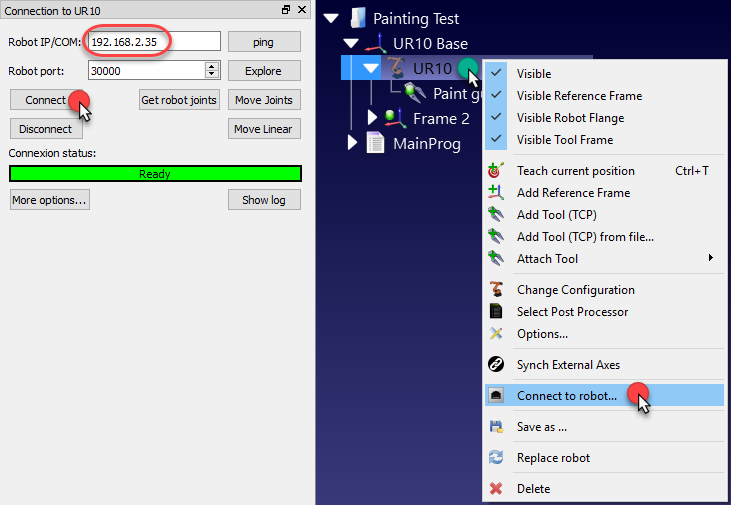
1.Feu clic amb el botó dret en un robot
2.Seleccioneu
3.Introduïu la IP del robot
4.Seleccioneu Connectar
Apareixerà un missatge verd amb la paraula "Ready" si la connexió s'ha completat correctament, com es mostra a la imatge següent.
Utilitzant la GUI
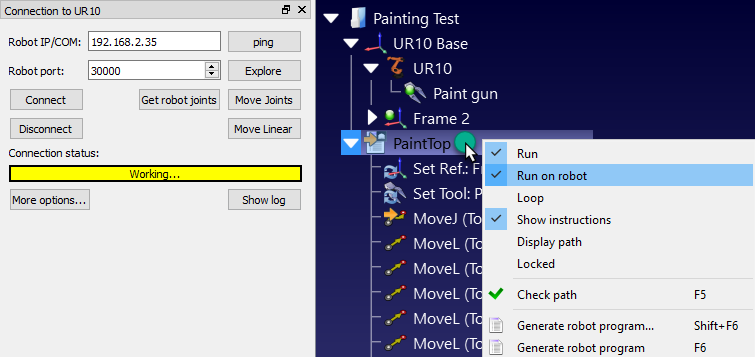
Un programa de robot que s'ha creat mitjançant la interfície gràfica d'usuari (GUI) es pot executar al robot seguint aquests passos.
1.Feu clic amb el botó dret en un programa
2.Marqueu l'opció Executar al robot
3.Feu doble clic al programa per iniciar-lo
El programa s'hauria d'executar al robot real i el simulador seguirà els moviments del robot. L'estat de la connexió mostrarà "Working…" en groc quan el robot estigui ocupat.
Utilitzant l'API
És possible controlar el moviment d'un robot des de l'API de RoboDK, per exemple, per programar un robot des d'un programa Python o una aplicació C#.
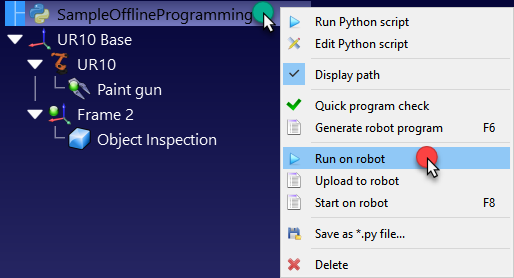
L'opció Executar al robot es gestiona automàticament quan s'executa un programa de Python des de RoboDK. Seguiu aquests passos per executar un programa de Python al robot:
1.Feu clic amb el botó dret en un programa Python
2.Seleccioneu
El programa hauria de començar a executar-se al robot i l'estat de la connexió del robot s'actualitzarà en conseqüència.
Si el programa s'executa fora de la GUI de RoboDK (per a depurar, o si estem utilitzant l'API de RoboDK per a C#, per exemple), podem establir el RunMode amb RDK.setRunMode a RUNMODE_RUN_ROBOT. Això forçarà que el programa s'executi al robot. També és possible establir la connexió amb robot.Connect().
El codi següent mostra un exemple breu per establir una connexió amb el robot directament des de l'API:
# Start the RoboDK API
RDK = Robolink()
robot = RDK.Item('',ITEM_TYPE_ROBOT)
# Connect to the robot using default connection parameters
success = robot.Connect()
status, status_msg = robot.ConnectedState()
if status != ROBOTCOM_READY:
# Stop if the connection did not succeed
raise Exception("Failed to connect: " + status_msg)
# Set to run the robot commands on the robot
RDK.setRunMode(RUNMODE_RUN_ROBOT)
# Note: This is set automatically if we use
# robot.Connect() through the API
# Move the robot:
robot.MoveJ([10,20,30,40,50,60])
prog = RDK.Item('MainProgram', ITEM_TYPE_PROGRAM)
prog.setRunType(PROGRAM_RUN_ON_ROBOT) # Set the run on robot option
# Set to PROGRAM_RUN_ON_SIMULATOR to run on the simulator only
prog.RunProgram()
while prog.Busy() == 1:
pause(0.1)
print("Program done")
Personalitzar controladors de robot
Els controladors de robot es troben a la carpeta /RoboDK/api/Robot/ per defecte. RoboDK enllaça a un controlador específic a la configuració de connexió del robot:
1.Feu clic amb el botó dret en un robot
2.Seleccioneu
3.Seleccioneu Més opcions…
4.Localitzeu o introduïu el camí del controlador a la secció Camí del controlador
Un controlador de robot és una aplicació de consola autònoma. Els controladors de robot es poden desenvolupar amb qualsevol plataforma de programació; per exemple, poden ser un mòdul Python (format PY) o qualsevol programa executable creat amb qualsevol entorn de desenvolupament.
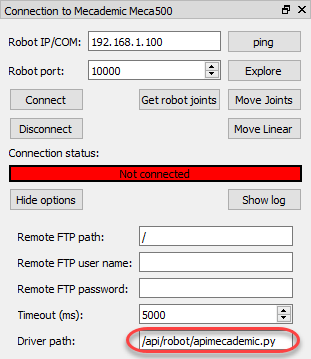
El controlador de robot permet comunicar-se amb un robot a través de la línia d'ordres. Les mateixes ordres que es poden executar manualment també són utilitzades per RoboDK per controlar el robot des del PC. Cada controlador de robot es pot executar en mode consola per provar-lo.
Hi ha disponible un controlador de Python d'exemple (apimecademic.py) amb el codi font per controlar els robots Mecademic a C:/RoboDK/bin/robot/.
Feu doble clic al fitxer apimecademic.py per executar el mòdul en mode consola (cal que Python estigui instal·lat). El controlador esperarà qualsevol nova ordre. Per exemple, podem escriure la següent ordre per connectar-nos al robot, sempre que tinguem una IP i un port de comunicació:
CONNECT 192.168.100.1 10000
Si la connexió és correcta, hauríem de veure el missatge SMS:Ready. A continuació, podem escriure l'ordre següent per obtenir les articulacions actuals del robot:
CJNT
També podem escriure altres ordres com ara MOVJ, MOVL o SETTOOL per moure el robot o actualitzar el TCP:
MOVJ 10 20 30 40 50 60
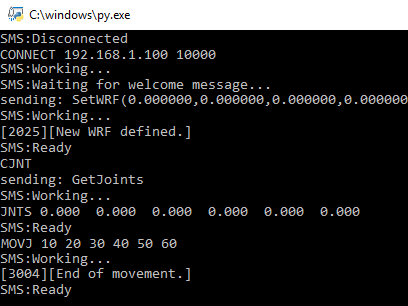
Alguns robots permeten monitoritzar la posició de les articulacions en temps real. En aquest cas, és possible obtenir retroalimentació de la posició de les articulacions a mesura que el robot es mou enviant l'ordre JNTS_MOVING. Quan el controlador s'executa des de RoboDK, el robot virtual seguirà el moviment del robot real en temps real. No es processarà cap ordre nova fins que s'enviï el missatge "Ready".
La interacció amb la consola i la connexió amb el robot són gestionades pel mòdul de Python per al controlador Mecademic. La interacció amb la consola hauria de ser la mateixa per a tots els robots, tal com es descriu en aquesta secció. No obstant això, la interacció amb cada robot depèn del fabricant del robot; en aquest cas, ens hem basat en el manual de programació del Meca 500 per enviar les ordres adequades. Aquestes ordres permeten moure i monitoritzar el robot Meca 500.
Resolució de problemes del
Configurar el controlador del robot pot no ser tan senzill com generar programes fora de línia (programació fora de línia). Si la connexió no funciona, aquesta secció ofereix alguns consells per ajudar-vos a trobar l'origen dels problemes.
1.Assegureu-vos que la IP del robot sigui correcta i accessible: seleccioneu el botó de ping del menú de connexió del robot (o feu un ping al robot des de la línia d'ordres) per assegurar-vos que el robot i l'ordinador són a la mateixa xarxa.
2.Establiu una IP estàtica per a l'ordinador si el robot i l'ordinador no són a la mateixa xarxa.
3.Si utilitzeu Windows: assegureu-vos que el tallafocs de Windows estigui desactivat per evitar que es bloquegi cap connexió.
4.Assegureu-vos que el port de comunicació sigui adequat i estigui disponible al costat del robot.
5.Assegureu-vos de seguir les instruccions adequades al controlador del robot segons el model.
6.Feu doble clic a Desconnectar a la finestra de connexió del robot per forçar que el controlador s'aturi i, a continuació, seleccioneu Connectar de nou per provar una nova connexió.
Prova de ping
Una prova de ping comprovarà l'accessibilitat d'un robot en una xarxa de protocol d'Internet (IP).
Seguiu aquests passos per fer una prova de ping a Windows:
1.Obriu una nova finestra de consola seleccionant (tecla Windows + R)
2.Escriviu cmd i seleccioneu D'acord
3.Escriviu ping IP, on IP ha de ser l'adreça IP del vostre robot). Exemple:
ping 192.168.125.2
Hauríem de veure una resposta similar a la imatge amb una pèrdua de senyal del 0 %
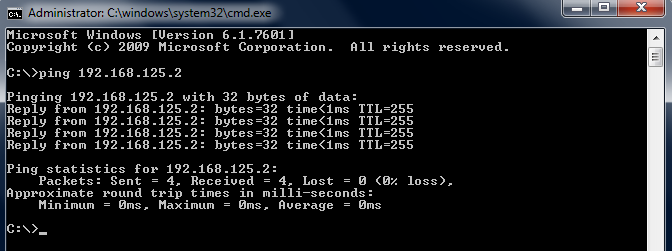
Si no hi ha comunicació, hem de verificar que la IP del robot i la del PC estiguin a la mateixa xarxa local (LAN). Pot ser necessari desactivar el tallafocs de Windows o afegir una regla per permetre la comunicació.
Establiu una IP estàtica
Seguiu aquests passos per canviar la IP d'un ordinador:
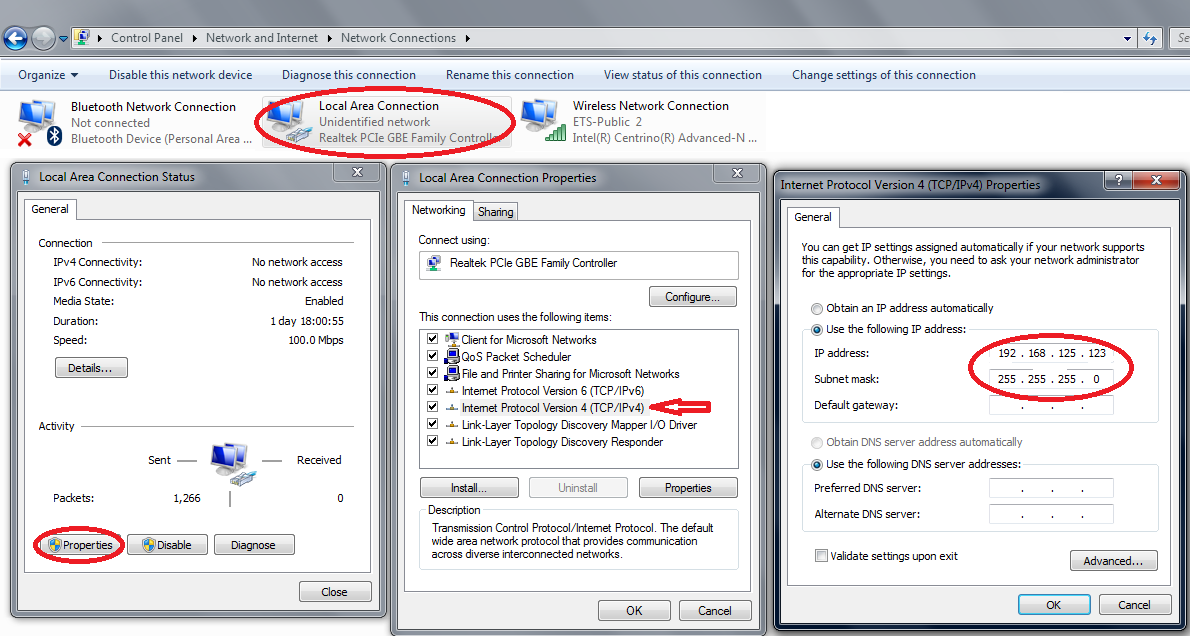
1.Seleccioneu Inici de Windows ➔ Tauler de control ➔ Xarxa i Internet ➔ Connexions de xarxa
2.Feu doble clic a la targeta de connexió de la xarxa local
3.Seleccioneu Propietats.
4.Seleccioneu Protocol d'Internet versió 4 (TCP/IPv4)
5.Seleccioneu Propietats
6.Introduïu la IP de l'ordinador d'acord amb la IP del robot i una màscara de subxarxa.