Projecte de mecanitzat robotitzat
Seguiu aquests passos per configurar un nou projecte de mecanitzat robotitzat a RoboDK a partir d'un fitxer NC generat amb un programari CAM (com ara Codi G o APT):
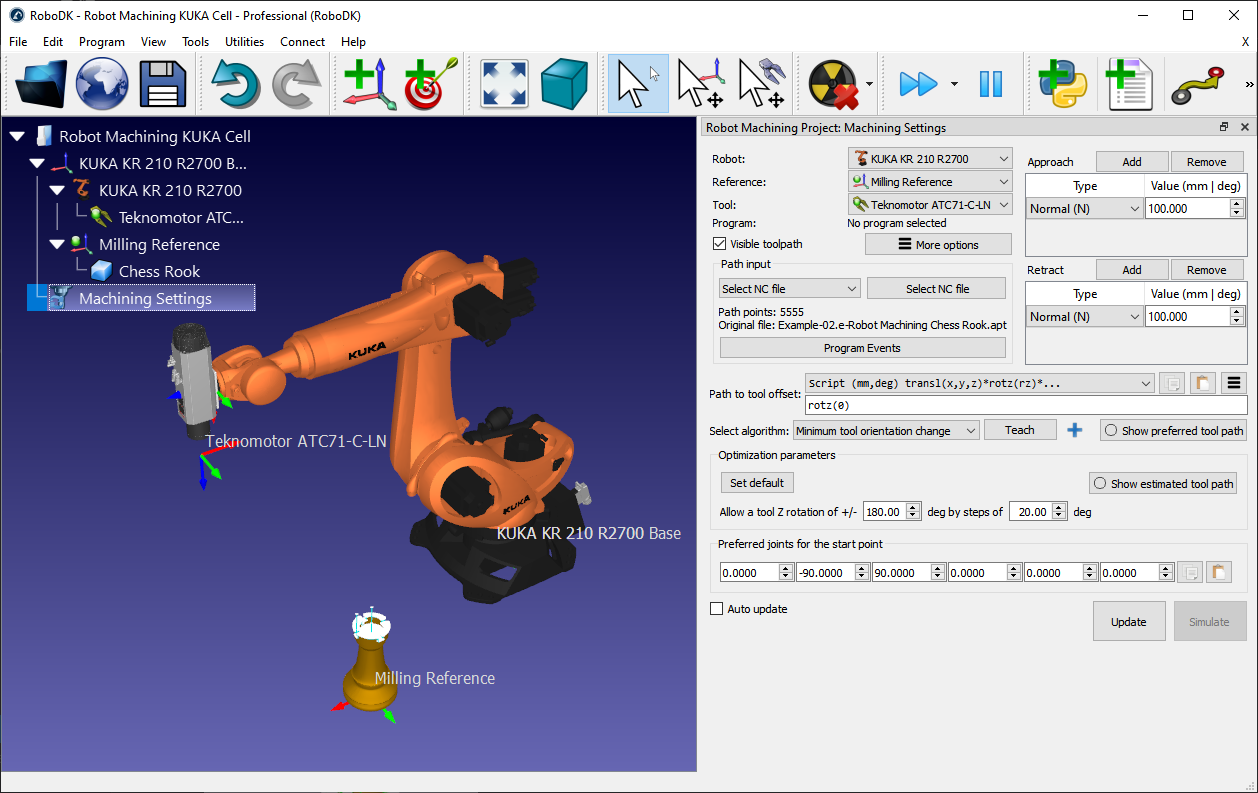
1.Seleccioneu Utilitats → Projecte de mecanitzat de robots
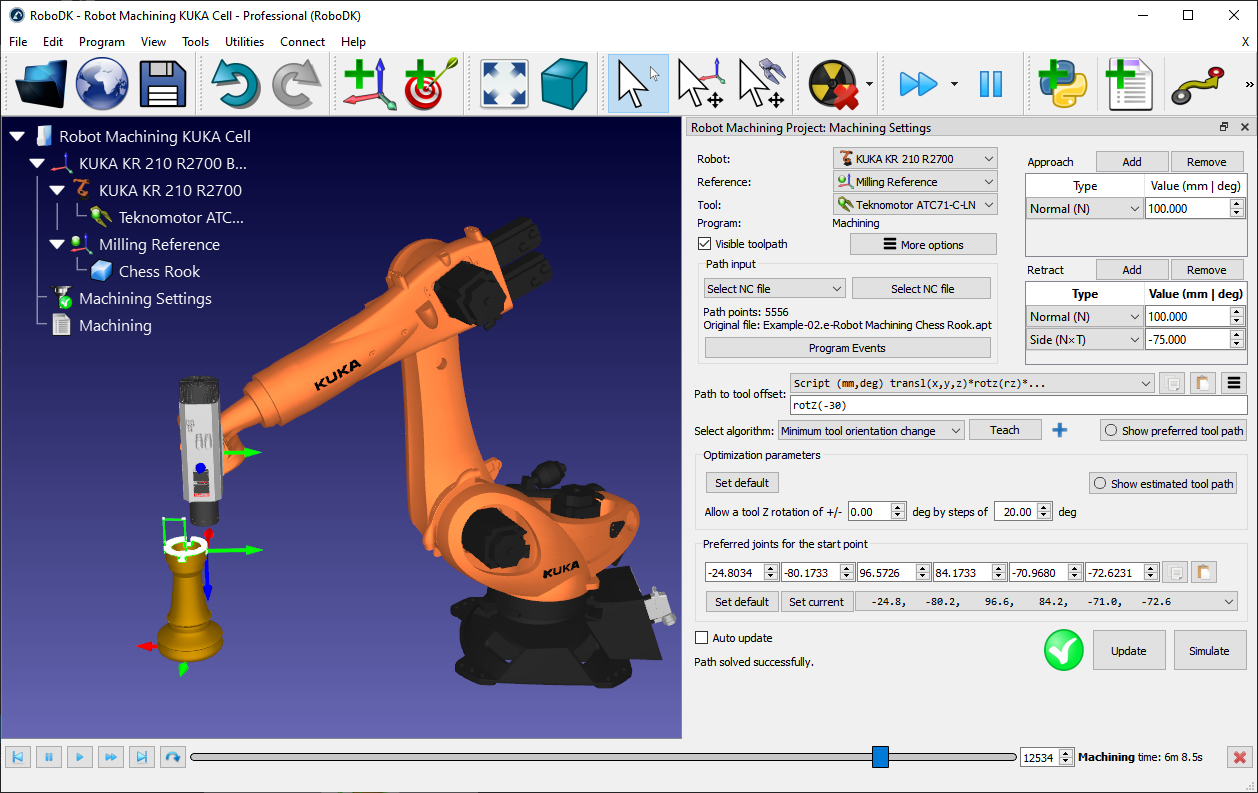
Apareixerà una finestra nova, tal com es mostra a la imatge.
2.Seleccioneu Seleccioneu el fitxer NC a la secció d'entrada de trajectòria
3.Proporcioneu un fitxer NC, com ara el següent fitxer de mecanitzat APT:
C:/RoboDK/Library/Example-02.e-Robot Machining Chess Rook.apt
4.Canvieu el nom del projecte de mecanitzat robotitzat a Machining Settings fent clic amb el botó dret a l'element nou a l'arbre i seleccionant Canvia el nom (F2).
Seleccioneu el robot, el sistema de referència i l'eina a la secció superior esquerra del menú, tal com es mostra a la imatge següent. La trajectòria d'eina s'hauria de mostrar en verd respecte al sistema de coordenades correcte.
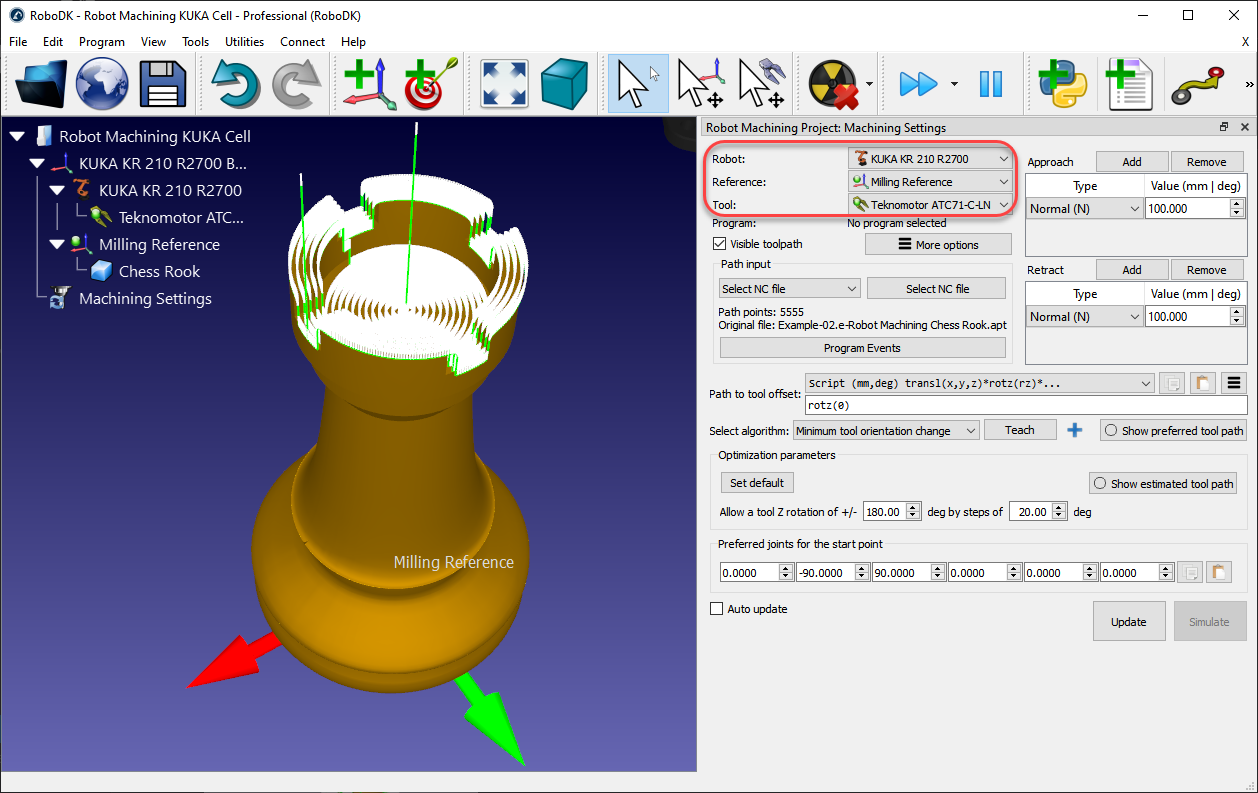
La trajectòria de mecanitzat es mostra en verd i les normals de la trajectòria es mostren com a vectors blancs. Desmarqueu «Trajectòria visible» per amagar la trajectòria.
Podeu seleccionar Actualitzar per veure si podeu crear un programa de mecanitzat robotitzat amb la configuració predeterminada. Si el programa s'ha generat correctament, veureu una marca de verificació verda. Aleshores, podeu seleccionar Simular o fer doble clic al programa generat per veure com comença la simulació.
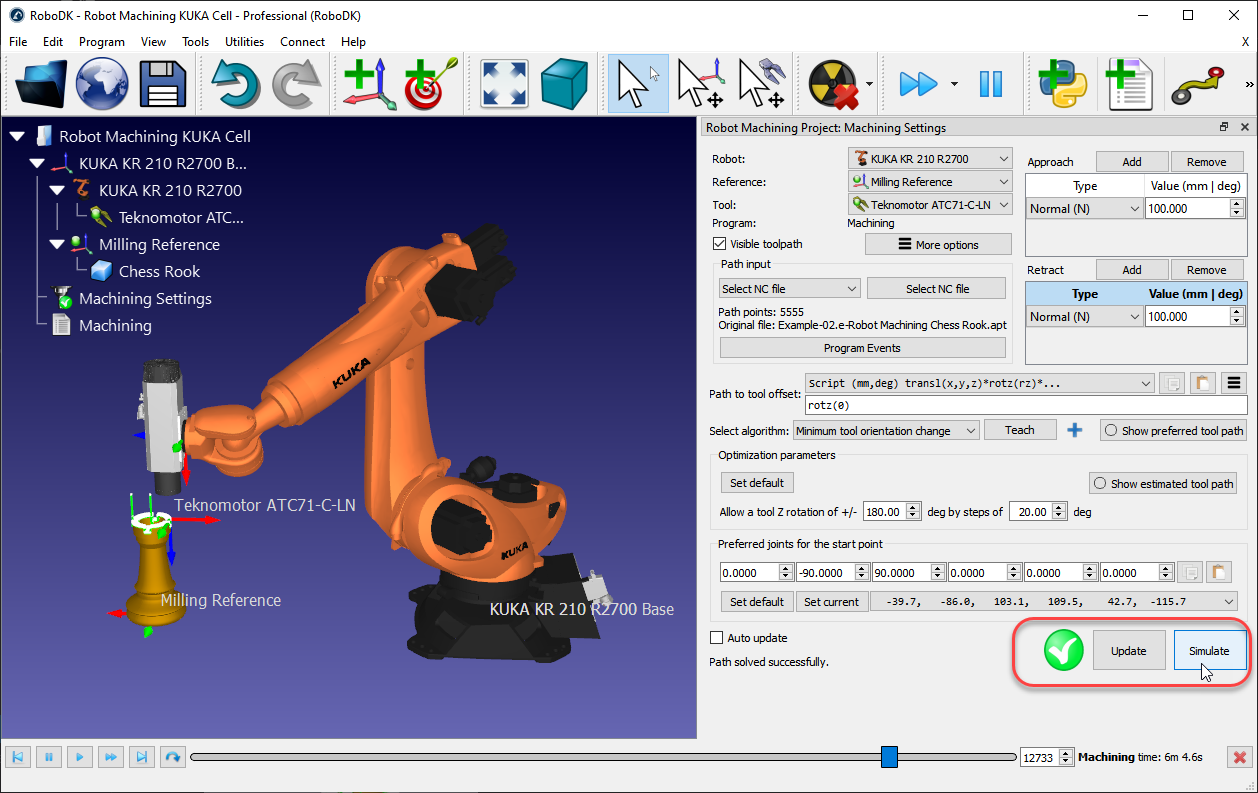
Si veieu una creu vermella amb un missatge d'advertència, vol dir que el vostre programa de mecanitzat robotitzat no és viable. És possible que hàgiu de canviar alguns paràmetres, com ara l'orientació de l'eina, els paràmetres d'optimització, el punt d'inici o la ubicació de la peça.
Les seccions següents proporcionen més informació sobre com personalitzar la configuració de mecanitzat robotitzat.
Entrada de trajectòria
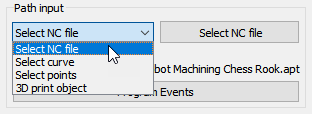
L'entrada de trajectòria us permet seleccionar diferents maneres de proporcionar una trajectòria d'eina.
●Seleccioneu el fitxer NC: com un fitxer NC (obtingut del programari CAM), tal com es descriu en aquesta secció.
●Seleccioneu corba: Com una o més corbes, tal com es descriu a la secció Projecte de seguiment de corba.
És possible importar corbes com una llista de coordenades a RoboDK.
●Seleccioneu punts: Un o més punts, tal com es descriu a la secció Projecte de seguiment de punts.
És possible importar punts com una llista de coordenades a RoboDK.
●Impressió 3D d'objecte: Com un objecte per a impressió 3D. S'utilitza un programari de tall (slicer) per convertir la geometria en una trajectòria d'eina
Esdeveniments de programa
Seleccioneu Esdeveniments de programa per mostrar els esdeveniments especials que cal tenir en compte en generar programes de robot. Això inclou activar un canvi d'eina, establir la velocitat del mandril en RPM o activar programes específics en iniciar o finalitzar el programa.
Podeu especificar un valor d'arrodoniment als esdeveniments de programa. Això crearà automàticament una instrucció d'arrodoniment al principi del vostre programa i ajudarà a fer que els programes de mecanitzat robotitzat siguin més suaus, evitant que el robot tremoli. Per exemple, en un robot ABB això establirà el valor ZoneData en mm, en un robot Fanuc això establirà el valor CNT com a percentatge i en els controladors d'Universal Robots establirà el valor blending en mm.
Si utilitzeu fitxers de codi G o NCI, els codis M personalitzats s'activaran per defecte com a crides de funció a M_RunCode (el codi M s'envia com a paràmetre). Podeu eliminar les crides personalitzades de M eliminant la crida a M_RunCode.
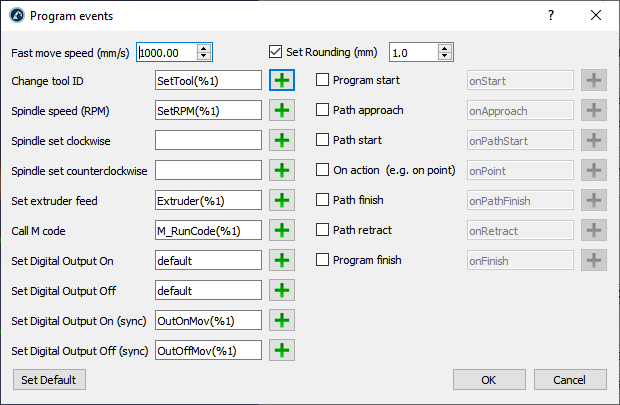
Moveu el cursor del ratolí sobre el camp corresponent per obtenir més informació i personalitzar cada secció.
Per exemple, en canviar l'eina podeu utilitzar el valor %1 per representar l'ID de l'eina proporcionat pel vostre programari CAM. Si preferiu activar funcions estàtiques en lloc de passar arguments, podeu substituir SetTool(%1) per SetTool%1. En utilitzar l'eina 2, això generaria SetTool2 en lloc de SetTool(2).
Aproximació/Retracció
Podeu personalitzar els moviments d'aproximació i retracció des de la part superior dreta del menú de mecanitzat robotitzat. Per defecte, RoboDK afegeix moviments d'aproximació i retracció de 100 mm al llarg de la normal.
Seleccioneu Afegeix per afegir un moviment de retracció addicional. La trajectòria verda s'actualitzarà en conseqüència. És possible seleccionar entre moure's al llarg d'un eix específic, proporcionar coordenades, fer una aproximació amb arc, etc. També podeu combinar diversos moviments d'aproximació/retracció seleccionant el botó Afegeix.
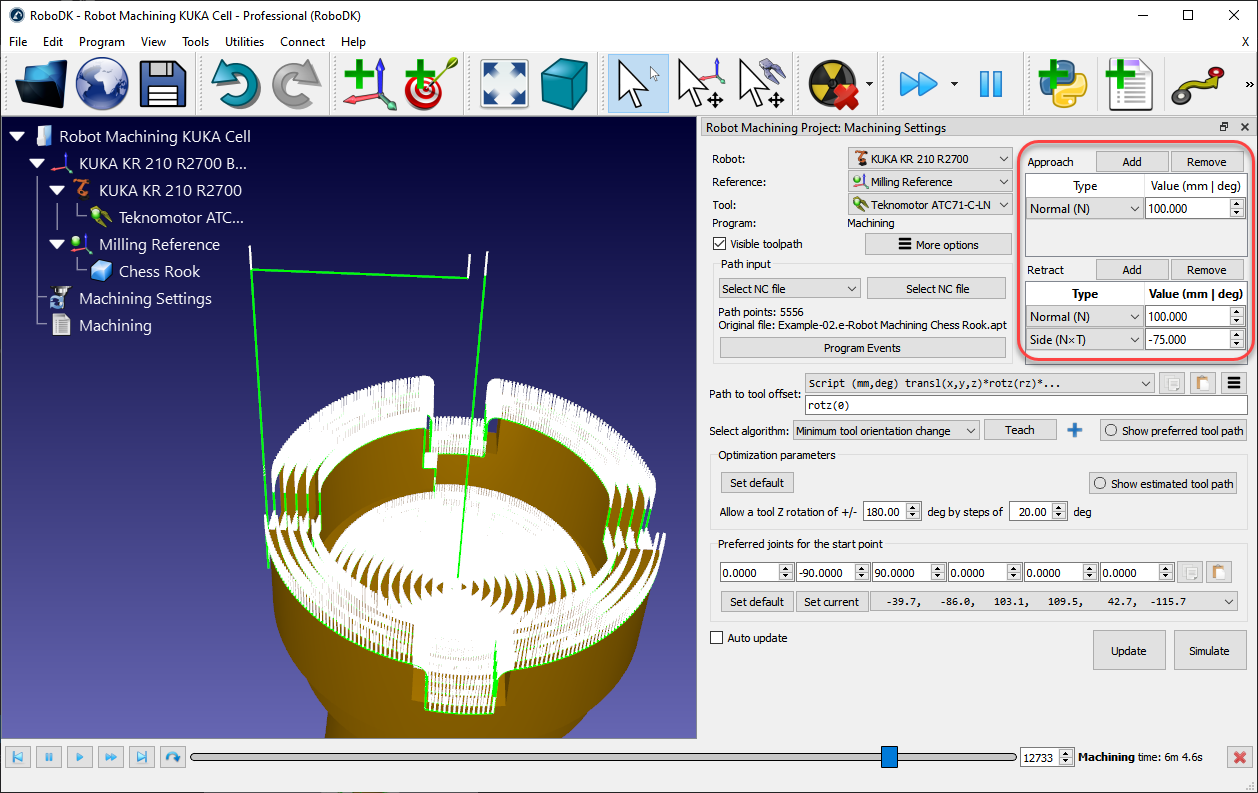
Seleccioneu Eliminar per eliminar un moviment d'aproximació o de retracció específic.
Desplaçament de la trajectòria a l'eina
El desplaçament de la trajectòria a l'eina permet canviar l'orientació preferida de l'eina al llarg de la trajectòria de l'eina. Aquesta opció s'utilitza principalment per girar l'eina al voltant de l'eix Z del TCP. Això permet gestionar el sisè grau de llibertat al voltant de l'eix de l'eina. S'ofereixen diverses opcions en funció de l'aplicació i els seus requisits. Per exemple, podeu triar minimitzar l'orientació de l'eina o seguir l'orientació de l'eina al llarg de la trajectòria.
Com que s'utilitza un robot de 6 eixos per seguir un programa de fabricació CNC de 3 o 5 eixos, tenim un grau de llibertat addicional per definir. Aquest grau de llibertat sol ser la rotació al voltant de l'eix Z del TCP. Aquest grau de llibertat addicional és especialment útil per evitar singularitats, límits de les articulacions, col·lisions o problemes d'abast.
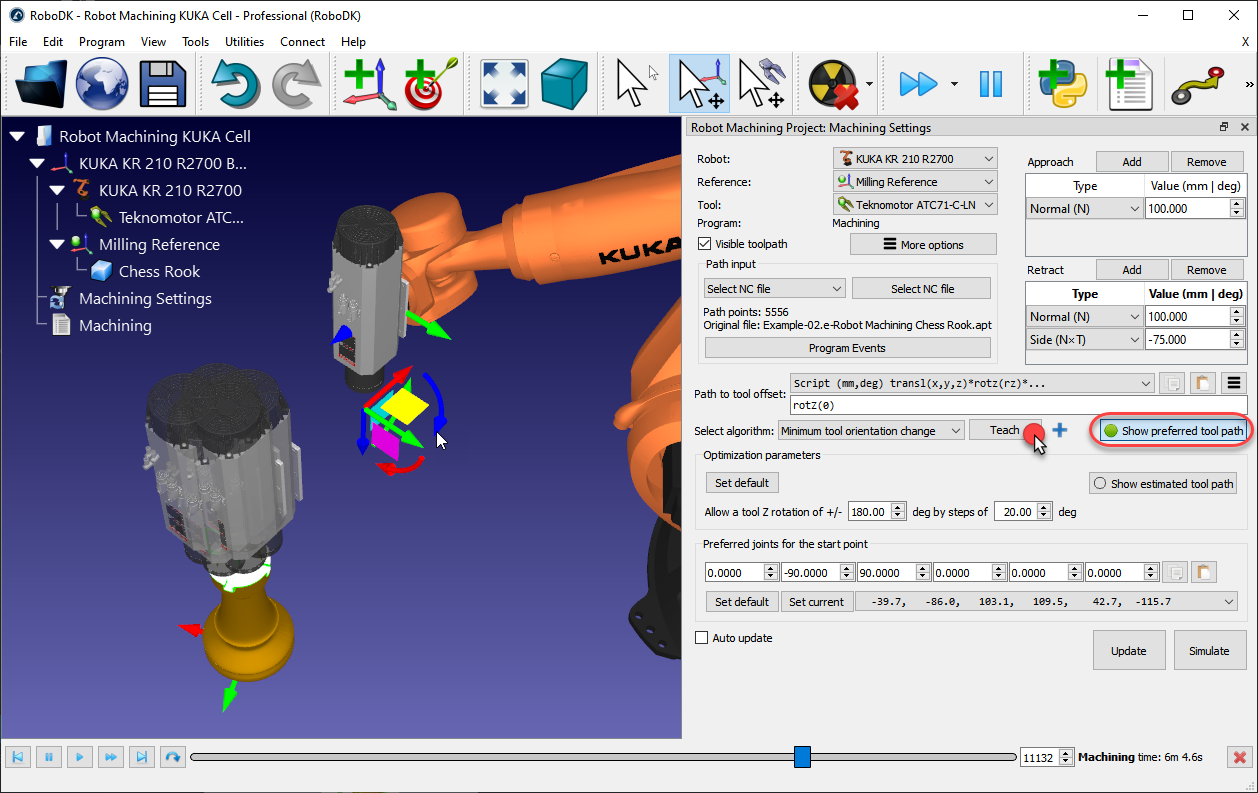
Per defecte, el desplaçament de la trajectòria a l'eina mostra una transformació rotz(0). Això significa que podeu afegir una rotació addicional al voltant de l'eix Z de l'eina. Aquest valor es pot modificar per establir l'orientació preferida de l'eina, modificant l'orientació al voltant de l'eix Z del TCP o en combinació amb altres eixos. L'orientació preferida és l'orientació que el robot intentarà mantenir mentre segueix la trajectòria de l'eina.
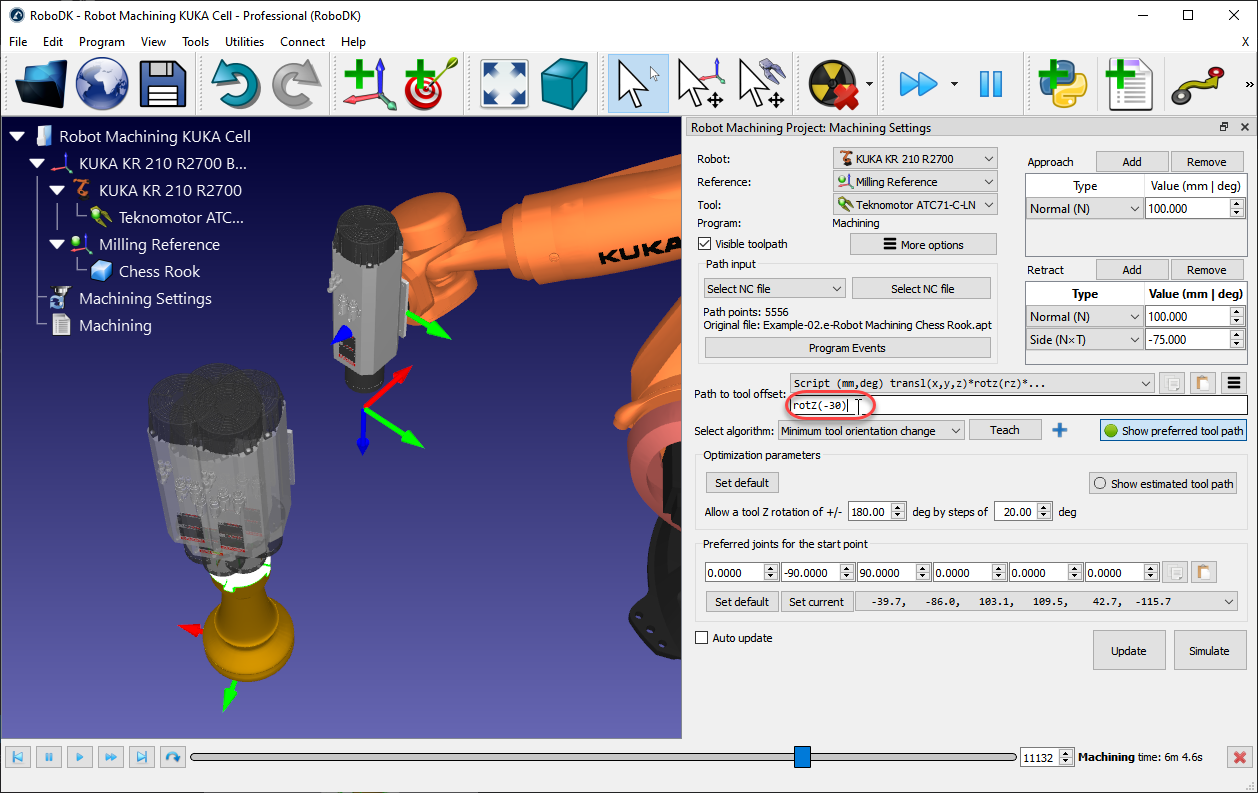
Per defecte, RoboDK utilitza l'algorisme de canvi mínim d'orientació de l'eina. Això significa que l'orientació de l'eina es manté tan constant com sigui possible al llarg de la trajectòria de l'eina. En general, aquesta opció és adequada per a operacions de fresatge, ja que minimitza els moviments de les articulacions del robot. Alternativament, hi ha altres algorismes/mètodes disponibles, com ara el seguiment de l'orientació de l'eina al llarg de la trajectòria (útil per a aplicacions de tall, on la fulla ha de romandre tangent al llarg de la trajectòria), o el fet que el robot subjecti l'objecte si cal seguir la trajectòria unida a l'eina del robot (per exemple, per a aplicacions de dosificació o polit, també conegudes com a configuracions de TCP remot).
Paràmetres d'optimització
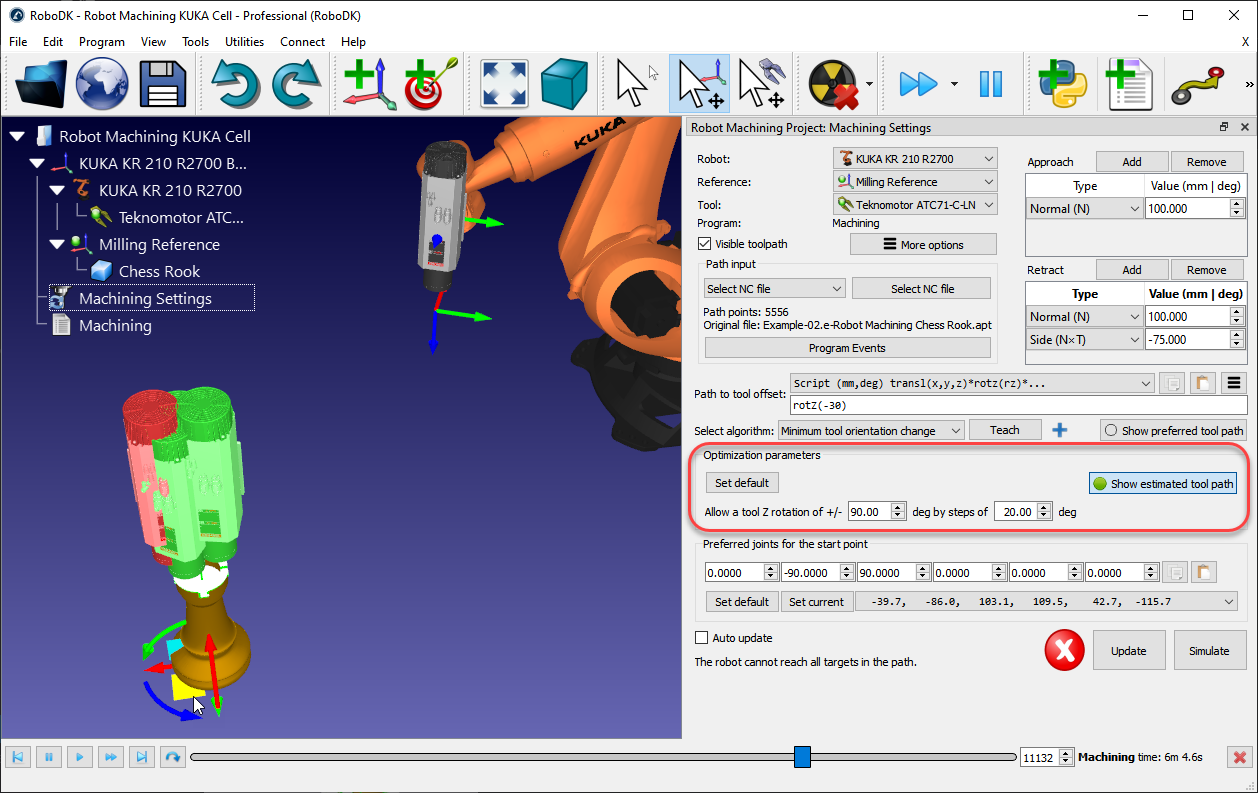
Donada una orientació preferida de l'eina, el robot pot tenir una certa llibertat per girar al voltant de l'eix Z de l'eina. Això permet al robot resoldre el programa evitant singularitats del robot, límits de les articulacions i assegurant que tots els punts són accessibles. Per defecte, RoboDK permet que l'eina giri fins a +/-180 graus al voltant de l'eix TCP per increments de 20 graus.
Es recomana limitar aquesta rotació en funció de l'aplicació. Per exemple, es pot introduir +/-90 graus per limitar la rotació permesa a la meitat. Reduir aquest paràmetre també reduirà el temps de processament per obtenir el programa.
Si alguns punts de la trajectòria no són accessibles, es recomana girar el sistema de referència o ser més permissiu amb la rotació Z de l'eina. El sistema de referència es pot moure mantenint premuda la tecla Alt i arrossegant el sistema de coordenades per ajustar millor la peça dins de l'espai de treball del robot.
Configuració preferida
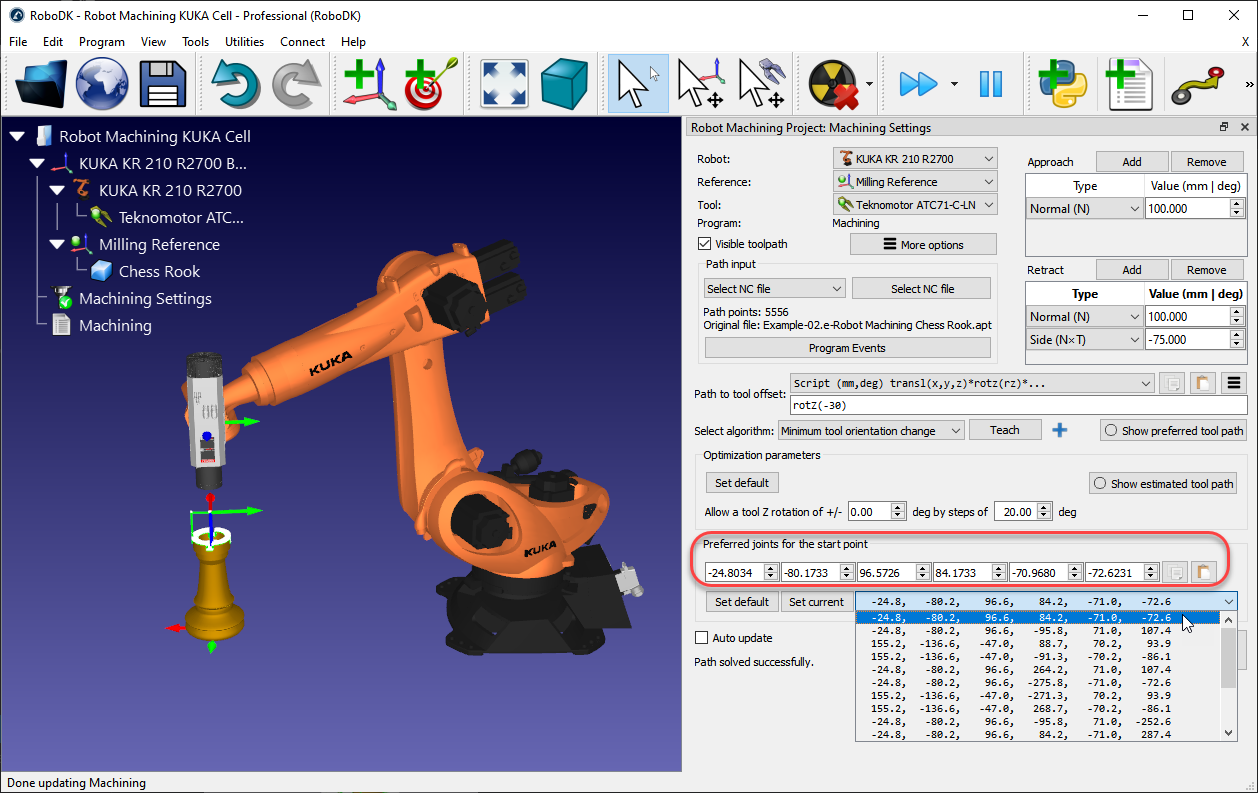
RoboDK selecciona automàticament la configuració d'inici que és més propera a les articulacions d'inici preferides (articulacions preferides per al punt d'inici). A partir d'aquest punt, el robot seguirà moviments lineals, de manera que la configuració del robot no canviarà.
S'obrirà un menú desplegable amb totes les solucions possibles per començar el programa. Si cal, seleccioneu una configuració de les articulacions del robot preferida i feu clic a Actualitza per recalcular el programa.
Actualitza el programa
Seleccioneu Actualitzar per generar el programa del robot amb la configuració proporcionada. Es mostrarà una marca de verificació verda si el programa es pot crear correctament. A continuació, veureu un programa nou a l'estació anomenat Machining.
Feu doble clic al programa generat o seleccioneu Simular per iniciar la simulació de mecanitzat robotitzat.
Feu clic amb el botó dret al programa i seleccioneu Genera programa de robot (F6) per generar el programa del robot. Més informació sobre la generació de programes a la secció Programa.