Projecte de seguiment de corba
Podeu fer que un robot segueixi corbes en l'espai 3D utilitzant un Projecte de Seguiment de Corba (CFP). Les corbes a RoboDK es poden seleccionar a partir de les vores dels objectes o importar-se com una llista de punts en fitxers CSV. Un projecte de seguiment de corba és útil per a algunes operacions de fabricació, com ara la soldadura robòtica, el desbarbat, el polit o la pintura, per exemple.
Per treballar amb un CFP, seguiu aquest procediment:
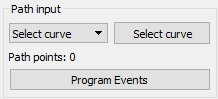
1.Feu clic a Utilitats ➔ Projecte de seguiment de corba per obrir la configuració de seguiment de corbes. Aquesta configuració és la mateixa que la d'un Projecte de mecanitzat robotitzat; l'única diferència és que l'entrada de trajectòria està preconfigurada a Seleccionar corba.
2.Feu clic al botó Seleccionar corba per seleccionar la corba (o les corbes) a la pantalla.
3.Seleccioneu les corbes amb un clic esquerre del ratolí. Seleccionar la mateixa corba dues vegades permutarà la direcció del moviment. A més, fer clic amb el botó dret en una corba seleccionada prèviament permet permutar el sentit del moviment, deseleccionar una corba seleccionada prèviament o tornar a seleccionar una corba existent.
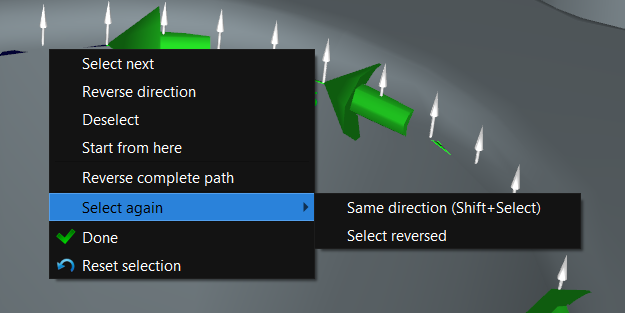
Feu clic amb el botó dret a la finestra 3D i seleccioneu «Acabat» o premeu la tecla Esc per tornar al menú de configuració. També podeu fer doble clic en un espai buit per tornar al menú de configuració. La trajectòria verda mostrarà el moviment del robot respecte a l'objecte.
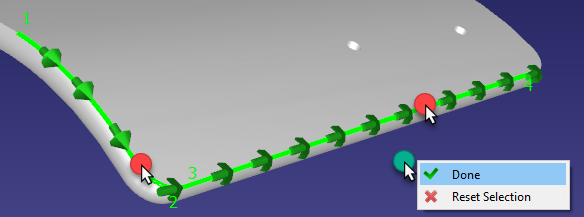
4.Podeu seleccionar Actualitzar per veure si podeu crear un programa de robot amb la configuració predeterminada. Si el programa s'ha generat correctament, veureu una marca de verificació verda. A continuació, podeu seleccionar Simular o fer doble clic al programa generat per veure com comença la simulació.
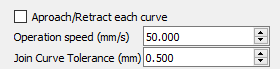
A la part superior dreta de la configuració hi ha opcions addicionals, com ara la velocitat de l'eina i si els moviments d'aproximació/retracció s'han d'aplicar per a cada corba. La configuració predeterminada es mostra a la imatge següent:
El programa es pot personalitzar i optimitzar encara més utilitzant les mateixes funcions que es mostren a la secció de mecanitzat robotitzat.
Extreure característiques d'objectes 3D
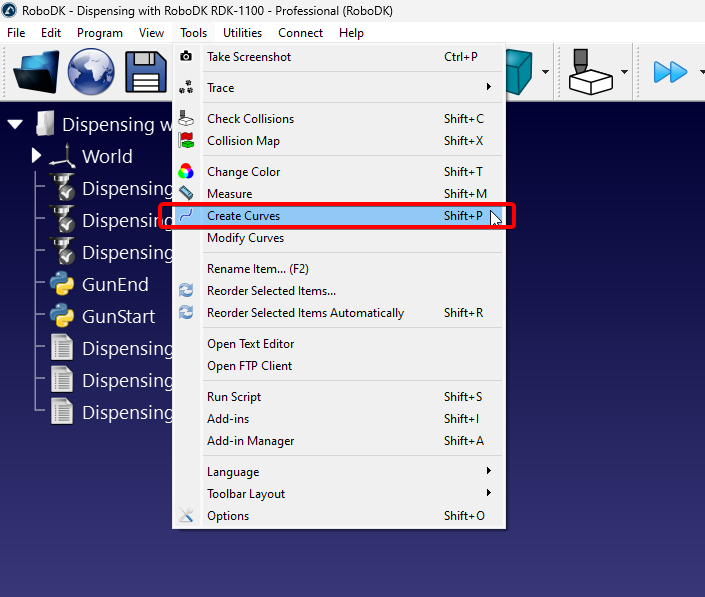
Les corbes es poden extreure de la característica dels objectes 3D importats a RoboDK seleccionant Eines➔Crear corbes.
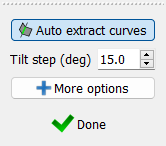
Apareixerà un panell a la part esquerra de la finestra de RoboDK; podreu extreure corbes sempre que aquest panell estigui actiu i l'opció «Extracció automàtica de corbes» estigui habilitada.
Podeu situar el cursor sobre l'objecte 3D del qual vulgueu extreure la corba. Apareixerà una línia fina de color blau clar per representar la corba. Les fletxes blanques en diferents punts representen la normal de la corba, que és la direcció des d'on s'aproximarà l'eina.
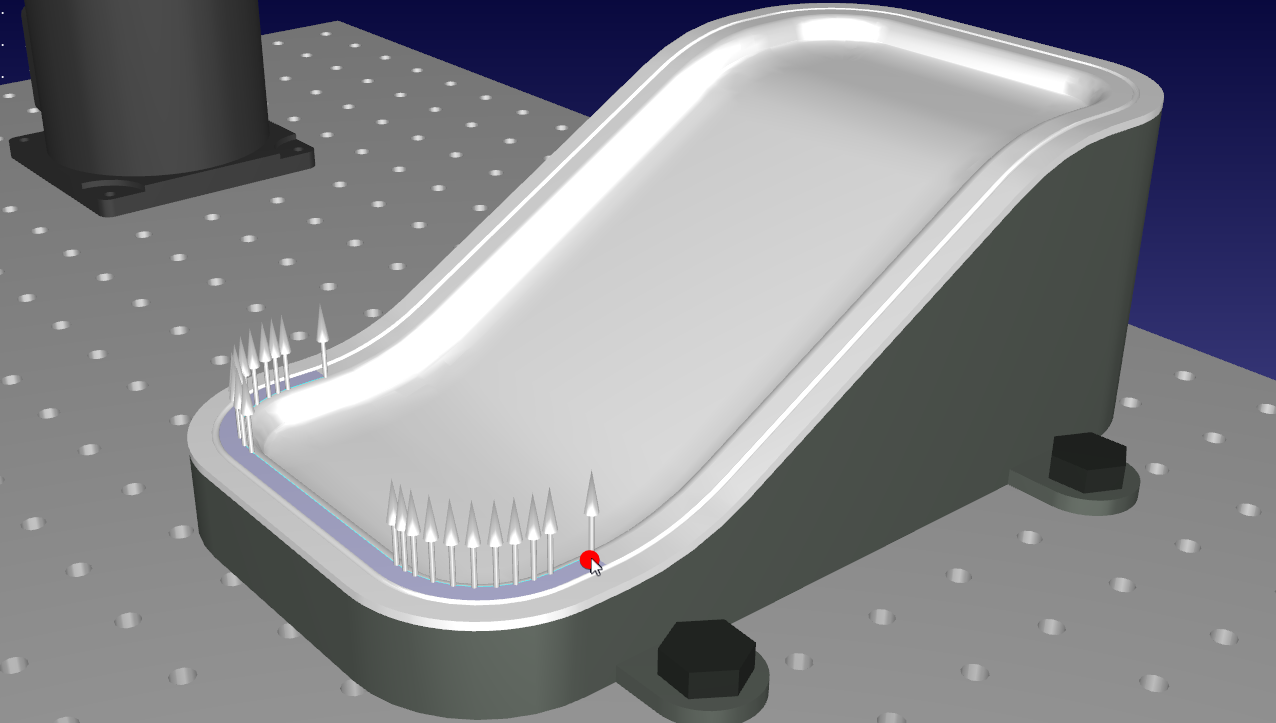
Podeu canviar l'orientació de les normals de la corba (direcció d'aproximació) movent lleugerament el ratolí verticalment o horitzontalment. La mida del pas per defecte és de 15 graus i es controla des de l'opció «Tilt step (deg)» del panell Crear corba.
Quan hàgiu identificat la corba correcta, feu-hi clic sense moure el ratolí. Repetiu el procés fins que hàgiu seleccionat totes les corbes que vulgueu utilitzar en un projecte de seguiment de corba.
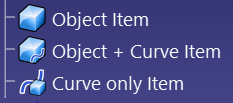
RoboDK inclou diferents eines per ajudar-vos a modificar corbes fins i tot després d'haver-les extraït. Si simplement voleu modificar la normal, podeu fer-ho anant a Eines → Modificar corbes. Aquesta funció us permetrà canviar les normals de qualsevol corba creada prèviament.
Importar corbes
RoboDK pot crear o obtenir corbes de diverses fonts. La llista següent mostra exemples d'eines que crearan una corba que es pot utilitzar en un projecte de seguiment de corba:
a.Extreure característiques d'un objecte 3D importat a RoboDK.
b.Importar un fitxer CSV que contingui la corba.
c.Importar una corba mitjançant un plug-in CAD/CAM.
d.Importar corbes des d'un fitxer SVG o DXF.
e.Utilitzant l'app Surface Pattern Generator
f.Utilitzant l'API de RoboDK per integrar-se amb aplicacions externes.
g.Utilitzant una sonda manual com RoboDK TwinTrack
Importar un fitxer CSV
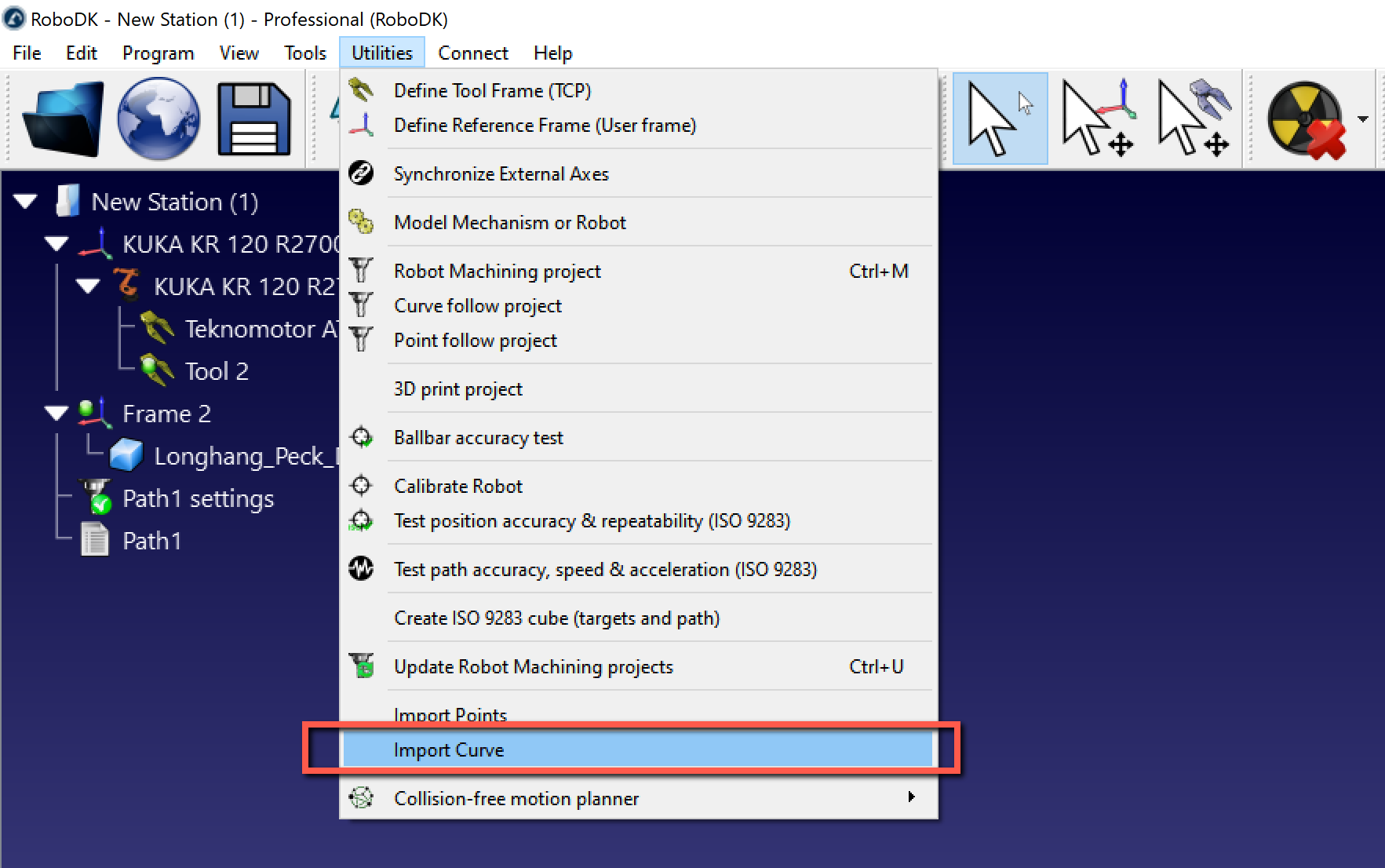
Les corbes es poden importar a RoboDK des d'un fitxer CSV o un fitxer de text seleccionant Utilitats→Importa corba. Apareixerà un element nou a l'estació que mostrarà la corba com un objecte.
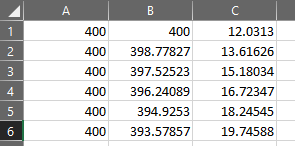
El fitxer pot ser un fitxer de text amb les coordenades 3D de cada punt de la corba. Opcionalment, es pot proporcionar l'orientació de l'eix Z de l'eina com un vector i,j,k. Totes les coordenades han de ser relatives al sistema de coordenades de la peça.
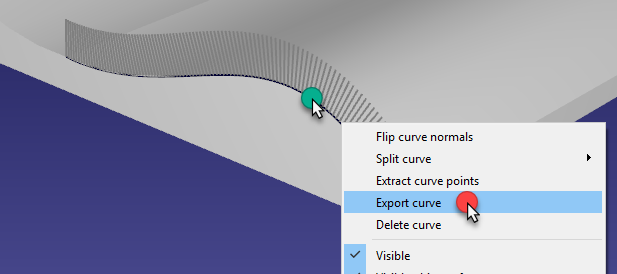
Opcionalment, les corbes existents d'un objecte es poden exportar com a fitxer CSV (feu clic amb el botó dret a una corba i seleccioneu «Exporta corba»), modificar-les i reimportar-les de nou a RoboDK.
Més informació i exemples sobre com personalitzar la importació de fitxers CSV o TXT com a corbes o punts està disponible a la secció d'exemples de l'API de RoboDK.


