Fabricació amb robots
Podeu utilitzar robots industrials com una màquina-eina (CNC de 3 eixos o 5 eixos). Per obtenir els mateixos resultats que les màquines CNC, els robots industrials necessiten un programari de programació fora de línia (Offline Programming) avançat com RoboDK per convertir programes de màquina en programes de robot. RoboDK admet la conversió de programes de màquina com APT, Codi G ACL, TAP o NCI en simulacions i programes de robot.
El mecanitzat robòtic inclou diferents aplicacions d'arrencament de material, com ara fresatge, trepat, bisellat i desbarbat, que normalment realitzen màquines-eina automatitzades (CNC).
Les dimensions de la peça es defineixen mitjançant un programari d'assistència per ordinador en el disseny (CAD), i després es tradueixen en programes de fabricació (com ara el Codi G) mitjançant un programari d'assistència per ordinador en la fabricació (CAM). A continuació, els programes de fabricació es poden convertir en programes de robot utilitzant les eines de programació fora de línia (Offline Programming) de RoboDK.
Es poden crear eixos addicionals, com ara una placa giratòria i/o un carril lineal, i sincronitzar-los amb el robot per ampliar l'espai de treball.
Exemples de mecanitzat robotitzat
Aquesta secció mostra alguns exemples que impliquen mecanitzat robotitzat. Alguns d'aquests exemples inclouen l'ús d'un plug-in per mostrar com generar la trajectòria d'eina CAM. No obstant això, podeu carregar qualsevol trajectòria d'eina genèrica de 5 eixos a RoboDK, com ara fitxers APT, NC o Codi G.
Obteniu més informació sobre els projectes d'exemple a la secció d'exemples.
Visiteu la secció d'Add-ins de CAM de la nostra documentació per a més exemples de projectes de mecanitzat robotitzat, com ara Mastercam, MecSoft/RhinoCAM, Inventor, FeatureCAM o Fusion 360.
Iniciació al mecanitzat robotitzat
Aquest exemple us ajudarà a entendre els conceptes bàsics del mecanitzat robotitzat a RoboDK i com convertir una feina de mecanitzat robotitzat de 3 eixos en una simulació de mecanitzat robotitzat i un programa de robot.
Apreneu-ne més sobre aquest exemple de mecanitzat robotitzat.
Iniciació al mecanitzat robotitzat (5x)
Aquest exemple us ajudarà a entendre com podeu configurar els paràmetres de mecanitzat robotitzat a RoboDK i com convertir una tasca de mecanitzat robotitzat de 5 eixos en una simulació de mecanitzat robotitzat i un programa de robot.
Aquest exemple també us ajudarà a crear moviments d'aproximació/retracció segurs entre diferents operacions de la tasca de mecanitzat.
Obteniu més informació sobre aquest exemple.
Mecanitzat robotitzat amb eixos externs
Aquest exemple mostra com utilitzar un robot KUKA amb 3 eixos externs addicionals per al mecanitzat robotitzat. La cel·la inclou un braç robotitzat de 6 eixos, un carril d'un eix i una placa giratòria de 2 eixos.
Més informació disponible a la secció d'exemples de RhinoCAM. La integració entre RhinoCAM i RoboDK carrega automàticament els fitxers APT de RhinoCAM a RoboDK.
Tall per làser
Aquest exemple mostra com utilitzar un robot Yaskawa/Motoman per a una aplicació de tall per làser. La trajectòria de tall del robot es defineix mitjançant l'Add-in RoboDK per a Autodesk Fusion.
Apreneu-ne més sobre aquest exemple de tall per làser.
Mecanitzat robotitzat de motlles
Aquest exemple mostra com utilitzar un robot Yaskawa/Motoman per a mecanitzat robotitzat i l'add-in de RoboDK per a Mastercam. RoboDK admet la càrrega automàtica de fitxers NCI o NC generats per Mastercam.
Visiteu l'exemple de mecanitzat robotitzat de 3 eixos amb Mastercam per a més informació.
Més informació sobre aquest exemple de mecanitzat de motlles.
Desbarbat amb robot
Aquest exemple mostra com utilitzar un robot ABB per al desbarbat. Aquest exemple inclou una operació de recollir i col·locar.
Més informació sobre aquest exemple de desbarbat de plàstic.
Polit
Aquest exemple mostra com utilitzar un robot KUKA per al polit.
Més informació sobre aquest exemple de desbarbat de plàstic.
Configuració per al mecanitzat
Aquesta secció mostra com preparar un projecte senzill de RoboDK, fora de línia, per al mecanitzat robotitzat. La cel·la de mecanitzat robotitzat ha de tenir com a mínim un robot, una eina (EOAT) i un sistema de referència (també conegut com a sistema de coordenades, referència de peça o datum). Més informació sobre com crear una nova estació a RoboDK a la secció de començament.
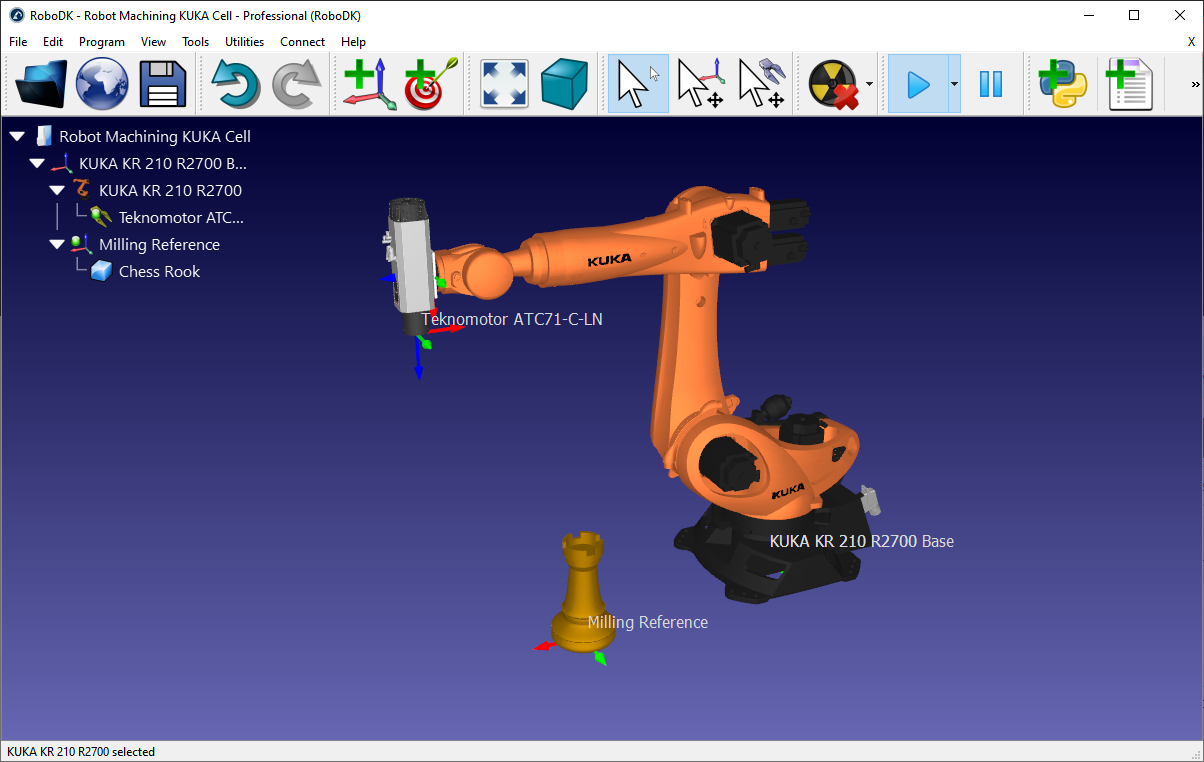
Els passos següents mostren com preparar una configuració de mecanitzat robotitzat amb un robot KUKA KR210 i un electromandrí de fresatge Teknomotor (aquest exemple està disponible a la biblioteca com a Sample-New-Project.rdk).
1-Seleccioneu un robot:
a.Seleccioneu Fitxer ➔ Obre la biblioteca en línia.
b.Utilitzeu els filtres per trobar el vostre robot per marca, càrrega útil, ...
Per exemple, seleccioneu el KUKA KR210 R2700 (càrrega útil de 210 kg, abast de 2,7 m).
c.Seleccioneu Descarrega i el robot hauria d'aparèixer automàticament a la pantalla principal.
2-Seleccioneu una eina:
a.Des de la mateixa biblioteca en línia, seleccioneu Reset per eliminar els filtres i filtrar per Tipus→Eina.
b.Seleccioneu Descarrega per carregar una eina electromandrí com ara l'electromandrí Teknomotor ATC71-C-LN.
c.L'electromandrí s'adjuntarà automàticament al robot.
d.Tanqueu la finestra de la biblioteca en línia.
3-Afegiu un sistema de referència:
a.Seleccioneu el sistema de referència de la base del robot (anomenat KUKA KR210 R2700 Base).
b.Seleccioneu Programa ➔ Afegeix sistema de referència. S'afegirà un nou sistema de referència a la base del robot.
c.Feu doble clic a la referència i introduïu les coordenades:
XYZABC = [1500,1000,500,0,0,0] (mm-deg)
d.Reanomeneu el nou sistema de referència com a Milling Reference introduint un nou nom o seleccionant F2.
4-Afegiu l'objecte que fareu servir per al mecanitzat robotitzat (opcional):
a.Seleccioneu Fitxer → Obre
b.Seleccioneu un objecte anomenat Object Chess Rook.sld de la biblioteca de RoboDK:
C:/RoboDK/Library
c.Arrossegueu i deixeu anar l'objecte a Milling Reference si no s'hi ha col·locat automàticament (dins de l'arbre de l'estació)
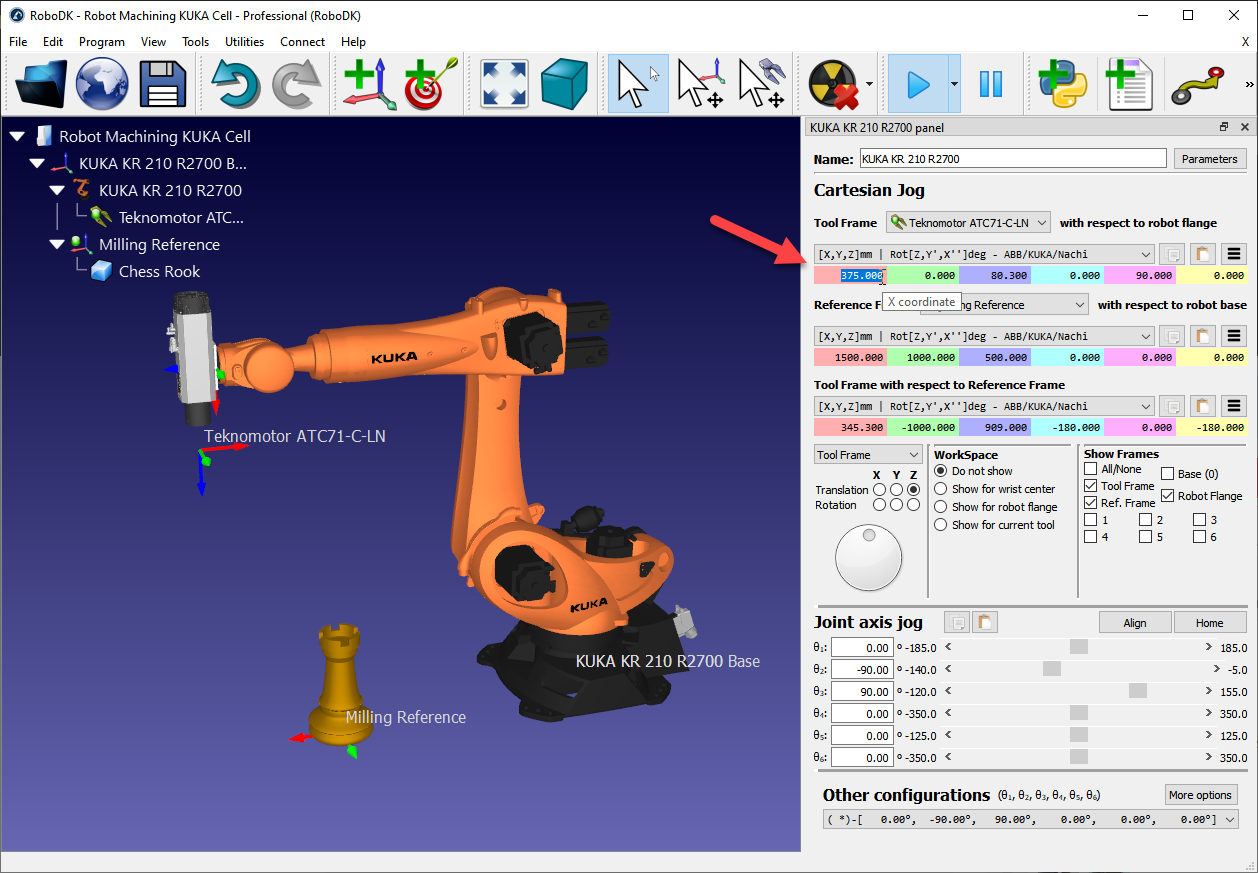
5-Feu doble clic al robot per veure el panell del robot (opcional). El panell del robot mostra l'eina activa i el sistema de referència actiu. En seleccionar i actualitzar l'eina i el sistema de referència, hauríem de veure les mateixes coordenades que es mostren al controlador del robot. Per defecte, l'electromandrí Teknomotor té el TCP a l'arrel del portaeines. L'eina (TCP) tindrà una certa longitud. En aquest exemple, actualitzarem el TCP per representar la longitud de la fresa de l'eina:
a.Actualitzeu la coordenada X de l'eina (TCP) a 375 mm. Veureu com el TCP es mou al llarg de l'eix.
b.(opcional) també podríeu crear una segona eina i definir un TCP relatiu respecte a la primera afegint una translació al llarg de l'eix Z.
c.Tanqueu la finestra del panell del robot.
Projecte de mecanitzat robotitzat
Seguiu aquests passos per configurar un nou projecte de mecanitzat robotitzat a RoboDK a partir d'un fitxer NC generat amb un programari CAM (com ara Codi G o APT):
1.Seleccioneu Utilitats → Projecte de mecanitzat de robots
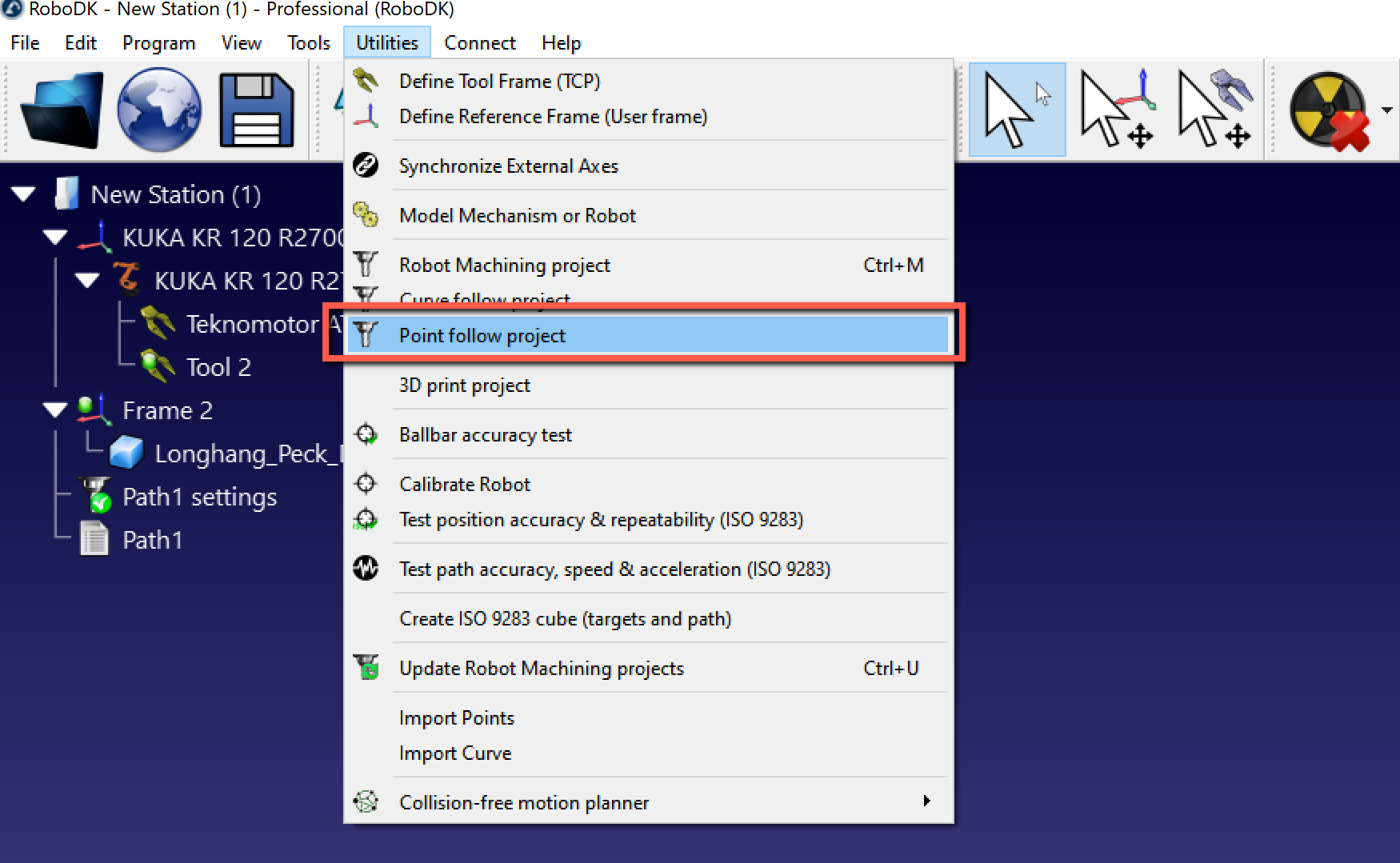
Apareixerà una finestra nova, tal com es mostra a la imatge.
2.Seleccioneu Seleccioneu el fitxer NC a la secció d'entrada de trajectòria
3.Proporcioneu un fitxer NC, com ara el següent fitxer de mecanitzat APT:
C:/RoboDK/Library/Example-02.e-Robot Machining Chess Rook.apt
4.Canvieu el nom del projecte de mecanitzat robotitzat a Machining Settings fent clic amb el botó dret a l'element nou a l'arbre i seleccionant Canvia el nom (F2).
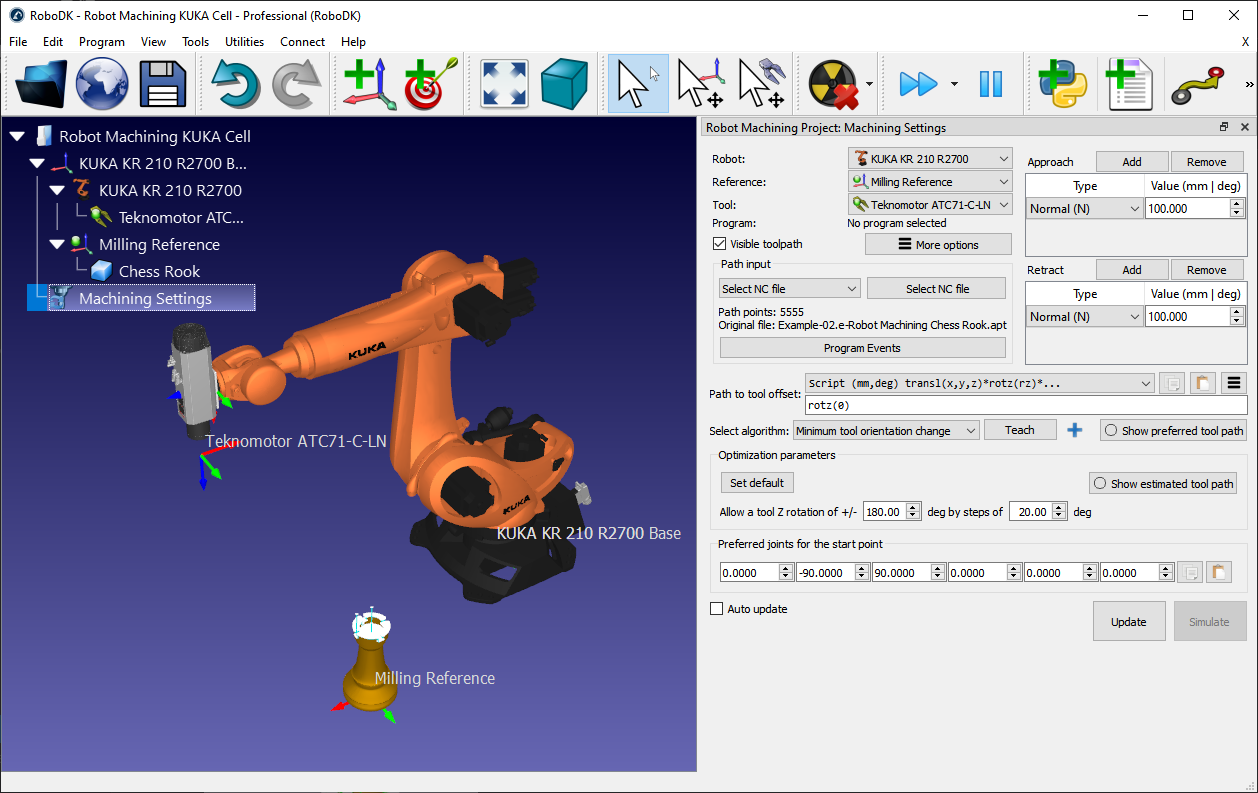
Seleccioneu el robot, el sistema de referència i l'eina a la secció superior esquerra del menú, tal com es mostra a la imatge següent. La trajectòria d'eina s'hauria de mostrar en verd respecte al sistema de coordenades correcte.
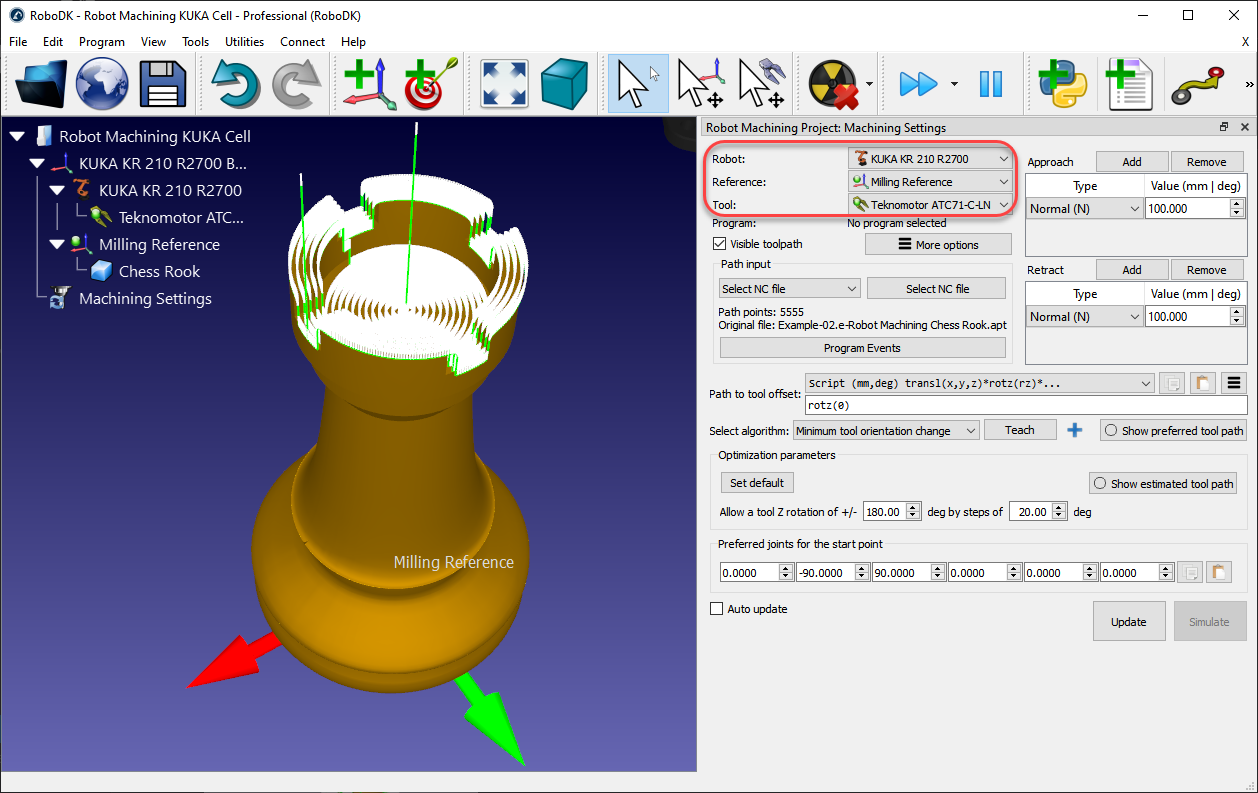
La trajectòria de mecanitzat es mostra en verd i les normals de la trajectòria es mostren com a vectors blancs. Desmarqueu «Trajectòria visible» per amagar la trajectòria.
Podeu seleccionar Actualitzar per veure si podeu crear un programa de mecanitzat robotitzat amb la configuració predeterminada. Si el programa s'ha generat correctament, veureu una marca de verificació verda. Aleshores, podeu seleccionar Simular o fer doble clic al programa generat per veure com comença la simulació.
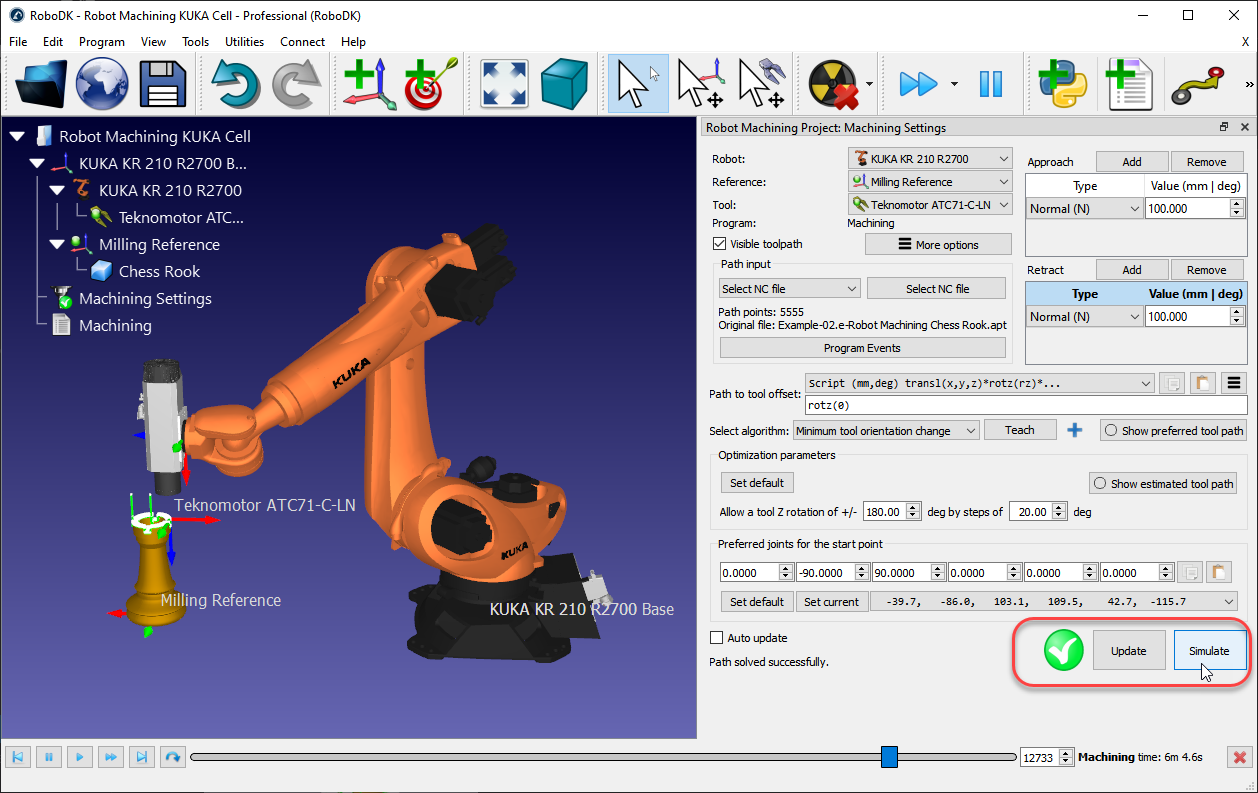
Si veieu una creu vermella amb un missatge d'advertència, vol dir que el vostre programa de mecanitzat robotitzat no és viable. És possible que hàgiu de canviar alguns paràmetres, com ara l'orientació de l'eina, els paràmetres d'optimització, el punt d'inici o la ubicació de la peça.
Les seccions següents proporcionen més informació sobre com personalitzar la configuració de mecanitzat robotitzat.
Entrada de trajectòria
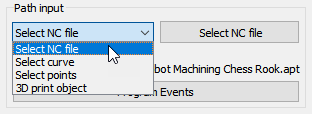
L'entrada de trajectòria us permet seleccionar diferents maneres de proporcionar una trajectòria d'eina.
●Seleccioneu el fitxer NC: com un fitxer NC (obtingut del programari CAM), tal com es descriu en aquesta secció.
●Seleccioneu corba: Com una o més corbes, tal com es descriu a la secció Projecte de seguiment de corba.
És possible importar corbes com una llista de coordenades a RoboDK.
●Seleccioneu punts: Un o més punts, tal com es descriu a la secció Projecte de seguiment de punts.
És possible importar punts com una llista de coordenades a RoboDK.
●Impressió 3D d'objecte: Com un objecte per a impressió 3D. S'utilitza un programari de tall (slicer) per convertir la geometria en una trajectòria d'eina
Esdeveniments de programa
Seleccioneu Esdeveniments de programa per mostrar els esdeveniments especials que cal tenir en compte en generar programes de robot. Això inclou activar un canvi d'eina, establir la velocitat del mandril en RPM o activar programes específics en iniciar o finalitzar el programa.
Podeu especificar un valor d'arrodoniment als esdeveniments de programa. Això crearà automàticament una instrucció d'arrodoniment al principi del vostre programa i ajudarà a fer que els programes de mecanitzat robotitzat siguin més suaus, evitant que el robot tremoli. Per exemple, en un robot ABB això establirà el valor ZoneData en mm, en un robot Fanuc això establirà el valor CNT com a percentatge i en els controladors d'Universal Robots establirà el valor blending en mm.
Si utilitzeu fitxers de codi G o NCI, els codis M personalitzats s'activaran per defecte com a crides de funció a M_RunCode (el codi M s'envia com a paràmetre). Podeu eliminar les crides personalitzades de M eliminant la crida a M_RunCode.
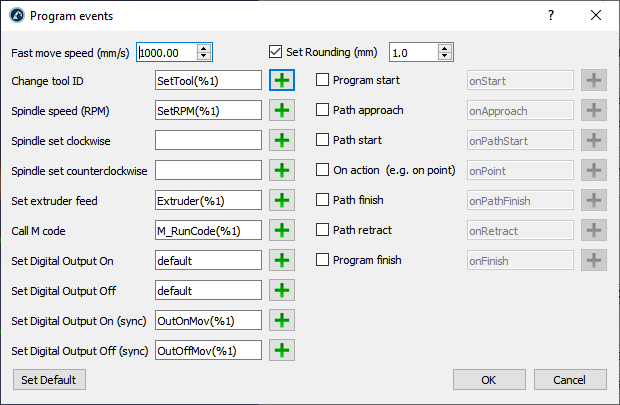
Moveu el cursor del ratolí sobre el camp corresponent per obtenir més informació i personalitzar cada secció.
Per exemple, en canviar l'eina podeu utilitzar el valor %1 per representar l'ID de l'eina proporcionat pel vostre programari CAM. Si preferiu activar funcions estàtiques en lloc de passar arguments, podeu substituir SetTool(%1) per SetTool%1. En utilitzar l'eina 2, això generaria SetTool2 en lloc de SetTool(2).
Aproximació/Retracció
Podeu personalitzar els moviments d'aproximació i retracció des de la part superior dreta del menú de mecanitzat robotitzat. Per defecte, RoboDK afegeix moviments d'aproximació i retracció de 100 mm al llarg de la normal.
Seleccioneu Afegeix per afegir un moviment de retracció addicional. La trajectòria verda s'actualitzarà en conseqüència. És possible seleccionar entre moure's al llarg d'un eix específic, proporcionar coordenades, fer una aproximació amb arc, etc. També podeu combinar diversos moviments d'aproximació/retracció seleccionant el botó Afegeix.
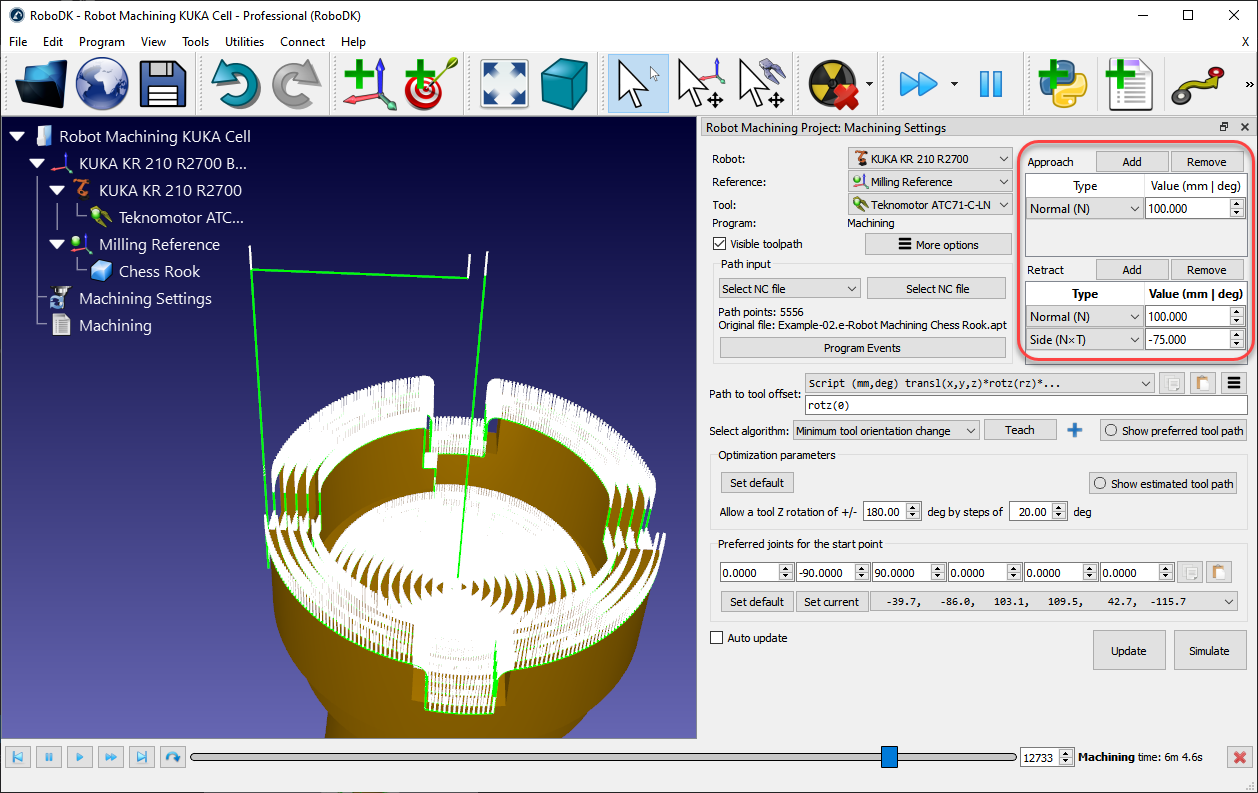
Seleccioneu Eliminar per eliminar un moviment d'aproximació o de retracció específic.
Desplaçament de la trajectòria a l'eina
El desplaçament de la trajectòria a l'eina permet canviar l'orientació preferida de l'eina al llarg de la trajectòria de l'eina. Aquesta opció s'utilitza principalment per girar l'eina al voltant de l'eix Z del TCP. Això permet gestionar el sisè grau de llibertat al voltant de l'eix de l'eina. S'ofereixen diverses opcions en funció de l'aplicació i els seus requisits. Per exemple, podeu triar minimitzar l'orientació de l'eina o seguir l'orientació de l'eina al llarg de la trajectòria.
Com que s'utilitza un robot de 6 eixos per seguir un programa de fabricació CNC de 3 o 5 eixos, tenim un grau de llibertat addicional per definir. Aquest grau de llibertat sol ser la rotació al voltant de l'eix Z del TCP. Aquest grau de llibertat addicional és especialment útil per evitar singularitats, límits de les articulacions, col·lisions o problemes d'abast.
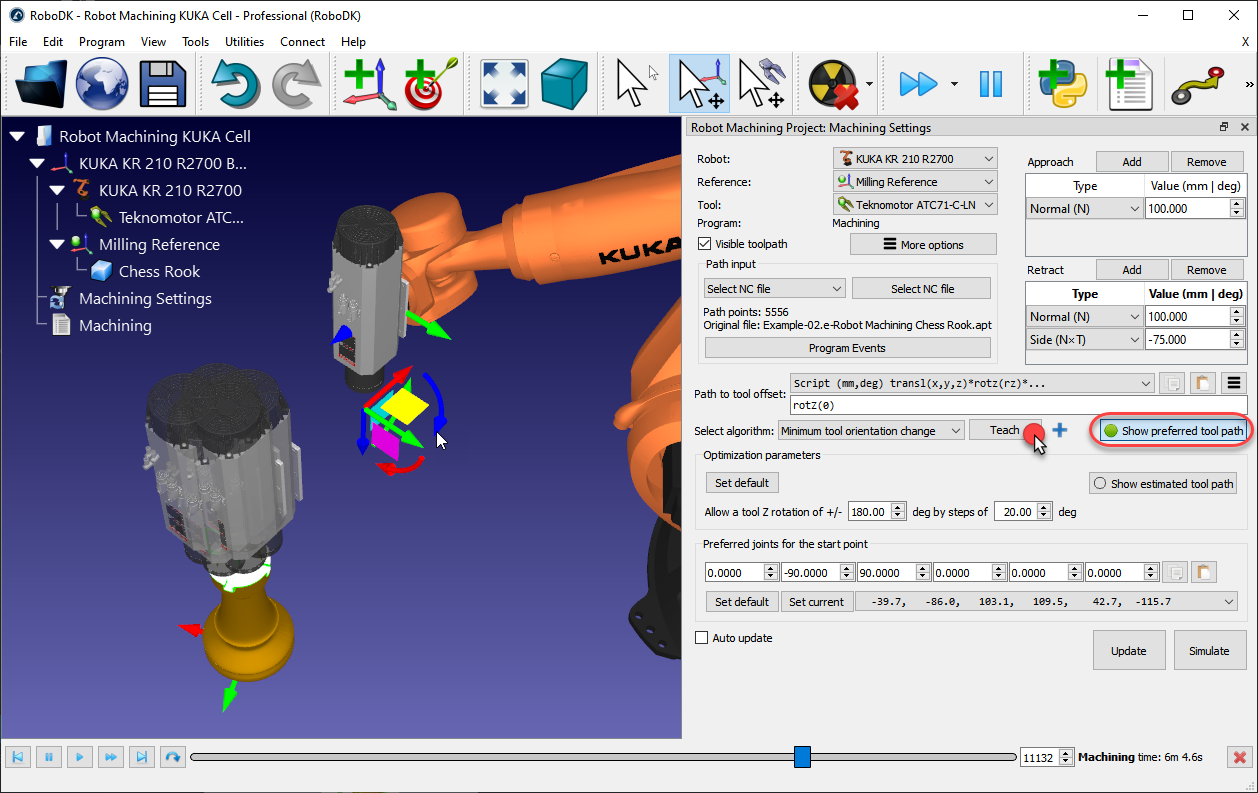
Per defecte, el desplaçament de la trajectòria a l'eina mostra una transformació rotz(0). Això significa que podeu afegir una rotació addicional al voltant de l'eix Z de l'eina. Aquest valor es pot modificar per establir l'orientació preferida de l'eina, modificant l'orientació al voltant de l'eix Z del TCP o en combinació amb altres eixos. L'orientació preferida és l'orientació que el robot intentarà mantenir mentre segueix la trajectòria de l'eina.
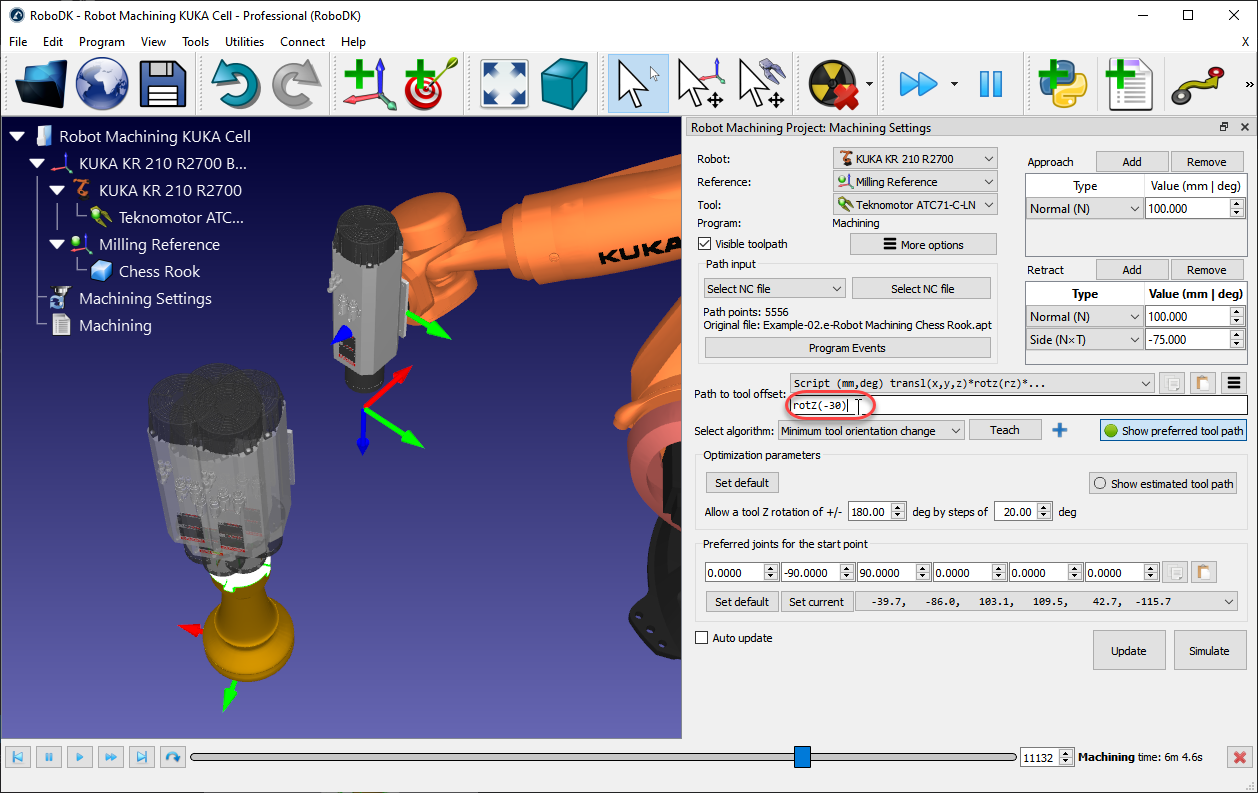
Per defecte, RoboDK utilitza l'algorisme de canvi mínim d'orientació de l'eina. Això significa que l'orientació de l'eina es manté tan constant com sigui possible al llarg de la trajectòria de l'eina. En general, aquesta opció és adequada per a operacions de fresatge, ja que minimitza els moviments de les articulacions del robot. Alternativament, hi ha altres algorismes/mètodes disponibles, com ara el seguiment de l'orientació de l'eina al llarg de la trajectòria (útil per a aplicacions de tall, on la fulla ha de romandre tangent al llarg de la trajectòria), o el fet que el robot subjecti l'objecte si cal seguir la trajectòria unida a l'eina del robot (per exemple, per a aplicacions de dosificació o polit, també conegudes com a configuracions de TCP remot).
Paràmetres d'optimització
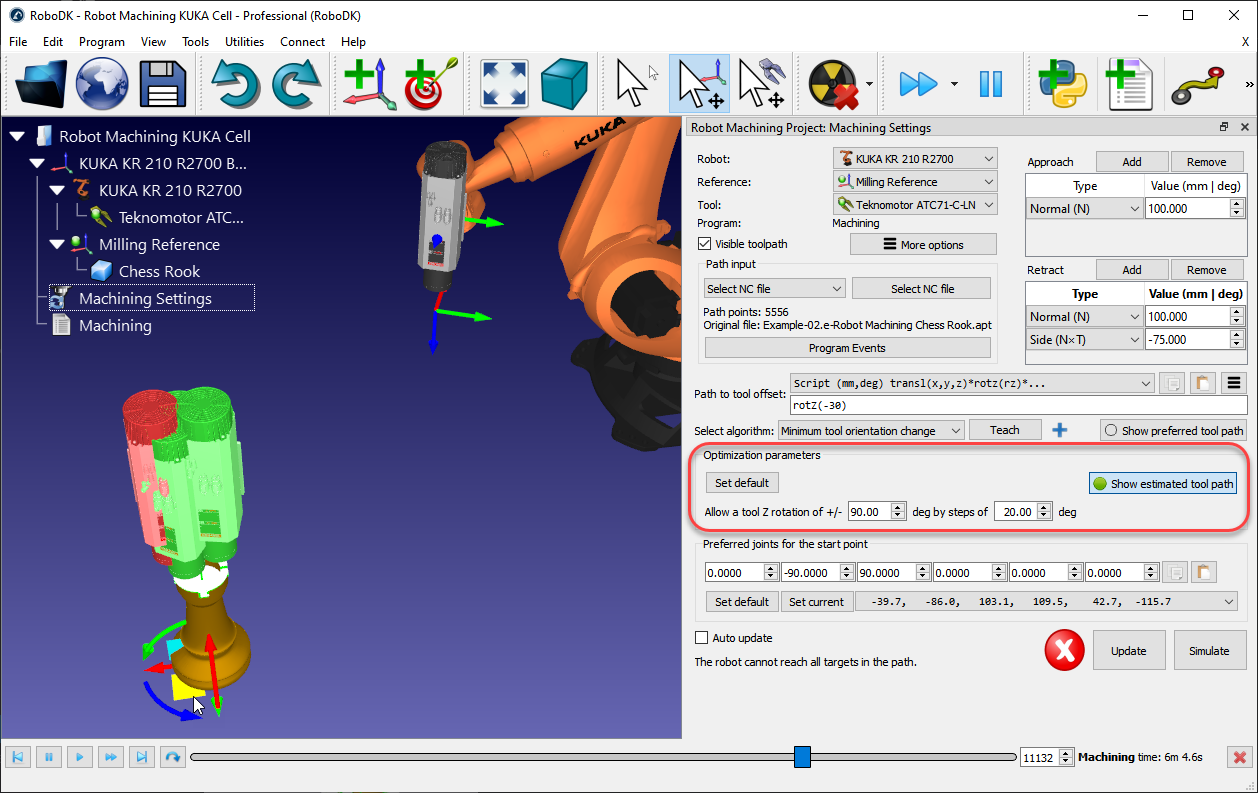
Donada una orientació preferida de l'eina, el robot pot tenir una certa llibertat per girar al voltant de l'eix Z de l'eina. Això permet al robot resoldre el programa evitant singularitats del robot, límits de les articulacions i assegurant que tots els punts són accessibles. Per defecte, RoboDK permet que l'eina giri fins a +/-180 graus al voltant de l'eix TCP per increments de 20 graus.
Es recomana limitar aquesta rotació en funció de l'aplicació. Per exemple, es pot introduir +/-90 graus per limitar la rotació permesa a la meitat. Reduir aquest paràmetre també reduirà el temps de processament per obtenir el programa.
Si alguns punts de la trajectòria no són accessibles, es recomana girar el sistema de referència o ser més permissiu amb la rotació Z de l'eina. El sistema de referència es pot moure mantenint premuda la tecla Alt i arrossegant el sistema de coordenades per ajustar millor la peça dins de l'espai de treball del robot.
Configuració preferida
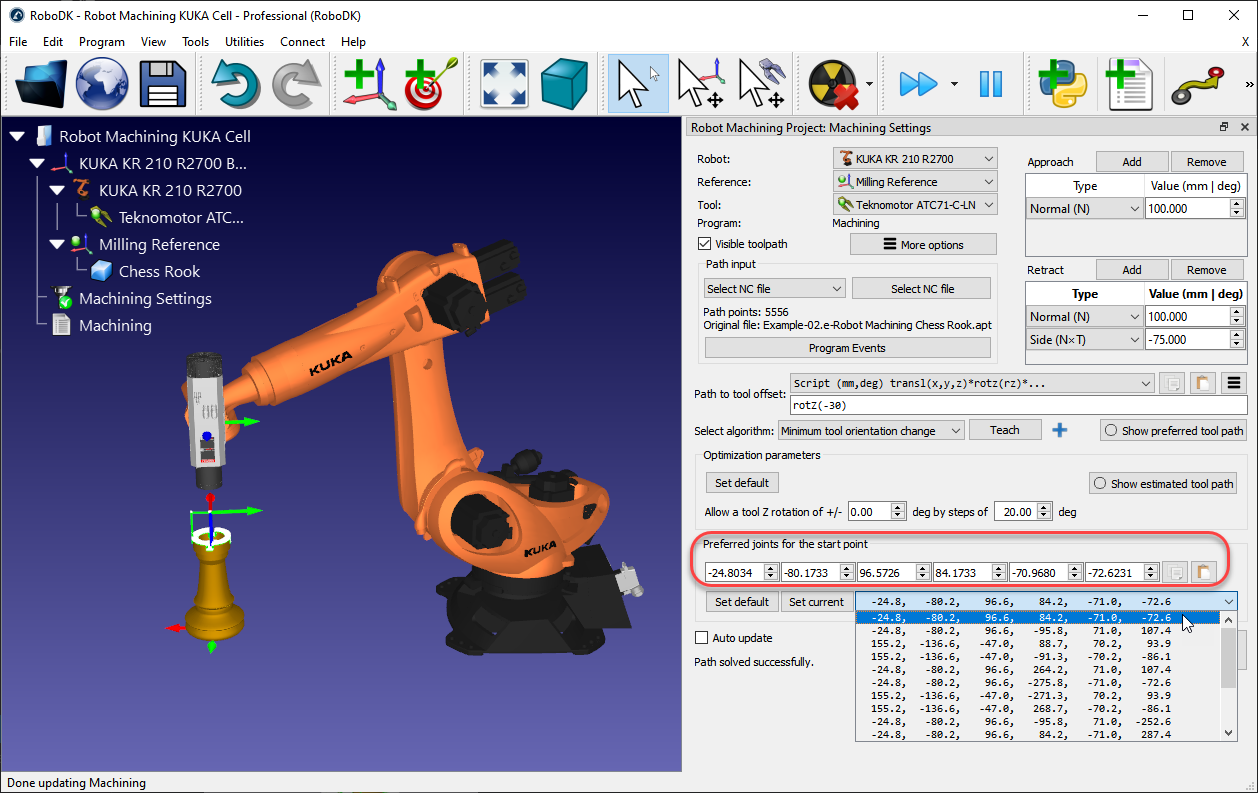
RoboDK selecciona automàticament la configuració d'inici que és més propera a les articulacions d'inici preferides (articulacions preferides per al punt d'inici). A partir d'aquest punt, el robot seguirà moviments lineals, de manera que la configuració del robot no canviarà.
S'obrirà un menú desplegable amb totes les solucions possibles per començar el programa. Si cal, seleccioneu una configuració de les articulacions del robot preferida i feu clic a Actualitza per recalcular el programa.
Actualitza el programa
Seleccioneu Actualitzar per generar el programa del robot amb la configuració proporcionada. Es mostrarà una marca de verificació verda si el programa es pot crear correctament. A continuació, veureu un programa nou a l'estació anomenat Machining.
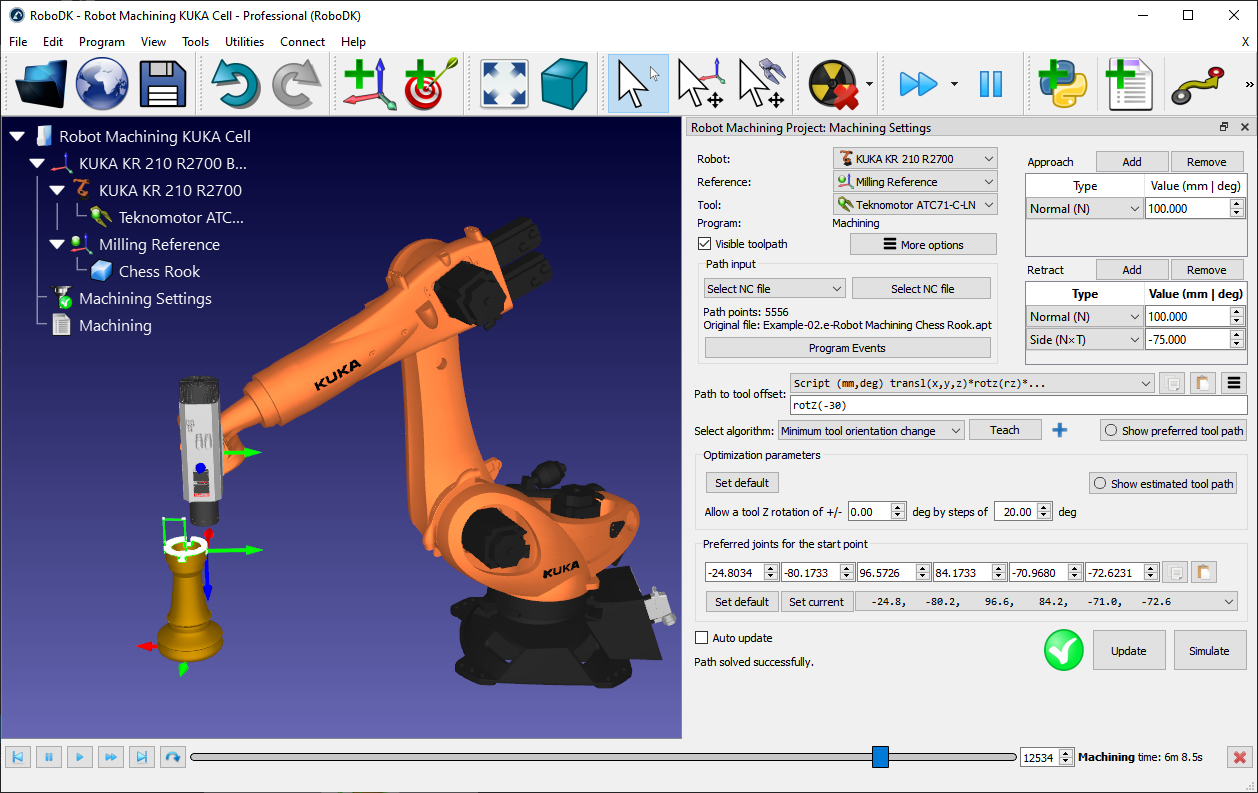
Feu doble clic al programa generat o seleccioneu Simular per iniciar la simulació de mecanitzat robotitzat.
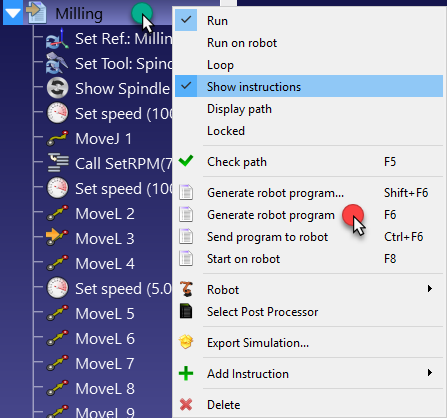
Feu clic amb el botó dret al programa i seleccioneu Genera programa de robot (F6) per generar el programa del robot. Més informació sobre la generació de programes a la secció Programa.
Tall amb robot
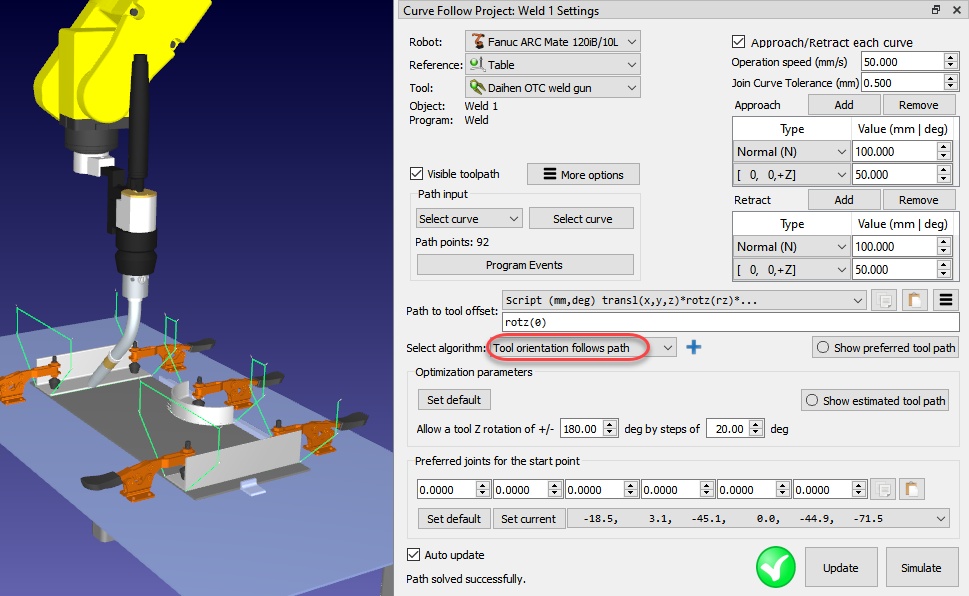
Podeu configurar l'algorisme perquè mantingui l'orientació de l'eina constant al llarg de la trajectòria. Aquest comportament pot ser útil, per exemple, per a aplicacions de tall o soldadura.
Seleccioneu L'orientació de l'eina segueix la trajectòria al menú desplegable Selecciona algorisme per recalcular la trajectòria d'eina preferida. La resta de paràmetres són els mateixos que en un Projecte de mecanitzat amb l'orientació de l'eina constant.
Robot subjecta l'objecte
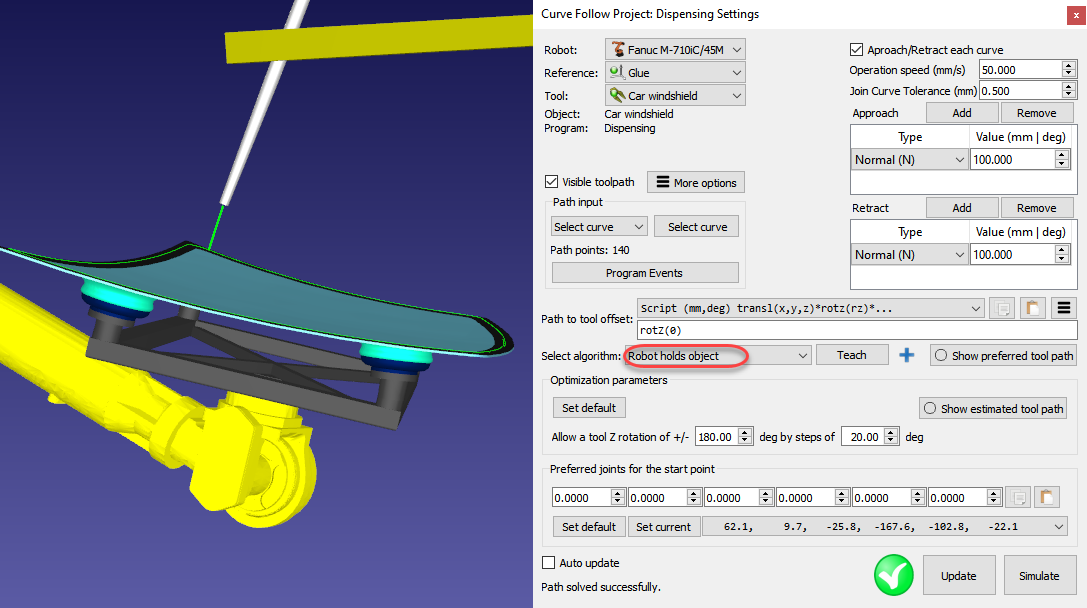
És possible programar un robot quan el robot subjecta l'objecte/trajectòria de l'eina respecte a l'eina mentre es duu a terme l'operació de fabricació. Això és útil per a aplicacions de dosificació de cola o de polit, per exemple. Aquest tipus de programació de robots també es coneix com a TCP remot.
Seleccioneu Robot holds object al menú desplegable Select algorithm per col·locar correctament la trajectòria de l'eina en la referència TCP. La resta de paràmetres són els mateixos que en un projecte de mecanitzat amb orientació constant de l'eina.
Més informació disponible a la secció de l'add-in de RoboDK per a Autodesk Fusion.
Projecte de seguiment de corba
Podeu fer que un robot segueixi corbes en l'espai 3D utilitzant un Projecte de Seguiment de Corba (CFP). Les corbes a RoboDK es poden seleccionar a partir de les vores dels objectes o importar-se com una llista de punts en fitxers CSV. Un projecte de seguiment de corba és útil per a algunes operacions de fabricació, com ara la soldadura robòtica, el desbarbat, el polit o la pintura, per exemple.
Per treballar amb un CFP, seguiu aquest procediment:
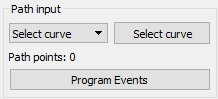
1.Feu clic a Utilitats ➔ Projecte de seguiment de corba per obrir la configuració de seguiment de corbes. Aquesta configuració és la mateixa que la d'un Projecte de mecanitzat robotitzat; l'única diferència és que l'entrada de trajectòria està preconfigurada a Seleccionar corba.
2.Feu clic al botó Seleccionar corba per seleccionar la corba (o les corbes) a la pantalla.
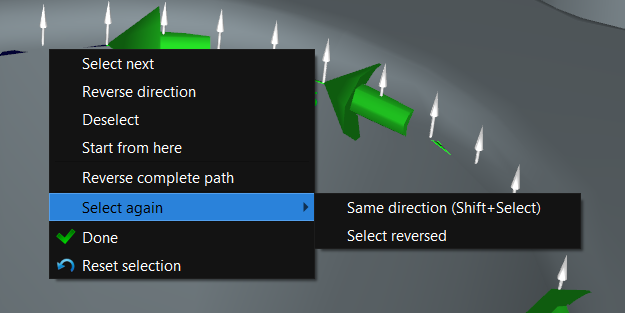
3.Seleccioneu les corbes amb un clic esquerre del ratolí. Seleccionar la mateixa corba dues vegades permutarà la direcció del moviment. A més, fer clic amb el botó dret en una corba seleccionada prèviament permet permutar el sentit del moviment, deseleccionar una corba seleccionada prèviament o tornar a seleccionar una corba existent.
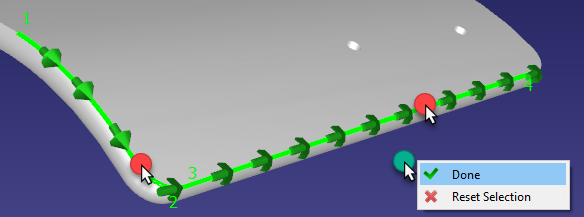
Feu clic amb el botó dret a la finestra 3D i seleccioneu «Acabat» o premeu la tecla Esc per tornar al menú de configuració. També podeu fer doble clic en un espai buit per tornar al menú de configuració. La trajectòria verda mostrarà el moviment del robot respecte a l'objecte.
4.Podeu seleccionar Actualitzar per veure si podeu crear un programa de robot amb la configuració predeterminada. Si el programa s'ha generat correctament, veureu una marca de verificació verda. A continuació, podeu seleccionar Simular o fer doble clic al programa generat per veure com comença la simulació.
A la part superior dreta de la configuració hi ha opcions addicionals, com ara la velocitat de l'eina i si els moviments d'aproximació/retracció s'han d'aplicar per a cada corba. La configuració predeterminada es mostra a la imatge següent:
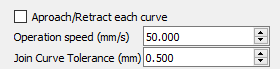
El programa es pot personalitzar i optimitzar encara més utilitzant les mateixes funcions que es mostren a la secció de mecanitzat robotitzat.
Extreure característiques d'objectes 3D
Les corbes es poden extreure de la característica dels objectes 3D importats a RoboDK seleccionant Eines➔Crear corbes.
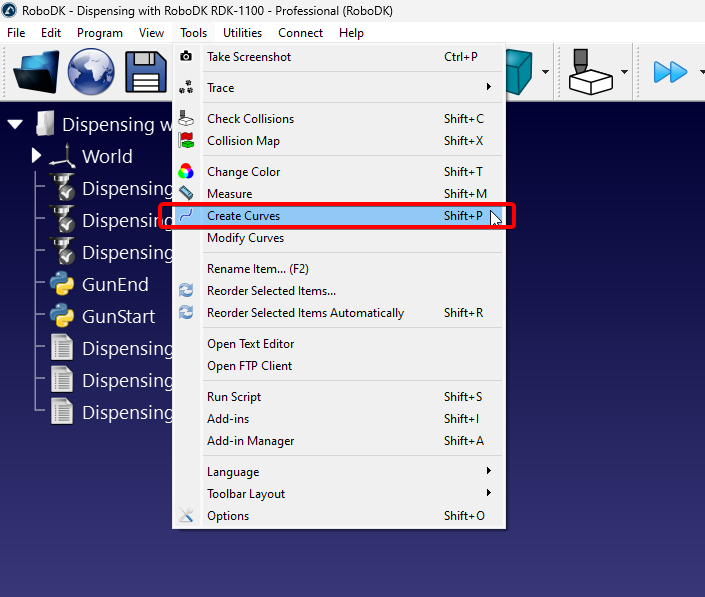
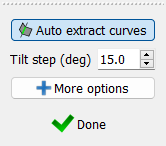
Apareixerà un panell a la part esquerra de la finestra de RoboDK; podreu extreure corbes sempre que aquest panell estigui actiu i l'opció «Extracció automàtica de corbes» estigui habilitada.
Podeu situar el cursor sobre l'objecte 3D del qual vulgueu extreure la corba. Apareixerà una línia fina de color blau clar per representar la corba. Les fletxes blanques en diferents punts representen la normal de la corba, que és la direcció des d'on s'aproximarà l'eina.
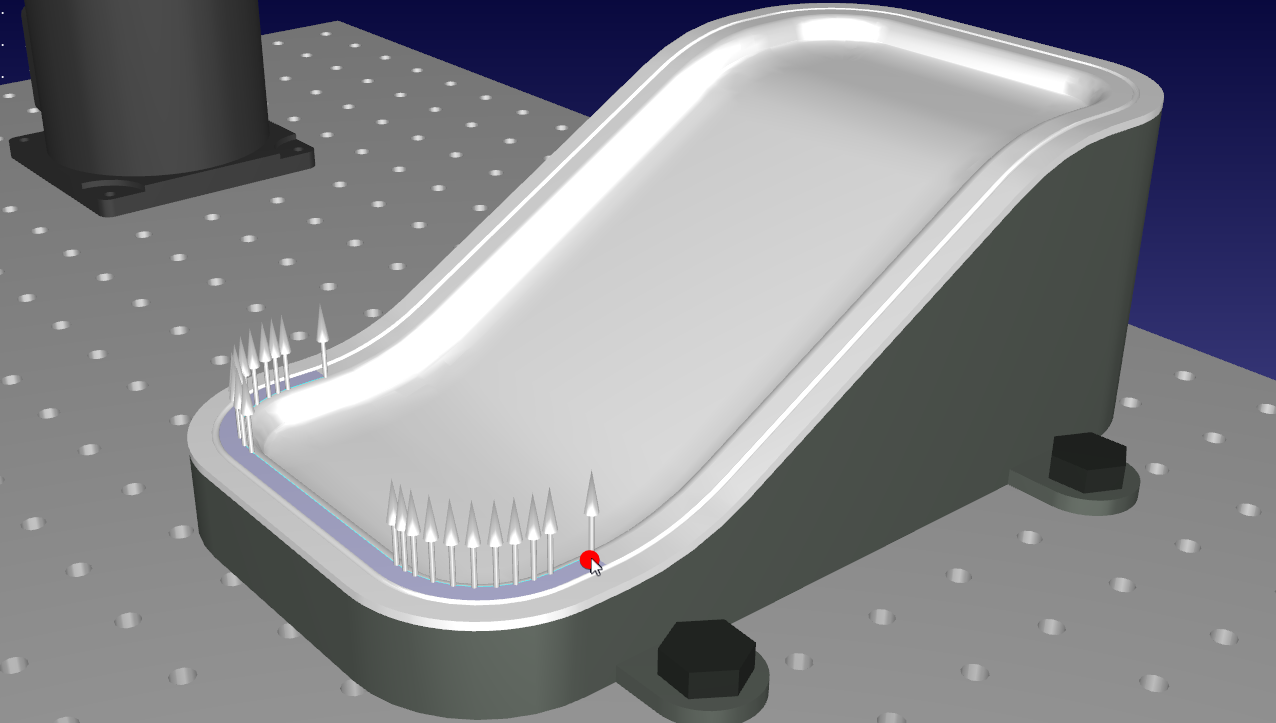
Podeu canviar l'orientació de les normals de la corba (direcció d'aproximació) movent lleugerament el ratolí verticalment o horitzontalment. La mida del pas per defecte és de 15 graus i es controla des de l'opció «Tilt step (deg)» del panell Crear corba.
Quan hàgiu identificat la corba correcta, feu-hi clic sense moure el ratolí. Repetiu el procés fins que hàgiu seleccionat totes les corbes que vulgueu utilitzar en un projecte de seguiment de corba.
RoboDK inclou diferents eines per ajudar-vos a modificar corbes fins i tot després d'haver-les extraït. Si simplement voleu modificar la normal, podeu fer-ho anant a Eines → Modificar corbes. Aquesta funció us permetrà canviar les normals de qualsevol corba creada prèviament.
Importar corbes
RoboDK pot crear o obtenir corbes de diverses fonts. La llista següent mostra exemples d'eines que crearan una corba que es pot utilitzar en un projecte de seguiment de corba:
a.Extreure característiques d'un objecte 3D importat a RoboDK.
b.Importar un fitxer CSV que contingui la corba.
c.Importar una corba mitjançant un plug-in CAD/CAM.
d.Importar corbes des d'un fitxer SVG o DXF.
e.Utilitzant l'app Surface Pattern Generator
f.Utilitzant l'API de RoboDK per integrar-se amb aplicacions externes.
g.Utilitzant una sonda manual com RoboDK TwinTrack
Importar un fitxer CSV
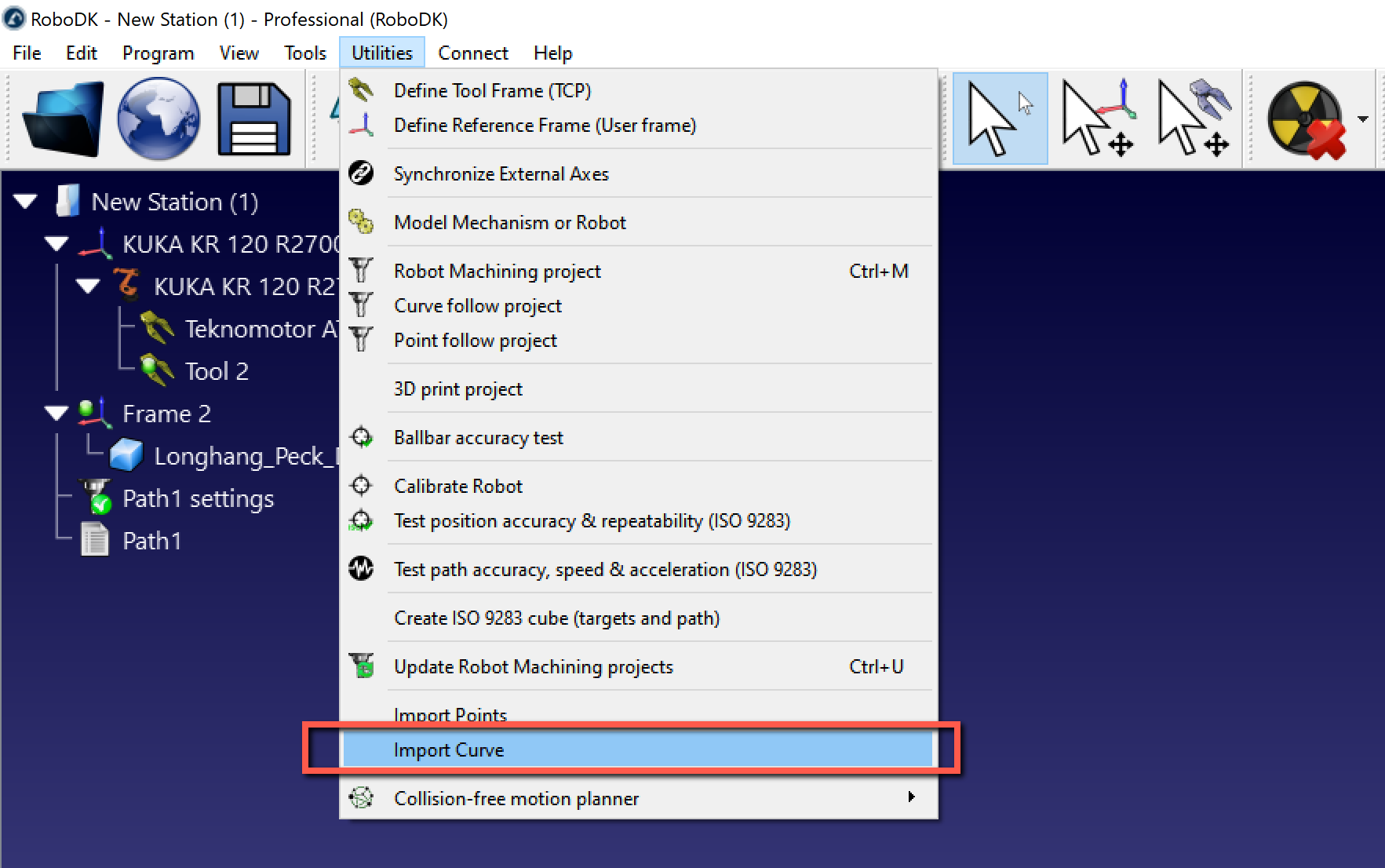
Les corbes es poden importar a RoboDK des d'un fitxer CSV o un fitxer de text seleccionant Utilitats→Importa corba. Apareixerà un element nou a l'estació que mostrarà la corba com un objecte.
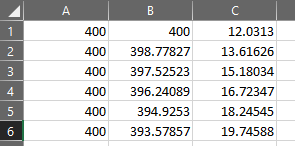
El fitxer pot ser un fitxer de text amb les coordenades 3D de cada punt de la corba. Opcionalment, es pot proporcionar l'orientació de l'eix Z de l'eina com un vector i,j,k. Totes les coordenades han de ser relatives al sistema de coordenades de la peça.
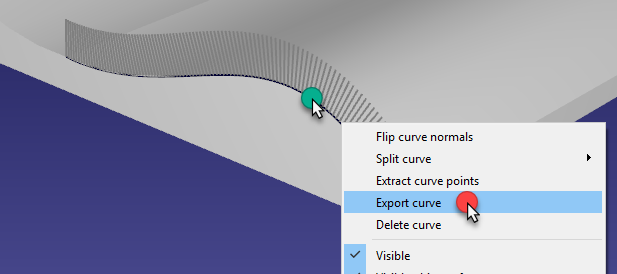
Opcionalment, les corbes existents d'un objecte es poden exportar com a fitxer CSV (feu clic amb el botó dret a una corba i seleccioneu «Exporta corba»), modificar-les i reimportar-les de nou a RoboDK.
Més informació i exemples sobre com personalitzar la importació de fitxers CSV o TXT com a corbes o punts està disponible a la secció d'exemples de l'API de RoboDK.
Projecte de seguiment de punts
Podeu simular fàcilment un robot per seguir punts amb RoboDK. Els punts a RoboDK es poden extreure d'objectes o corbes, o importar-se com una llista de punts en fitxers CSV. Aquesta opció és útil, per exemple, per a aplicacions de soldadura per punts o trepat. El vídeo següent mostra un exemple de com configurar una aplicació de soldadura per punts: mireu el vídeo.
Seleccioneu Utilitats➔Projecte de seguiment de punts per obrir la configuració de seguiment de punts. Aquestes configuracions són les mateixes que en un Projecte de mecanitzat robotitzat; l'única diferència és que l'entrada de trajectòria està preconfigurada per a Seleccionar punts.
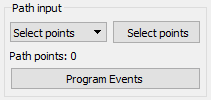
Seleccioneu Seleccionar punts per seleccionar el punt (o els punts) a la pantalla.
Seleccioneu els punts fent clic amb el botó esquerre del ratolí. Seleccionar el mateix punt dues vegades canviarà la direcció d'aproximació. A més, fer clic amb el botó dret en un punt permet seleccionar els punts següents seleccionant «Seleccionar el següent».
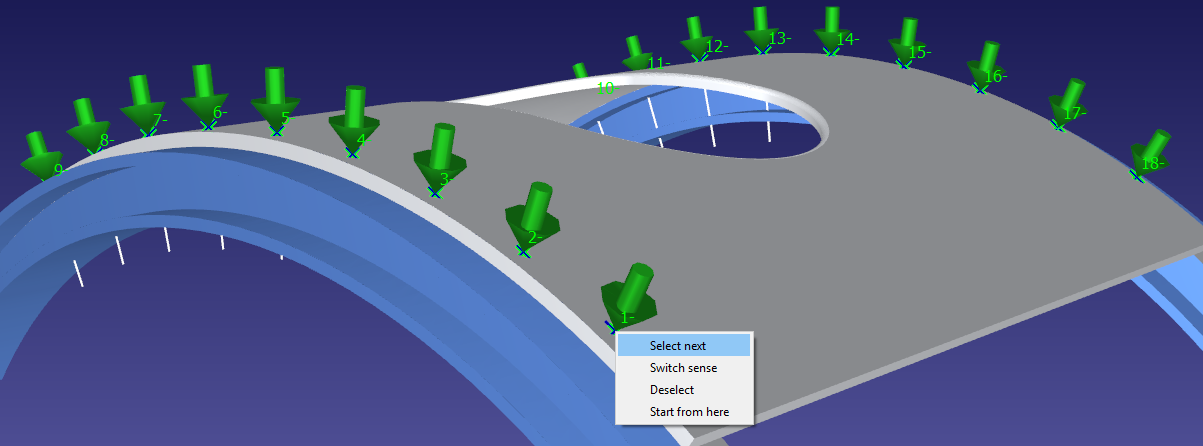
Feu clic amb el botó dret a la pantalla i seleccioneu «Acabat» o premeu la tecla Esc per tornar al menú de configuració. La trajectòria verda mostrarà el moviment del robot respecte a l'objecte.
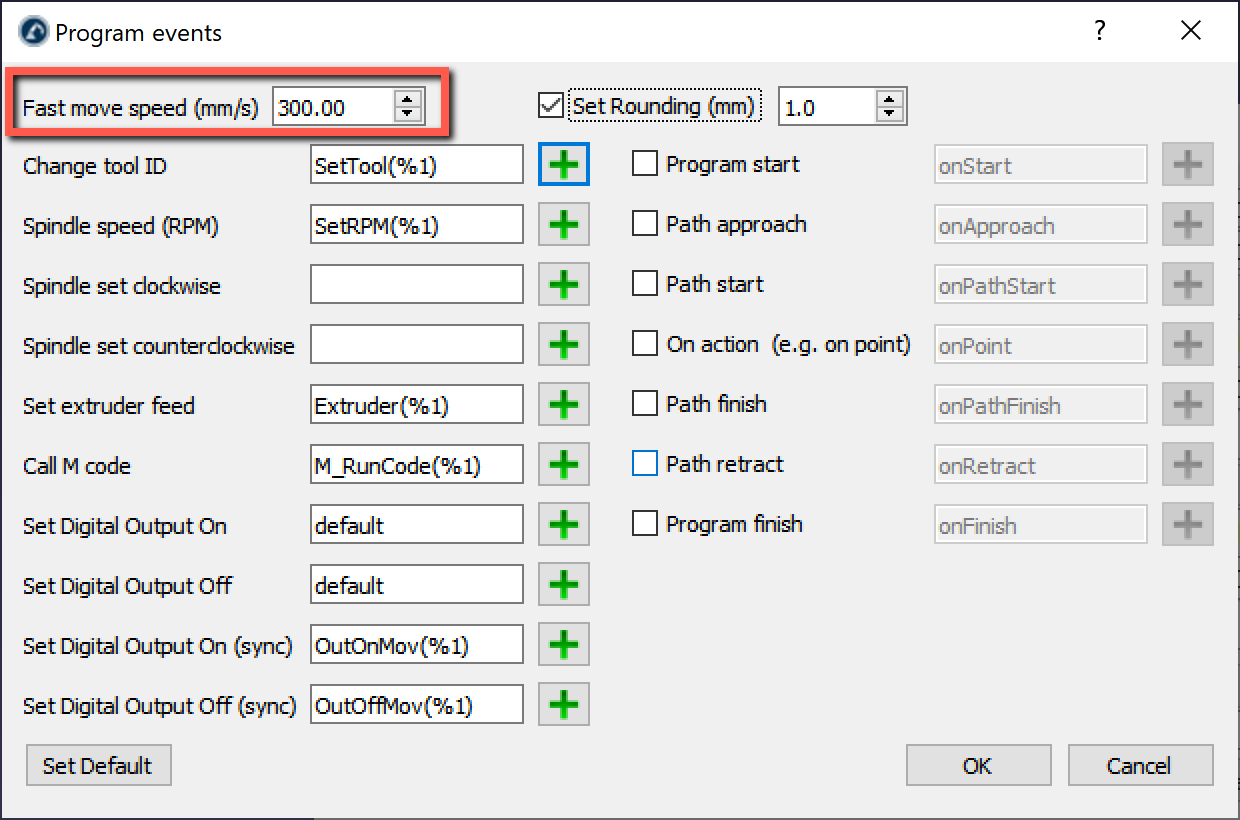
Algunes opcions addicionals estan disponibles a la part superior dreta de la configuració, com ara la velocitat de l'eina i la distància d'aproximació. La imatge següent mostra la configuració predeterminada:

Importar punts
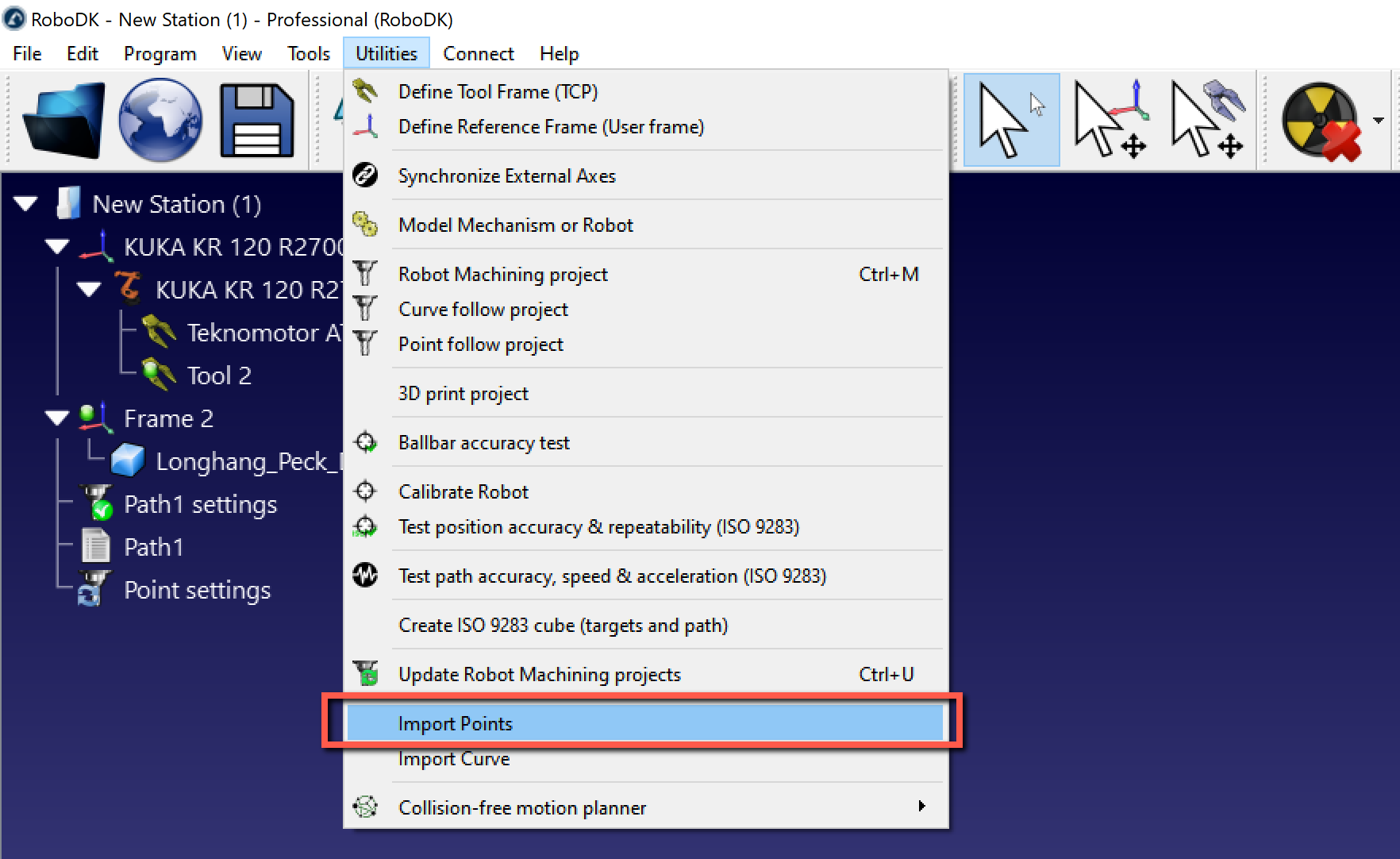
Es pot importar una llista de punts des d'un fitxer de text o un fitxer CSV seleccionant Utilitats➔Importa punts. Apareixerà un element nou a l'estació que mostrarà els punts com un objecte.
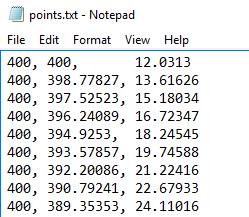
El fitxer pot ser un fitxer de text amb les coordenades 3D de cada punt de la corba. Opcionalment, es pot proporcionar l'orientació de l'eix Z de l'eina com un vector i,j,k.
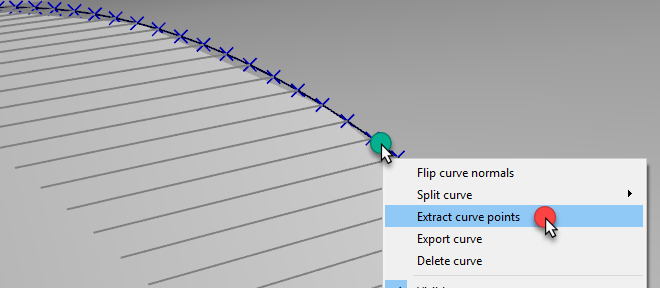
Opcionalment, les corbes existents d'un objecte es poden convertir en punts fent clic amb el botó dret a una corba i, a continuació, seleccionant «Extreu els punts de la corba».
Projecte d'impressió 3D amb robot
La fabricació additiva (o impressió 3D) és el procés de crear objectes sòlids tridimensionals a partir d'un fitxer digital. Els braços de robots industrials es poden utilitzar com a impressora 3D de 3 eixos o de 5 eixos amb RoboDK. El vídeo següent mostra una visió general de com configurar la impressió 3D amb RoboDK fora de línia: mireu el vídeo.
La impressió 3D amb robots és possible d'una de les maneres següents:
●Convertir directament programes de Codi G (fitxer NC) a programes de robot amb RoboDK, com es mostra en el projecte de mecanitzat robotitzat. La velocitat de flux de material (directiva de l'extrusor E) es calcula correctament per a cada moviment i es pot integrar en el programa generat com a esdeveniment de programa. El Codi G és un tipus de fitxer NC admès per RoboDK i també és un format admès per moltes impressores 3D. La majoria dels programes de tall (slicer) poden generar Codi G a partir d'un fitxer STL.
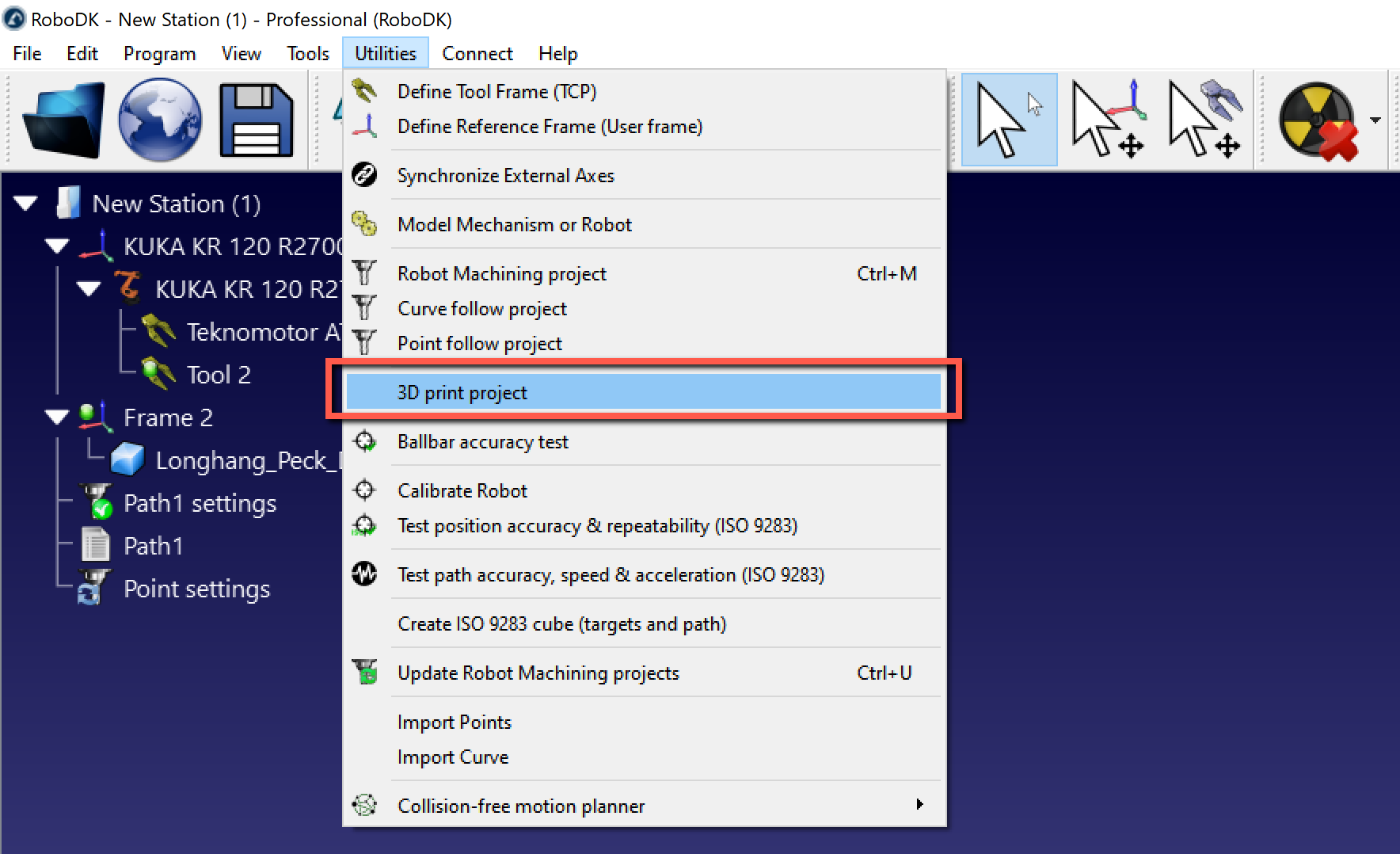
●Seleccioneu Utilitats➔Projecte d'impressió 3D per obrir la configuració d'impressió 3D.
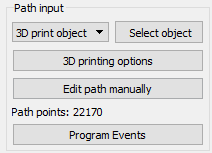
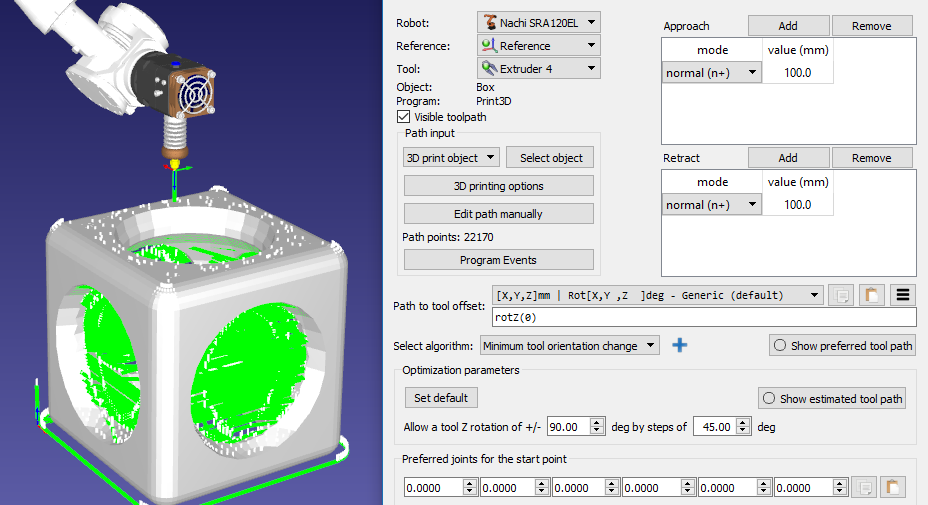
Per defecte, RoboDK tradueix la directiva E com una crida a un programa anomenat Extruder i passa el valor E com a paràmetre. Seleccioneu Esdeveniments de programa per canviar aquest comportament.
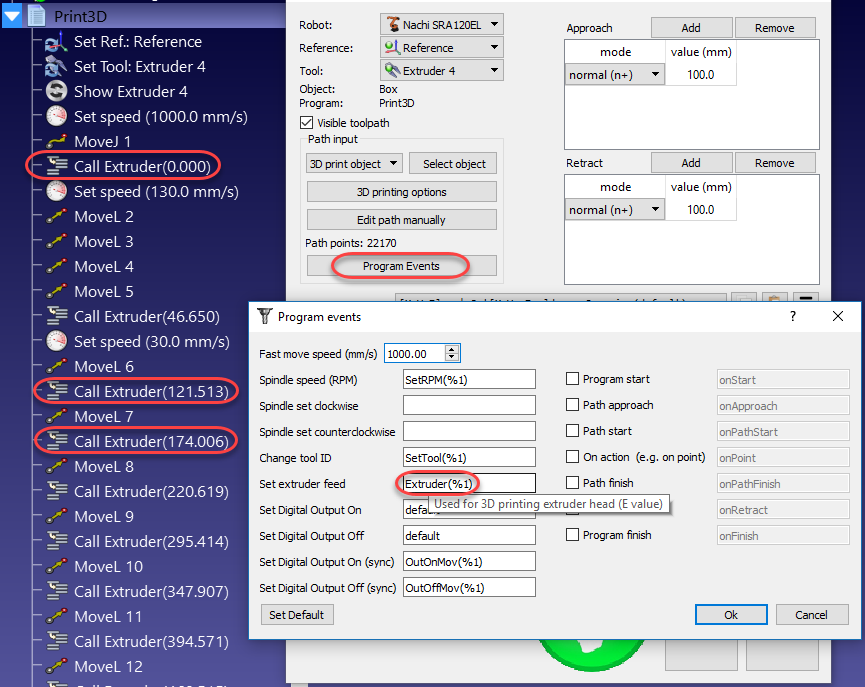
El valor de l'extrusor (E) representa quanta quantitat de material cal extrudir abans de cada moviment. Aquest valor es pot utilitzar per controlar l'alimentació de l'extrusor del robot tenint en compte la velocitat del robot i la distància entre punts.
Alternativament, és possible calcular l'alimentació de l'extrusor mitjançant un postprocessador i generar el codi adequat en conseqüència. La secció següent proporciona un exemple.
Postprocessador per a la impressió 3D amb robot
Aquesta secció mostra com modificar un postprocessador de robot per calcular la velocitat de l'extrusor abans d'executar una instrucció de moviment per a la impressió 3D. Alternativament, aquestes operacions es poden fer al controlador del robot amb la crida de programa Extruder (comanda predeterminada per accionar l'extrusor).
Personalitzant un postprocessador de robot, és possible facilitar la integració d'un extrusor per a la impressió 3D abans d'enviar el programa al robot. Per dur a terme aquesta tasca, cal fer alguns càlculs i generar codi personalitzat quan el programa es genera al postprocessador del robot.
El primer pas és interceptar les crides a l'extrusor i llegir els nous valors de l'extrusor (valors E) dins de la secció RunCode del postprocessador. La secció següent processa totes les crides de programa generades per a un programa:
def RunCode(self, code, is_function_call = False):
if is_function_call:
if code.startswith("Extruder("):
# Intercept the extruder command.
# if the program call is Extruder(123.56)
# we extract the number as a string
# and convert it to a number
self.PRINT_E_NEW = float(code[9:-1])
# Skip the program call generation
return
else:
self.addline(code + "()")
else:
# Output program code
self.addline(code)
El valor de l'Extruder (longitud/E) es desa com la variable PRINT_E_NEW en el postprocessador del robot.
Cal desencadenar una crida de funció anomenada new_move amb cada nova instrucció de moviment lineal. Podem afegir aquesta crida al començament de la comanda MoveL:
def MoveL(self, pose, joints, conf_RLF=None):
"""Add a linear movement"""
# Handle 3D printing Extruder integration
self.new_move(pose)
...
També hem d'afegir les variables següents a l'encapçalament del postprocessador per calcular els increments de l'extrusor:
# 3D Printing Extruder Setup Parameters:
PRINT_E_AO = 5 # Analog Output ID to command the extruder flow
PRINT_SPEED_2_SIGNAL = 0.10 # Ratio to convert the speed/flow to an analog output signal
PRINT_FLOW_MAX_SIGNAL = 24 # Maximum signal to provide to the Extruder
PRINT_ACCEL_MMSS = -1 # Acceleration, -1 assumes constant speed if we use rounding/blending
# Internal 3D Printing Parameters
PRINT_POSE_LAST = None # Last pose printed
PRINT_E_LAST = 0 # Last Extruder length
PRINT_E_NEW = None # New Extruder Length
PRINT_LAST_SIGNAL = None # Last extruder signal
Finalment, cal definir un nou procediment que generarà les ordres d'alimentació de l'extrusor adequades segons la distància entre moviments, la velocitat del robot i l'acceleració del robot. Això suposa que l'alimentació de l'extrusor està controlada per una sortida analògica específica o per una crida de programa personalitzada.
Cal afegir el codi següent abans de la definició del programa def MoveL.
def calculate_time(self, distance, Vmax, Amax=-1):
"""Calculate the time to move a distance with Amax acceleration and Vmax speed"""
if Amax < 0:
# Assume constant speed (appropriate smoothing/rounding parameter must be set)
Ttot = distance/Vmax
else:
# Assume we accelerate and decelerate
tacc = Vmax/Amax;
Xacc = 0.5*Amax*tacc*tacc;
if distance <= 2*Xacc:
# Vmax is not reached
tacc = sqrt(distance/Amax)
Ttot = tacc*2
else:
# Vmax is reached
Xvmax = distance - 2*Xacc
Tvmax = Xvmax/Vmax
Ttot = 2*tacc + Tvmax
return Ttot
def new_move(self, new_pose):
"""Implement the action on the extruder for 3D printing, if applicable"""
if self.PRINT_E_NEW is None or new_pose is None:
return
# Skip the first move and remember the pose
if self.PRINT_POSE_LAST is None:
self.PRINT_POSE_LAST = new_pose
return
# Calculate the increase of material for the next movement
add_material = self.PRINT_E_NEW - self.PRINT_E_LAST
self.PRINT_E_LAST = self.PRINT_E_NEW
# Calculate the robot speed and Extruder signal
extruder_signal = 0
if add_material > 0:
distance_mm = norm(subs3(self.PRINT_POSE_LAST.Pos(), new_pose.Pos()))
# Calculate movement time in seconds
time_s = self.calculate_time(distance_mm, self.SPEED_MMS, self.PRINT_ACCEL_MMSS)
# Avoid division by 0
if time_s > 0:
# This may look redundant but it allows you to account for accelerations and we can apply small speed adjustments
speed_mms = distance_mm / time_s
# Calculate the extruder speed in RPM*Ratio (PRINT_SPEED_2_SIGNAL)
extruder_signal = speed_mms * self.PRINT_SPEED_2_SIGNAL
# Make sure the signal is within the accepted values
extruder_signal = max(0,min(self.PRINT_FLOW_MAX_SIGNAL, extruder_signal))
# Update the extruder speed when required
if self.PRINT_LAST_SIGNAL is None or abs(extruder_signal - self.PRINT_LAST_SIGNAL) > 1e-6:
self.PRINT_LAST_SIGNAL = extruder_signal
# Use the built-in setDO function to set an analog output
self.setDO(self.PRINT_E_AO, "%.3f" % extruder_signal)
# Alternatively, provoke a program call and handle the integration with the robot controller
#self.addline('ExtruderSpeed(%.3f)' % extruder_signal)
# Remember the last pose
self.PRINT_POSE_LAST = new_pose
Impressió 3D amb robot amb Cura
La fabricació additiva (o impressió 3D) amb robots es pot dur a terme preparant les trajectòries d'eina en un programari de tall com Ultimaker Cura i convertint el codi G generat en programes de robot amb RoboDK.
Aquest exemple demostra com utilitzar Cura amb RoboDK per a la impressió 3D a gran escala d'un motlle de casc de vaixell, utilitzant un robot ABB IRB 6640, un extrusor CEAD i un carril lineal ABB IRBT 6004.
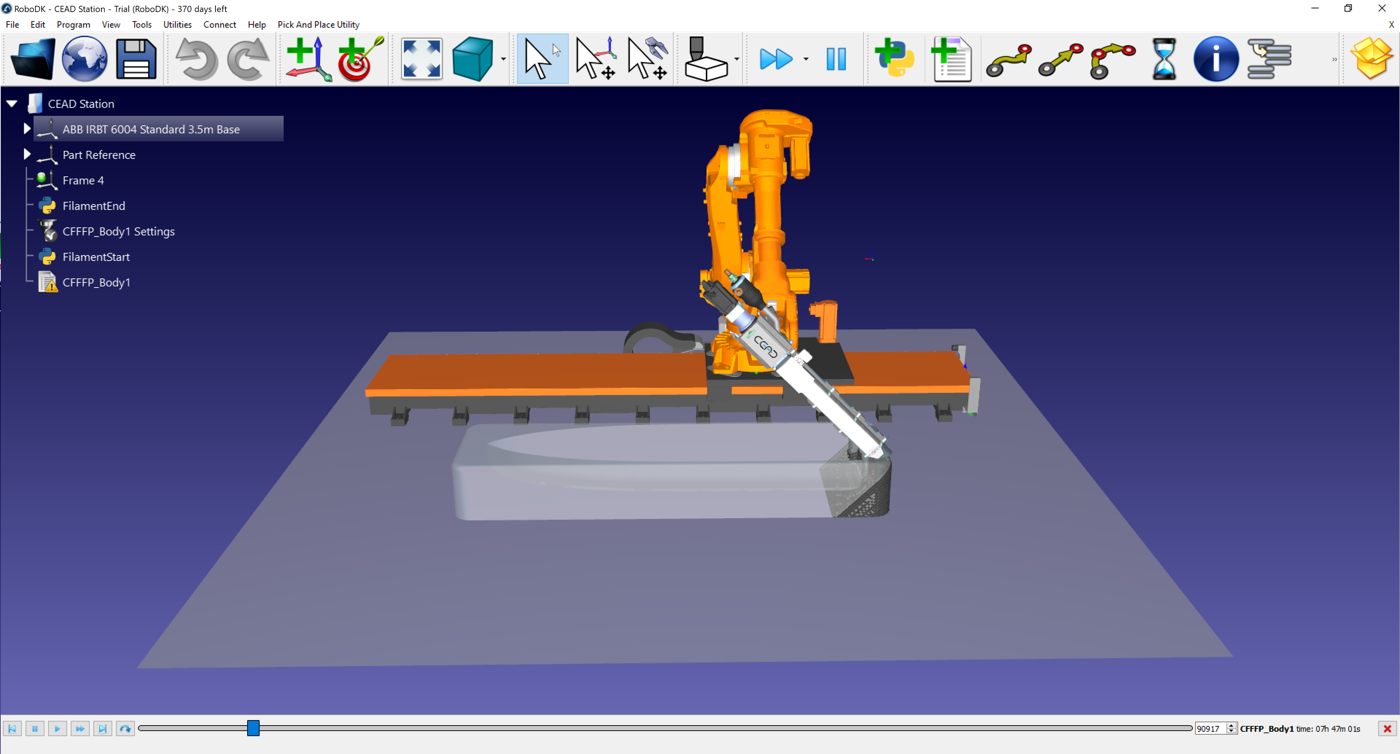
La impressió 3D amb Cura i RoboDK és possible d'una de les maneres següents:
1.Creeu una impressora FFF personalitzada a Cura per adaptar-la a l'espai de treball del robot.
2.Importeu el model 3D (fitxer STL) a Cura i apliqueu una inclinació de 45° abans de tallar-lo.
3.Talleu l'STL girat i genereu un programa de codi G.
4.Convertiu el codi G de Cura en un programa de robot a RoboDK.
5.Simuleu el procés d'extrusió inclinada a RoboDK i exporteu el codi ABB RAPID.
Creeu una impressora personalitzada a Cura
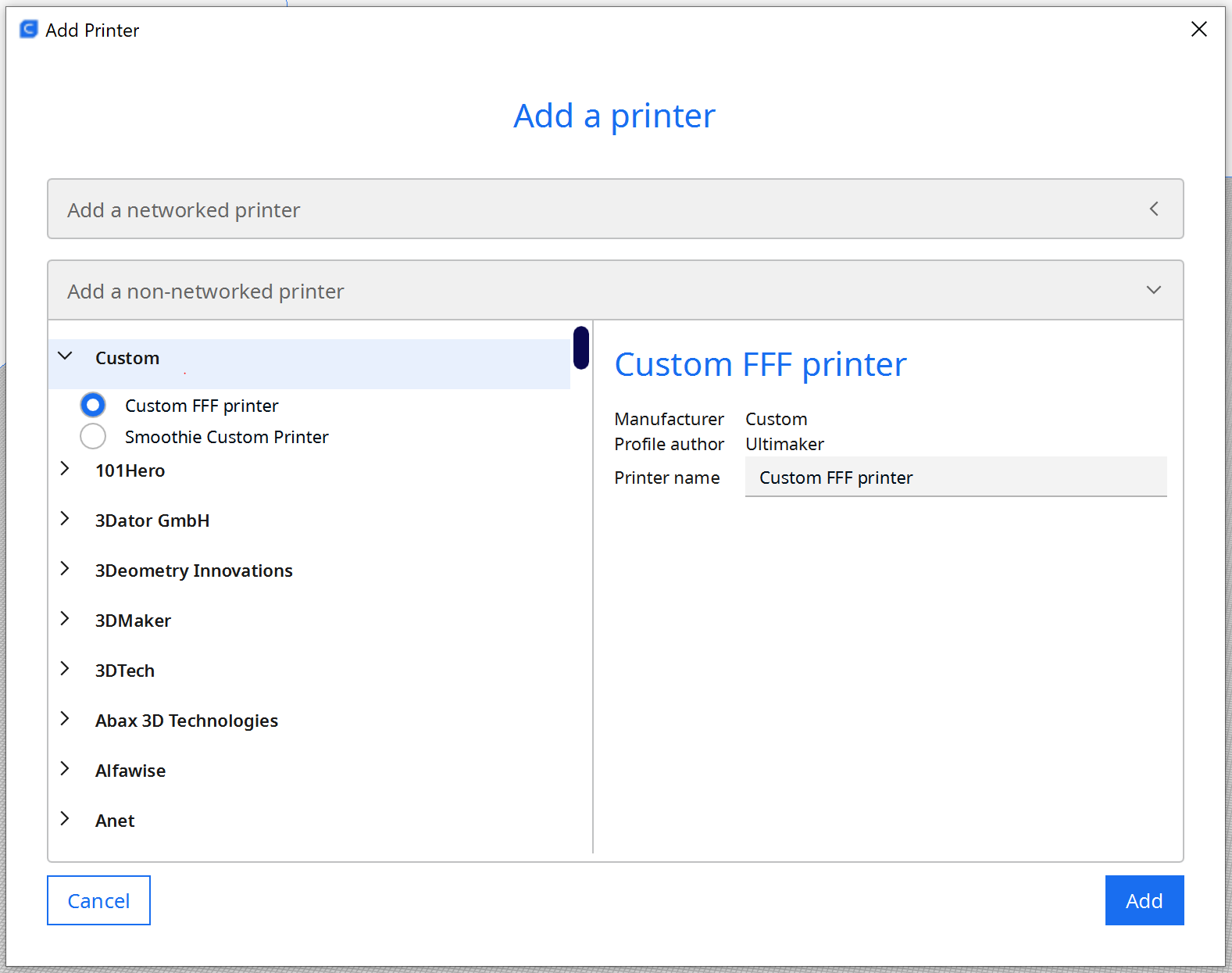
Obriu Ultimaker Cura ➔ Configuració ➔ Impressora ➔ Afegeix impressora, després seleccioneu Personalitzada ➔ Impressora FFF personalitzada.
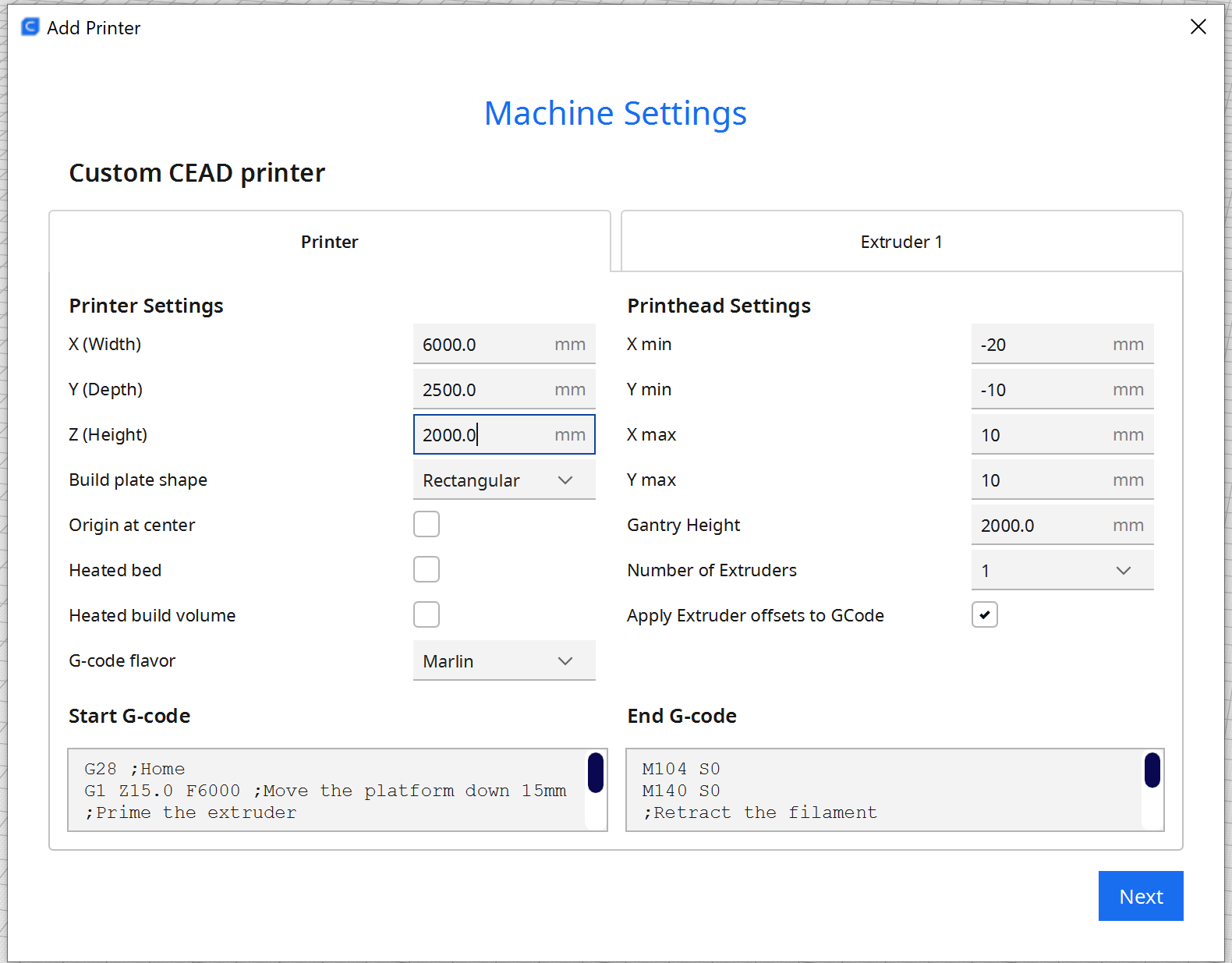
Establiu el volum de construcció per ajustar-lo al robot i al carril:
1.X: 6000 mm
2.Y: 2500 mm
3.Z: 2000 mm
Desactiveu els controls de calefacció perquè l'extrusor CEAD gestiona la calefacció de manera externa.
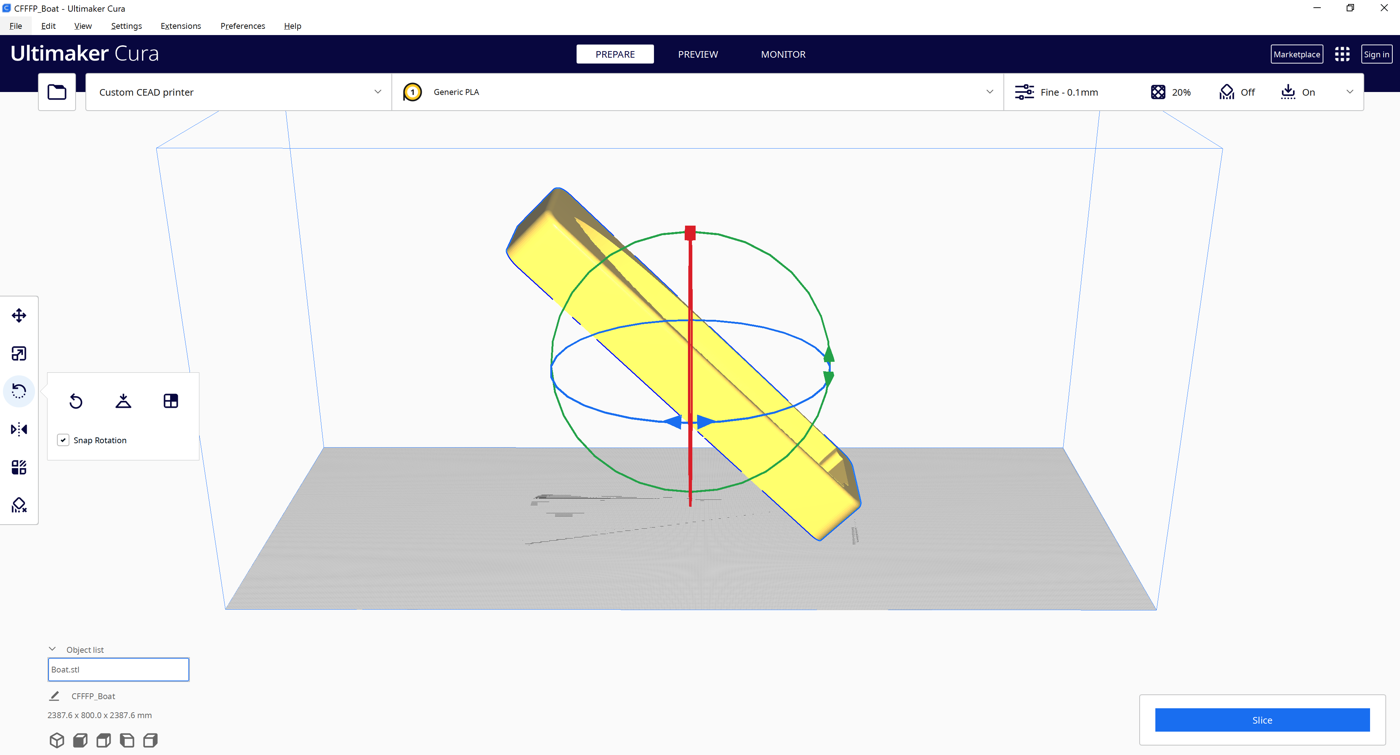
Apliqueu una inclinació de 45° a Cura
El model STL s'ha de girar 45° a Cura abans de laminar-lo.
1.Seleccioneu l'objecte.
2.Utilitzeu l'eina Rotar de Cura per inclinar la peça 45°.
3.Lamineu l'STL girat.
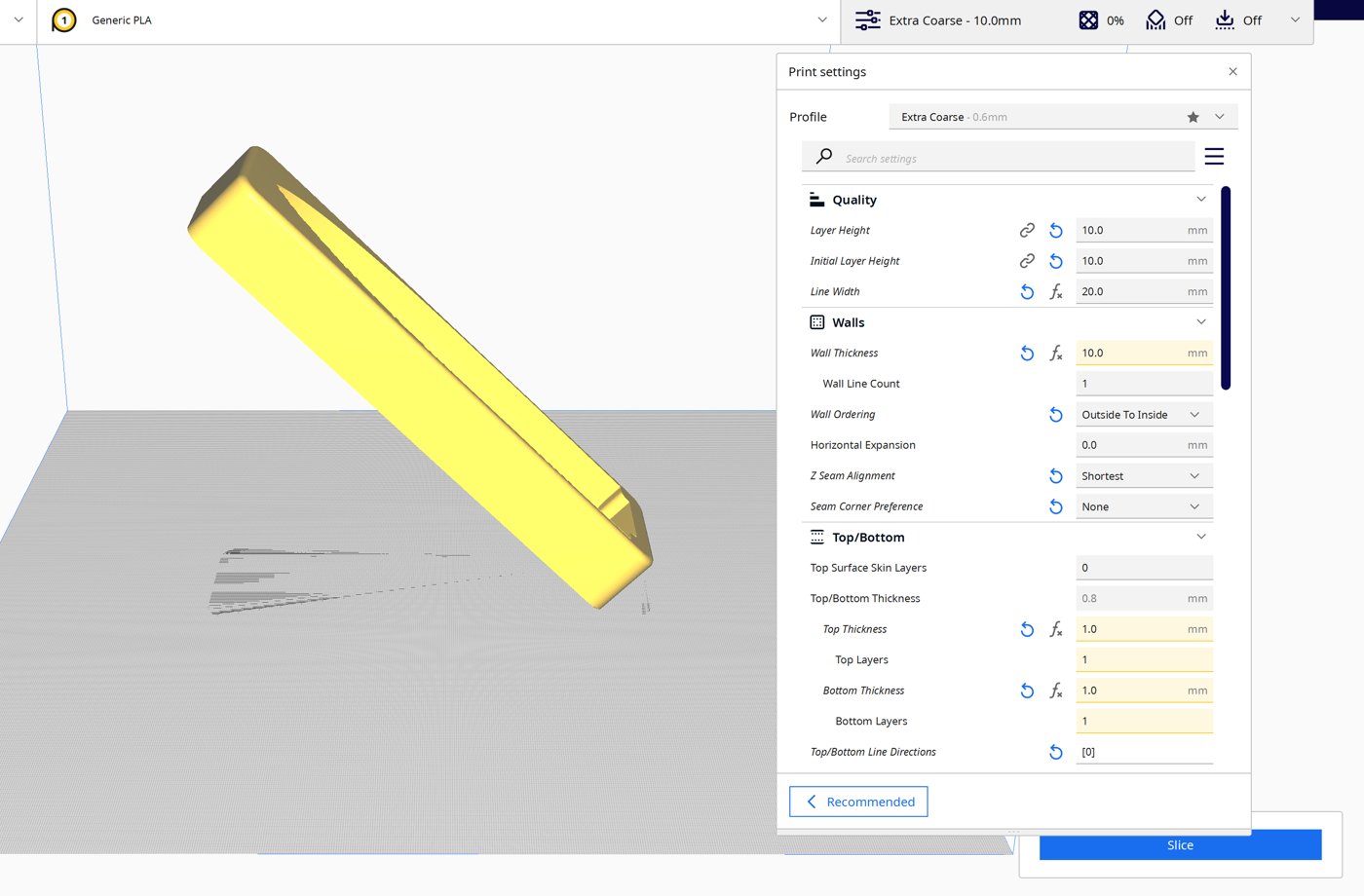
Genera i importa el Codi G
Després d'inclinar el model, talleu-lo a Cura i deseu el programa com a fitxer .gcode.
A RoboDK, seleccioneu Utilitats → Converteix programa NC i trieu el fitxer de Cura.
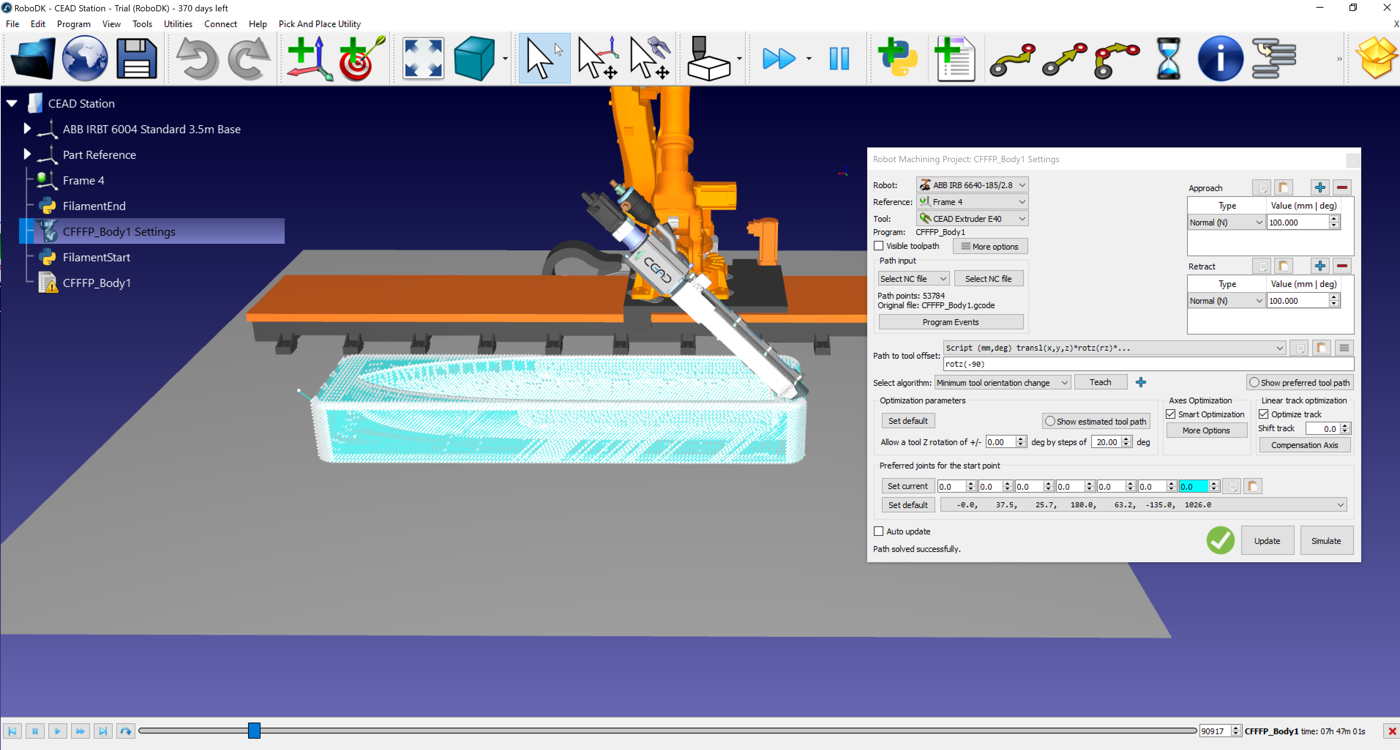
Al diàleg d'importació NC:
1.Seleccioneu el robot ABB IRB 6640.
2.Afegiu el carril ABB IRBT 6004 com a eix extern.
3.Seleccioneu l'extrusora CEAD com a eina.
4.Definiu el sistema de referència (plataforma del casc del vaixell).
Sincronització de l'extrusor
Per defecte, RoboDK tradueix la directiva E de Cura com una crida de programa a un programa anomenat Extruder, passant el valor E com a paràmetre.
Això es pot modificar a Eines → Opcions → Esdeveniments de programa.
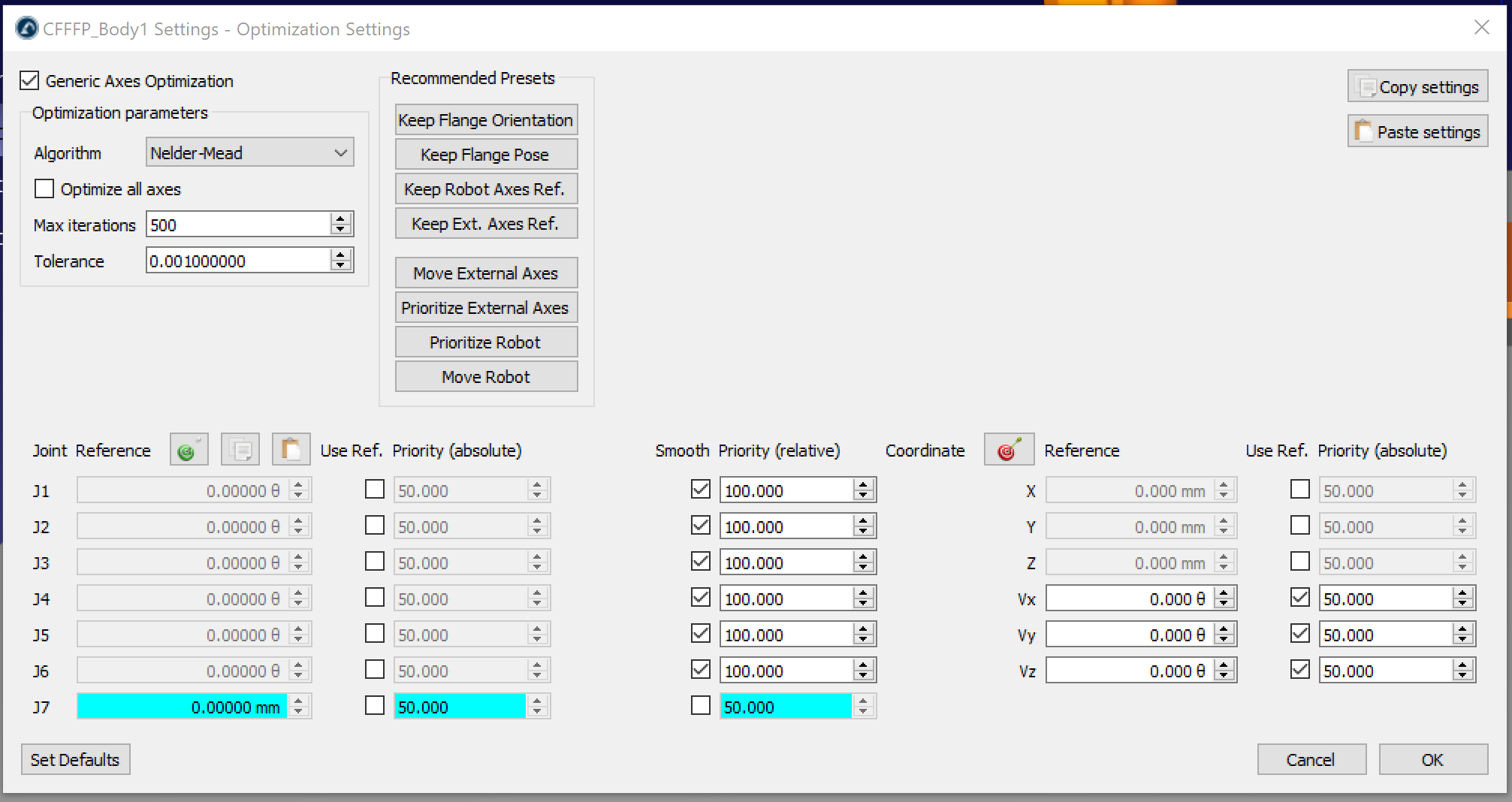
Simulació d'impressió a 45°
Quan s'importa el codi G de Cura, RoboDK simula el procés d'extrusió inclinada:
1.L'ABB IRB 6640 segueix la trajectòria de l'eina de Cura.
2.L'extrusora CEAD està sincronitzada amb el moviment del robot.
3.L'orientació de l'eina reflecteix la inclinació de 45° aplicada a Cura.


