Programes de robot
RoboDK és un simulador centrat en aplicacions de robots industrials. Això significa que els programes de robot es poden crear, simular i generar fora de línia per a un braç de robot i un controlador de robot específics. En altres paraules, RoboDK és un programari per a la programació fora de línia.
Per crear programes de robot, cal seleccionar un robot, carregar les eines del robot i utilitzar una o més funcions de CAD per generar trajectòries per crear programes afegint destinacions o utilitzant eines específiques (com convertir programes CNC en programes de robot).
Està disponible una àmplia biblioteca de robots industrials. Els robots industrials es modelen a RoboDK de la mateixa manera que es comporten quan s'utilitzen controladors específics del fabricant, incloent-hi els límits d'eixos, el sentit del moviment i l'enllaç d'eixos.
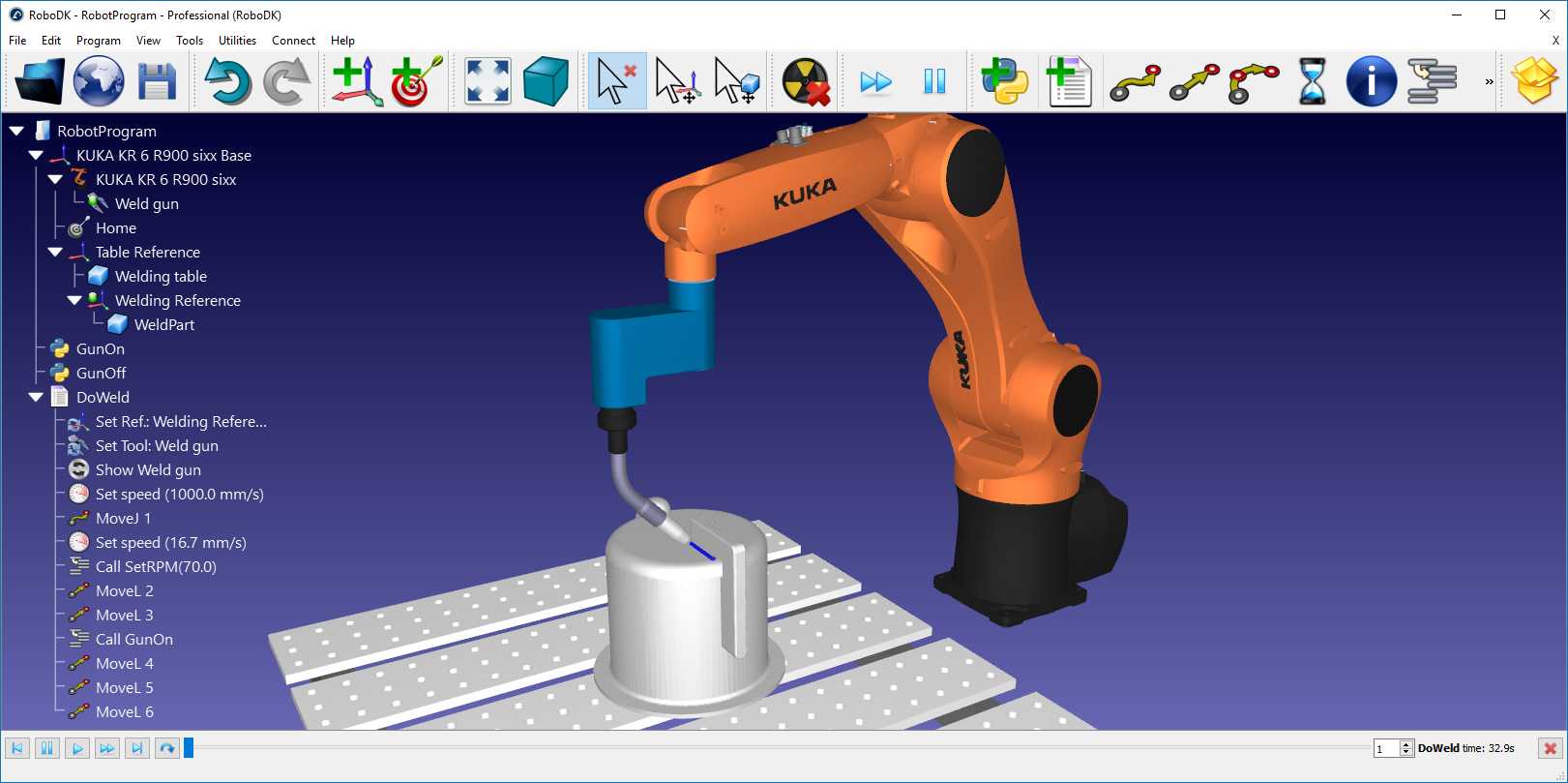
Aquesta secció mostra com es poden crear, simular i generar programes de robot per a un controlador de robot específic mitjançant la interfície gràfica d'usuari (GUI) de RoboDK.
Programació fora de línia
Programació fora de línia (o Off-Line Programming) significa programar robots fora de l'entorn de producció. La programació fora de línia elimina els temps d'inactivitat de producció causats per la programació a la planta de producció (programació mitjançant el pendant d'ensenyament).
La simulació i la programació fora de línia permeten estudiar múltiples escenaris d'una cel·la robòtica abans de muntar la cel·la de producció. Els errors que se solen cometre en dissenyar una cel·la de treball es poden predir a temps.
La programació fora de línia és la millor manera de maximitzar el retorn de la inversió en sistemes robotitzats i requereix eines de simulació adequades. El temps d'adopció de nous programes es pot reduir de setmanes a un sol dia, la qual cosa permet la robotització de la producció de tirada curta.
Crear un programa
Una simulació es pot dur a terme afegint una seqüència d'instruccions a un programa. Cada instrucció representa codi específic per a un controlador concret; no obstant això, RoboDK ofereix una interfície gràfica d'usuari (GUI) per crear programes de robot de manera senzilla i genèrica, sense necessitat d'escriure codi.
El codi específic per a un controlador de robot es generarà automàticament quan es generi el programa. Per crear un programa nou i buit utilitzant la interfície gràfica d'usuari de RoboDK:
1.Seleccioneu Programa ➔
Alternativament, seleccioneu el botó corresponent a la barra d'eines.
2.Seleccioneu Eines➔Reanomena l'element… (F2) per canviar el nom del programa
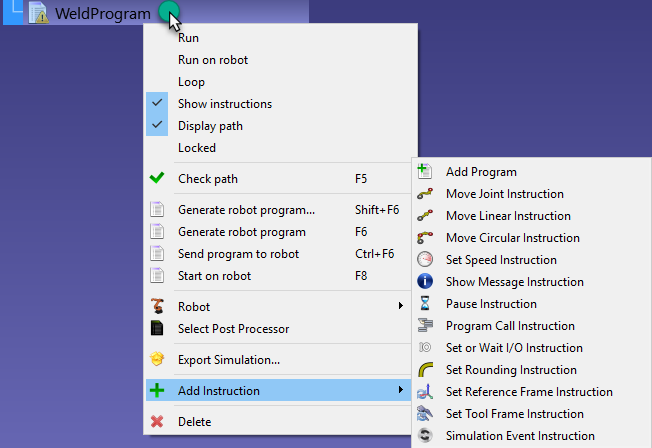
Aquesta acció crearà un programa buit i permetrà afegir noves instruccions fent clic amb el botó dret al programa o seleccionant una instrucció del menú Programa. La secció següent, Instruccions del programa, proporciona més informació sobre com afegir instruccions.
Instruccions del programa
És possible afegir noves instruccions fent clic amb el botó dret sobre un programa o des del menú Programa, tal com es mostra a la secció anterior.
Aquesta secció descriu les instruccions que admet la interfície gràfica d'usuari de RoboDK per a la programació fora de línia de robots.
Moviment d'articulació
Seleccioneu Programa→
Si no es selecciona un objectiu abans d'afegir la instrucció, la instrucció de moviment crearà un objectiu nou i s'enllaçaran. Si es mou l'objectiu, el moviment també es modifica.
Si aquesta és la primera instrucció que s'afegeix al programa, s'afegiran dues instruccions més abans de la instrucció de moviment: una selecció de sistema de referència i una selecció de sistema de referència de l'eina. Això garantirà que, quan el programa arribi a la instrucció de moviment, el robot estigui utilitzant el mateix sistema de referència i el mateix sistema de referència de l'eina que s'han utilitzat per crear aquest nou objectiu.
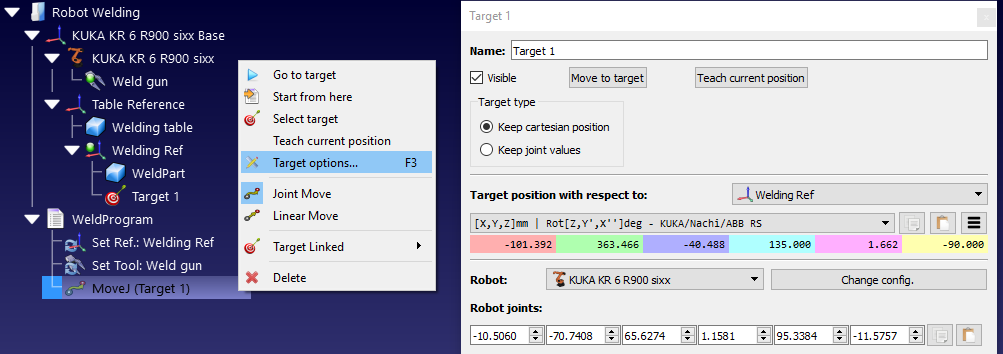
Moviment lineal
Seleccioneu Programa➔Instrucció de moviment lineal per afegir una nova instrucció de moviment lineal. Alternativament, seleccioneu el botó corresponent a la barra d'eines.
A menys que es seleccioni un objectiu abans d'afegir la instrucció, la instrucció de moviment crearà un objectiu nou i quedaran vinculats. Si es mou l'objectiu, el moviment també es modifica.
Els moviments articulars i els moviments lineals es comporten de la mateixa manera i es poden canviar fàcilment d'un tipus a l'altre.
Igual que amb la instrucció de moviment articular, si aquesta és la primera instrucció que s'afegeix a un programa, s'afegiran dues instruccions més abans de la instrucció de moviment: una selecció de sistema de referència i una selecció de sistema de referència de l'eina.
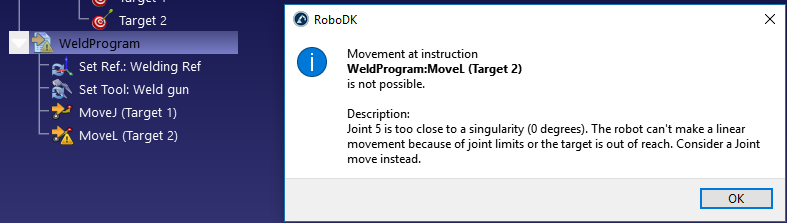
A diferència dels moviments articulars, els moviments lineals són sensibles a les singularitats del robot i als límits dels eixos. Per exemple, la majoria de braços robòtics no poden travessar una singularitat mentre realitzen un moviment lineal. La imatge següent mostra un exemple que indica que l'articulació 5 està massa a prop d'una singularitat (0 graus). Considereu un moviment articular en lloc d'això.
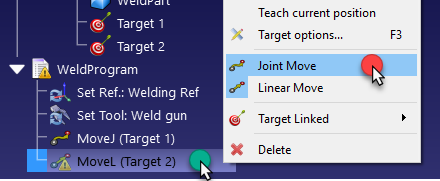
Si un moviment lineal no és estrictament necessari, feu clic amb el botó dret a la instrucció de moviment i canvieu-la per una instrucció de moviment articular.
Alternativament, cal modificar l'objectiu, el TCP o la posició del sistema de referència per evitar la singularitat.
Estableix sistema de referència
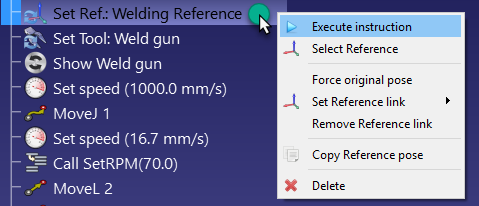
Seleccioneu Programa ➔ Instrucció Estableix sistema de referència per utilitzar un sistema de referència específic. Això actualitzarà el sistema de referència al controlador per a les instruccions de moviment següents i canviarà el sistema de referència actiu del robot a RoboDK per a finalitats de simulació. Això significa que les instruccions de moviment cap a objectius específics (objectius cartesians) es faran respecte a l'últim sistema de referència establert.
El sistema de referència és una variable també coneguda com a Work Object (robots ABB), UFRAME (robots Fanuc), FRAME (per a robots Motoman) o $BASE (per a robots KUKA).
Establiu el sistema de referència de l'eina
Seleccioneu Programa ➔ Instrucció d'establir el sistema de referència de l'eina per utilitzar un sistema de referència de l'eina específic (TCP). Això actualitzarà el sistema de referència de l'eina definit al programa per a les instruccions de moviment següents i canviarà el sistema de referència de l'eina actiu del robot a RoboDK per a finalitats de simulació. Això significa que les instruccions de moviment cap a objectius específics (objectius cartesians) es faran respecte a l'últim sistema de referència de l'eina establert.
El sistema de referència és una variable també coneguda com a ToolData (robots ABB), UTOOL (robots Fanuc), TOOL (per a robots Motoman) o $TOOL (per a robots KUKA).
Desplaçament circular
A menys que es seleccionin dos objectius abans d'afegir la instrucció, la instrucció de moviment no crearà cap objectiu nou. Cal afegir dos objectius més per separat i vincular-los des de la instrucció de moviment circular, tal com es mostra a la imatge següent.
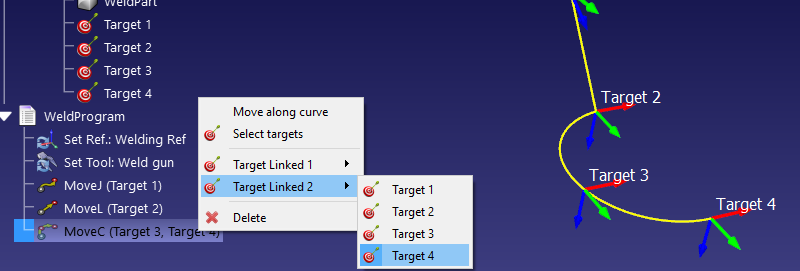
La trajectòria circular és un arc creat des del punt on es troba el robot, que passa pel primer punt circular (Objectiu vinculat 1) i acaba al punt final (Objectiu vinculat 2).
Establiu la instrucció de velocitat
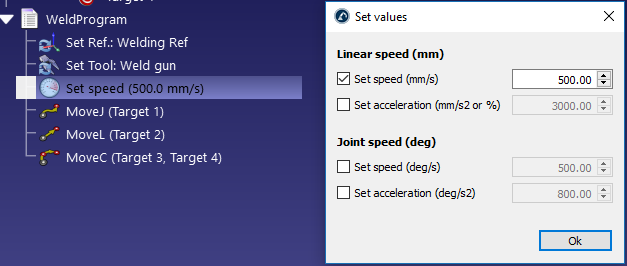
Seleccioneu Programa ➔ Instrucció d'establir velocitat per afegir una nova instrucció que canvia la velocitat i/o l'acceleració. És possible especificar la velocitat i les acceleracions en l'espai articular i en l'espai cartesià.
Activeu les caselles corresponents per imposar una velocitat i/o una acceleració específiques al programa. La velocitat del robot s'aplica des del moment en què s'executa aquesta instrucció.
La velocitat del robot també es pot canviar al menú de paràmetres del robot: feu doble clic al robot i, a continuació, seleccioneu paràmetres.
Mostra missatge
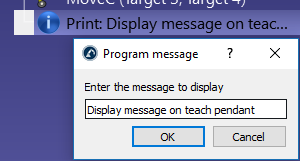
Seleccioneu Programa ➔ Instrucció Mostra missatge per afegir una nova instrucció que mostrarà un missatge al pendant d'ensenyament.
Pausa
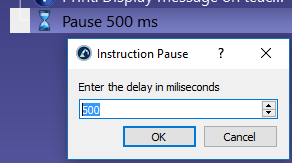
Seleccioneu Programa➔ Instrucció de pausa per afegir una nova instrucció que posarà en pausa l'execució del programa durant un temps o aturarà el programa fins que l'operador desitgi reprendre'l.
Crida de programa
Seleccioneu Programa➔
Per defecte, aquesta és una crida bloquejant a un programa específic. No obstant això, és possible canviar a Inserir codi per introduir codi específic a la ubicació d'aquesta instrucció. Això pot ser útil per a una aplicació i un controlador específics.
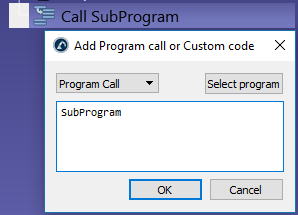
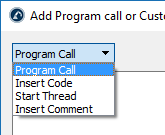
Canvieu de Crida de programa a Inicia fil per provocar una crida no bloquejant a un subprograma. En aquest cas, el controlador iniciarà un fil nou. Aquesta opció només està disponible per a determinats controladors i només funciona per a operacions específiques.
Estableix/Espera E/S
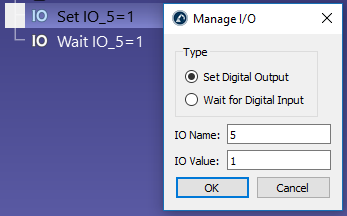
Seleccioneu Programa ➔ Instrucció d'establir o esperar E/S per canviar l'estat de les sortides digitals (SD). Per defecte, aquesta instrucció està configurada per a Establir sortida digital. Aquesta instrucció també permet esperar que una entrada digital (ED) específica canviï a un estat concret.
El nom de l'E/S pot ser un nombre o un valor de text si és una variable anomenada. El valor de l'E/S pot ser un nombre (0 per a Falso i 1 per a Veritat) o un valor de text si és un estat anomenat.
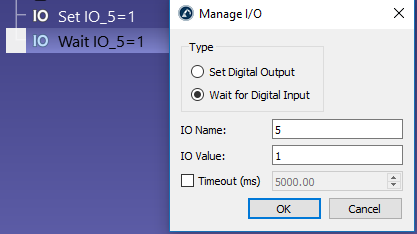
Establiu «Esperar una entrada digital» per aturar l'execució del programa fins que una entrada específica canviï a un valor concret. A més, la majoria de controladors de robots admeten un retard de temps d'espera per generar un error si el temps d'espera supera un valor específic. Marqueu l'opció «Temps d'espera (ms)» per activar aquesta funció.
Modificar les Entrades i Sortides Digitals simulades crearà noves variables d'estació. Per comprovar l'estat d'aquestes variables, podeu fer clic amb el botó dret a l'estació i seleccionar Paràmetres de l'estació. També és possible llegir o modificar aquestes variables mitjançant l'API.
Estableix el valor d'arrodoniment
Seleccioneu Programa ➔ Estableix la instrucció d'arrodoniment per modificar la precisió d'arrodoniment. La precisió d'arrodoniment s'utilitza per suavitzar les vores entre moviments consecutius. Aquest canvi entra en vigor des del moment en què s'executa dins d'un programa (igual que amb totes les altres instruccions), de manera que és habitual establir aquest valor al principi d'un programa.
Sense una instrucció d'arrodoniment, el robot arribarà a una velocitat de 0 al final de cada moviment (tret que el moviment següent sigui tangent al moviment anterior). Això provocarà acceleracions elevades i canvis ràpids de velocitat per garantir la millor precisió en cada moviment.
Aquest valor també es coneix com a Blending radius (Universal Robots), ZoneData (robots ABB), CNT/FINE (robots Fanuc), Cornering (robots Mecademic) o $APO.CDIS/$APO.CPTP/Advance (robots KUKA).
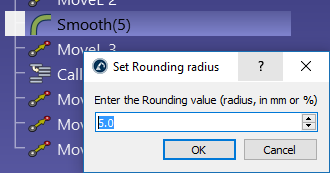
Alguns controladors requereixen establir aquest valor com a percentatge; per exemple, en un controlador Fanuc, si voleu proporcionar la comanda CNT5, heu d'introduir el valor 5.
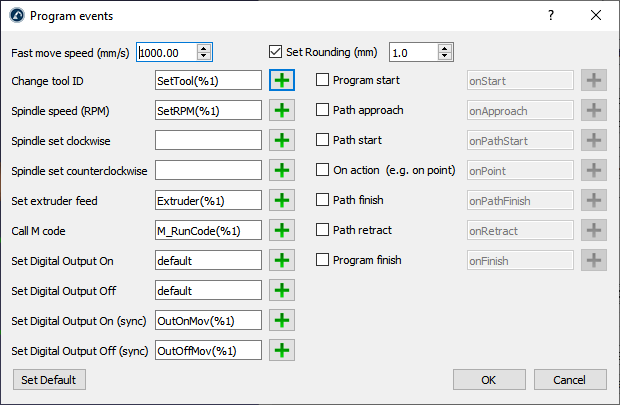
També podeu especificar el paràmetre d'arrodoniment a la finestra d'esdeveniments de programa si esteu generant els vostres programes per a mecanitzat robotitzat, impressió 3D o seguiment de corbes/punts.
Esdeveniment de simulació
Podeu crear esdeveniments específics destinats a la simulació utilitzant una instrucció d'esdeveniment de simulació. Els esdeveniments de simulació no tenen cap impacte en el robot real ni en el programa de robot generat.
Seleccioneu Programa→Instrucció d'esdeveniment de simulació per afegir un esdeveniment de simulació personalitzat. Aquest tipus d'instrucció provocarà un esdeveniment específic només amb finalitats de simulació, com ara subjectar un objecte a una pinça, deixar-lo caure sobre una taula o crear objectes per simular un alimentador.
Podeu utilitzar la interfície d'usuari per activar les accions com a esdeveniments de simulació:
1.Subjectar un objecte a una eina.
2.Desconnectar un objecte d'una eina i deixar-lo caure en un sistema de coordenades.
3.Mostrar un o més objectes o eines.
4.Amagar un o més objectes o eines.
5.Establir la posició absoluta d'un o més objectes o marcs de referència.
6.Establir la posició relativa d'un o més objectes o marcs de referència.
7.Establir les articulacions del robot a la posició d'inici.
8.Moure la cinta transportadora.
9.Crear un objecte.
10.Suprimir objectes.
11.Esperar objecte.
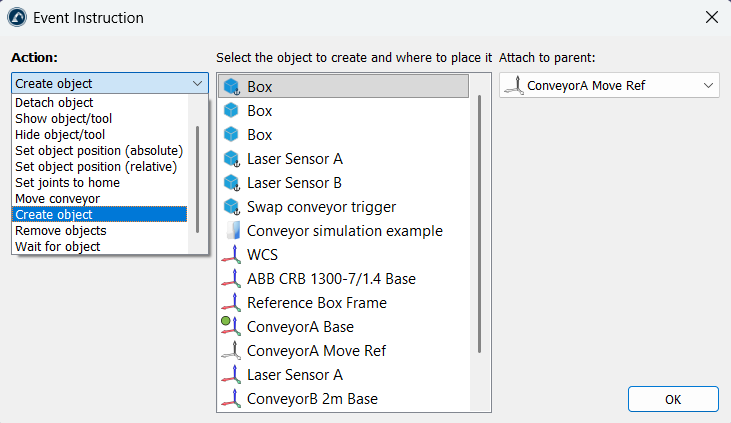
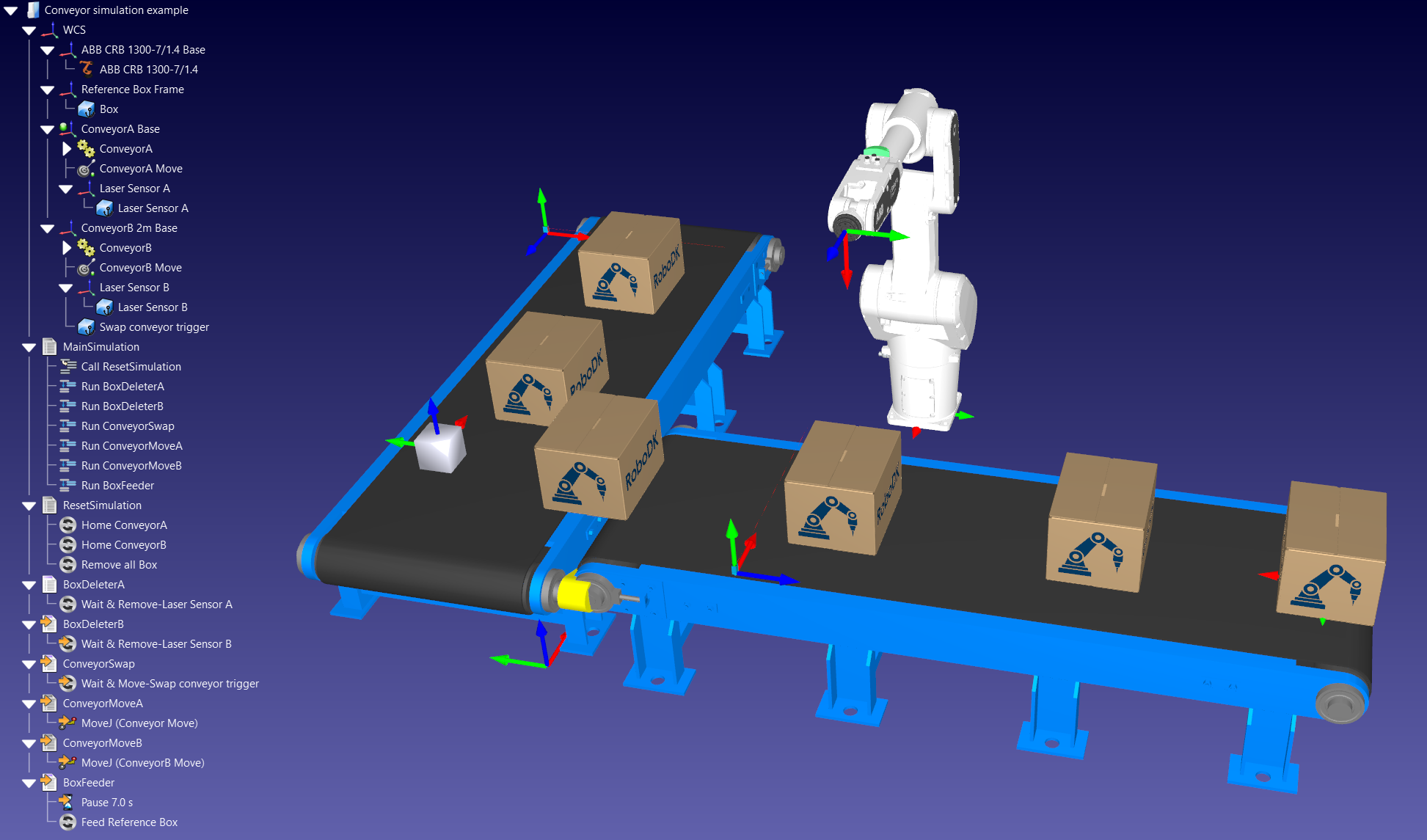
Combinant els esdeveniments de simulació adequats, podeu crear simulacions amb la interfície d'usuari per a la manipulació de materials o moure objectes a través de les cintes transportadores en la simulació segons es desitgi.
Adjuntar objecte
L'esdeveniment de simulació d'adjuntar objecte us permet adjuntar un objecte a una eina per simular una acció de recollida.
Quan s'activa l'acció d'adjuntar un objecte a una eina, s'adjuntarà l'objecte més proper a l'eina seleccionada. S'utilitza una tolerància predeterminada de 200 mm per ignorar qualsevol objecte que estigui més lluny d'aquesta distància.
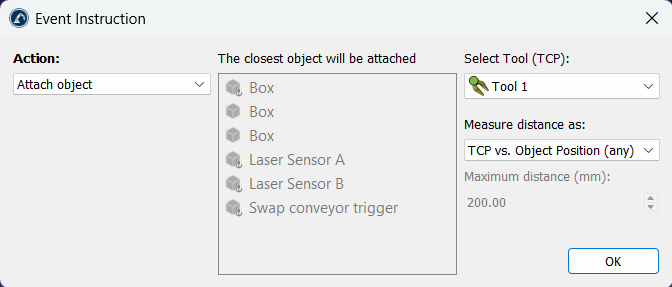
Si no especifiqueu una tolerància de distància, s'utilitzarà el valor predeterminat global (podeu canviar el valor predeterminat global a Eines → Opcions → Distància màxima per fixar un objecte a una eina de robot). A més, per defecte, la distància es comprova des de la ubicació TCP fins a la referència de l'objecte. Alternativament, és possible utilitzar la distància entre el TCP i la geometria de l'objecte seleccionant Verificar la distància més curta entre el TCP i la forma de l'objecte.
Desenganxar objecte
L'esdeveniment de simulació de desenganxament d'objecte us permet desenganxar un objecte d'una eina cap a un altre objecte o sistema de coordenades.
Heu de triar l'eina de la qual s'hauran de desenganxar els objectes i el sistema de coordenades o l'objecte al qual s'hauran d'enganxar a continuació.
L'esdeveniment de simulació de desenganxament d'objecte permet simular una operació de col·locació/deixada en una aplicació de recollida i col·locació (realitzant l'acció contrària a la de l'esdeveniment d'enganxament).
Per exemple, si el robot es desplaça a una ubicació específica per agafar un objecte, podem configurar un esdeveniment d'enganxar objecte per moure aquest objecte juntament amb el robot. A continuació, un cop el robot s'ha mogut i està a punt de deixar anar els objectes agafats, podeu activar un esdeveniment de desenganxar objecte per deixar anar els objectes que l'eina del robot ha agafat.
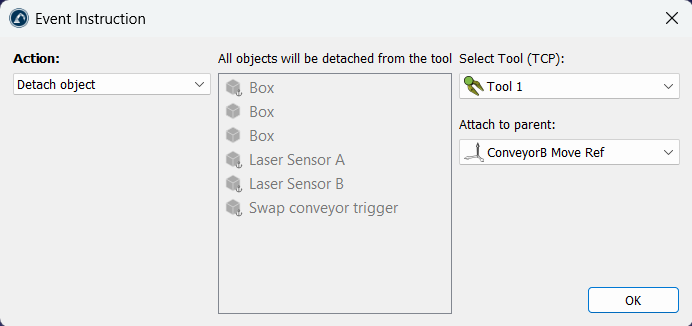
Mostra objectes o eines
L'esdeveniment mostrar objectes o eines permet fer visibles un o més objectes, eines o robots dins de l'entorn de simulació.
Podeu seleccionar un o més elements mantenint premuda la tecla Ctrl.
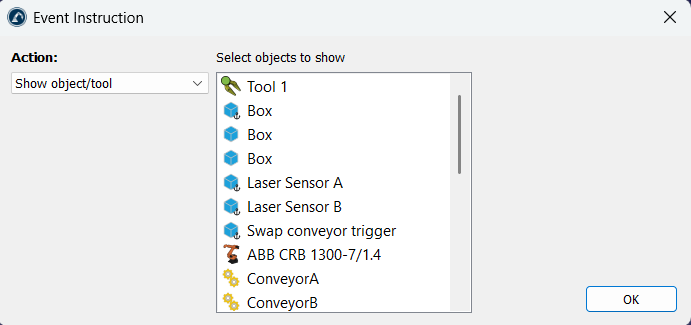
Amagar objectes o eines
L'esdeveniment Amagar objectes o eines permet fer invisibles un o més objectes o eines dins de la simulació.
Podeu seleccionar un o més elements mantenint premuda la tecla Ctrl.
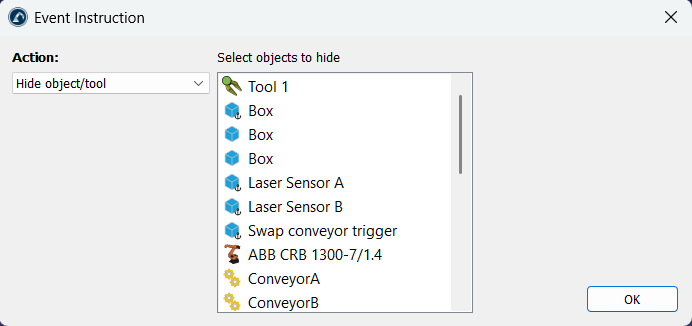
Estableix la posició absoluta
L'acció Estableix la posició de l'objecte (absoluta) permet actualitzar la posició de cada objecte que hàgiu seleccionat quan s'executi aquesta acció. La referència pare a què està adjunt cada element no es modifica. Només s'actualitza la posició de cada objecte.
Podeu seleccionar un o més elements mantenint premuda la tecla Ctrl. La posició actual de l'element s'enregistra quan premeu D'acord.
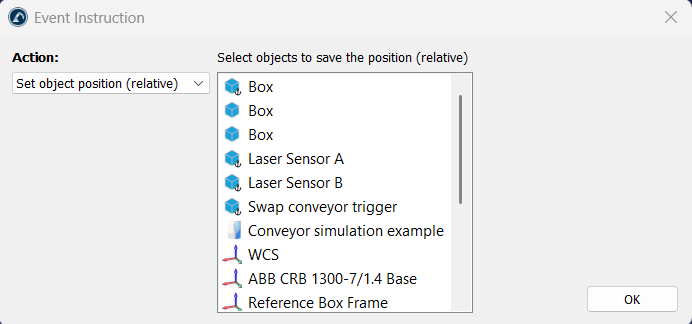
Establiu la posició relativa
La funció Estableix la posició de l'objecte (relativa) permet actualitzar la posició i el pare de cada objecte que hàgiu seleccionat quan s'executi aquesta acció. La referència del pare a què està adjunt cada element també es modifica i la posició de cada objecte també s'actualitza.
Podeu seleccionar un o més elements mantenint premuda la tecla Ctrl. La posició actual de l'element i l'element pare al qual està adjunt s'enregistren quan premeu D'acord.
La diferència entre aquesta instrucció i la instrucció de posició absoluta és que aquesta instrucció també actualitza l'element pare al qual està adjunt cada objecte.
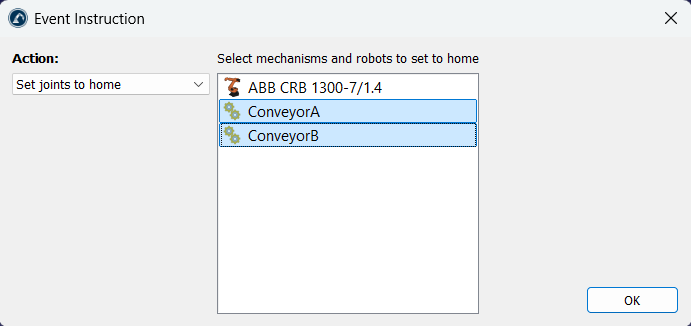
Establiu el robot a la posició de repòs
L'esdeveniment d'establir les articulacions a l'inici fa que el robot o els mecanismes seleccionats es moguin immediatament a les seves posicions d'articulació "d'inici" definides (el moviment no es simula al llarg del temps).
Això és útil quan cal reiniciar una simulació i col·locar les cintes transportadores a la posició inicial.
Podeu seleccionar un o més elements mantenint premuda la tecla Ctrl.
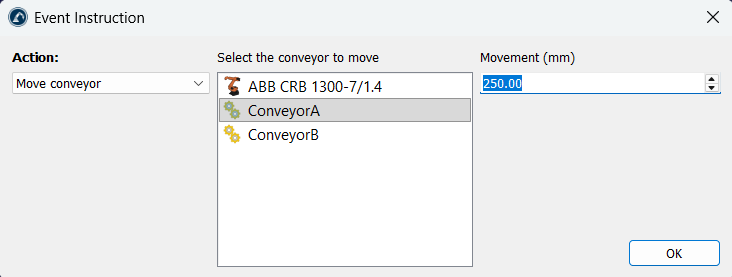
Esdeveniment de moviment de la cinta transportadora
L'esdeveniment de moviment de la cinta transportadora simula el moviment de la cinta transportadora per una distància específica, simulant l'efecte del moviment al llarg del temps.
Això és útil quan cal simular un increment específic per al processament d'un objecte a la cinta transportadora un cop es desplaça una distància determinada.
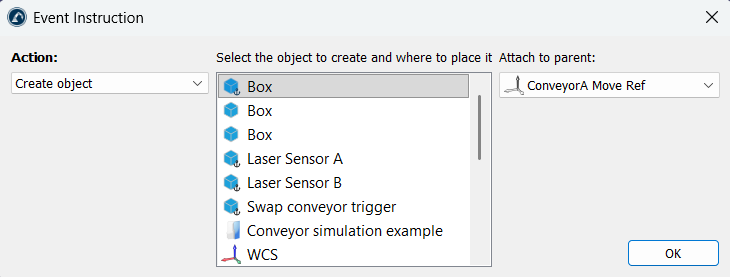
Crea objecte
La instrucció Create object permet simular un alimentador creant un nou objecte en l'entorn de simulació.
Hauríeu de seleccionar l'objecte model que es crearà i la referència pare on s'hauran d'adjuntar els elements.
Aquesta acció és útil per crear nous objectes en una cinta transportadora.
Suprimeix objectes
La instrucció Suprimeix objectes elimina objectes de l'entorn de simulació.
Hauríeu de seleccionar un objecte de model que vulgueu suprimir. Qualsevol objecte que coincideixi amb el nom i la geometria del mateix objecte es suprimeix quan s'executa aquesta acció. L'objecte de model seleccionat i qualsevol objecte bloquejat no s'eliminen.
Aquesta instrucció ajuda a netejar una simulació que ha finalitzat i que té molts objectes creats per la instrucció Crea objecte.
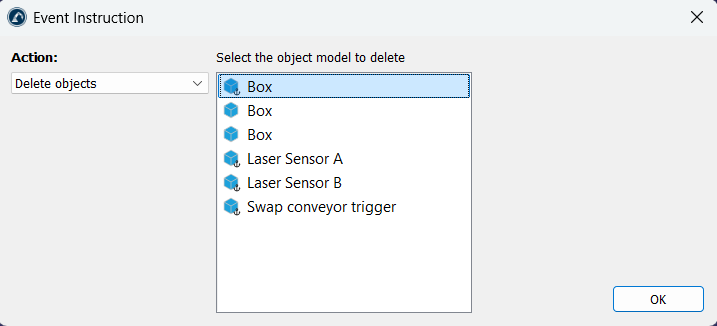
Esperar un objecte
La instrucció "Esperar un objecte" espera que un objecte estigui en contacte amb un altre objecte per activar una acció específica.
Aquest esdeveniment és útil quan voleu activar una acció basada en el contacte entre objectes. És habitual col·locar aquesta instrucció per si sola en un programa que s'executa en un bucle i que realitza una acció específica quan un objecte està en contacte amb un sensor.
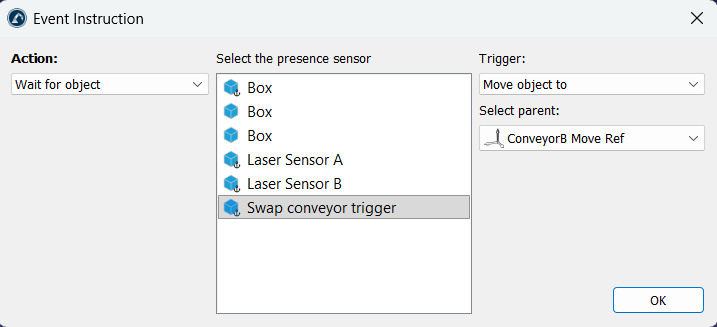
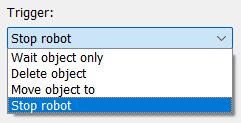
Les accions que podeu dur a terme quan un objecte està en contacte amb el sensor són les següents:
1.Aturar un robot: heu de seleccionar el robot o el mecanisme que s'ha d'aturar.
2.Suprimir un objecte: l'objecte s'ha de treure de l'estació.
3.Esperar només l'objecte (per exemple, podeu fer que un robot agafi un objecte).
4.Moure un objecte a un altre sistema de coordenades. Per exemple, per connectar un objecte d'una cinta transportadora a una altra.
Simular programa
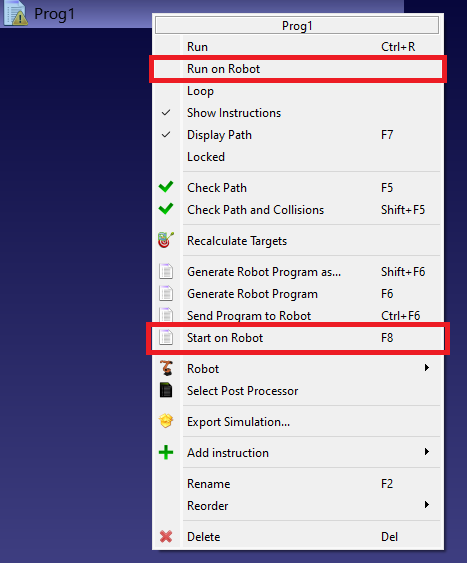
Per iniciar la simulació d'un programa, simplement podeu fer doble clic a l'element del programa.
Alternativament, també podeu:
1.Feu clic amb el botó dret al programa
2.Seleccioneu Executa
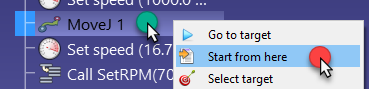
Apareixerà una barra de simulació a la part inferior si feu doble clic al programa. És possible desplaçar la simulació per avançar-la o retrocedir-la mitjançant la barra de simulació.
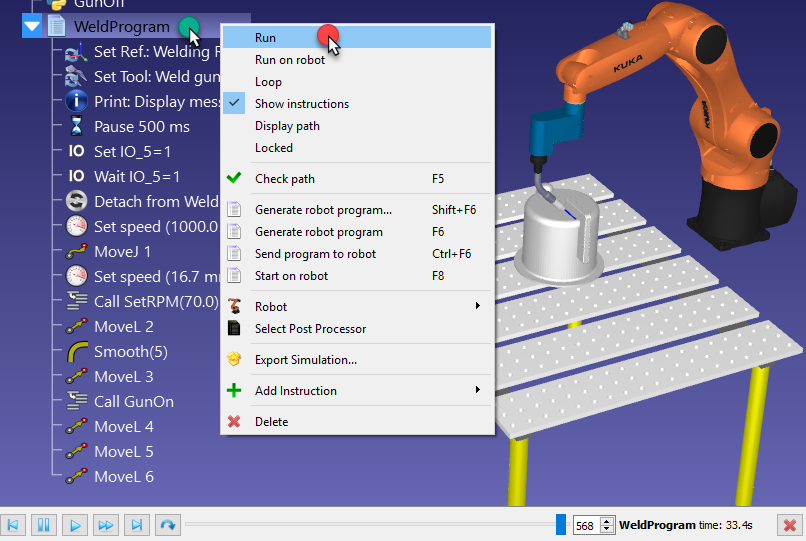
RoboDK simula 5 vegades més ràpid que en temps real per defecte. Això significa que si un programa triga 30 segons a executar-se, es simularà en 30/5=6 segons. Accelerar la simulació augmenta aquesta relació a 100. Les velocitats de simulació normal i ràpida es poden canviar al menú Eines→Opcions→Moviment.
Genera programa
Quan tingueu un programa a punt per exportar al robot, podeu generar el fitxer de programa que requereix el controlador del vostre robot.
Seguiu aquests passos per generar un programa de robot:
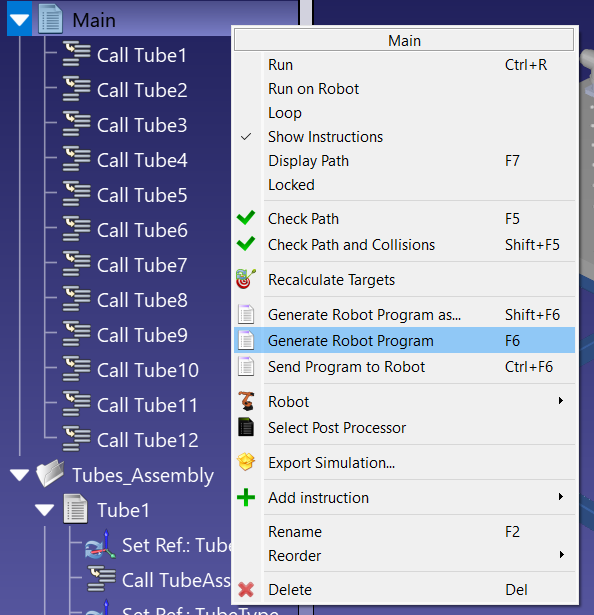
1.Feu clic amb el botó dret en un programa.
2.Seleccioneu Genera programa de robot (F6).
A continuació, hauríeu de veure el programa del robot visualitzat en un editor de text.
Els programes de robot s'enregistren per defecte a la carpeta Documents (C:/Users/Your Name/Documents/RoboDK/Programs/). Podeu canviar aquesta carpeta seleccionant Eines → Opcions, anant a la pestanya Programa i fent clic a Estableix situat al costat de la carpeta Programes de robot.
Alternativament, també podeu fer clic amb el botó dret en un programa i seleccionar Genera programa de robot com a … (Shift+F6) per generar el programa especificant la ubicació on el voleu desar.
Transferir programa
És possible transferir un programa de l'ordinador directament al robot. Aquesta opció normalment envia el programa al robot mitjançant el protocol FTP o altres protocols específics, com ara l'ús de missatgeria de sòcol o una connexió sèrie. Primer, cal introduir la IP del robot i la configuració de l'FTP al menú de connexió al robot:
1.Feu clic amb el botó dret en un robot.
2.Seleccioneu Connectar al robot… Apareixerà una finestra a l'esquerra.
3.Introduïu la IP del robot.
4.Seleccioneu Més opcions per introduir la configuració de l'FTP i les credencials de l'FTP (si calen)
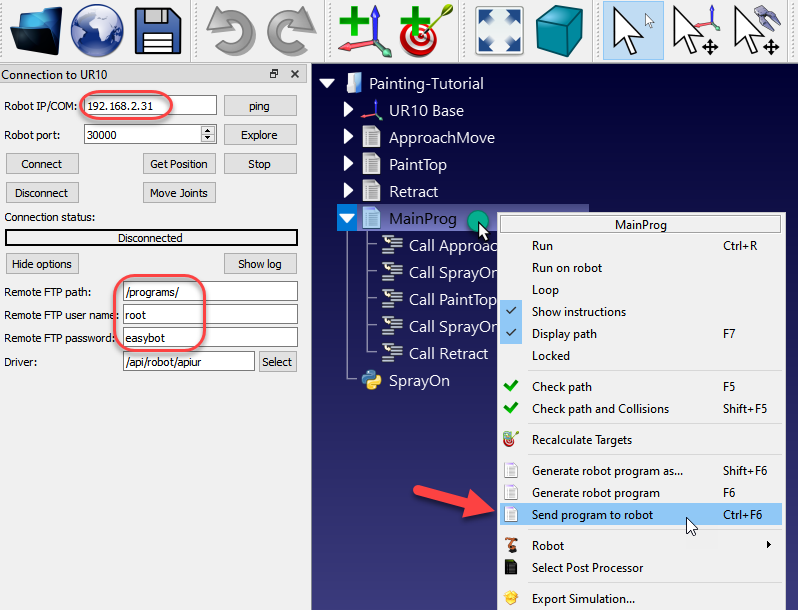
Un cop s'hagin proporcionat la configuració de la xarxa i el robot estigui correctament connectat, seguiu aquests passos per transferir el programa al robot directament des de RoboDK:
1.Feu clic amb el botó dret en un programa.
2.Seleccioneu Envia el programa al robot (Ctrl+F6).
Una finestra emergent mostrarà l'estat (èxit o error).
Seleccionar postprocessador
La conversió de la simulació de RoboDK a un programa de robot específic la realitza un postprocessador. El postprocessador defineix com s'han de generar els programes de robot per a un robot específic. Cada robot té un postprocessador específic/per defecte a RoboDK.
Per seleccionar un postprocessador específic per a un robot:
1.Feu clic amb el botó dret en un robot o un programa.
2.Seleccioneu Seleccionar postprocessador.
3.Trieu un postprocessador de la llista.
4.Seleccioneu D'acord.
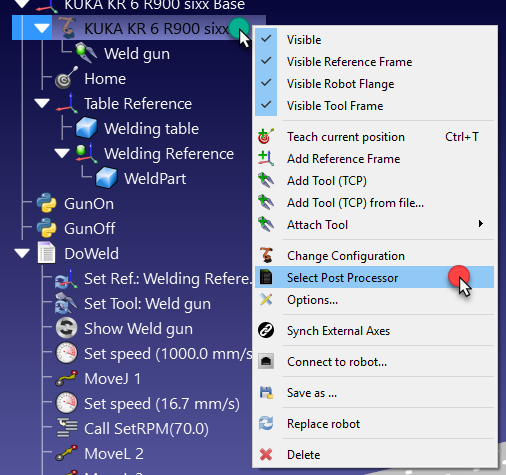
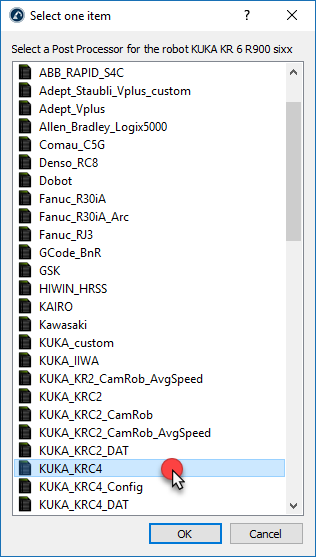
El canvi s'ha aplicat i el programa es pot tornar a generar per veure'n el resultat.
Els postprocessadors de RoboDK ofereixen una flexibilitat completa per generar els programes de robot per a requisits específics. RoboDK ofereix postprocessadors per a la majoria de marques de robots. Els postprocessadors es poden crear o modificar fàcilment. Més informació sobre els postprocessadors en una secció dedicada als postprocessadors.
Configuració de la generació de programes
Podeu personalitzar la manera de generar programes per al vostre robot.
Seguiu aquests passos per veure la configuració de generació de programes:
1.Seleccioneu Eines→Opcions.
2.Seleccioneu la pestanya Programa.
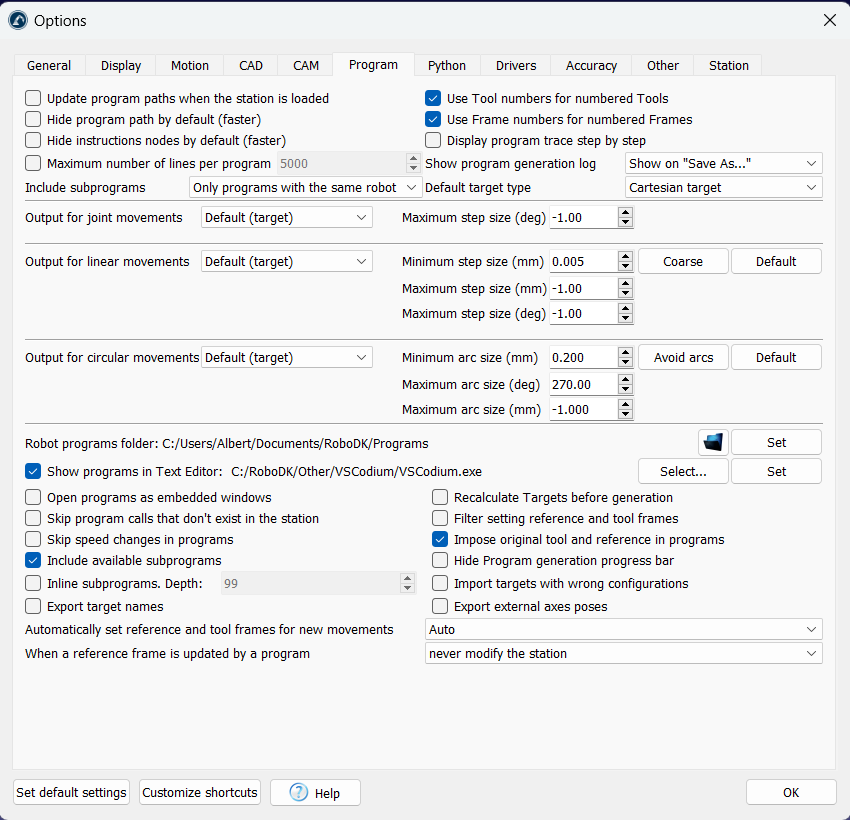
Aquest menú us permet personalitzar la generació de programes, com ara:
1.Dividiu els moviments de les articulacions en passos més petits.
2.Dividiu els moviments lineals en passos més petits.
3.Convertiu els moviments circulars en petits moviments lineals.
4.Dividiu els programes de robot grans en subprogrames.
5.Especifiqueu la ubicació per defecte per desar els vostres programes de robot.
6.Especifiqueu l'editor de text per defecte per als programes de robot.
Converteix moviments circulars a lineals
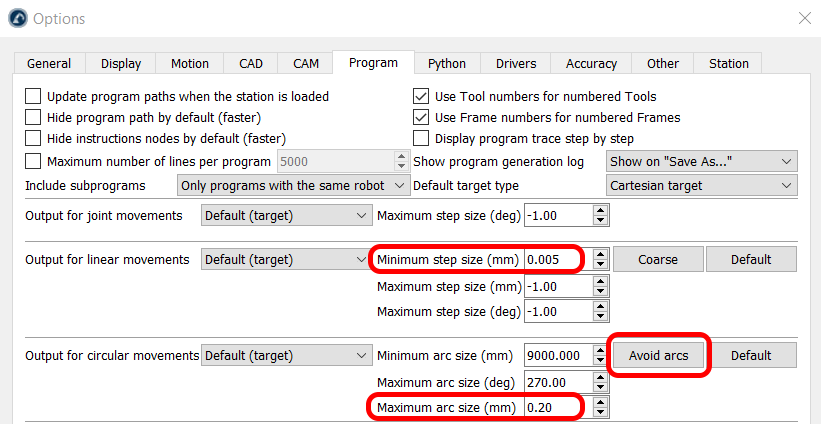
Podeu convertir fàcilment moviments circulars en petits moviments lineals quan genereu programes per al vostre robot. Això és útil si el vostre controlador no admet moviments en arc.
Seguiu aquests passos per generar arcs com a petits moviments lineals:
1.Seleccioneu Eines → Opcions.
2.Seleccioneu la pestanya Programa.
3.Seleccioneu Evita arcs.
4.Especifiqueu la mida màxima de l'arc (mm), que defineix la mida dels moviments lineals al llarg de l'arc.
Divideix programes de robot grans
Els programes de robot grans poden superar les limitacions del controlador del vostre robot. Les limitacions del controlador poden ser la mida del fitxer o el nombre de línies per programa. Per exemple, un programa de robot creat per al mecanitzat robotitzat o la impressió 3D pot tenir milers de línies de codi.
En aquest cas, és millor dividir un programa tan llarg en subprogrames més petits, incloent-hi un programa principal que executi els subprogrames.
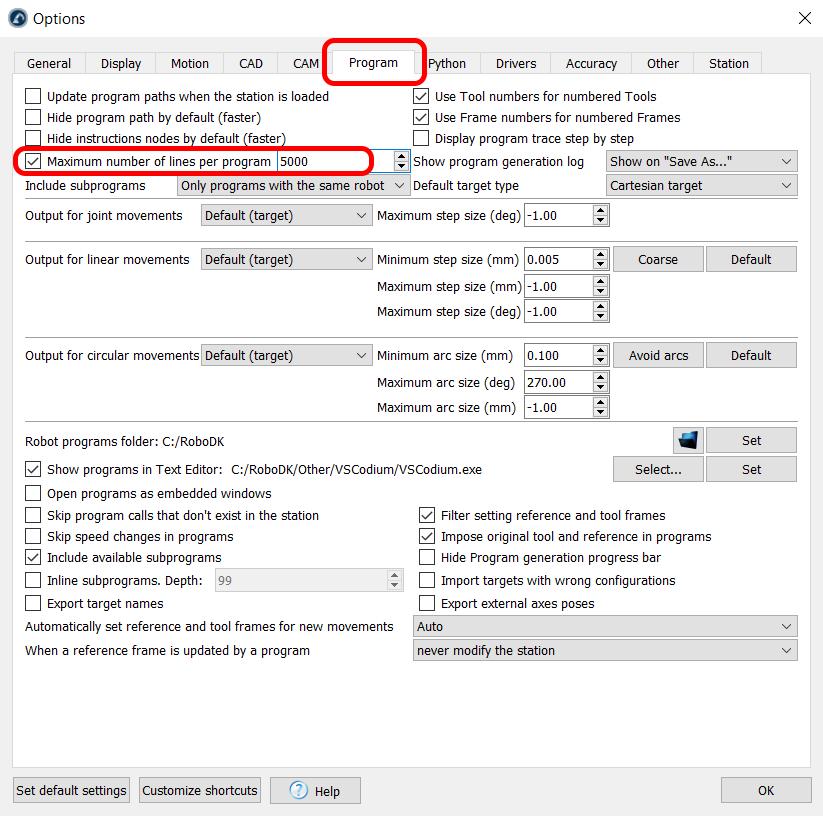
Seguiu aquests passos per dividir automàticament un programa llarg:
1.Seleccioneu Eines → Opcions → Programa.
2.Marqueu 'Limita el nombre màxim de línies per programa' i proporcioneu el nombre màxim desitjat de línies per programa per generar per fitxer.
Subprogrames en línia
Quan genereu un programa que crida un subprograma, RoboDK crearà automàticament una instrucció per cridar aquest subprograma. D'altra banda, podeu personalitzar la sortida del programa per incloure els subprogrames directament al vostre programa principal i evitar les crides de programes.
Seguiu aquests passos per incrustar subprogrames i evitar la crida de programes fora de línia:
1.Seleccioneu Eines → Opcions.
2.Seleccioneu la pestanya Programa.
3.Marqueu l'opció «Subprogrames en línia».
A partir d'ara, quan genereu programes que contenen subprogrames, obtindreu el contingut d'aquests subprogrames directament al primer programa o programa principal.
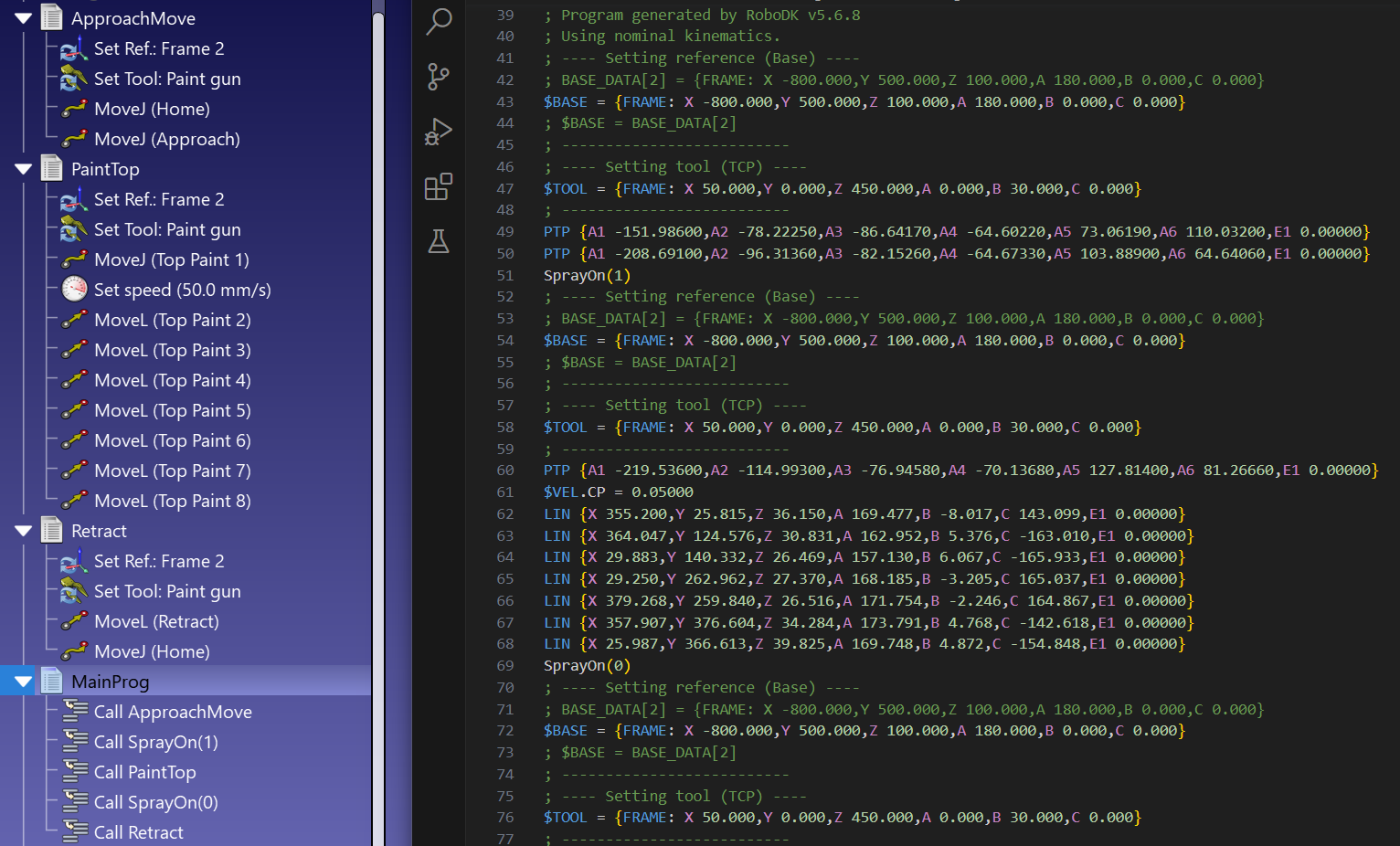
Postprocessadors vs controladors
Els postprocessadors i els controladors de robots utilitzen mètodes diferents per moure els robots. Mentre que un postprocessador us permet generar programes fora de línia, un controlador us permet tenir comunicació en temps real amb el vostre robot.
Un postprocessador s'utilitza per a la programació fora de línia i és responsable de convertir el programa de robot RoboDK al llenguatge de programació nadiu del controlador de robot associat. Per exemple, el postprocessador ABB genera fitxers .mod per als controladors IRC5. El postprocessador també inclou la càrrega del programa al controlador de robot, sovint mitjançant FTP. Les funcionalitats següents d'un programa són gestionades pel postprocessador:
1.Generar programa de robot
2.Generar el programa del robot com a…
3.Enviar el programa al robot
4.Inici al robot (en combinació amb el controlador)
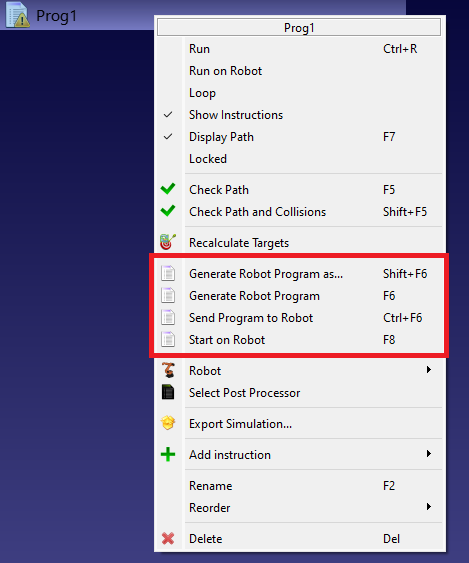
Un controlador de robot permet el control remot del vostre robot des del vostre ordinador amb RoboDK. Això us permet executar instruccions de programa des de RoboDK al controlador del robot en temps real. Això inclou la capacitat de cridar programes remots al controlador. Per exemple, el controlador ABB envia ordres de moviment mitjançant comunicació per sòcol. El controlador gestiona les funcionalitats següents:
1.Activeu l'opció Executa al robot, i després feu doble clic per executar el programa al robot amb el controlador.
2.Inici al robot (en combinació amb el postprocessador)