Creeu una estació RoboDK
Heu de seguir aquests passos per preparar la prova de ballbar fora de línia:
1.Seleccioneu el robot:
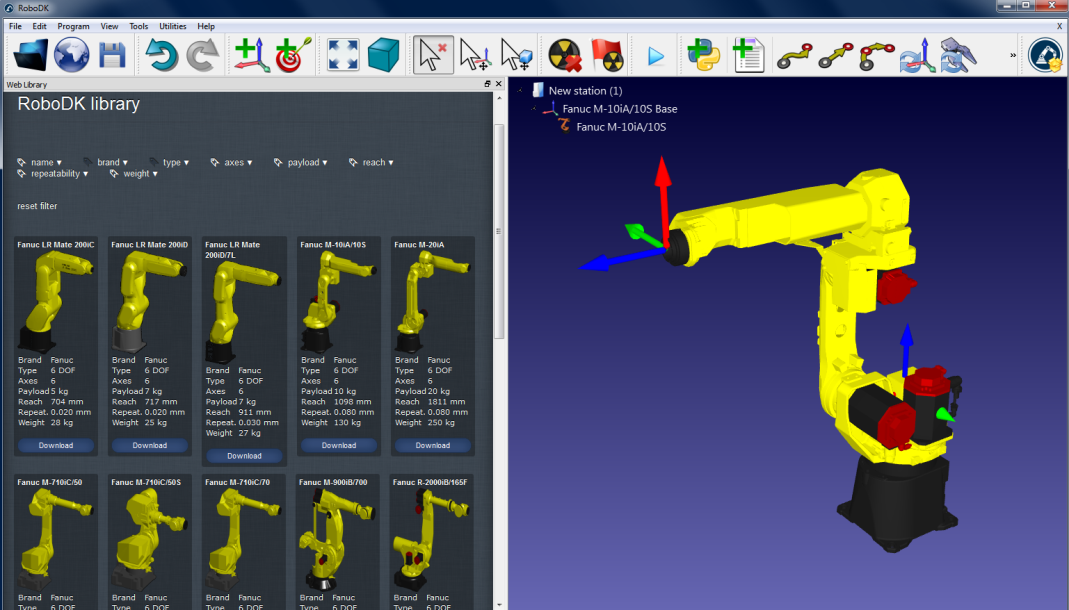
a.Seleccioneu Fitxer➔Obre la biblioteca en línia. Hauria d'aparèixer una finestra amb una llista de robots.
b.(Opcional) Utilitzeu els filtres per refinar la selecció del robot.
c.Trobeu el vostre robot i seleccioneu Descarrega.
Alternativament, seleccioneu Fitxer→Obre… i seleccioneu un fitxer de robot a l'ordinador. Aquest fitxer es pot descarregar des del lloc web: https://robodk.com/library o obtenir-se després d'un projecte de calibratge de robot.
2.Afegiu el mòdul de prova de ballbar a l'estació:
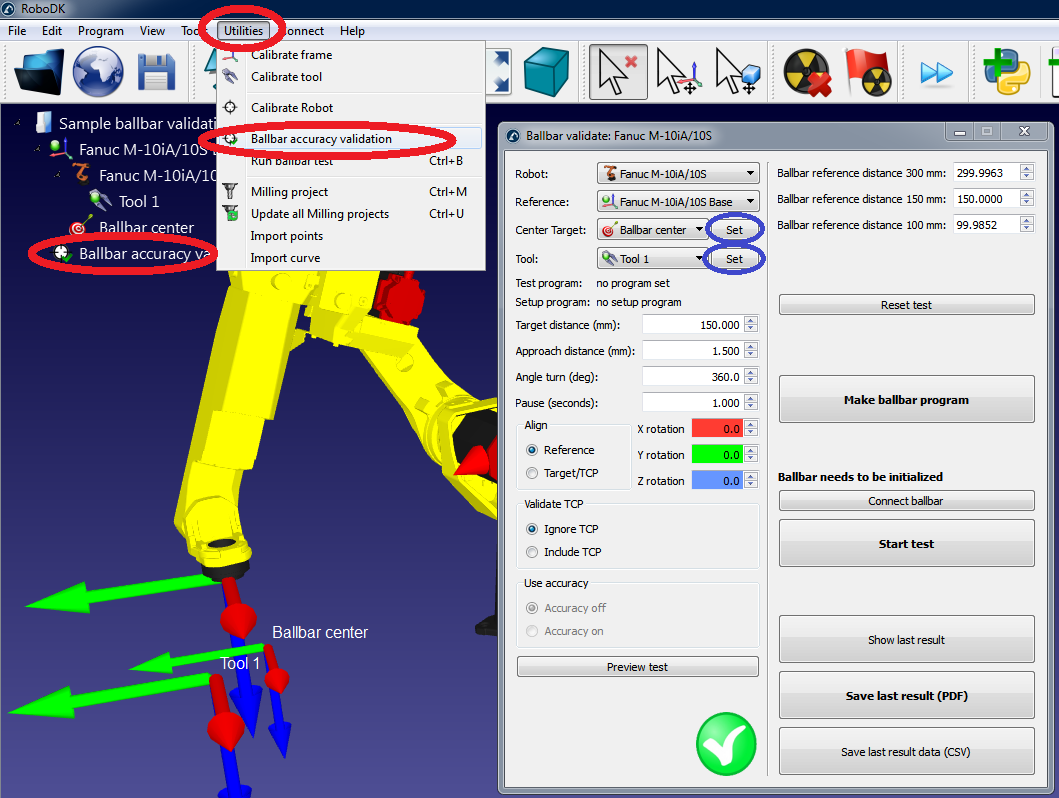
a.Seleccioneu Utilitats➔Prova de precisió del ballbar
b.Apareixerà la finestra següent i es crearà automàticament un objectiu Ballbar center. Si el robot no té TCP, l'eina TCP Eina 1 també es crearà automàticament.
3.Inseriu les articulacions del robot al centre de la prova de la barra de bola (centre de la barra de bola objectiu):
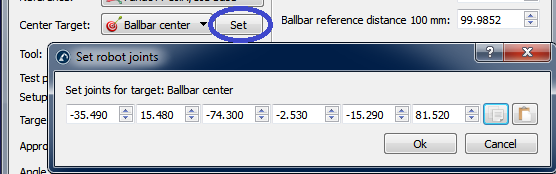
a.Seleccioneu Estableix al costat de l'objectiu Ballbar center.
b.Introduïu les articulacions del robot (eixos d'articulació 1 a 6).
c.Seleccioneu D'acord.
4.Introduïu les coordenades del TCP:
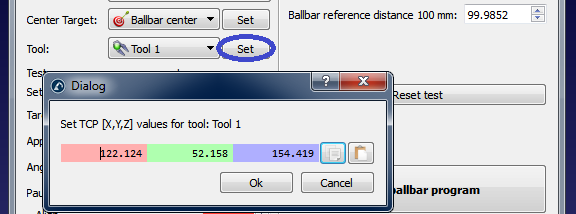
a.Seleccioneu Estableix al costat de l'eina seleccionada (Eina 1 en aquest exemple)
b.Introduïu les coordenades X, Y i Z del TCP (relativament a l'efector final del robot)
c.Seleccioneu D'acord
5.Genereu els programes:
a.Seleccioneu Genera el programa de ballbar i es crearà el programa. De fet, apareixeran dos programes:
i.BallbarSetup: Aquest programa s'utilitza per col·locar el punt de pivot central de la copa de l'eina (centre del cercle) al mateix lloc on s'havia posicionat anteriorment
ii.BallbarTest: Aquest programa s'utilitza per dibuixar el cercle al voltant del punt de pivot (centre del cercle) per a l'adquisició de dades amb el ballbar
b.Feu doble clic als programes generats recentment. RoboDK simularà el robot executant els programes.
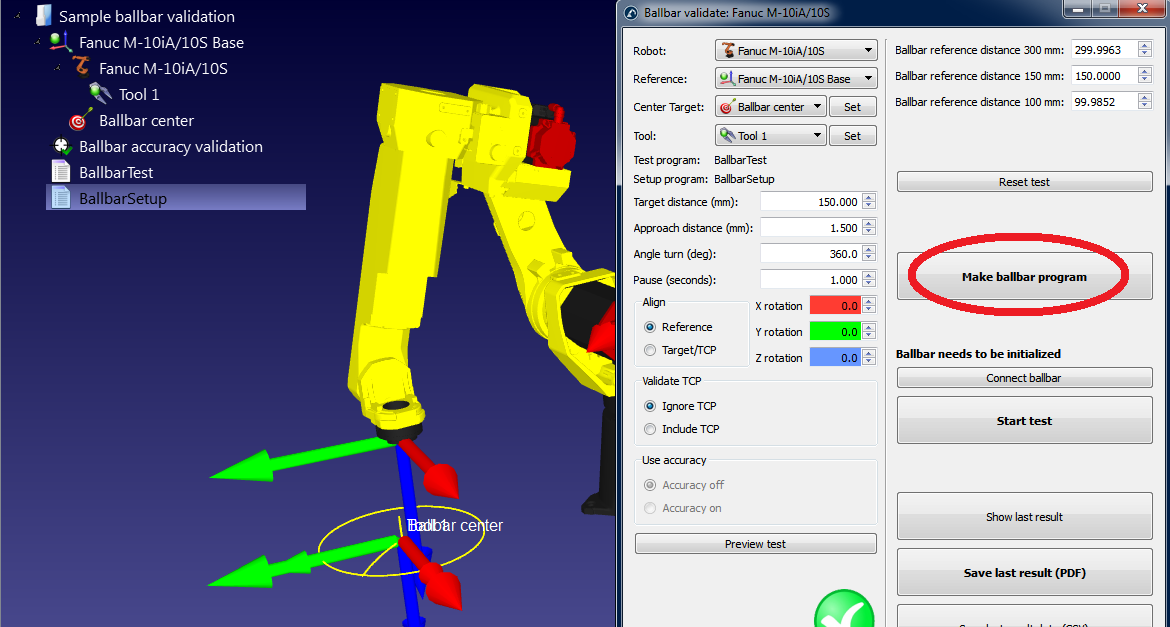
Si la prova de ballbar no és factible amb la configuració predeterminada, podeu canviar els paràmetres de la prova. Consulteu la secció següent per saber com canviar aquests paràmetres.
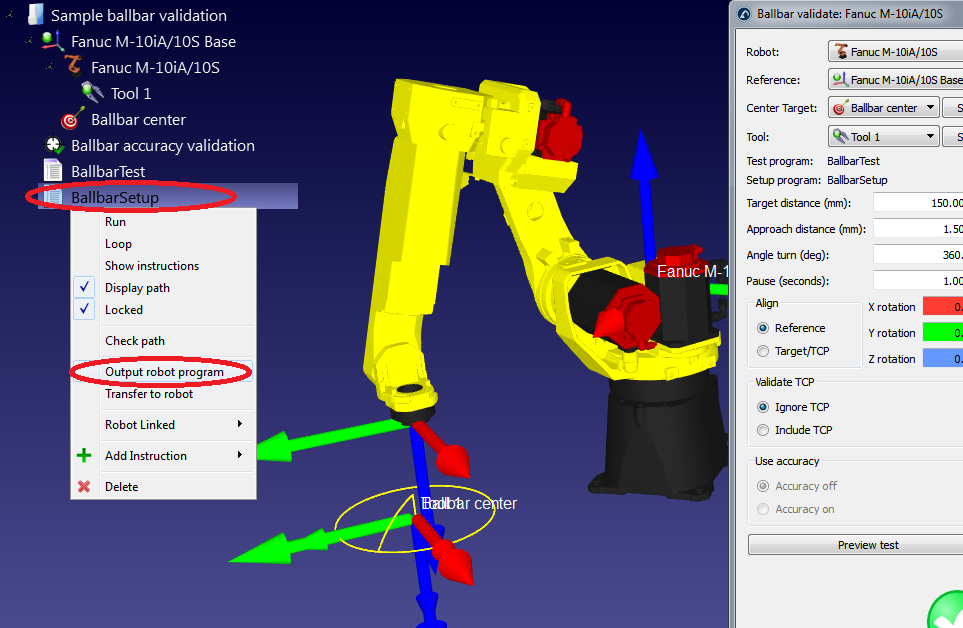
6.Un cop el programa del robot és del vostre gust, es poden generar els fitxers del programa per al robot:
a.Feu clic amb el botó dret al programa BallbarTest.
b.Seleccioneu Genera programa de robot
c.Repetiu per al programa BallbarSetup (tots els programes es poden generar automàticament a l'escriptori prement F6).
d.A continuació, els programes es poden desar en una unitat USB i transferir-los al robot. També es pot utilitzar una connexió FTP amb la majoria de robots.
7.Finalment, seleccioneu Fitxer→Desa l'estació per desar l'estació de RoboDK en un únic fitxer. El projecte es pot reprendre a RoboDK fent doble clic al fitxer (format rdk).


