Preparació fora de línia
Cal preparar un programa de robot per completar la prova de ballbar. El programa de robot consisteix en una trajectòria circular al voltant d'un punt central. Aquesta secció explica com preparar el programa. Abans de continuar, es recomana veure el següent vídeo introductori: https://robodk.com/ballbar-test.
El que es requereix de la cel·la robòtica:
1.Les articulacions del robot quan s'estableix el punt de suport pivot (centre del cercle).
2.Els valors [X, Y, Z] del TCP de l'eina (posició de l'eina respecte a la brida del robot). Aquests valors són molt importants si volem fer una eina de validació juntament amb la validació del robot. En cas contrari, aquesta informació no és important (n'hi ha prou amb una estimació) perquè la precisió del TCP no es requerirà ni es validarà amb la prova de ballbar.
Creeu una estació RoboDK
Heu de seguir aquests passos per preparar la prova de ballbar fora de línia:
1.Seleccioneu el robot:
a.Seleccioneu Fitxer➔Obre la biblioteca en línia. Hauria d'aparèixer una finestra amb una llista de robots.
b.(Opcional) Utilitzeu els filtres per refinar la selecció del robot.
c.Trobeu el vostre robot i seleccioneu Descarrega.
Alternativament, seleccioneu Fitxer→Obre… i seleccioneu un fitxer de robot a l'ordinador. Aquest fitxer es pot descarregar des del lloc web: https://robodk.com/library o obtenir-se després d'un projecte de calibratge de robot.
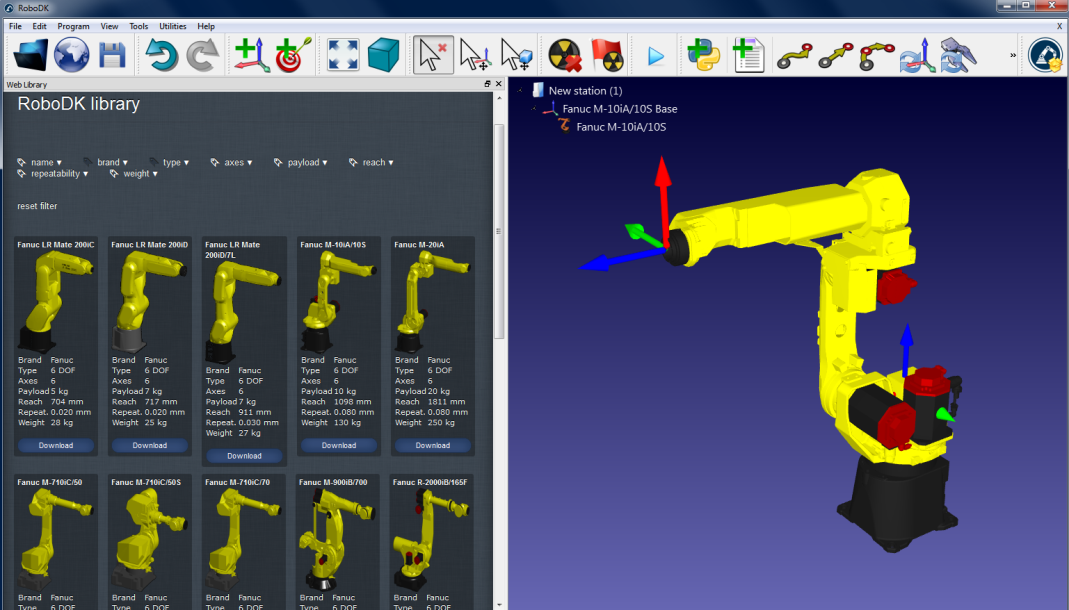
2.Afegiu el mòdul de prova de ballbar a l'estació:
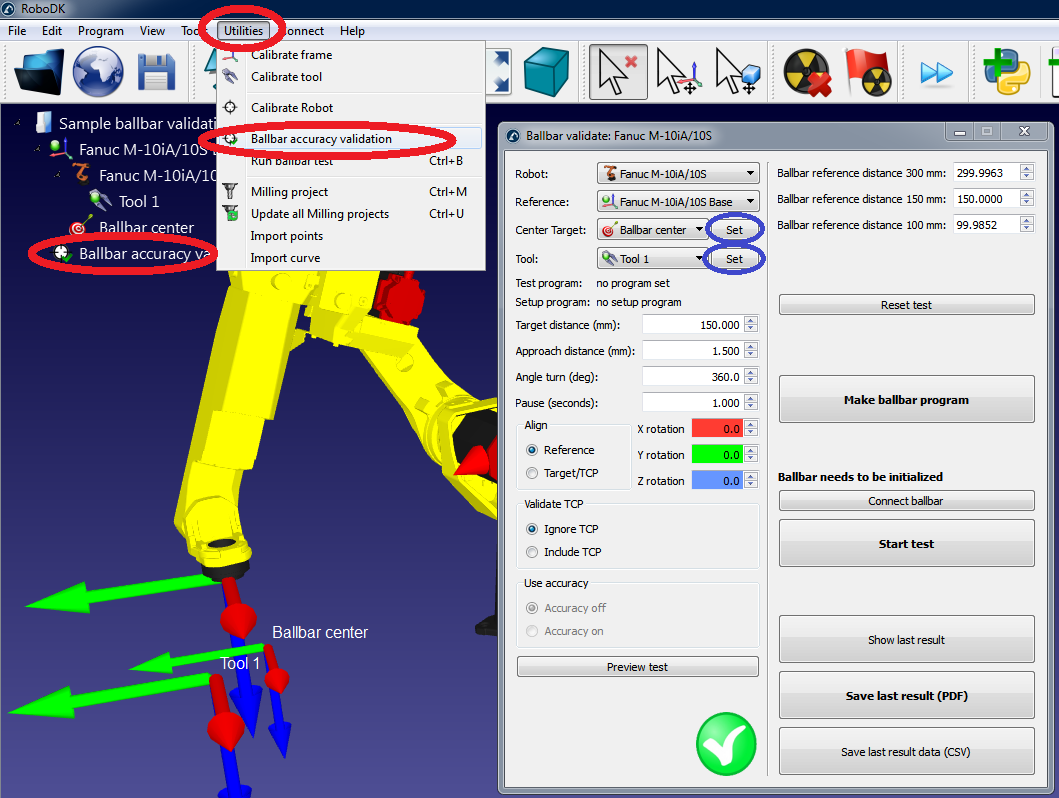
a.Seleccioneu Utilitats➔Prova de precisió del ballbar
b.Apareixerà la finestra següent i es crearà automàticament un objectiu Ballbar center. Si el robot no té TCP, l'eina TCP Eina 1 també es crearà automàticament.
3.Inseriu les articulacions del robot al centre de la prova de la barra de bola (centre de la barra de bola objectiu):
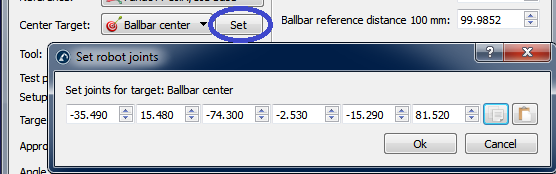
a.Seleccioneu Estableix al costat de l'objectiu Ballbar center.
b.Introduïu les articulacions del robot (eixos d'articulació 1 a 6).
c.Seleccioneu D'acord.
4.Introduïu les coordenades del TCP:
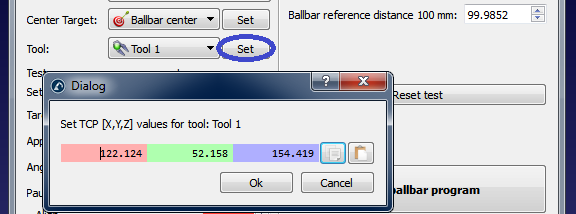
a.Seleccioneu Estableix al costat de l'eina seleccionada (Eina 1 en aquest exemple)
b.Introduïu les coordenades X, Y i Z del TCP (relativament a l'efector final del robot)
c.Seleccioneu D'acord
5.Genereu els programes:
a.Seleccioneu Genera el programa de ballbar i es crearà el programa. De fet, apareixeran dos programes:
i.BallbarSetup: Aquest programa s'utilitza per col·locar el punt de pivot central de la copa de l'eina (centre del cercle) al mateix lloc on s'havia posicionat anteriorment
ii.BallbarTest: Aquest programa s'utilitza per dibuixar el cercle al voltant del punt de pivot (centre del cercle) per a l'adquisició de dades amb el ballbar
b.Feu doble clic als programes generats recentment. RoboDK simularà el robot executant els programes.
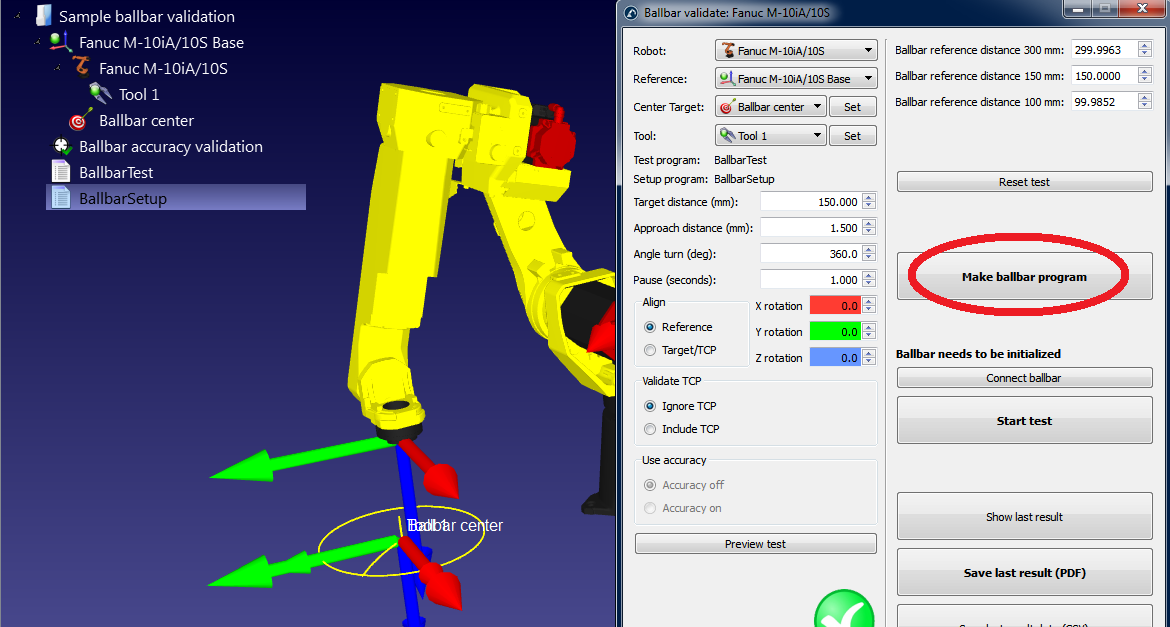
Si la prova de ballbar no és factible amb la configuració predeterminada, podeu canviar els paràmetres de la prova. Consulteu la secció següent per saber com canviar aquests paràmetres.
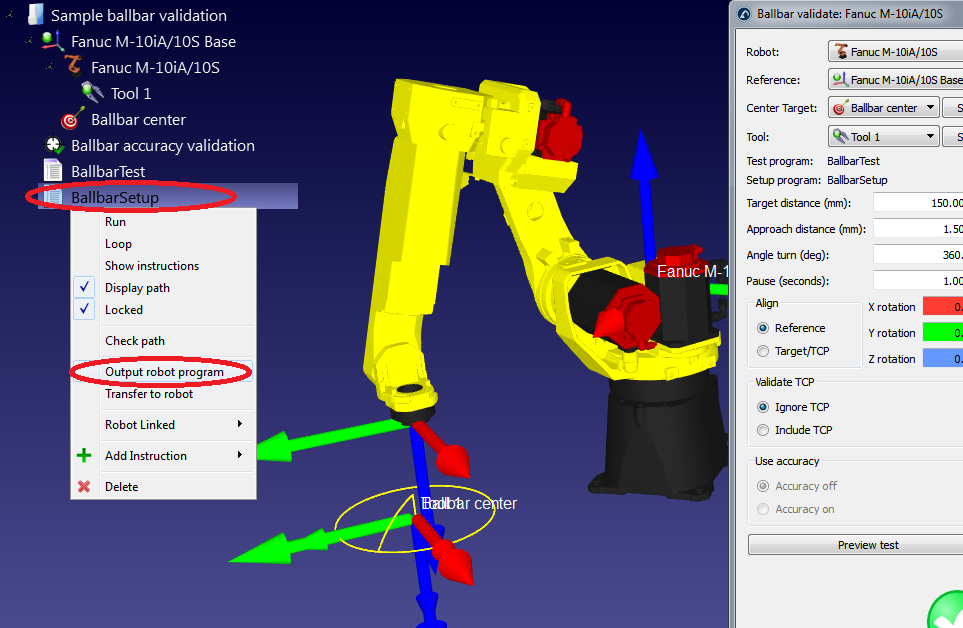
6.Un cop el programa del robot és del vostre gust, es poden generar els fitxers del programa per al robot:
a.Feu clic amb el botó dret al programa BallbarTest.
b.Seleccioneu Genera programa de robot
c.Repetiu per al programa BallbarSetup (tots els programes es poden generar automàticament a l'escriptori prement F6).
d.A continuació, els programes es poden desar en una unitat USB i transferir-los al robot. També es pot utilitzar una connexió FTP amb la majoria de robots.
7.Finalment, seleccioneu Fitxer→Desa l'estació per desar l'estació de RoboDK en un únic fitxer. El projecte es pot reprendre a RoboDK fent doble clic al fitxer (format rdk).
Editar els paràmetres de la prova del ballbar
Es pot veure la pantalla següent al menú de paràmetres de la prova del ballbar. S'hi pot accedir fent doble clic a l'element Validació de la precisió del ballbar a l'estació (vegeu el pas anterior).
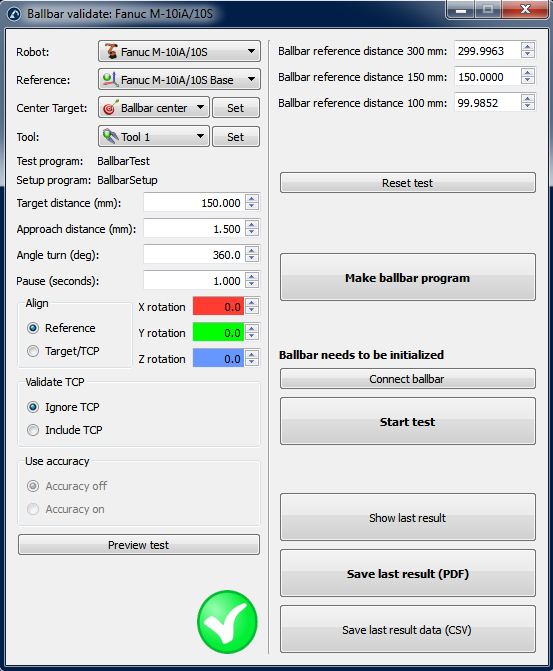
Pot ser que la prova del ballbar no sigui factible per defecte. La factibilitat de la prova depèn de tots aquests paràmetres, a més de les articulacions del robot de la copa central de l'eina i la posició del TCP.
Si la prova no és factible des del principi, podem seleccionar "Preview test" i probablement veurem una seqüència incompleta. En aquest cas, podem disminuir l'"Angle turn (deg)" perquè el programa sigui factible. Si no és el cas, podem reduir el radi del cercle ("Target distance"). Amb el ballbar Renishaw QC20-W, podem provar distàncies de 100 mm, 150 mm i 300 mm amb un error de +/- 1 mm. Amb el Renishaw RCS L-90, l'abast del ballbar és de 240 mm a 330 mm. L'"Approach distance (mm)" (distància d'aproximació) i la pausa ("Pause (seconds)") es poden deixar amb els valors per defecte. Aquests paràmetres permeten detectar l'inici i el final de la prova.
El pla de prova s'orienta respecte al sistema de referència de la base del robot («Reference» a la secció «Align»), la qual cosa significa que es fa servir el pla XY del sistema de referència del robot per crear el cercle. Podem triar de fer la prova respecte al sistema de referència de l'eina. En aquest cas, es fa servir el pla XY de l'eina (quan se n'ha ensenyat el centre). En ambdós casos, podem afegir rotacions addicionals respecte a l'eix X, Y i/o Z del sistema de referència.
Si canviem certs paràmetres (com ara afegir l'eina a la validació), apareixerà el missatge «Important: el TCP ha de ser precís». Això significa que els moviments es calculen respecte al centre de l'eina. En cas contrari, podem tenir errors del TCP i la prova serà factible de totes maneres.
Si seleccionem l'opció "Include TCP", l'orientació de l'eina canvia amb el moviment al llarg del cercle. Aquesta opció permet avaluar l'error del robot i de l'eina com un sol sistema. En cas contrari, només comprovem l'error del robot ("Ignore TCP").


