Robot ballbar testing
Introducció
La prova de ballbar s'utilitza sovint per provar el rendiment de les màquines de control numèric per ordinador (CNC). Aquesta prova també es pot realitzar en robots per comprovar-ne el rendiment i la degradació. Aquesta prova mostra l'error, la repetibilitat i el joc d'una trajectòria circular.
El dispositiu de ballbar més comú per a proves de rendiment és el Renishaw QC20-W. Aquest ballbar funciona sense fils amb una bateria CR2 (3 V) i requereix un ordinador amb connexió Bluetooth.
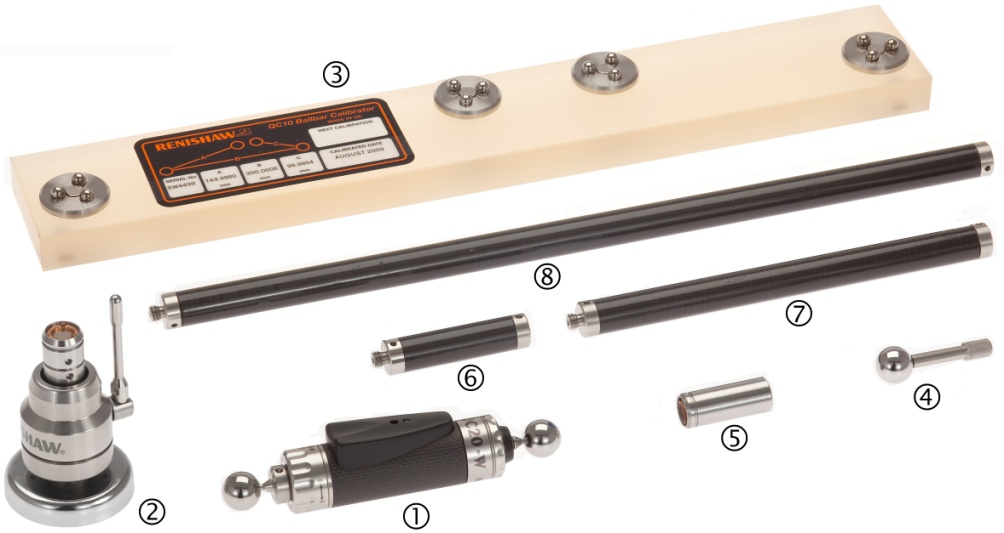
La imatge següent mostra la prova de ballbar realitzada amb un robot de mida mitjana.
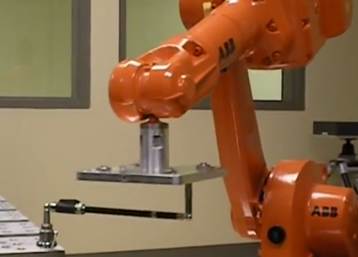
El programari RoboDK us guia pas a pas per dur a terme amb èxit una prova de ballbar. RoboDK pot preparar el programa del robot en l'entorn de simulació 3D, enregistrar els mesuraments del ballbar i generar un informe de rendiment específic per al vostre robot.
Requisits de la prova
És necessari disposar d'un ordinador amb les característiques següents per dur a terme correctament una prova de ballbar (generar el programa del robot, completar l'adquisició de dades i generar un informe en PDF).
Renishaw QC20-W
1.Portàtil amb Bluetooth. La connexió Bluetooth ha de ser gestionada pel "Microsoft Bluetooth stack" (per defecte). Els dispositius Bluetooth inclosos als portàtils sovint són molt limitats. Es recomana fermament instal·lar un mòdul Bluetooth extern amb els controladors del fabricant.
2.És necessari que els ports USB de l'ordinador estiguin desbloquejats I sense xifratge. Això permet transferir el programa al robot sense cap problema. Alternativament, es pot establir una connexió FTP.
3.El kit de ballbar Renishaw QC20-W.
4.Cal instal·lar el programari RoboDK i es necessita una llicència adequada. Per a les llicències de xarxa, es necessita una connexió a Internet per comprovar la llicència. Per instal·lar o actualitzar RoboDK per a una prova de ballbar, seguiu aquests passos:
a.Descarregueu RoboDK des de la secció de descàrregues https://robodk.com/download.
b.Contacteu amb nosaltres per obtenir el controlador del ballbar i descomprimiu-ne el contingut a la carpeta:
C:/RoboDK/api/ballbar/.
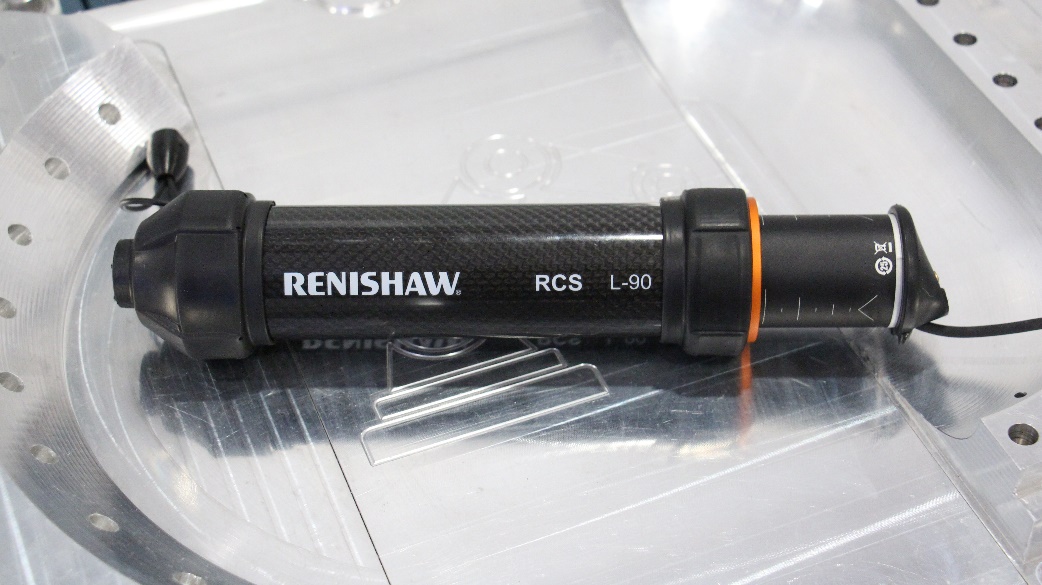
Renishaw RCS L-90
1.Portàtil amb Windows instal·lat.
2.Cal que els ports USB (2) de l'ordinador estiguin desbloquejats I sense xifratge. Això permet transferir el programa al robot sense cap problema. Alternativament, es pot establir una connexió FTP.
3.El kit de ballbar Renishaw RCS L-90, muntat correctament al robot.
4.Cal instal·lar el programari RoboDK i es requereix una llicència adequada. Per a les llicències de xarxa, es necessita una connexió a Internet per comprovar la llicència. Per instal·lar o actualitzar RoboDK per a una prova de ballbar, seguiu aquests passos:
a.Descarregueu RoboDK de la secció de descàrregues https://robodk.com/download.
b.Contacteu amb nosaltres per obtenir el controlador del ballbar i descomprimiu-ne el contingut a la carpeta:
C:/RoboDK/api/ballbar/.
Preparació fora de línia
Cal preparar un programa de robot per completar la prova de ballbar. El programa de robot consisteix en una trajectòria circular al voltant d'un punt central. Aquesta secció explica com preparar el programa. Abans de continuar, es recomana veure el següent vídeo introductori: https://robodk.com/ballbar-test.
El que es requereix de la cel·la robòtica:
1.Les articulacions del robot quan s'estableix el punt de suport pivot (centre del cercle).
2.Els valors [X, Y, Z] del TCP de l'eina (posició de l'eina respecte a la brida del robot). Aquests valors són molt importants si volem fer una eina de validació juntament amb la validació del robot. En cas contrari, aquesta informació no és important (n'hi ha prou amb una estimació) perquè la precisió del TCP no es requerirà ni es validarà amb la prova de ballbar.
Creeu una estació RoboDK
Heu de seguir aquests passos per preparar la prova de ballbar fora de línia:
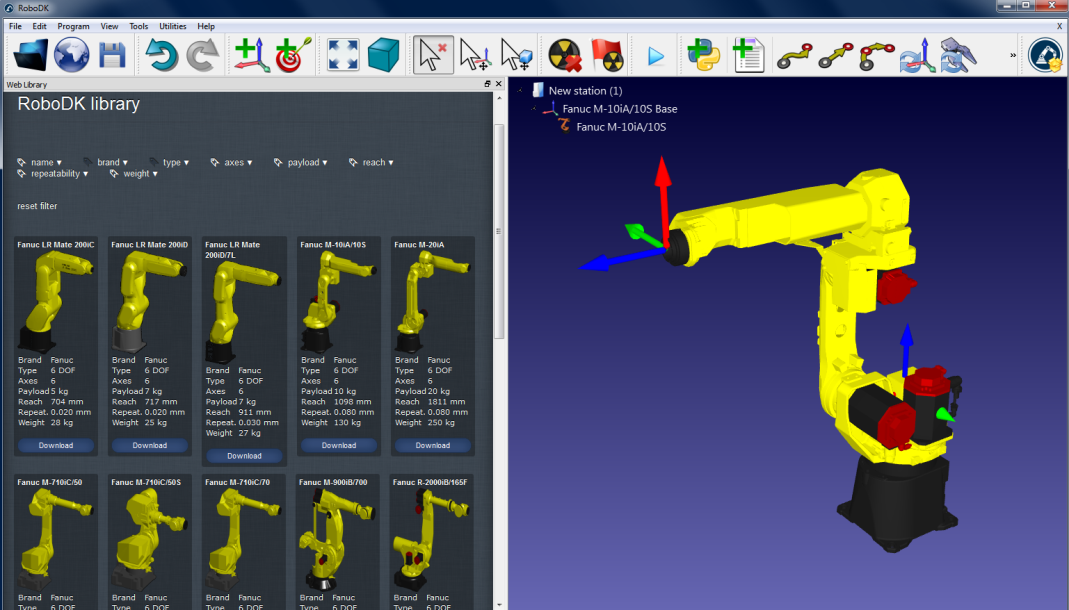
1.Seleccioneu el robot:
a.Seleccioneu Fitxer➔Obre la biblioteca en línia. Hauria d'aparèixer una finestra amb una llista de robots.
b.(Opcional) Utilitzeu els filtres per refinar la selecció del robot.
c.Trobeu el vostre robot i seleccioneu Descarrega.
Alternativament, seleccioneu Fitxer→Obre… i seleccioneu un fitxer de robot a l'ordinador. Aquest fitxer es pot descarregar des del lloc web: https://robodk.com/library o obtenir-se després d'un projecte de calibratge de robot.
2.Afegiu el mòdul de prova de ballbar a l'estació:
a.Seleccioneu Utilitats➔Prova de precisió del ballbar
b.Apareixerà la finestra següent i es crearà automàticament un objectiu Ballbar center. Si el robot no té TCP, l'eina TCP Eina 1 també es crearà automàticament.
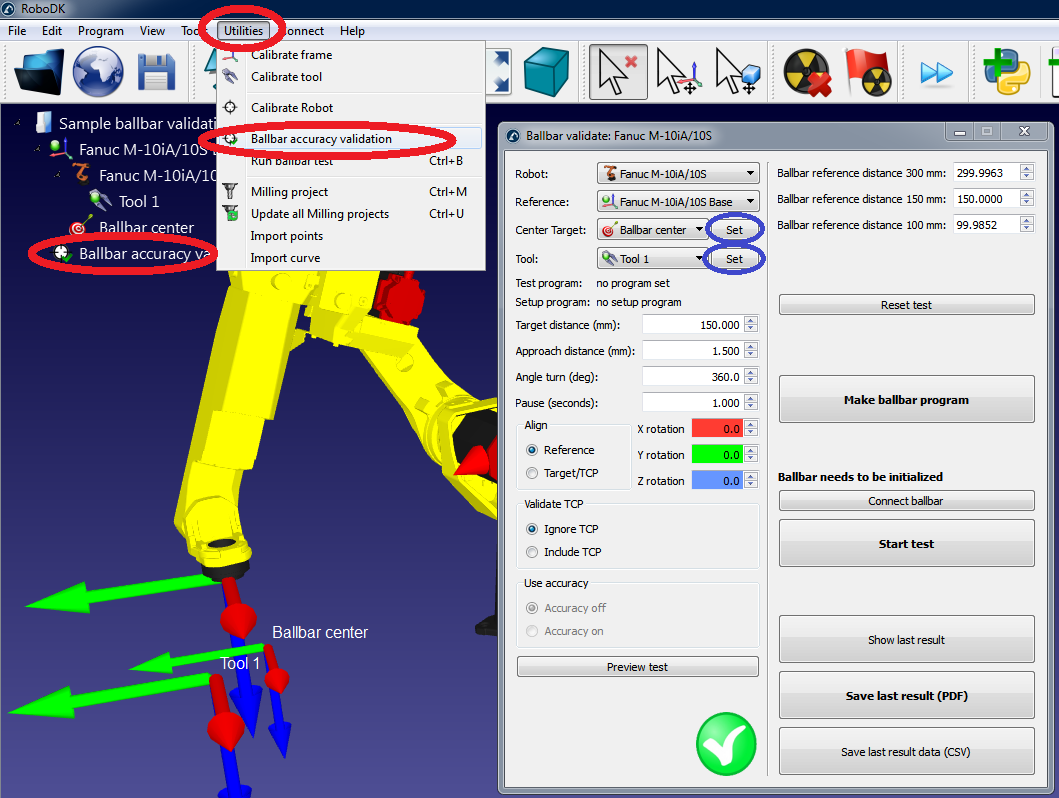
3.Inseriu les articulacions del robot al centre de la prova de la barra de bola (centre de la barra de bola objectiu):
a.Seleccioneu Estableix al costat de l'objectiu Ballbar center.
b.Introduïu les articulacions del robot (eixos d'articulació 1 a 6).
c.Seleccioneu D'acord.
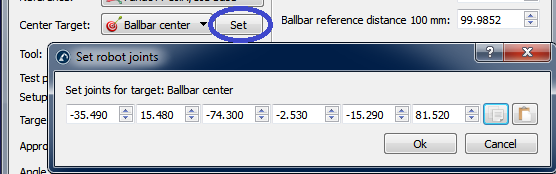
4.Introduïu les coordenades del TCP:
a.Seleccioneu Estableix al costat de l'eina seleccionada (Eina 1 en aquest exemple)
b.Introduïu les coordenades X, Y i Z del TCP (relativament a l'efector final del robot)
c.Seleccioneu D'acord
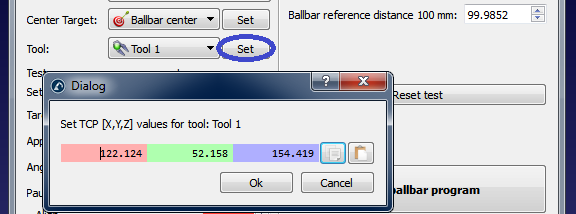
5.Genereu els programes:
a.Seleccioneu Genera el programa de ballbar i es crearà el programa. De fet, apareixeran dos programes:
i.BallbarSetup: Aquest programa s'utilitza per col·locar el punt de pivot central de la copa de l'eina (centre del cercle) al mateix lloc on s'havia posicionat anteriorment
ii.BallbarTest: Aquest programa s'utilitza per dibuixar el cercle al voltant del punt de pivot (centre del cercle) per a l'adquisició de dades amb el ballbar
b.Feu doble clic als programes generats recentment. RoboDK simularà el robot executant els programes.
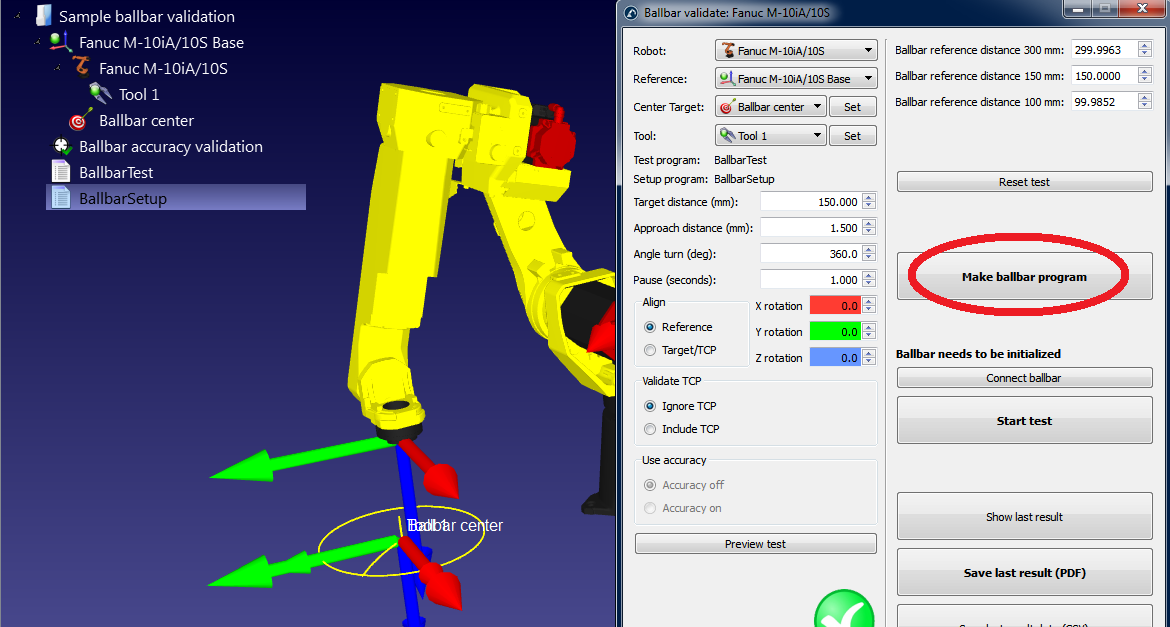
Si la prova de ballbar no és factible amb la configuració predeterminada, podeu canviar els paràmetres de la prova. Consulteu la secció següent per saber com canviar aquests paràmetres.
6.Un cop el programa del robot és del vostre gust, es poden generar els fitxers del programa per al robot:
a.Feu clic amb el botó dret al programa BallbarTest.
b.Seleccioneu Genera programa de robot
c.Repetiu per al programa BallbarSetup (tots els programes es poden generar automàticament a l'escriptori prement F6).
d.A continuació, els programes es poden desar en una unitat USB i transferir-los al robot. També es pot utilitzar una connexió FTP amb la majoria de robots.
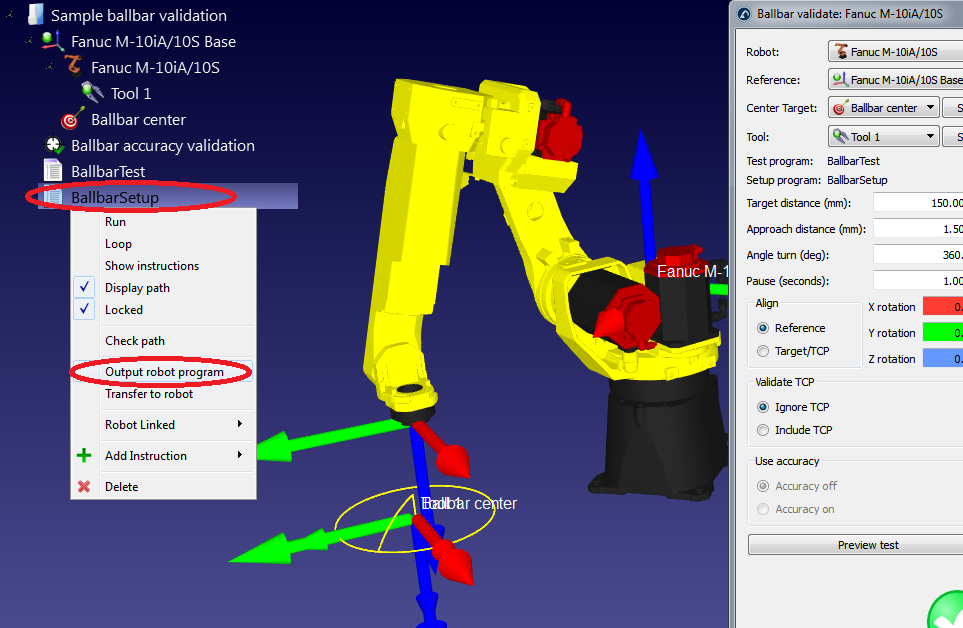
7.Finalment, seleccioneu Fitxer→Desa l'estació per desar l'estació de RoboDK en un únic fitxer. El projecte es pot reprendre a RoboDK fent doble clic al fitxer (format rdk).
Editar els paràmetres de la prova del ballbar
Es pot veure la pantalla següent al menú de paràmetres de la prova del ballbar. S'hi pot accedir fent doble clic a l'element Validació de la precisió del ballbar a l'estació (vegeu el pas anterior).
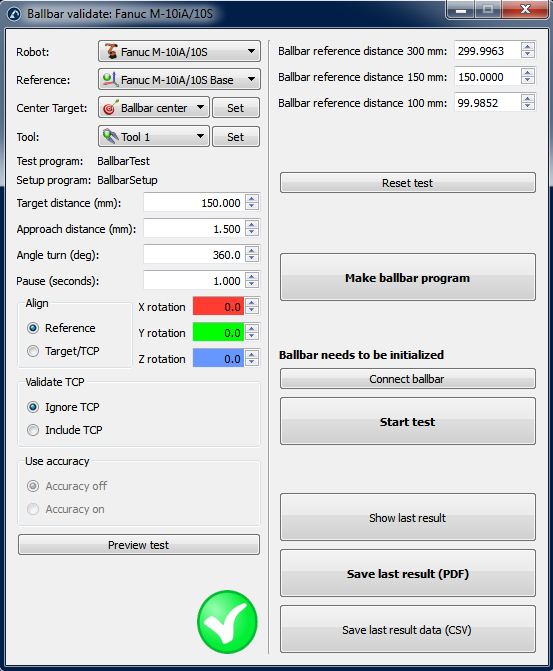
Pot ser que la prova del ballbar no sigui factible per defecte. La factibilitat de la prova depèn de tots aquests paràmetres, a més de les articulacions del robot de la copa central de l'eina i la posició del TCP.
Si la prova no és factible des del principi, podem seleccionar "Preview test" i probablement veurem una seqüència incompleta. En aquest cas, podem disminuir l'"Angle turn (deg)" perquè el programa sigui factible. Si no és el cas, podem reduir el radi del cercle ("Target distance"). Amb el ballbar Renishaw QC20-W, podem provar distàncies de 100 mm, 150 mm i 300 mm amb un error de +/- 1 mm. Amb el Renishaw RCS L-90, l'abast del ballbar és de 240 mm a 330 mm. L'"Approach distance (mm)" (distància d'aproximació) i la pausa ("Pause (seconds)") es poden deixar amb els valors per defecte. Aquests paràmetres permeten detectar l'inici i el final de la prova.
El pla de prova s'orienta respecte al sistema de referència de la base del robot («Reference» a la secció «Align»), la qual cosa significa que es fa servir el pla XY del sistema de referència del robot per crear el cercle. Podem triar de fer la prova respecte al sistema de referència de l'eina. En aquest cas, es fa servir el pla XY de l'eina (quan se n'ha ensenyat el centre). En ambdós casos, podem afegir rotacions addicionals respecte a l'eix X, Y i/o Z del sistema de referència.
Si canviem certs paràmetres (com ara afegir l'eina a la validació), apareixerà el missatge «Important: el TCP ha de ser precís». Això significa que els moviments es calculen respecte al centre de l'eina. En cas contrari, podem tenir errors del TCP i la prova serà factible de totes maneres.
Si seleccionem l'opció "Include TCP", l'orientació de l'eina canvia amb el moviment al llarg del cercle. Aquesta opció permet avaluar l'error del robot i de l'eina com un sol sistema. En cas contrari, només comprovem l'error del robot ("Ignore TCP").
Prova de la ballbar
Aquesta secció descriu els passos necessaris per prendre els mesuraments amb la ballbar.
Hauríeu de tenir 2 programes de robot:
●BallbarSetup: aquest programa permet establir el centre de la prova de la ballbar (copa d'eina central) al mateix lloc on vam enregistrar les articulacions del robot.
●BallbarTest: aquest programa és la trajectòria circular al voltant de la copa d'eina central per fer l'adquisició de mesuraments amb la ballbar.
Per assegurar-nos que la copa d'eina central estigui a la posició correcta, hem d'executar el programa BallbarSetup. El robot es desplaçarà al punt central amb una aproximació lineal. A continuació, hem de col·locar i bloquejar el suport magnètic.
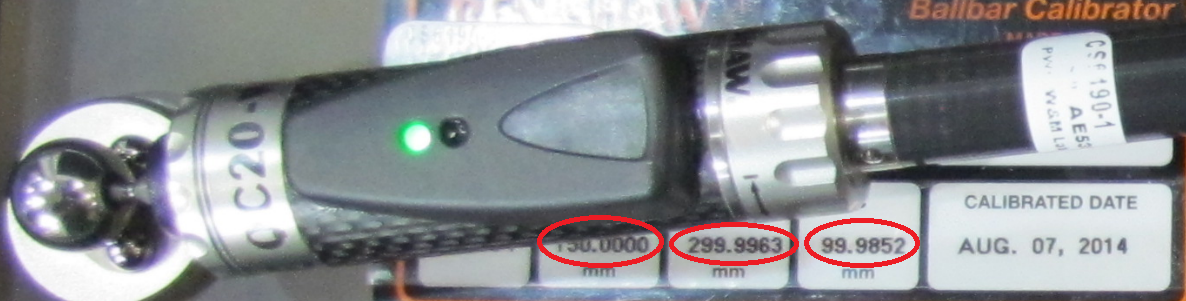
Ens hem d'assegurar que hem introduït correctament els paràmetres de masterització del kit de la ballbar (vegeu la imatge següent). Aquests valors s'han d'introduir a "Distància de referència de la ballbar ..." des del menú de paràmetres de prova. La ballbar QC20-W podrà mesurar aquestes distàncies amb una precisió d'un micròmetre, més o menys 1 mm. Aquesta precisió és suficient per a robots industrials, però l'abast de mesurament pot ser limitat en certs casos. Per a l'RCS L-90, podeu copiar la distància objectiu (radi), ja que la distància de referència és irrellevant.
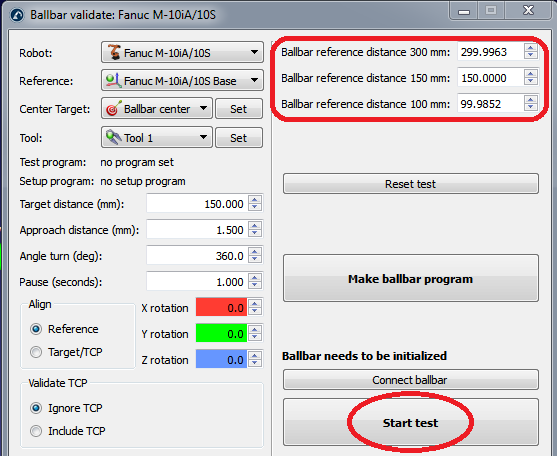
Podem començar la prova seleccionant "Inicia la prova" (no cal seleccionar prèviament "Connecta la ballbar"). Apareixerà una finestra nova que mostrarà l'estat de la connexió de la ballbar. Si la ballbar no s'ha detectat o hi ha algun problema, heu de tancar la finestra de connexió de la ballbar, apagar el dispositiu de la ballbar, tornar-lo a engegar i tornar a intentar iniciar la prova. Si el problema persisteix, assegureu-vos que teniu una connexió adequada (Bluetooth o USB). La RCS L-90 ofereix funcionalitats addicionals i indicarà si el dispositiu requereix posicionament inicial o calibratge.
Un cop s'hagi establert la connexió amb la ballbar, RoboDK guiarà l'usuari perquè segueixi aquests passos:
1.Inicialitzeu la ballbar amb la distància seleccionada per a la prova.
2.Moveu el robot a la posició d'inici (el programa s'aturarà abans de continuar)
3.A continuació, l'usuari ha de col·locar la ballbar al robot.
4.Inicieu la prova seleccionant OK a la pantalla de l'ordinador. El robot no es mourà fins que seleccionem continuar al pendant d'ensenyament del robot.
5.Si tot està correcte, apareixerà una finestra nova que mostrarà el mesurament actual de la ballbar.
6.Podem continuar amb el programa del robot per moure's al llarg de la trajectòria.
7.Quan el robot acabi el moviment, podem aturar els mesuraments (en sentit horari i en sentit antihorari).
Quan la prova s'hagi completat, RoboDK mostrarà el resultat de la prova i demanarà a l'usuari que desi un informe en format PDF.
El pas 4 és important per detectar l'inici i el final de la prova. Aquests límits es detecten perquè el robot fa un moviment radial d'uns 1,5 mm per activar l'inici i el final dels mesuraments (als punts d'inici i final de la trajectòria).
Informe de prova del ballbar
Quan la prova del ballbar s'ha completat, s'obté un informe en PDF (com es mostra a la imatge següent):
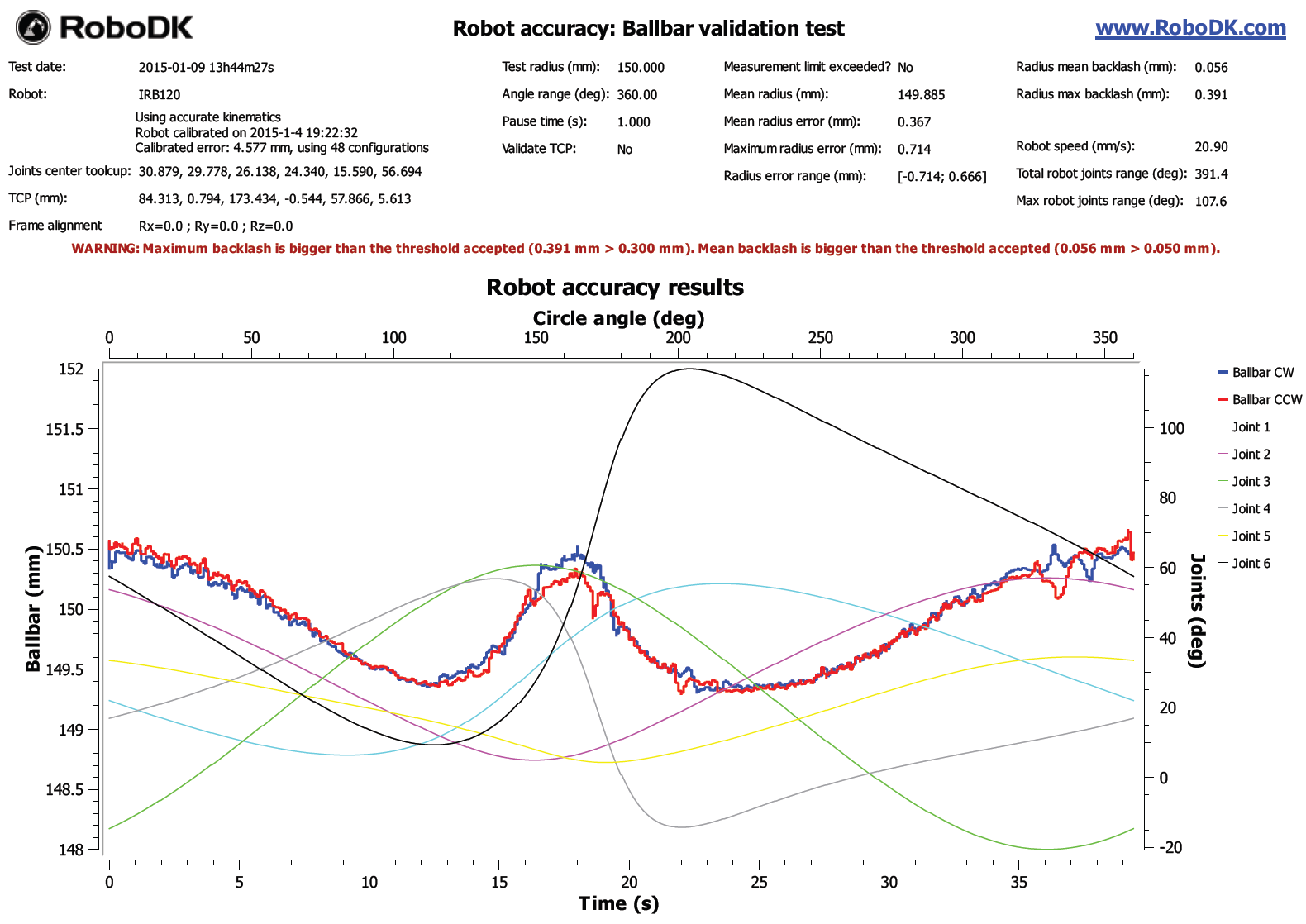
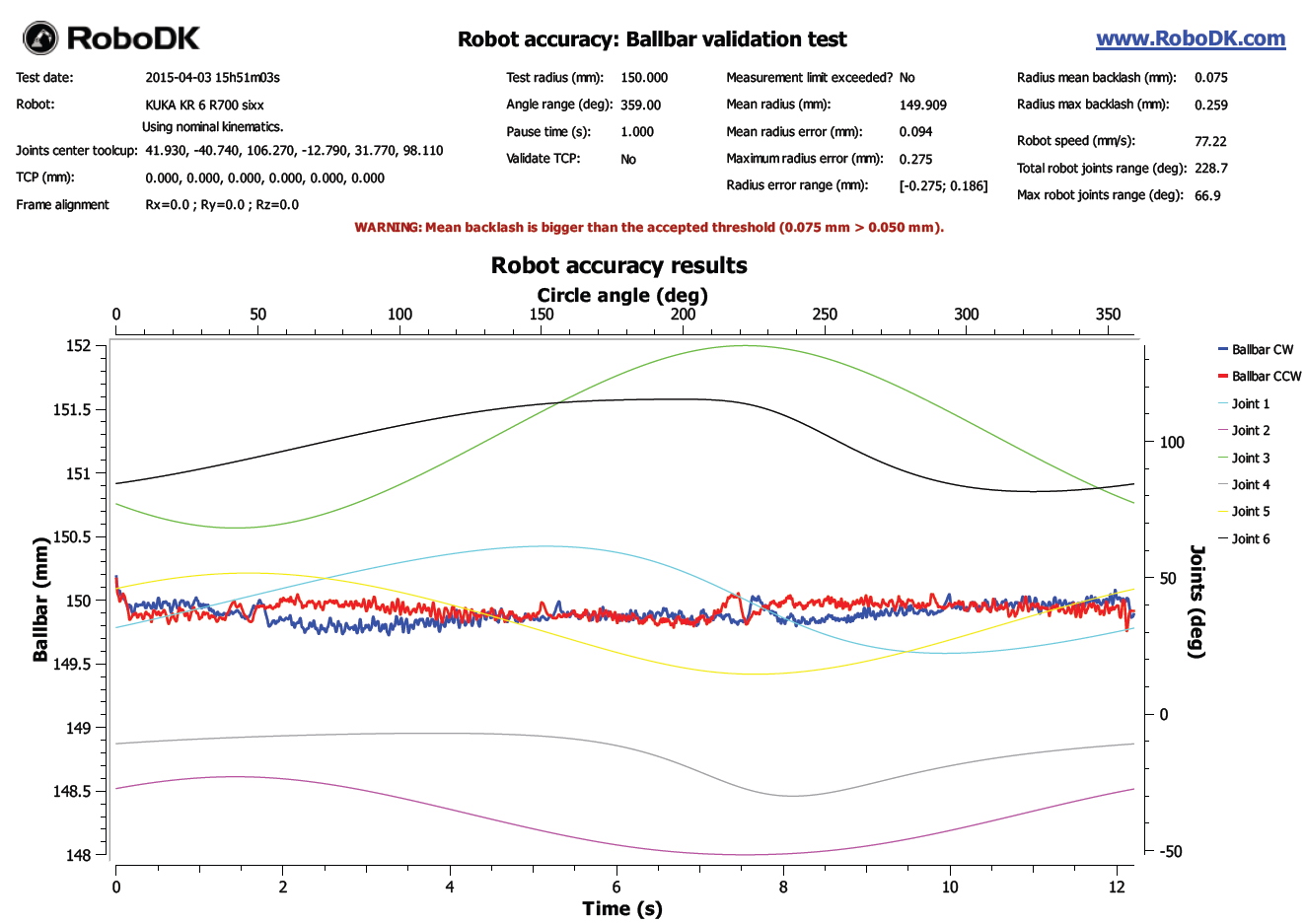
L'informe mostra les lectures del ballbar en mm (eix Y a l'esquerra) per als moviments en sentit horari i antihorari (línies blava i vermella, respectivament) respecte al temps en segons (eix X inferior). També es mostren les articulacions del robot. Les articulacions del robot es mostren en graus (eix Y dret) respecte a l'angle del cercle (360 graus equivalen a una volta completa). Un motor defectuós mostraria canvis considerables en els mesuraments quan el moviment de l'articulació corresponent canvia de direcció, cosa que resultaria en un joc considerable.
L'informe advertirà l'usuari si el joc és superior a un llindar determinat. El llindar es pot definir al menú Eines → Opcions➔pestanya Precisió.
Annex – connexió Bluetooth #BallbarBluetooth
Aquesta secció explica com establir una connexió Bluetooth entre l'ordinador i el ballbar. Perquè la comunicació funcioni, primer hem d'establir la comunicació entre l'ordinador i el dispositiu ballbar mitjançant Windows.
El "Windows Bluetooth Stack" s'ha d'activar (el gestor de Bluetooth predeterminat de Windows). A continuació, heu de seguir aquests passos per establir una primera connexió:
1.Seleccioneu el botó Inici de Windows
2.Seleccioneu el Tauler de control
3.Cerqueu la paraula clau Bluetooth
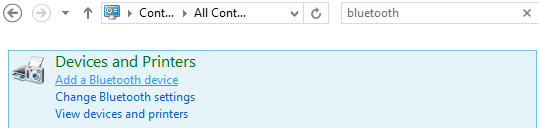
4.Seleccioneu Dispositius Bluetooth
5.Seleccioneu Afegeix un dispositiu si no veieu el dispositiu ballbar.
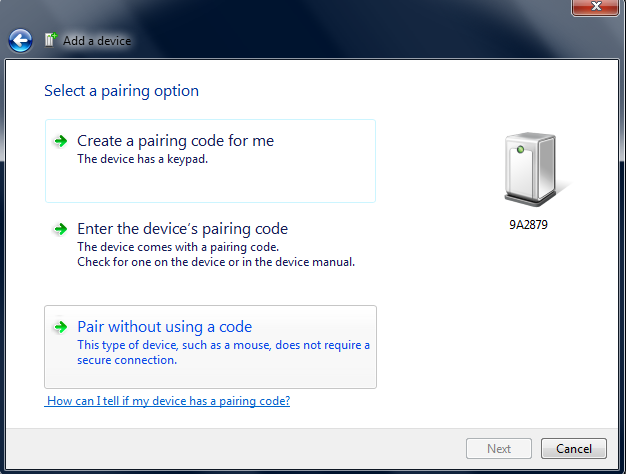
6.Un cop aparegui el dispositiu, seleccioneu-lo i feu clic a Següent. El número que veieu és el número de sèrie del ballbar, imprès al dispositiu.
7.Finalment, heu de seleccionar Emparella sense utilitzar cap codi.
El dispositiu Bluetooth ja està a punt per prendre mesures a través de RoboDK.
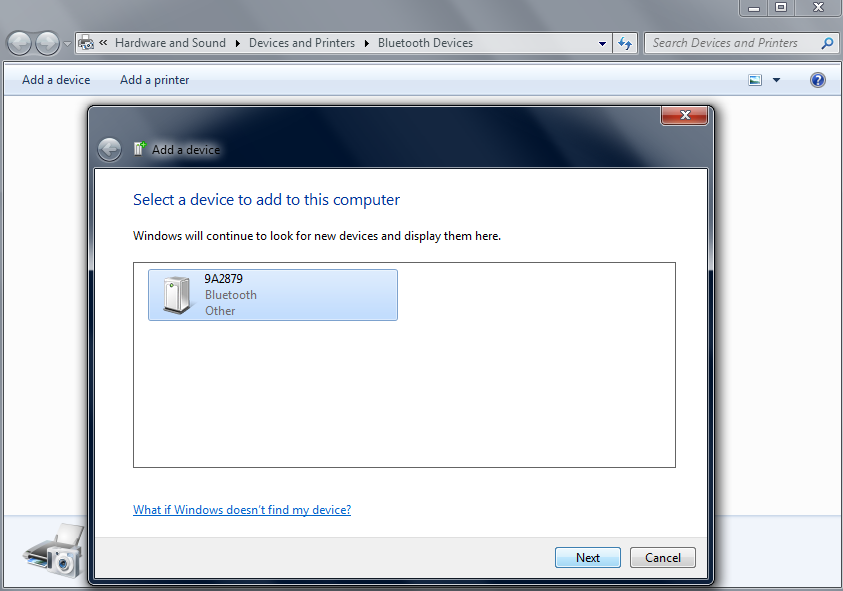
La connexió Bluetooth pot ser molt limitada si fem servir el dongle Bluetooth integrat en alguns portàtils (fins i tot en ordinadors recents). En aquest cas, es recomana comprar un dongle Bluetooth extern perquè la connexió funcioni sense cap problema.
L'ordinador no hauria d'estar gaire lluny del dispositiu ballbar. Si sorgeixen problemes amb la connexió, es recomana utilitzar un cable d'extensió USB per al dongle Bluetooth.


