Robots ABB
RoboDK és compatible amb tots els robots ABB programats en el llenguatge RAPID, inclosos els fitxers PRG i MOD (controladors de robots IRC5, S4 i S4C). Aquesta documentació es basa en el controlador de robots ABB IRC5.
RoboDK gestionarà automàticament la divisió de programes de robot grans, depenent del postprocessador que seleccioneu.
Les seccions següents demostren operacions típiques utilitzant un pendant d'ensenyament d'un robot ABB, per exemple, per preparar un nou programa de robot a RoboDK i transferir-lo al robot.
Transferir un programa de robot
Seguiu aquests passos per carregar un mòdul de programa (fitxer MOD) des d'una unitat USB al vostre controlador de robot ABB IRC5.
1.Seleccioneu ABB→Editor de programes
2.Seleccioneu Mòduls, a la part superior de la pantalla
3.Seleccioneu Fitxer→Carrega mòdul (si esteu començant un projecte nou, no importa si s'ha perdut el cursor del programa / PP)
4.Seleccioneu el fitxer MOD des del disc USB
5.Seleccioneu OK
Iniciar un programa de robot
Seguiu aquests passos per iniciar un programa de robot específic al vostre controlador de robot ABB IRC5.
1.Canvieu l'interruptor del controlador a mode manual. S'hauria de mostrar el missatge "Manual" a la barra de menú superior.
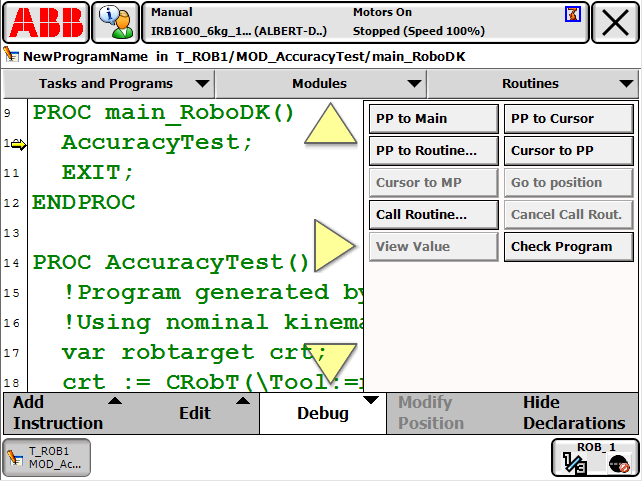
2.Seleccioneu: ABB→Editor de programes→Depuració→PP a la rutina
3.Seleccioneu el programa generat per RoboDK. Segons el postprocessador que utilitzeu, és possible que ja tingueu la rutina Main al vostre mòdul.
4.Mantingueu premut l'interruptor de seguretat («dead man») al pendant d'ensenyament si esteu operant en mode manual. El missatge Motors On ha de ser visible com a estat del robot, i també s'ha d'encendre la llum taronja del robot.
5.Seleccioneu el botó de reproducció del pendant d'ensenyament per iniciar el programa
Obtenció del TCP
Els passos següents permeten crear o modificar eines de robot (TCP, també coneguda com a tooldata en la programació de robots ABB):
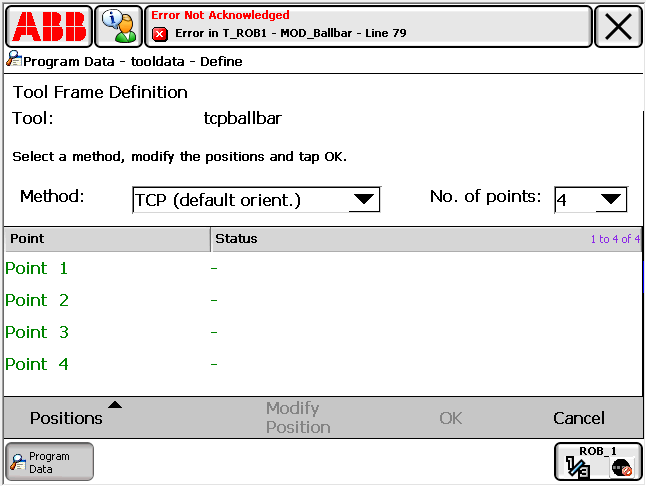
1.Seleccioneu ABB➔Program data➔tooldata (doble clic)
2.És possible crear o modificar variables d'eina existents
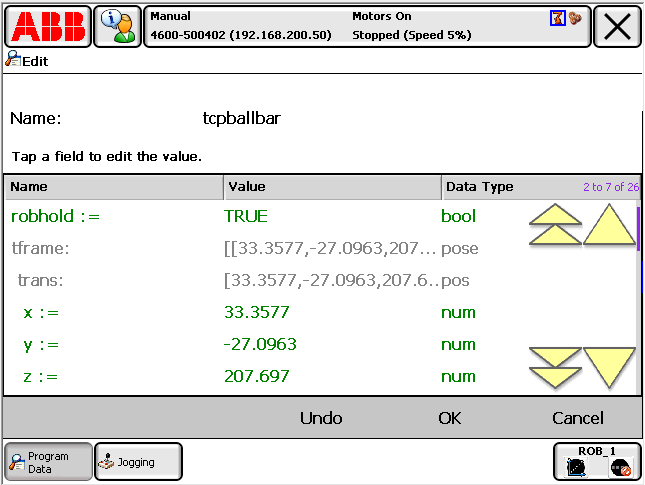
3.Un cop s'ha definit l'eina, es poden recuperar els valors X, Y i Z del TCP
Transferència de programes via FTP
Els programes es poden transferir fàcilment via FTP des de RoboDK per a robots ABB:
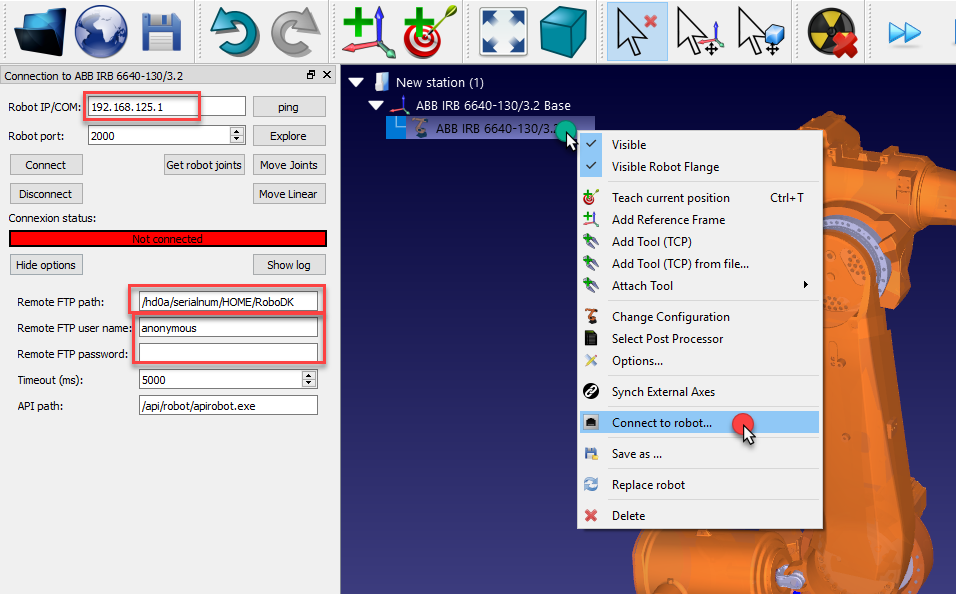
1.Feu clic amb el botó dret al robot a RoboDK
2.Seleccioneu Connectar al robot…
3.Introduïu la IP del robot
4.Introduïu el camí FTP remot.
El camí complet es pot obtenir des del pendant d'ensenyament o utilitzant el client FTP FileZilla.
5.Introduïu les credencials d'FTP (anònimes per defecte)
Un cop un programa de RoboDK està a punt per enviar-se al robot:
1.Feu clic amb el botó dret en un programa a RoboDK
2.Seleccioneu Envia el programa al robot (Ctrl+F6)
Això generarà el programa i intentarà transferir-lo al controlador del robot. Apareixerà una finestra que indicarà si la transferència FTP s'ha completat amb èxit o no.
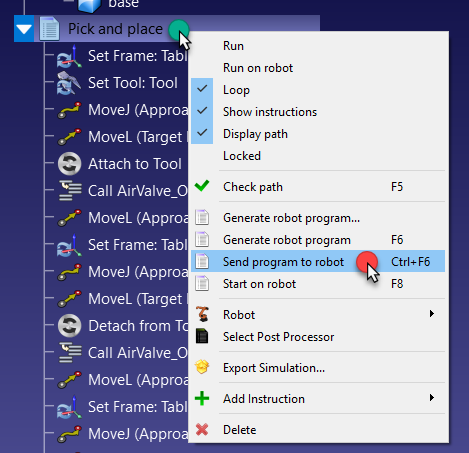
Quan els programes es transfereixen a l'instant a través d'FTP, cal carregar-los mitjançant la programació RAPID al costat del robot. L'exemple següent executarà el programa main_RoboDK des d'un mòdul anomenat MOD_Pick_and_place:
MODULE RoboDK_FTP_Run_Program
! Enter the path to a folder with write access rights. Example:
CONST string PATH_ROBODK := "/hd0a/robot-serial-num/HOME/RoboDK";
PERS string ftp_program_loaded := "";
PROC Main()
FTP_Run_Program;
ENDPROC
PROC FTP_Run_Program()
var num module_id := -1;
WHILE module_id <= 0 DO
TPErase;
TPReadNum module_id, "Enter the program to run. For example: to run Prog2 in Module Prog2.mod type 2.";
ENDWHILE
FTP_Run_Program_ID(module_id);
ENDPROC
PROC FTP_Run_Program_ID(num module_id)
VAR string path_module := "";
VAR string mod_to_unload;
IF module_id <= 0 THEN
RETURN;
ENDIF
path_module := PATH_ROBODK + "/Prog" + NumToStr(module_id, 0) + ".mod";
IF StrLen(ftp_program_loaded) > 0 THEN
mod_to_unload := ftp_program_loaded;
ftp_program_loaded := "";
UnLoad mod_to_unload;
ENDIF
Load path_module;
ftp_program_loaded := path_module;
TPWrite "Starting program: " + path_module;
! call the main program from the module sent and loaded
! %"main_RoboDK"%;
! call the numbered program (it should have the same effect)
%"Prog"+NumToStr(module_id,0)%;
TPWrite "Program completed";
ENDPROC
ENDMODULE
Controlador RoboDK per a ABB
Podeu establir una connexió en línia entre RoboDK i el robot ABB per moure el robot automàticament des d'un PC connectat amb RoboDK.
Això us permet utilitzar l'opció "Executa al robot" de RoboDK per a la programació i depuració en línia. La connexió es pot establir mitjançant una connexió Ethernet (TCP/IP) o una connexió sèrie (RS232).
Els controladors de robot ofereixen una alternativa a la programació fora de línia. Els controladors de robot permeten executar una simulació directament al robot (programació en línia). Més informació disponible a la secció Controladors de robot.
Seguiu aquests passos per a configurar el controlador de RoboDK per a robots ABB:
1.Connecteu l'ordinador al robot amb un cable Ethernet (o una connexió RS232 si teniu previst utilitzar la connexió sèrie).
2.Descarregueu els fitxers del controlador MOD per a ABB des de l'àrea de clients.
3.Carregueu el mòdul RDK_DriverSocket.mod al robot (mitjançant una unitat USB, una transferència FTP o ABB RobotStudio). S'ha d'utilitzar com a tasca principal i aquest mòdul ja conté la crida al programa principal.
Alternativament, utilitzeu el mòdul RDK_DriverSerial.mod si preferiu utilitzar la connexió RS232.
Seguiu aquests passos al pendant d'ensenyament d'ABB per carregar el programa des del pendant d'ensenyament:
a.Seleccioneu ABB→Editor de programes
b.Seleccioneu Tasques i Programes (a la part superior)
c.Seleccioneu Mostra mòduls (a la part inferior)
d.Seleccioneu Fitxer➔Carregar mòdul… (seleccioneu SÍ per perdre el punter del programa)
e.Seleccioneu el fitxer mod, i després seleccioneu OK.
4.Executeu el programa Main (trobareu el programa Main al fitxer RoboDK_Driver.mod).
CONST string SERVER_IP := "192.168.125.1";
El port de comunicació per defecte per al programa proporcionat és el 2000, però també es pot canviar.


