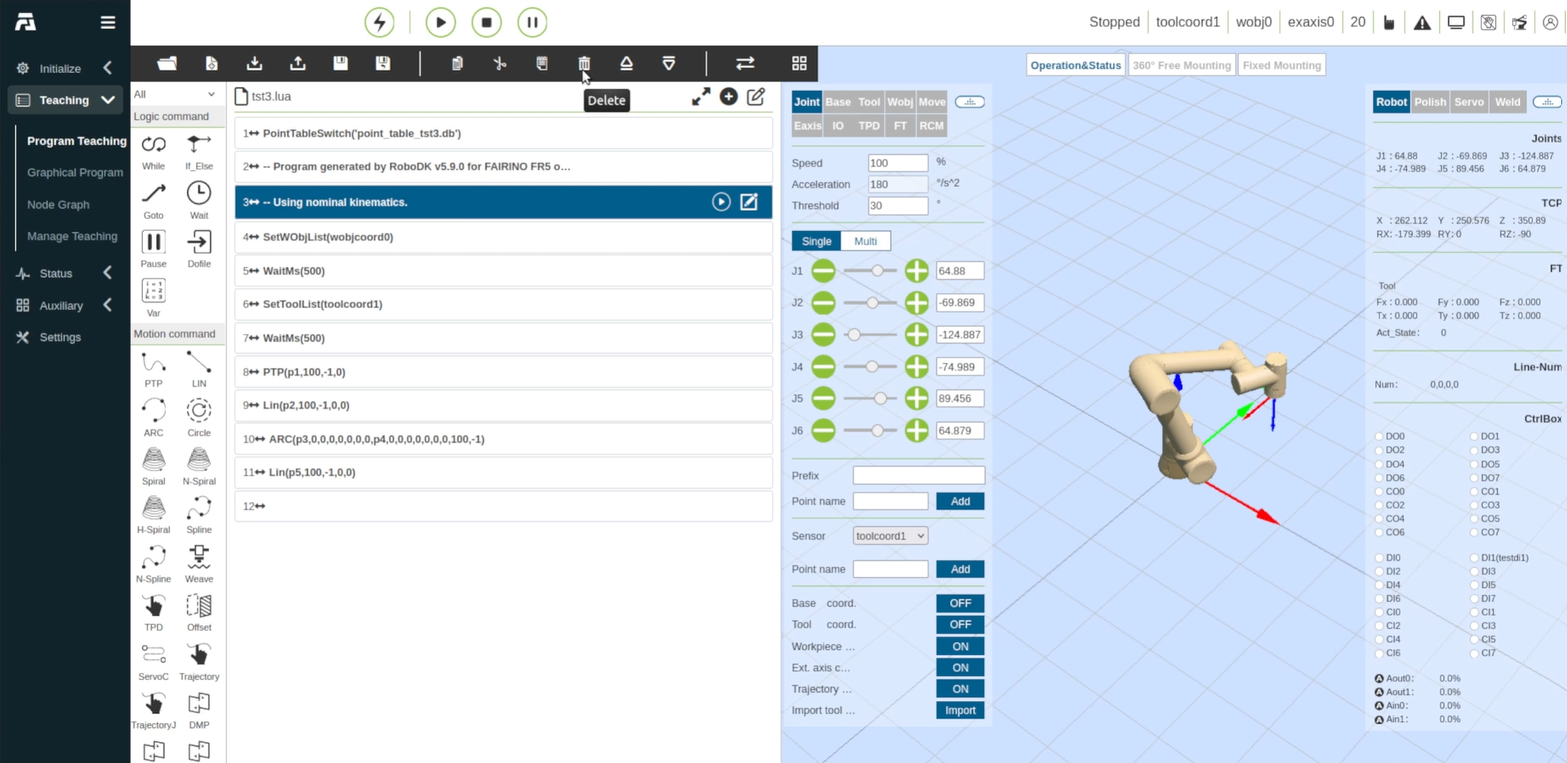
Transferència i càrrega d'un programa
Per executar els programes creats a RoboDK, tant l'script de Lua com el fitxer de base de dades de taula de punts corresponent s'han d'importar a la consola del robot col·laboratiu FAIRINO.
Importar l'script del programa
El primer pas per executar programes de RoboDK en un robot FAIRINO és importar l'script de Lua. Seguiu aquests passos per importar el fitxer .lua a la consola.
1.Des de la barra d'eines superior de la pantalla d'aprenentatge de programes, feu clic a la icona Importa.
2.Al quadre de diàleg Importa fitxer, feu clic a Explora....
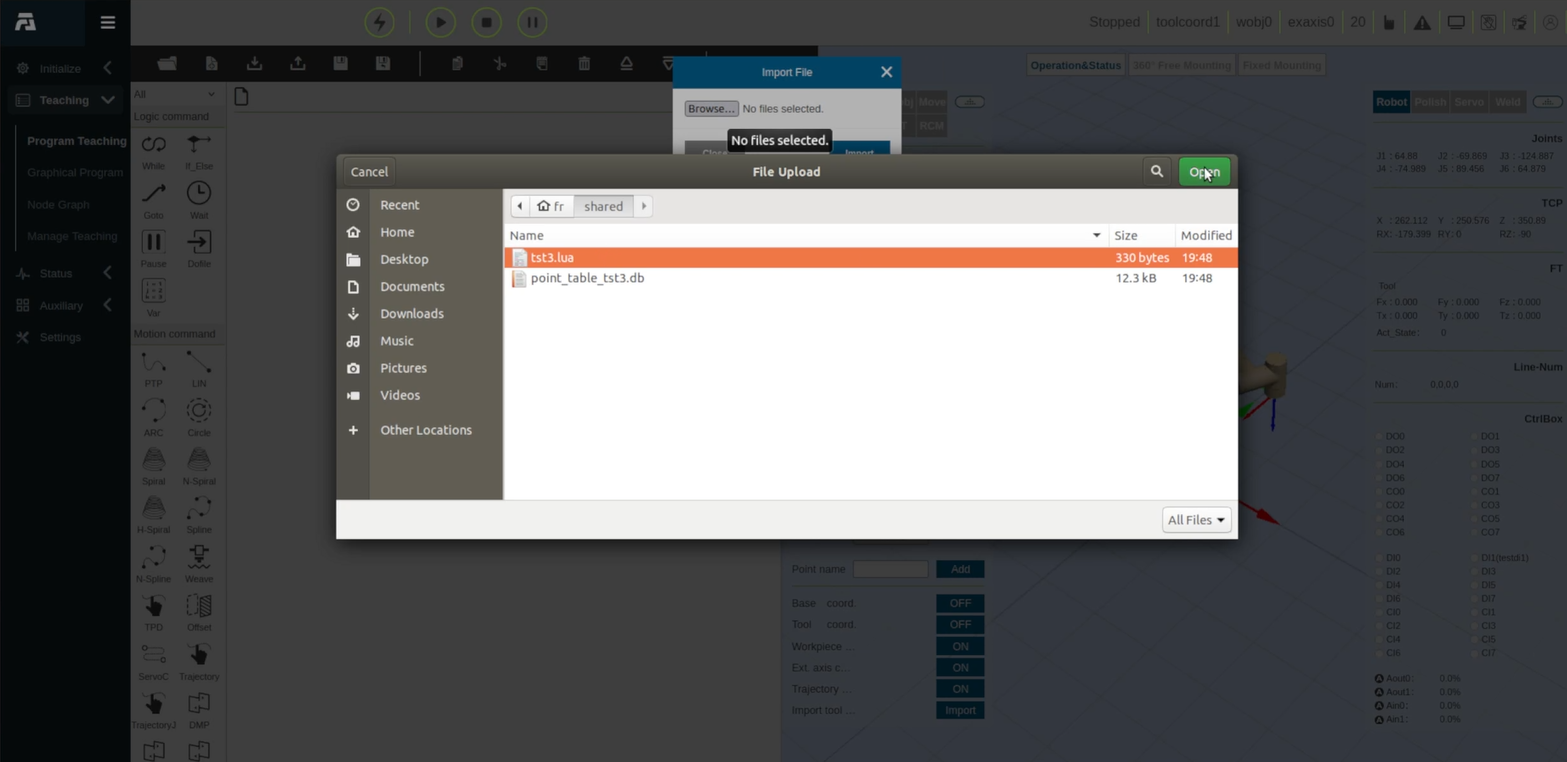
3.Al quadre de diàleg d'explorador de fitxers, navegueu fins a la carpeta de destinació i seleccioneu el fitxer de script (p. ex., tst3.lua a la captura de pantalla següent).
4.Feu clic a Obre i, a continuació, a Importa per carregar el fitxer a la consola.
Importa la taula de punts
El segon pas és carregar el fitxer .db de la taula de punts a la consola. Seguiu aquests passos per importar la taula de punts.
1.A la barra lateral de navegació esquerra, feu clic a Gestiona l'ensenyament.
2.A la vista Gestió de l'ensenyament, seleccioneu a la part superior el botó d'opció de mode Taula de punts.
3.Feu clic al botó verd Importar situat al costat dels controls d'addició de punts.
4.A la finestra emergent Importa fitxer, feu clic a Explora....
5.Seleccioneu el fitxer de la base de dades de la taula de punts (p. ex., point_table_tst3.db) i feu clic a Obre.
6.Feu clic a Importar al quadre de diàleg per finalitzar la càrrega.
7.A la cantonada superior dreta del panell de Gestió de l'ensenyament, localitzeu el menú desplegable Selecciona la taula de punts.
8.Seleccioneu la taula importada (p. ex., point_table_tst3.db).
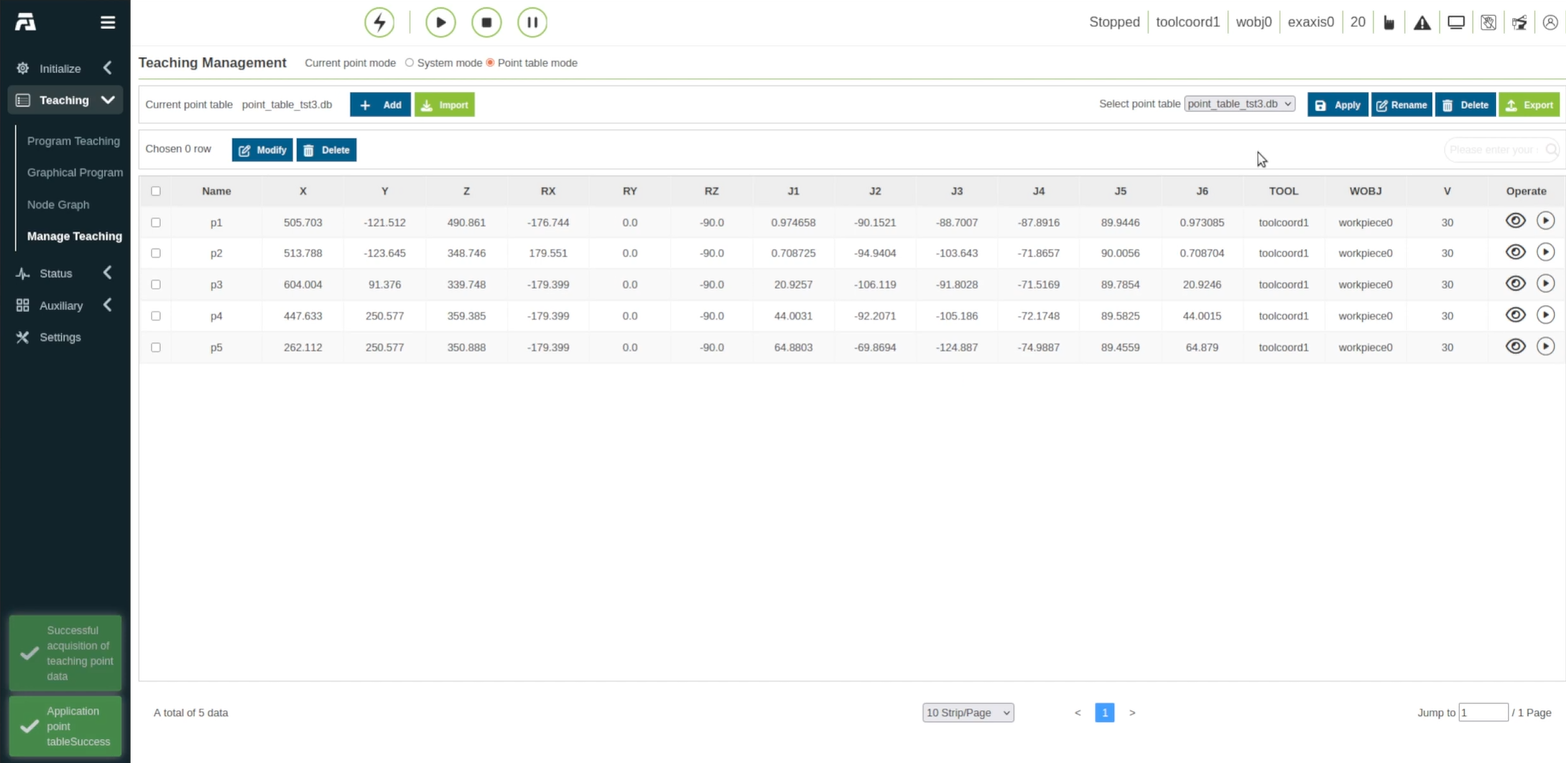
9.Feu clic al botó blau Aplicar. La taula de la llista de punts s'omplirà amb els punts de coordenades importats (p1 a p5), inclosos els seus paràmetres cartesians (X, Y, Z, RX, RY, RZ), els valors de les articulacions (J1–J6), l'índex d'eina i el sistema de referència de la peça de treball, tal com es mostra a continuació.
Prepareu el programa
El pas final abans d'executar el programa importat per al robot FAIRINO és netejar-lo i eliminar les línies de programa innecessàries. Seguiu aquests passos per netejar el programa i fer-lo executable.
1.Torneu a la pantalla d'ensenyament de programes seleccionant-la a la barra lateral esquerra.
2.Feu clic a la icona Obre fitxer de la barra d'eines superior del programa.
3.Al quadre de diàleg Obre fitxer, seleccioneu el fitxer del programa (p. ex., tst3.lua) de la llista.
4.Feu clic a Obre per carregar els blocs de programa a l'editor.
5.Reviseu els blocs de programa carregats.
6.Seleccioneu qualsevol línia que no necessiteu al controlador, com ara els blocs de comentaris que RoboDK escriu a la part superior del programa (per exemple, -- Program generated by RoboDK i -- Using nominal kinematics.).
7.Feu clic a la icona Suprimeix (paperera) de la barra d'eines d'edició per eliminar el bloc.