Robots FAIRINO
RoboDK proporciona un suport integral de programació fora de línia (OLP) i simulació per als robots col·laboratius (cobots) FAIRINO, que cobreix models de la sèrie FR com ara l'FR3, l'FR5, l'FR10 i l'FR20. En combinar la simulació 3D amb la generació automatitzada de camins d'eina, RoboDK permet simular operacions robòtiques complexes com ara mecanitzat, dosificació, acabat de superfícies i recollida i col·locació, sense haver de treure les cèl·lules de producció de línia.
En desplegar trajectòries a un controlador FAIRINO físic o virtual, RoboDK converteix les trajectòries simulades del robot en fitxers de script Lua nadius compatibles amb FAIRINO (.lua) i en fitxers de base de dades de punts SQLite (.db). Aquests fitxers es poden carregar directament a la consola del robot col·laboratiu FAIRINO.
L'ús de taules de punts juntament amb l'execució de scripts evita problemes de resolució de coordenades durant l'execució i permet la verificació manual pas a pas, així com l'execució automatitzada de cicles d'alta velocitat.
Aquesta documentació proporciona instruccions detallades sobre com importar taules de punts, gestionar programes Lua i executar rutines de moviment a la interfície de la consola del robot col·laboratiu.
Postprocessador per a robots col·laboratius FAIRINO
Seguiu aquests passos per generar codi adequat per als robots col·laboratius FAIRINO a RoboDK.
1.Feu clic amb el botó dret al vostre robot a l'arbre de l'estació i trieu Seleccionar postprocessador.
2.Seleccioneu el postprocessador Fairino_db.
3.Quan genereu un programa (premeu F6), RoboDK genera dos fitxers sincronitzats:
a.Un script Lua (<program_name>.lua) que conté la lògica de moviment, les ordres lògiques i les crides de funcions seqüencials (Lin, MoveJ, Wait, etc.).
b.Una base de dades de taula de punts (point_table_<program_name>.db) que conté les coordenades cartesianes, les orientacions i les configuracions de les articulacions per a tots els punts de ruta programats (p1 fins a pN).
Transferència i càrrega d'un programa
Per executar els programes creats a RoboDK, tant l'script de Lua com el fitxer de base de dades de taula de punts corresponent s'han d'importar a la consola del robot col·laboratiu FAIRINO.
Importar l'script del programa
El primer pas per executar programes de RoboDK en un robot FAIRINO és importar l'script de Lua. Seguiu aquests passos per importar el fitxer .lua a la consola.
1.Des de la barra d'eines superior de la pantalla d'aprenentatge de programes, feu clic a la icona Importa.
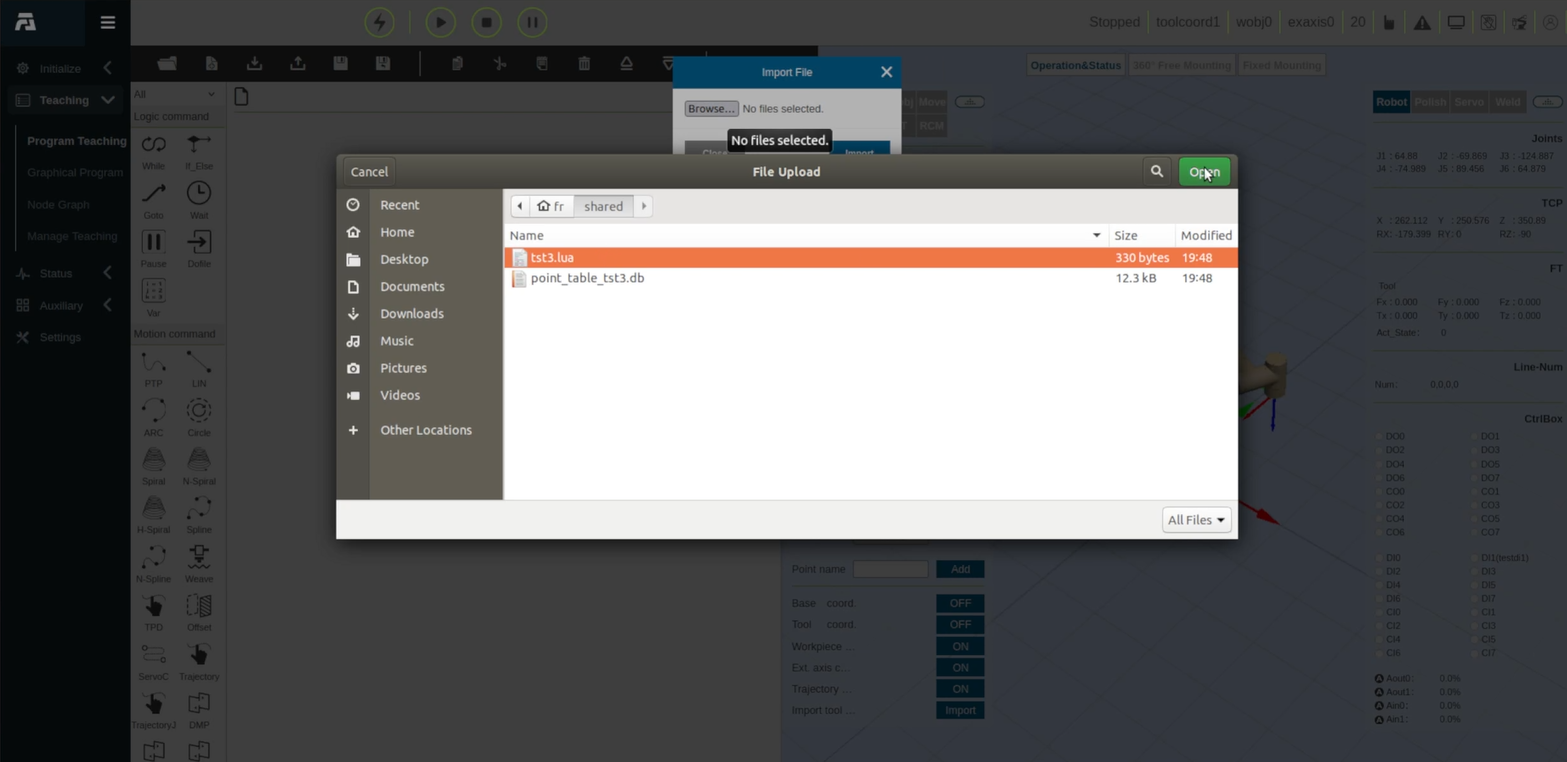
2.Al quadre de diàleg Importa fitxer, feu clic a Explora....
3.Al quadre de diàleg d'explorador de fitxers, navegueu fins a la carpeta de destinació i seleccioneu el fitxer de script (p. ex., tst3.lua a la captura de pantalla següent).
4.Feu clic a Obre i, a continuació, a Importa per carregar el fitxer a la consola.
Importa la taula de punts
El segon pas és carregar el fitxer .db de la taula de punts a la consola. Seguiu aquests passos per importar la taula de punts.
1.A la barra lateral de navegació esquerra, feu clic a Gestiona l'ensenyament.
2.A la vista Gestió de l'ensenyament, seleccioneu a la part superior el botó d'opció de mode Taula de punts.
3.Feu clic al botó verd Importar situat al costat dels controls d'addició de punts.
4.A la finestra emergent Importa fitxer, feu clic a Explora....
5.Seleccioneu el fitxer de la base de dades de la taula de punts (p. ex., point_table_tst3.db) i feu clic a Obre.
6.Feu clic a Importar al quadre de diàleg per finalitzar la càrrega.
7.A la cantonada superior dreta del panell de Gestió de l'ensenyament, localitzeu el menú desplegable Selecciona la taula de punts.
8.Seleccioneu la taula importada (p. ex., point_table_tst3.db).
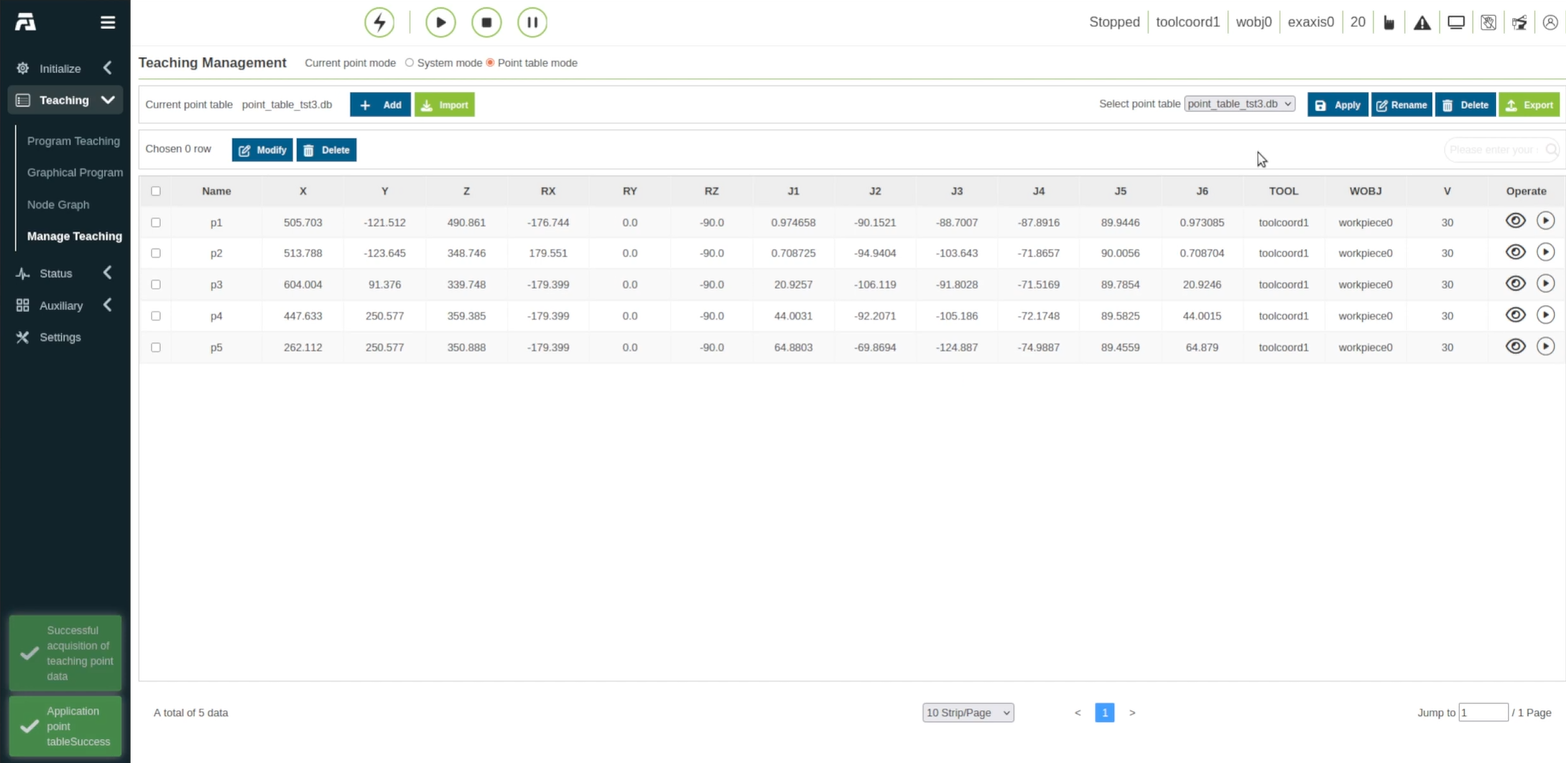
9.Feu clic al botó blau Aplicar. La taula de la llista de punts s'omplirà amb els punts de coordenades importats (p1 a p5), inclosos els seus paràmetres cartesians (X, Y, Z, RX, RY, RZ), els valors de les articulacions (J1–J6), l'índex d'eina i el sistema de referència de la peça de treball, tal com es mostra a continuació.
Prepareu el programa
El pas final abans d'executar el programa importat per al robot FAIRINO és netejar-lo i eliminar les línies de programa innecessàries. Seguiu aquests passos per netejar el programa i fer-lo executable.
1.Torneu a la pantalla d'ensenyament de programes seleccionant-la a la barra lateral esquerra.
2.Feu clic a la icona Obre fitxer de la barra d'eines superior del programa.
3.Al quadre de diàleg Obre fitxer, seleccioneu el fitxer del programa (p. ex., tst3.lua) de la llista.
4.Feu clic a Obre per carregar els blocs de programa a l'editor.
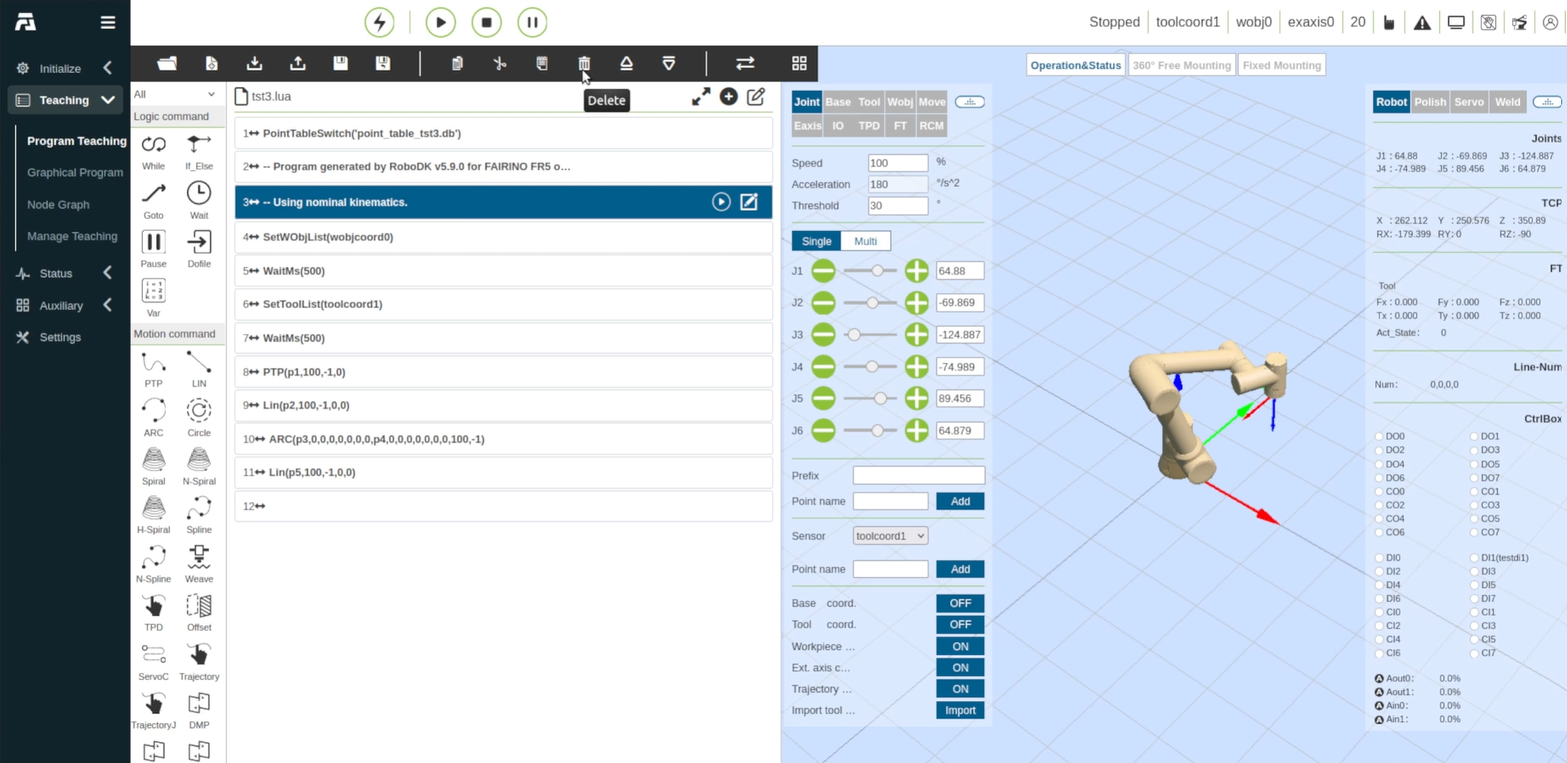
5.Reviseu els blocs de programa carregats.
6.Seleccioneu qualsevol línia que no necessiteu al controlador, com ara els blocs de comentaris que RoboDK escriu a la part superior del programa (per exemple, -- Program generated by RoboDK i -- Using nominal kinematics.).
7.Feu clic a la icona Suprimeix (paperera) de la barra d'eines d'edició per eliminar el bloc.
Iniciar un programa de robot
Seguiu aquests passos per configurar el mode d'execució i executar el programa del robot FAIRINO.
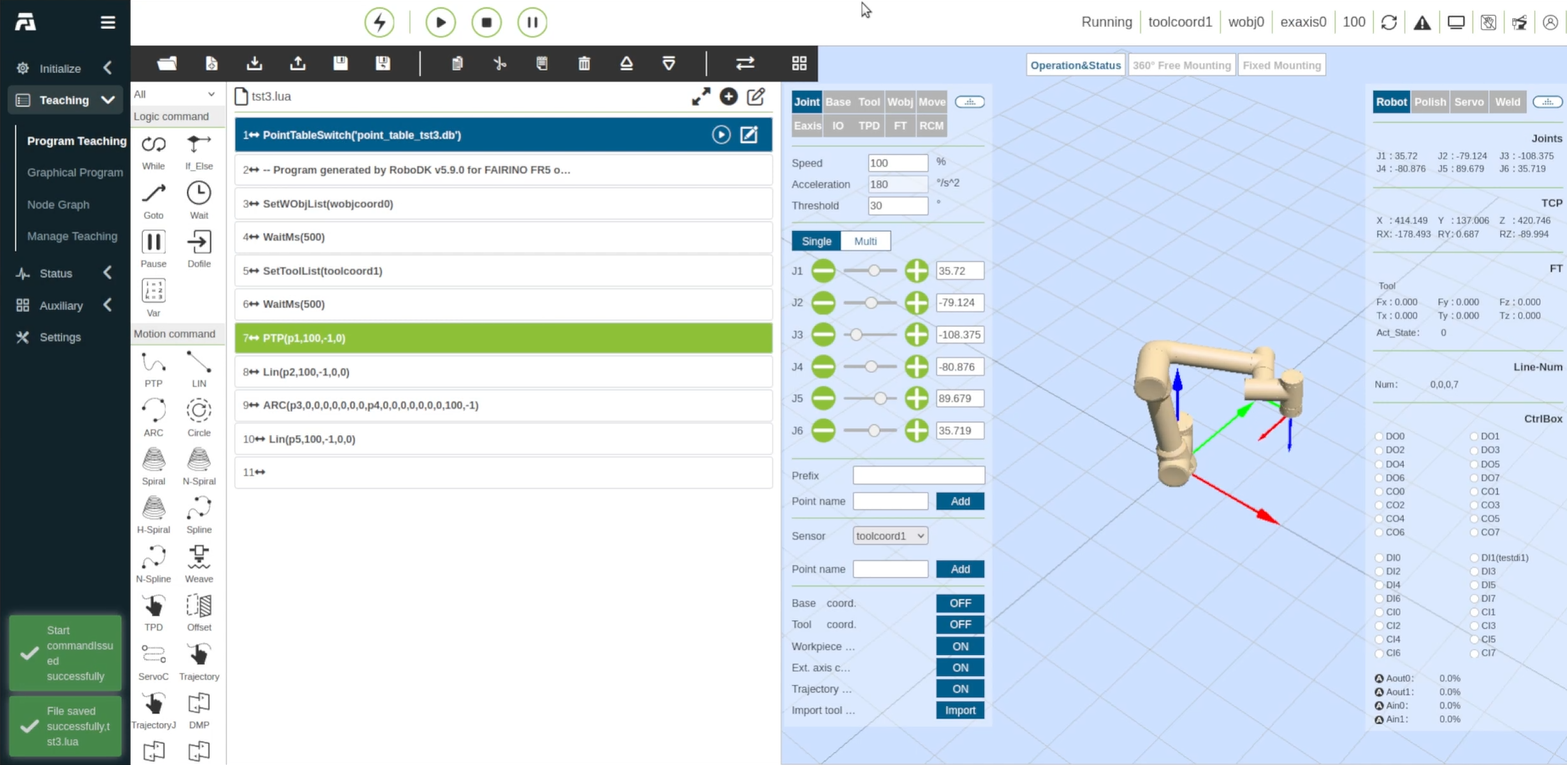
1.A la capçalera superior dreta, canvieu l'interruptor del mode d'operació del mode manual al mode automàtic fent clic a «Fes clic per canviar de mode».
2.Feu clic al botó Reprodueix/Executa de la barra d'execució superior.
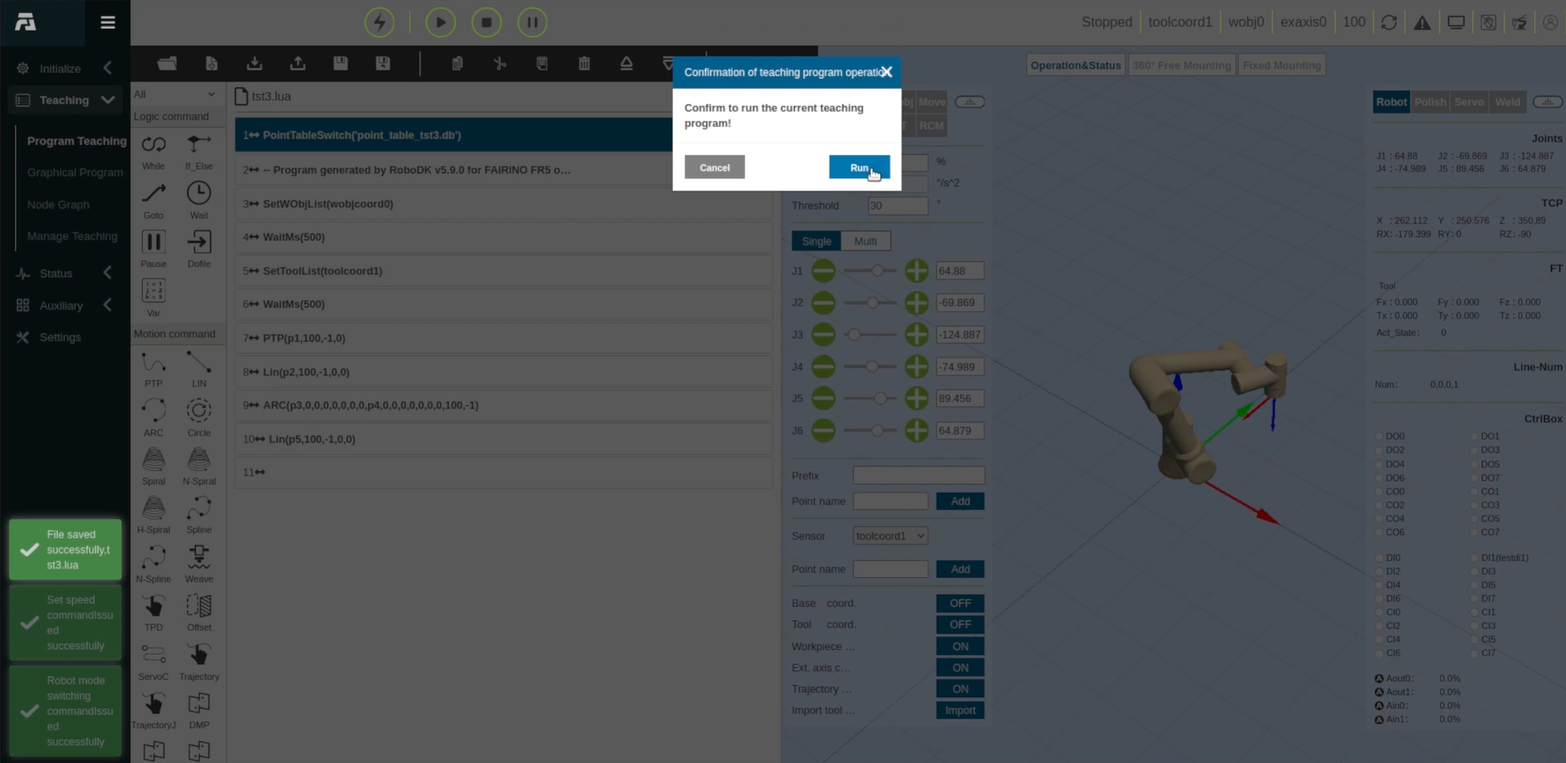
3.Quan aparegui el missatge de confirmació de l'execució del programa d'ensenyament ("Confirmeu per executar el programa d'ensenyament actual!"), feu clic a Executa.
4.El model 3D del robot s'actualitzarà i executarà els punts de trajectòria seqüencialment segons l'script i la taula de punts carregats.
Verificació de la cinemàtica del robot
Cal assegurar-se que les dimensions del robot (p. ex., les longituds dels segments i els desplaçaments) coincideixin exactament amb les del robot real, ja que poden variar segons la versió del robot. Seguiu aquests passos per comprovar si els paràmetres DH del vostre robot de RoboDK coincideixen amb els del vostre robot FAIRINO real.
1.A RoboDK, obriu el panell del robot i feu clic a Paràmetres.
2.Inspeccioneu la taula de paràmetres DH (longituds de segments a, desplaçaments d i desplaçaments angulars de les articulacions theta).
3.Compareu aquests valors amb els dibuixos mecànics oficials i els paràmetres que es mostren a la configuració del controlador FAIRINO per evitar inexactituds posicionals entre la simulació fora de línia i la cel·la real.
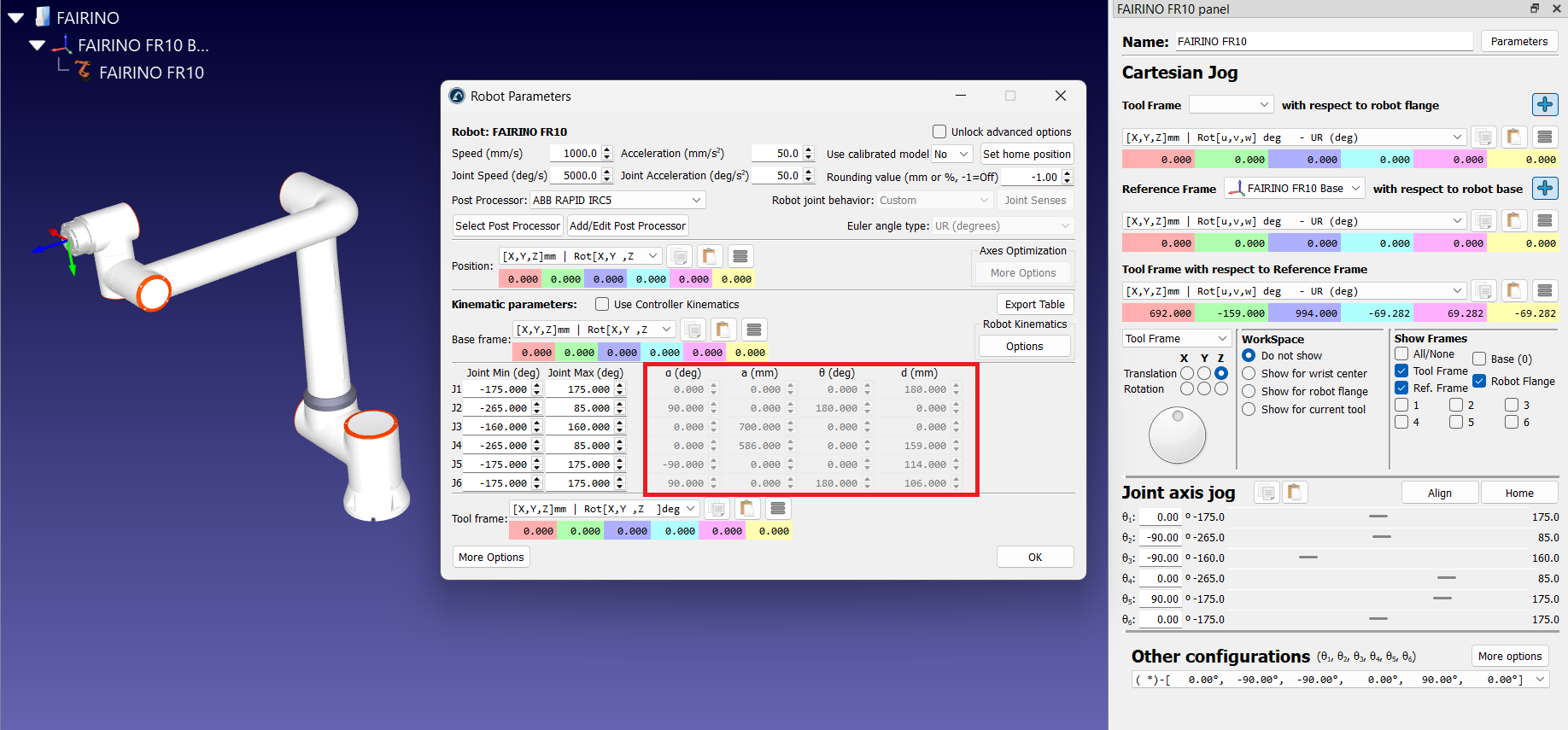
També podeu comparar les coordenades cartesianes del punt zero de la brida (també conegut com a eina nul·la) per a valors de les articulacions similars. Aquest és un bon punt de partida per a la comparació.


