Compilació de programes (LS vs. TP)
Aquesta secció explica la diferència entre els fitxers de programa Fanuc LS i TP i com compilar automàticament programes per a robots Fanuc utilitzant RoboDK.
Es necessita un fitxer binari per executar programes en robots Fanuc (TP, també conegut com a TPP). Els programes per a robots Fanuc generats per un programari de programació fora de línia (com ara RoboDK) estan en format LS (ASCII, llegible en text i no compilat). Hi ha dues opcions per convertir programes de robot LS a programes TP:
1.Disposar de l'opció ASCII Upload al robot. És possible que aquesta opció ja estigui disponible al robot. La millor manera de comprovar si aquesta opció està disponible és proporcionar un fitxer LS al robot i s'hauria de convertir automàticament en un fitxer TP. Per exemple, col·loqueu el fitxer al disc FR i seleccioneu CARREGAR (LOAD) al teach pendant.
2.Compileu el programa utilitzant les eines WinOLPC de Roboguide. En aquest cas, l'ordinador on està instal·lat el RoboDK pot compilar automàticament el programa LS utilitzant l'eina compiladora «maketp.exe» de Fanuc. Aquesta comanda requereix un fitxer «robot.ini». Aquest fitxer es pot generar amb la utilitat setrobot.exe de WinOLPC si s'havia instal·lat Roboguide i s'havia desat una estació de treball a l'ordinador («Work Cell»).
Si teniu les eines Roboguide WinOLPC instal·lades a la ubicació predeterminada, RoboDK genera automàticament els programes TP just després que es genera un programa LS.
Assegureu-vos que heu seleccionat un robot amb el fitxer executable setrobot. Si el fitxer TP no es genera i teniu instal·lat Roboguide WinOLPC, és possible que hàgiu de seguir aquests passos:
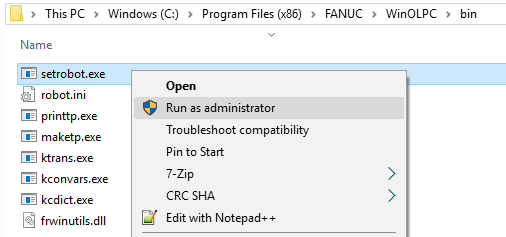
1.Obriu l'Explorador de Windows i navegueu fins a la carpeta d'instal·lació de WinOLPC:
C:\Program Files (x86)\FANUC\WinOLPC\bin
2.Feu clic amb el botó dret al fitxer setrobot.exe i seleccioneu Executa com a administrador
3.Seleccioneu la cel·la de treball del robot (es requereix una cel·la de treball de Roboguide)
Alternativament, el contingut de la carpeta següent es pot copiar des de la carpeta predeterminada:
C:\Program Files (x86)\FANUC\WinOLPC\bin
a la carpeta:
C:\RoboDK\api\Fanuc
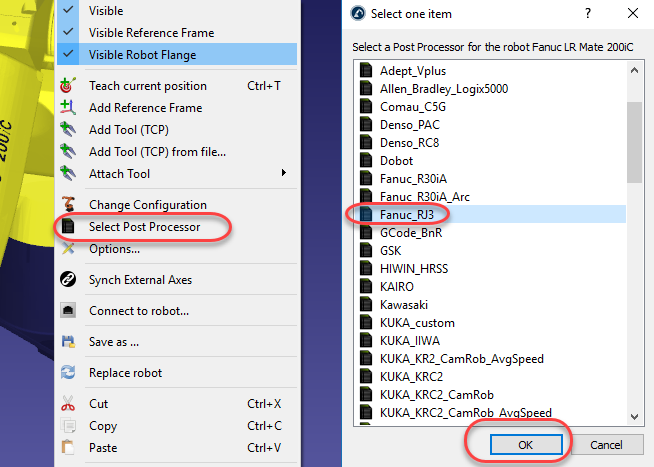
Seguiu aquests passos per seleccionar un postprocessador compatible amb els controladors Fanuc RJ3:
1.Feu clic amb el botó dret al robot
2.Seleccioneu Seleccionar postprocessador
3.Seleccioneu Fanuc RJ3
4.Genereu el programa (F6)
Seguiu aquests passos si no heu instal·lat Roboguide WinOLPC a la ubicació predeterminada i voleu obtenir automàticament un fitxer TP quan genereu un programa des de RoboDK:
1.Seleccioneu Programa➔Afegeix/Edita postprocessador
2.Seleccioneu Fanuc RJ3 (o el postprocessador que vulgueu utilitzar). Tots els postprocessadors també són accessibles a través de la carpeta: C:/RoboDK/Posts/. A més, assegureu-vos que no esteu utilitzant un postprocessador compilat.
3.Localitzeu la variable PATH_MAKE_TP (al voltant de la línia 103) i introduïu el camí on es troba l'executable maketp.
Els postprocessadors de RoboDK per a robots Fanuc admeten l'ús de robots de 6 eixos sincronitzats amb eixos externs, com ara taules giratòries o eixos lineals.


