Robots Fanuc
Aquesta secció de la documentació ofereix una visió general de les operacions típiques amb un robot Fanuc per preparar un programa nou en RoboDK i transferir-lo al robot. RoboDK és compatible amb tots els controladors de robots Fanuc des de l'RJ2, incloent-hi l'RJ3, l'R-30iA i l'R-30iB. Aquesta documentació es basa en el controlador Fanuc R-30iA.
Transferència d'un programa de robot
Cal seguir aquests passos per carregar un programa des d'una unitat USB:
1.Connecteu la unitat USB al pendant d'ensenyament
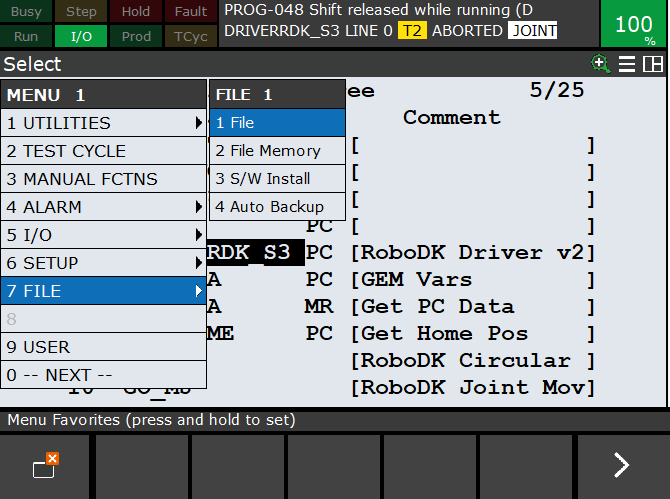
2.Seleccioneu Menú→Fitxer
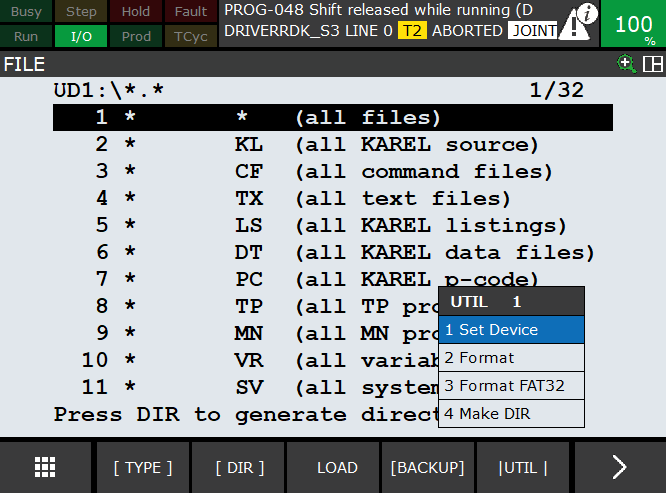
3.Seleccioneu Utilitats→Configuració del dispositiu→USB
4.Seleccioneu DIR
5.Seleccioneu el fitxer de programa TP o LS des del disc USB (per exemple, BALLBARTEST.TP)
Això desarà automàticament el fitxer a la memòria FR del controlador
6.Seleccioneu el programa a la memòria FR i seleccioneu CARREGA (botó de la pantalla)
Seleccioneu: DADES→Tipus→Registre, R[10]=50 (per a una velocitat de 50 mm/s)
Iniciar un programa de robot
Seguiu aquests passos per iniciar un programa de robot al controlador de robot Fanuc.
1.Seleccioneu FCN (botó del pendant d'ensenyament)➔Abort all
2.Seleccioneu SELECT (botó del pendant d'ensenyament)
3.Seleccioneu el programa (BALLBARTEST, per exemple)
4.Premeu i manteniu premut l'interruptor de seguretat (Deadman switch)
5.Seleccioneu RESET. Totes les alarmes haurien de desaparèixer.
6.Seleccioneu i manteniu premut el botó SHIFT del pendant d'ensenyament
7.Seleccioneu FWD (botó del pendant d'ensenyament)
Recuperar les articulacions del robot
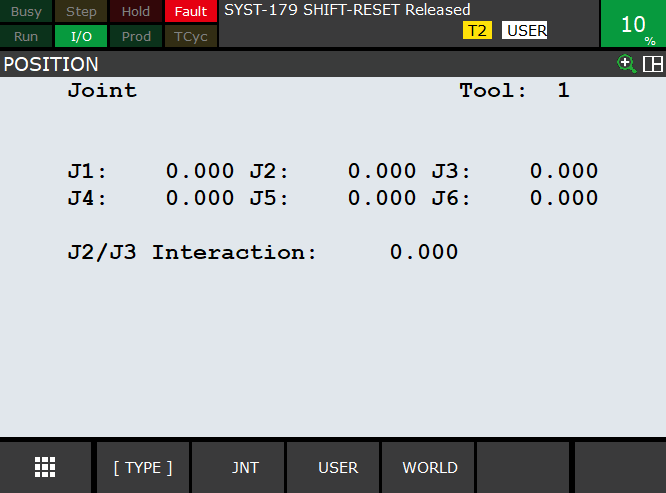
Seguiu aquests passos al pendant d'ensenyament Fanuc per obtenir les articulacions del vostre robot real.
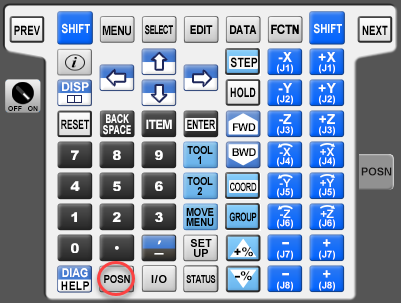
1.Seleccioneu POSN (botó al pendant d'ensenyament) per veure la posició actual del robot
2.Seleccioneu JNT a la pantalla o seleccioneu COORD (botó al pendant d'ensenyament) per seleccionar el mode d'articulació.
Obteniu l'eina del robot (TCP)
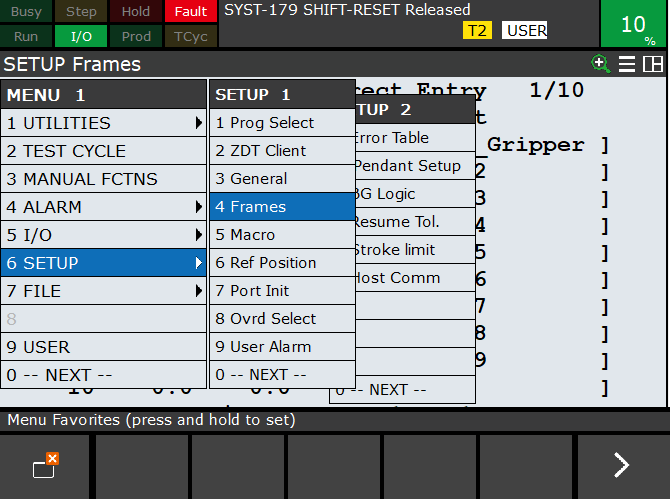
Les eines de robot s'emmagatzemen com a registres als controladors Fanuc (UTOOL). Aquests passos us permeten crear o modificar eines de robot (TCP, també conegut com a UTOOL en la programació de robots Fanuc).
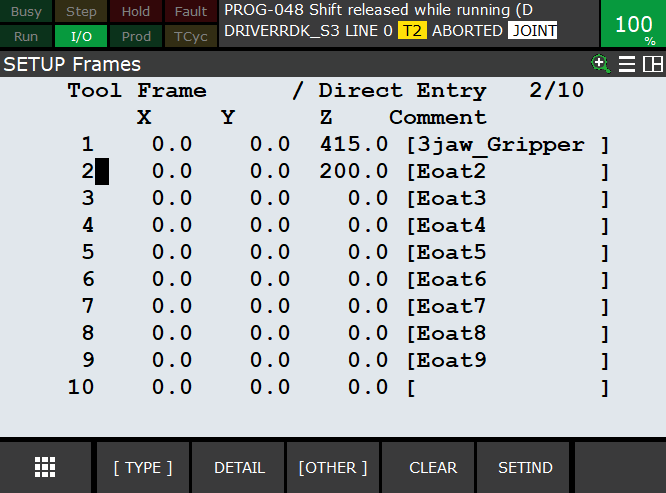
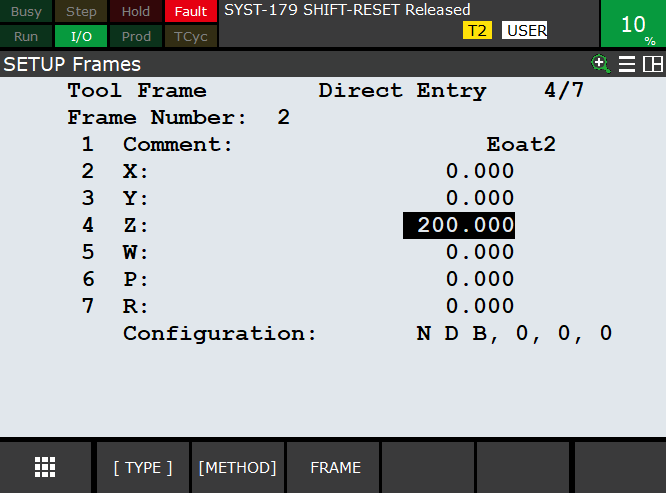
1.Seleccioneu MENU→Setup→Frames
2.Seleccioneu una eina amb les fletxes o la pantalla tàctil i premeu ENTER.
3.Modifiqueu els valors X, Y, Z, W, P i R segons calgui.
Configuració del servidor FTP de Fanuc
El servidor FTP de Fanuc està habilitat de sèrie als controladors Fanuc recents.
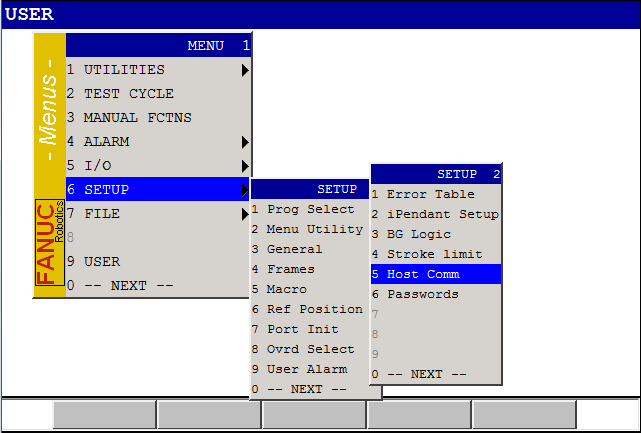
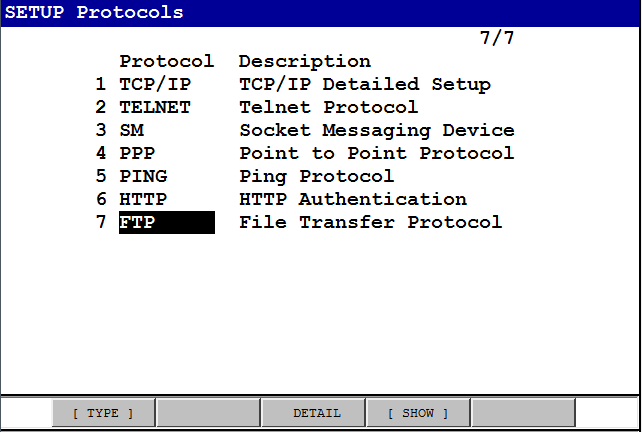
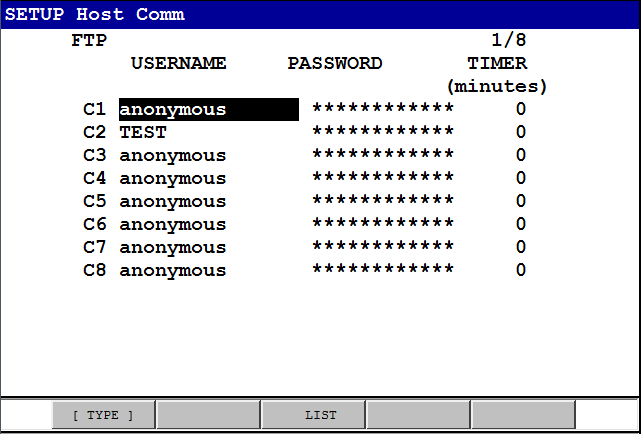
Podeu validar les credencials d'FTP al menú:
1.Setup➔Host Comm
2.Seleccioneu FTP
Si veieu un nom d'usuari anònim, és possible que us pugueu connectar per FTP sense credencials.
Controlador RoboDK per a Fanuc
Podeu establir una connexió entre RoboDK i el controlador del robot Fanuc per moure el robot automàticament des d'un PC connectat amb RoboDK.
Això permet utilitzar l'opció "Executa a robot" de RoboDK per a la programació i depuració en línia. La connexió es pot establir mitjançant una connexió Ethernet estàndard (TCP/IP).
Els controladors de robot ofereixen una alternativa a la programació fora de línia (on un programa es genera i després es transfereix al robot i s'executa). Amb els controladors de robot, és possible executar una simulació directament al robot (programació en línia). Trobareu més informació a la secció Controladors de robot.
Seguiu aquests passos per a configurar el controlador RoboDK per a Fanuc:
1.Descarregueu els fitxers del programa del controlador Fanuc des de l'àrea de clients i transfereu els programes de robot següents al controlador de robot Fanuc:
a.RDK_S3.PC→ Aquest és el programa principal que gestiona la comunicació a través de l'S3 (port de comunicació de sòcol 3 – S3). Assegureu-vos de seleccionar la versió correcta (els controladors de robots Fanuc més recents requereixen utilitzar la versió de la carpeta V9).
b.GO_MJ.TP
c.GO_ML.TP
d.GO_MC.TP
e.GO_PROG.TP
Seguiu aquests passos al pendant d'ensenyament del robot per preparar la comunicació entre el vostre robot Fanuc i RoboDK:
1.Seleccioneu Menú-(Següent)-Sistema-[TYPE]-Variables.
a.Seleccioneu $HOSTS_CFG (mantingueu premuda la tecla Shift mentre premeu la tecla de fletxa avall per desplaçar-vos més ràpidament cap avall)
b.Seleccioneu el número 3
c.Establiu $SERVER_PORT a 2000
($HOSTS_CFG[3].$SERVER_PORT = 2000)
2.Seleccioneu Menú-Configuració
3.Seleccioneu [TYPE]-Host comm
4.Seleccioneu [SHOW]-Servidors
5.Seleccioneu "S3"-Enter.
a.Establiu el nom de protocol a SM
b.Al nom de port, si hi ha diversos ports disponibles: establiu el port a P3 (o al port corresponent).
c.Establiu el temps d'inactivitat a 9999
d.Establiu l'estat d'inici a [CHOICE] START
e.Establiu l'estat actual a STARTED:
Per fer-ho, seleccioneu [ACTION]-DEFINE, i després [ACTION]-START
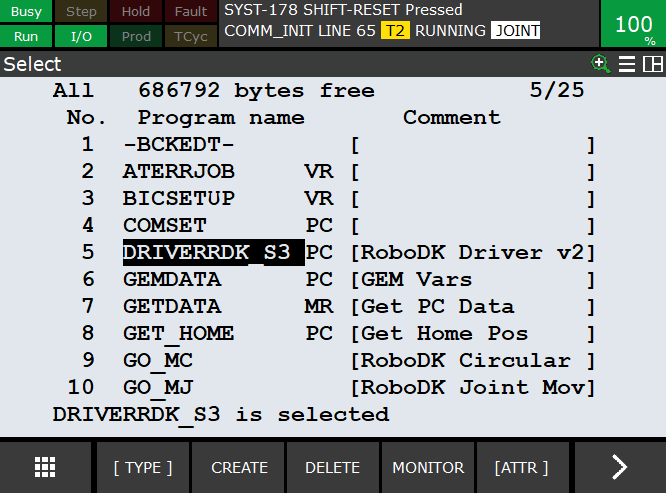
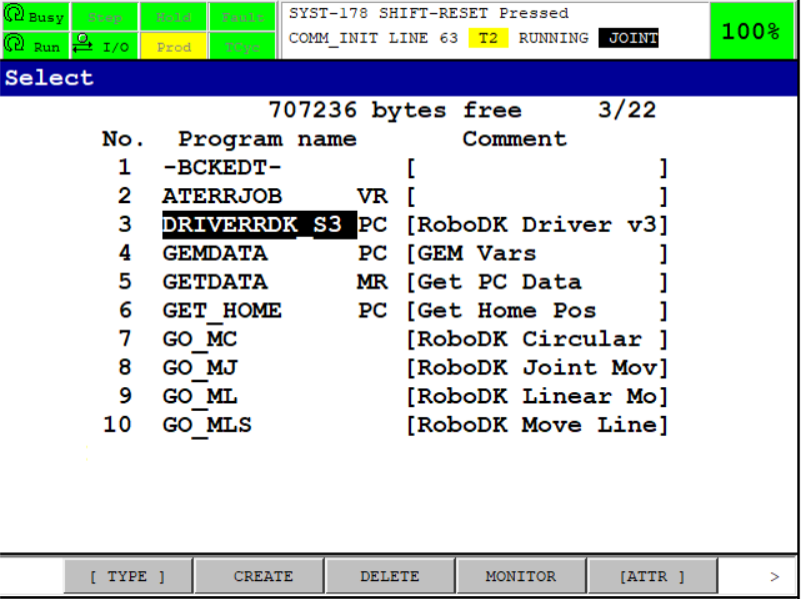
6.Inicieu el programa RDK_S3:
a.Seleccioneu el botó Select del pendant d'ensenyament.
b.Desplaceu-vos cap avall cap al programa RDK_S3
c.Seleccioneu Enter (botó del pendant d'ensenyament)
d.Seleccioneu Shift-Reset i Shift-Forward per iniciar el programa
Hauríeu de veure el missatge RUNNING al pendant d'ensenyament. Si el programa no s'ha executat correctament, és probable que no tingueu una opció de robot (PC Interface o User Socket Messaging) o que no hàgiu agafat la versió correcta del programa de PC.
7.A RoboDK, proporcioneu la IP del robot i seleccioneu Connectar per connectar-vos al robot.
Configuració del controlador
Podeu configurar paràmetres addicionals del controlador utilitzant el fitxer INI. Això us permet configurar com mapegeu els eixos externs.
Quan executeu el controlador per primera vegada, generarà un fitxer que conté indicadors per configurar paràmetres avançats del controlador, com ara el mapeig d'eixos externs. La ubicació d'aquest fitxer de configuració es pot trobar al principi del registre del controlador, a la línia que comença amb "Loading settings".
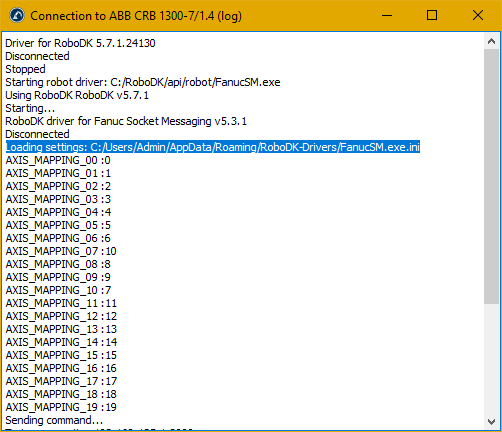
Podeu obrir aquest fitxer amb qualsevol editor de text i hi trobareu una llista dels eixos utilitzats per RoboDK i els eixos corresponents del costat del controlador de robots Fanuc. A més, podeu habilitar la impressió de depuració addicional i canviar el nombre de grups de moviment que s'utilitzaran.
Si, per exemple, l'eix 8 de RoboDK correspon a l'eix 9 del controlador del robot, simplement canvieu el número de la dreta pel valor correcte. Podeu veure la correspondència configurada al missatge d'inici que hi ha sota el missatge "Loading settings".
Els eixos 0-9 són el grup de moviment 1 i els eixos 10-17 són el grup de moviment 2, per tant, si el vostre eix extern està en el segon grup de moviment, correspon a l'eix 10 en el fitxer de configuració.
Compilació de programes (LS vs. TP)
Aquesta secció explica la diferència entre els fitxers de programa Fanuc LS i TP i com compilar automàticament programes per a robots Fanuc utilitzant RoboDK.
Es necessita un fitxer binari per executar programes en robots Fanuc (TP, també conegut com a TPP). Els programes per a robots Fanuc generats per un programari de programació fora de línia (com ara RoboDK) estan en format LS (ASCII, llegible en text i no compilat). Hi ha dues opcions per convertir programes de robot LS a programes TP:
1.Disposar de l'opció ASCII Upload al robot. És possible que aquesta opció ja estigui disponible al robot. La millor manera de comprovar si aquesta opció està disponible és proporcionar un fitxer LS al robot i s'hauria de convertir automàticament en un fitxer TP. Per exemple, col·loqueu el fitxer al disc FR i seleccioneu CARREGAR (LOAD) al teach pendant.
2.Compileu el programa utilitzant les eines WinOLPC de Roboguide. En aquest cas, l'ordinador on està instal·lat el RoboDK pot compilar automàticament el programa LS utilitzant l'eina compiladora «maketp.exe» de Fanuc. Aquesta comanda requereix un fitxer «robot.ini». Aquest fitxer es pot generar amb la utilitat setrobot.exe de WinOLPC si s'havia instal·lat Roboguide i s'havia desat una estació de treball a l'ordinador («Work Cell»).
Si teniu les eines Roboguide WinOLPC instal·lades a la ubicació predeterminada, RoboDK genera automàticament els programes TP just després que es genera un programa LS.
Assegureu-vos que heu seleccionat un robot amb el fitxer executable setrobot. Si el fitxer TP no es genera i teniu instal·lat Roboguide WinOLPC, és possible que hàgiu de seguir aquests passos:
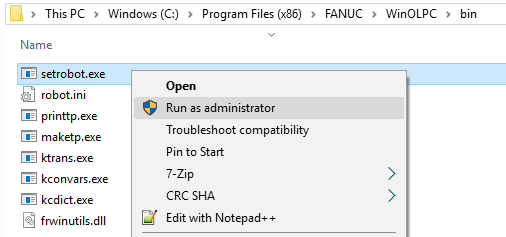
1.Obriu l'Explorador de Windows i navegueu fins a la carpeta d'instal·lació de WinOLPC:
C:\Program Files (x86)\FANUC\WinOLPC\bin
2.Feu clic amb el botó dret al fitxer setrobot.exe i seleccioneu Executa com a administrador
3.Seleccioneu la cel·la de treball del robot (es requereix una cel·la de treball de Roboguide)
Alternativament, el contingut de la carpeta següent es pot copiar des de la carpeta predeterminada:
C:\Program Files (x86)\FANUC\WinOLPC\bin
a la carpeta:
C:\RoboDK\api\Fanuc
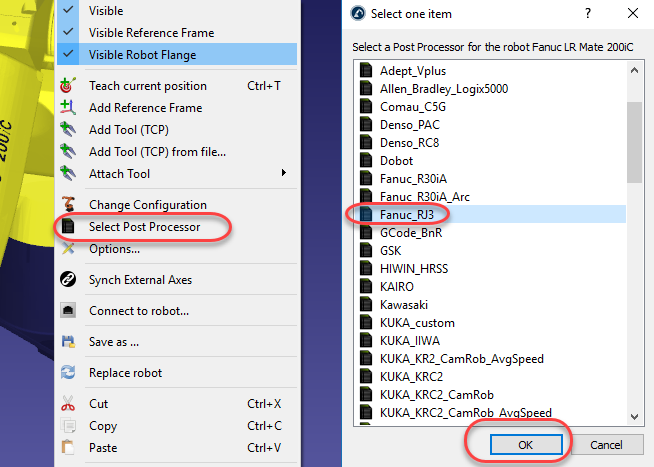
Seguiu aquests passos per seleccionar un postprocessador compatible amb els controladors Fanuc RJ3:
1.Feu clic amb el botó dret al robot
2.Seleccioneu Seleccionar postprocessador
3.Seleccioneu Fanuc RJ3
4.Genereu el programa (F6)
Seguiu aquests passos si no heu instal·lat Roboguide WinOLPC a la ubicació predeterminada i voleu obtenir automàticament un fitxer TP quan genereu un programa des de RoboDK:
1.Seleccioneu Programa➔Afegeix/Edita postprocessador
2.Seleccioneu Fanuc RJ3 (o el postprocessador que vulgueu utilitzar). Tots els postprocessadors també són accessibles a través de la carpeta: C:/RoboDK/Posts/. A més, assegureu-vos que no esteu utilitzant un postprocessador compilat.
3.Localitzeu la variable PATH_MAKE_TP (al voltant de la línia 103) i introduïu el camí on es troba l'executable maketp.
Els postprocessadors de RoboDK per a robots Fanuc admeten l'ús de robots de 6 eixos sincronitzats amb eixos externs, com ara taules giratòries o eixos lineals.
Actualització dels paràmetres cinemàtics del controlador
Aquesta secció explica com podeu actualitzar els paràmetres cinemàtics (taula DH) al controlador del robot després de calibrar el robot amb el paquet de Calibratge i Rendiment de RoboDK.
La modificació dels paràmetres DH del controlador afectarà tots els programes creats manualment al controlador. Conserveu una còpia dels paràmetres DH originals per si voleu tornar a la configuració de fàbrica del controlador.
1.A la finestra de calibratge, obriu els paràmetres de calibratge.
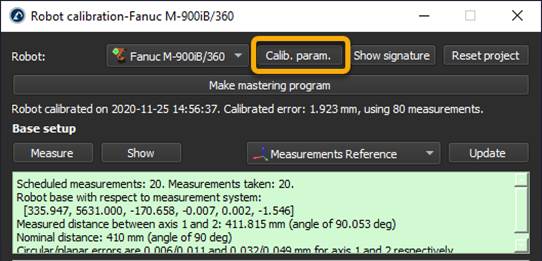
2.Seleccioneu Geomètric simplificat.
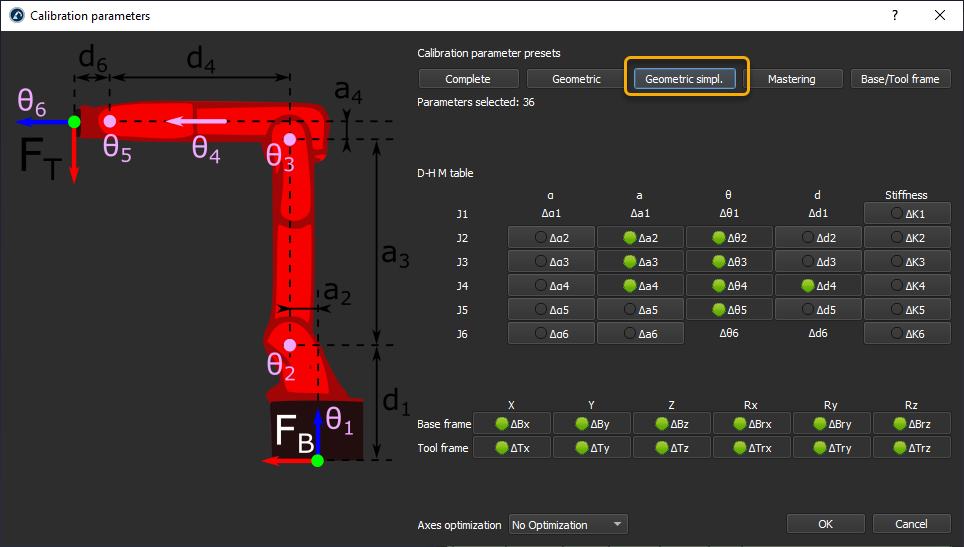
3.Executeu una seqüència de calibratge o actualitzeu-ne una d'existent.

4.Obteniu els paràmetres DH calibrats del robot. Al panell Robot, seleccioneu Paràmetres. A continuació, seleccioneu Exporta taula.
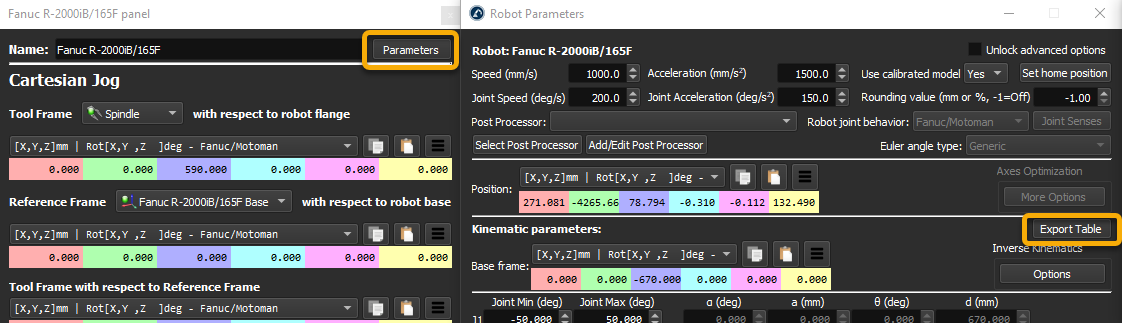
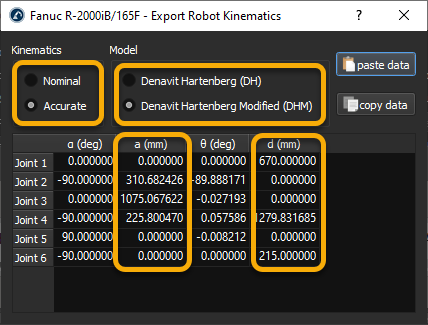
5.Assegureu-vos d'utilitzar la cinemàtica precisa. La nominal es pot utilitzar per comparar-la amb els paràmetres DH predeterminats del controlador.
6.Utilitzeu el model Denavit-Hartenberg modificat per modificar els paràmetres del controlador.
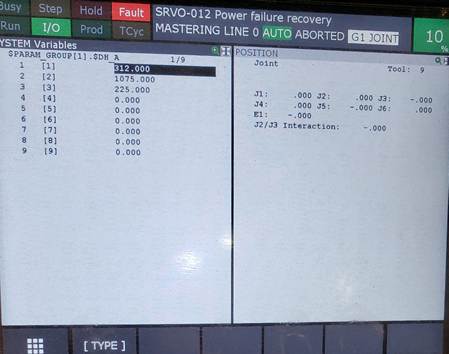
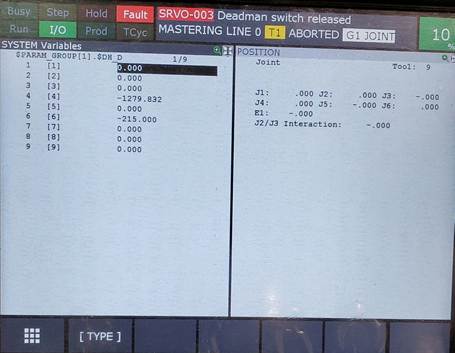
7.Al teach pendant del robot, obriu Variables del sistema -> $PARAM_GROUP[1].
8.Trobeu els paràmetres $DH_A i $DH_D.
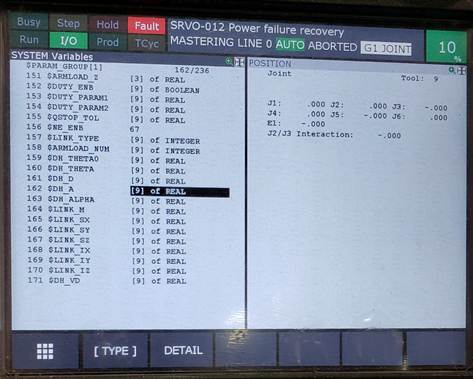
9.Modifiqueu els valors de DH amb els valors a i d de la finestra d'Exportació de cinemàtica de robot.