Robots JAKA
Aquesta secció de la documentació ofereix una visió general del funcionament típic dels robots JAKA mitjançant el programari RoboDK per enviar un programa a l'app del controlador del robot JAKA.
Les funcions disponibles inclouen:
1.Control del robot en temps real mitjançant el controlador i l'opció "Executar al robot".
2.Enviar un programa a l'app JAKA Zu mitjançant el post-processador i l'opció "Envia programa al robot" o carregar manualment el programa a JAKA Zu important el fitxer .zip generat per RoboDK.
Enviar un programa al controlador JAKA mitjançant RoboDK
Podeu enviar un programa al vostre controlador de robot JAKA amb només uns clics des d'una simulació de RoboDK.
Heu de seguir aquests passos per carregar un programa de RoboDK a JAKA Zu:
1.Inicieu l'app JAKA Zu i connecteu-vos al robot des de l'app JAKA Zu.
2.Enceneu i activeu el robot JAKA Zu.
3.A la barra d'eines de RoboDK, seleccioneu Connecta→Connecta robot.
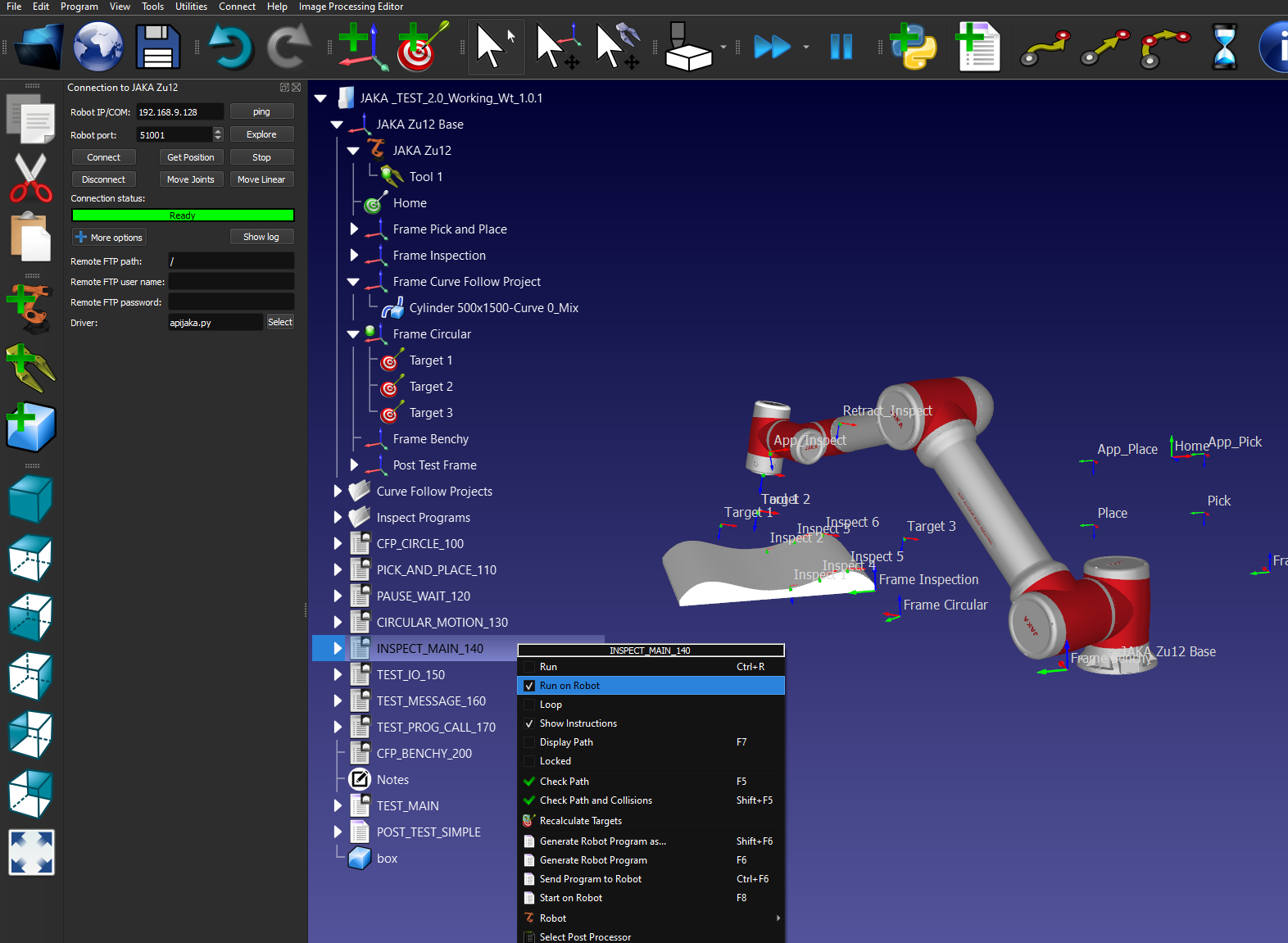
A Més opcions, assegureu-vos que teniu seleccionat el controlador JAKA: apijaka.py.
4.Utilitzeu la IP i el port del vostre robot per connectar-lo a RoboDK.
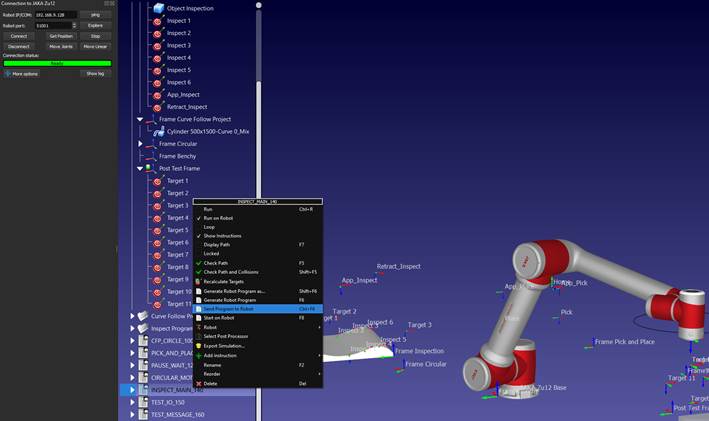
5.Feu clic amb el botó dret al programa que voleu enviar a JAKA Zu i seleccioneu Envia programa al robot.
6.A JAKA Zu, navegueu a la pestanya Control de programació.
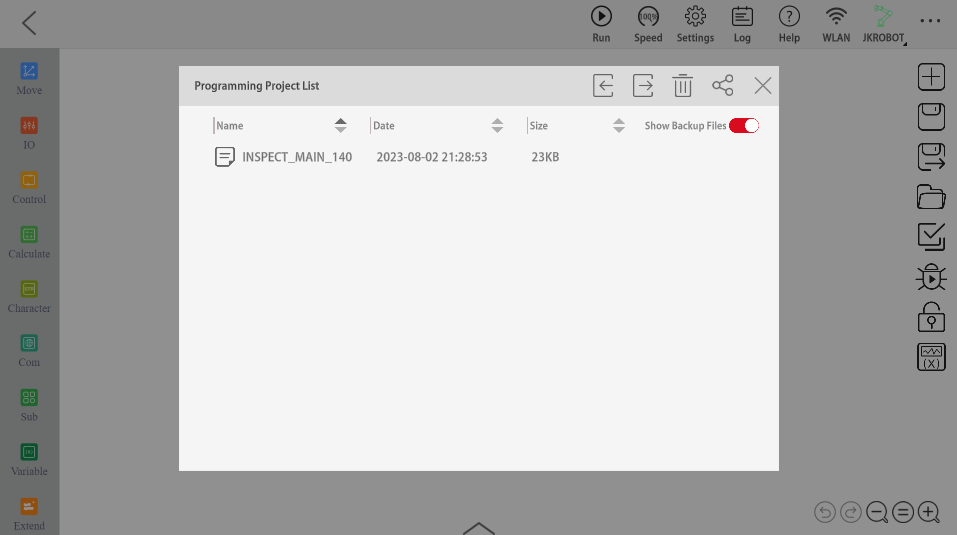
7.Obriu la llista de projectes de programació fent clic a la icona de la carpeta i seleccioneu el programa importat.
Importar manualment un programa al controlador JAKA
Podeu importar manualment els programes de robot generats des de RoboDK al vostre controlador de robot JAKA.
Heu de seguir aquests passos per importar un programa de RoboDK a JAKA Zu:
1.Inicieu l'app JAKA Zu i connecteu-vos al robot des de l'app JAKA Zu.
2.Enceneu i activeu el robot JAKA Zu.
3.Feu clic amb el botó dret al programa que voleu importar a JAKA Zu i seleccioneu Genera programa de robot com a….
4.Seleccioneu la ubicació on voleu desar el programa.
5.A JAKA Zu, navegueu fins a la pestanya Control de programació.
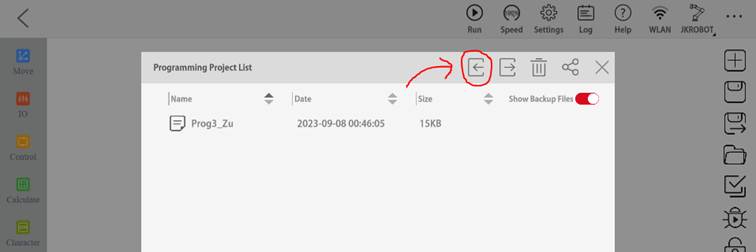
6.Obriu la llista de projectes de programació fent clic a la icona de la carpeta i feu clic a la icona d'importació.
7.Localitzeu i seleccioneu el fitxer .zip generat per RoboDK.
8.Obriu la llista de projectes de programació i seleccioneu el programa importat.
Substituïu manualment el sistema de referència del robot
Els passos següents mostren com configurar manualment el sistema de referència del robot a l'app JAKA Zu.
En primer lloc, heu de crear un sistema de referència personalitzat de JAKA Zu:
1.A JAKA Zu, navegueu a Configuració ➔ Configuració d'operació ➔ Sistema de coordenades d'usuari.
2.Feu clic al botó d'edició per establir els valors X, Y, Z, RX, RY i RZ per a un sistema de referència personalitzat.
3.Seleccioneu Confirmar per desar el sistema de referència a JAKA Zu.
A continuació, heu de substituir el sistema de referència importat pel sistema de referència de JAKA Zu:
4.Seguiu els passos que es detallen a Enviar un programa a JAKA Zu.
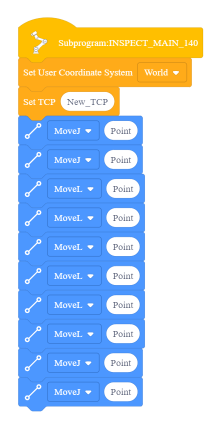
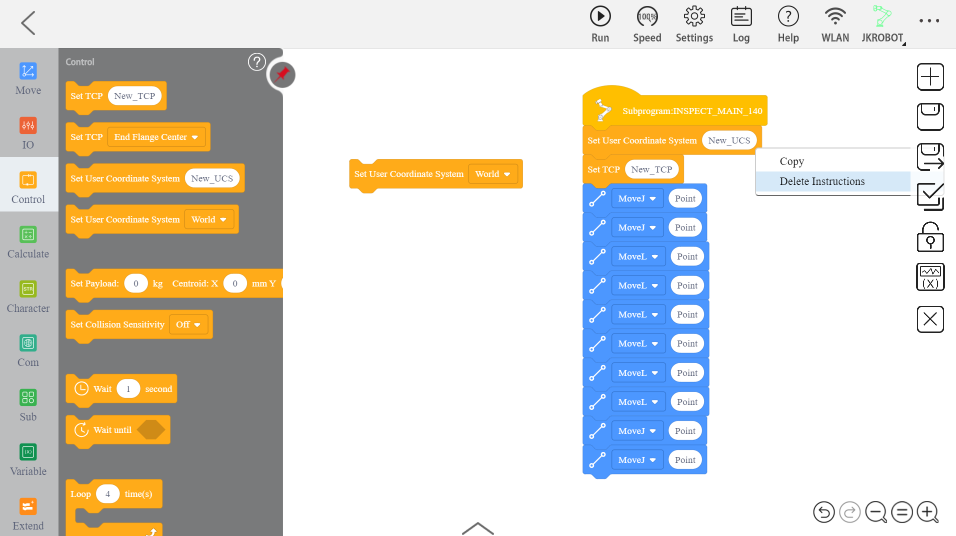
5.Obriu la pestanya Control a la barra lateral i localitzeu la fitxa "Set User Coordinate System" que conté la caixa desplegable.
6.Elimineu la fitxa "New_UCS" que s'ha importat automàticament fent-hi clic amb el botó dret i seleccionant "Suprimeix".
7.Substituïu la fitxa eliminada per la fitxa "Set User Coordinate System" i seleccioneu el sistema de referència personalitzat al menú desplegable.
Substituïu manualment l'eina del robot (TCP)
També podeu configurar manualment el TCP a través de l'app JAKA Zu. Els passos següents descriuen aquest procés.
En primer lloc, heu de crear una eina personalitzada de JAKA Zu:
1.A JAKA Zu, navegueu a Configuració ➔ Configuració d'operació ➔ Configuració de TCP.
2.Feu clic al botó d'edició per establir els valors X, Y, Z, RX, RY i RZ per al TCP personalitzat.
3.Seleccioneu Confirmar per desar l'eina a JAKA Zu.
A continuació, heu de substituir l'eina importada per l'eina JAKA Zu:
4.Seguiu els passos que es detallen a Enviar un programa a JAKA Zu.
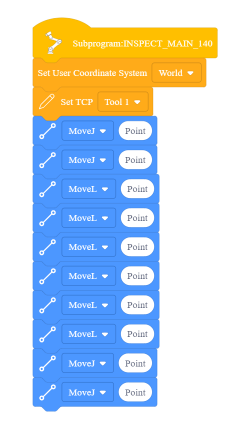
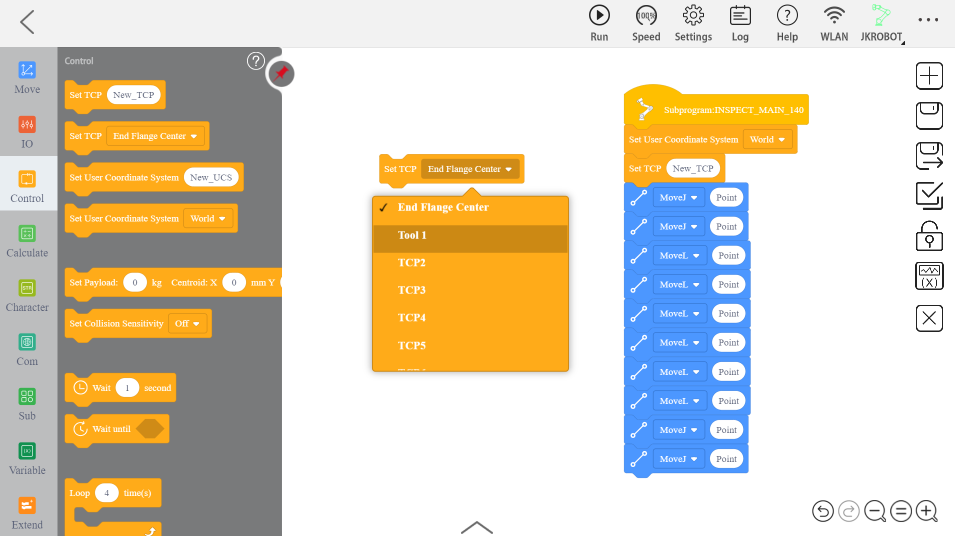
5.Obriu la pestanya Control a la barra lateral i localitzeu la fitxa "Set TCP" que conté la caixa desplegable.
6.Elimineu la fitxa "New_TCP" que s'ha importat automàticament fent-hi clic amb el botó dret i seleccionant Suprimeix.
7.Substituïu la fitxa eliminada per la fitxa desplegable "Set TCP".
8.Seleccioneu l'eina desitjada al menú desplegable.
Iniciar un programa de robot
Seguiu aquests passos per iniciar un programa de robot en un robot JAKA.
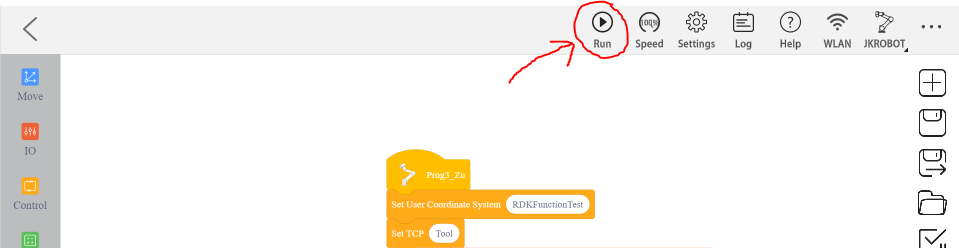
1.Seguiu els passos que es detallen a Enviar un programa a JAKA Zu.
2.A la barra d'eines superior, seleccioneu «Run».
Controlador de RoboDK per a JAKA
Es pot establir una connexió entre RoboDK i el robot JAKA per moure el robot automàticament des d'un PC connectat amb RoboDK. Això permet utilitzar l'opció «Executa al robot» de RoboDK per a la programació i depuració en línia. La connexió s'estableix a través d'una connexió Ethernet estàndard (TCP/IP).
Seguiu aquests passos per configurar el controlador de RoboDK per a la programació en línia de JAKA:
1.Inicieu l'app JAKA Zu i connecteu-vos al robot des de l'app JAKA Zu.
2.Enceneu i activeu el robot JAKA Zu.
3.A la barra d'eines de RoboDK, seleccioneu Connecta ➔ Connecta robot.
4.A «Més opcions», seleccioneu el controlador JAKA: apijaka.py.
5.Utilitzeu la IP i el port del vostre robot per connectar-lo a RoboDK.
6.Ara podeu moure el robot JAKA directament des de RoboDK
a.Per moure el robot cap a un objectiu a RoboDK, feu doble clic a l'objectiu a l'arbre de l'estació i seleccioneu els botons «Move Joints» o «Move Linear» a la interfície de connexió per efectuar un moviment articular o lineal cap a l'objectiu.
b.Per executar un programa al robot amb el controlador, feu clic amb el botó dret al programa desitjat i seleccioneu l'opció «Executa al robot». A continuació, feu doble clic al programa per executar-lo al robot.
Obtenció de l'adreça IP del simulador virtual JAKA
Per obtenir una adreça IP del simulador virtual, heu de descodificar la cadena Base64 que es requereix al camp Adreça del robot que es mostra a continuació:
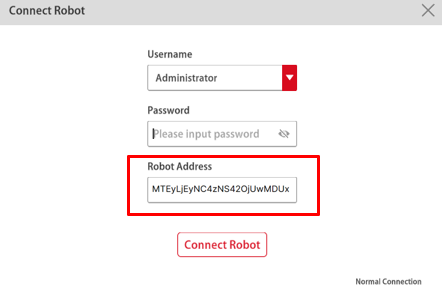
Utilitzant eines com https://www.base64decode.net/, podeu obtenir la IP i el port del robot des de l'adreça del robot.


En aquest exemple, la IP és 112.124.35.6 i el port és 50051.


