Controladors KEBA
Podeu programar els controladors KEBA des de RoboDK utilitzant dos mètodes diferents: podeu generar programes de robot fora de línia utilitzant el postprocessador KEBA KAIRO o el controlador de RoboDK.
Utilitzant el postprocessador KEBA KAIRO, podeu obtenir fitxers KAIRO que es poden carregar al controlador KEBA amb RoboDK. Això es fa utilitzant el postprocessador predeterminat per a robots KEBA. A més, podeu transferir directament els fitxers del programa de script mitjançant FTP o una unitat USB.
A més, utilitzant el controlador per a robots KEBA, podeu executar programes al robot des de RoboDK si el robot està connectat a l'ordinador.
Obteniu la IP del controlador KEBA
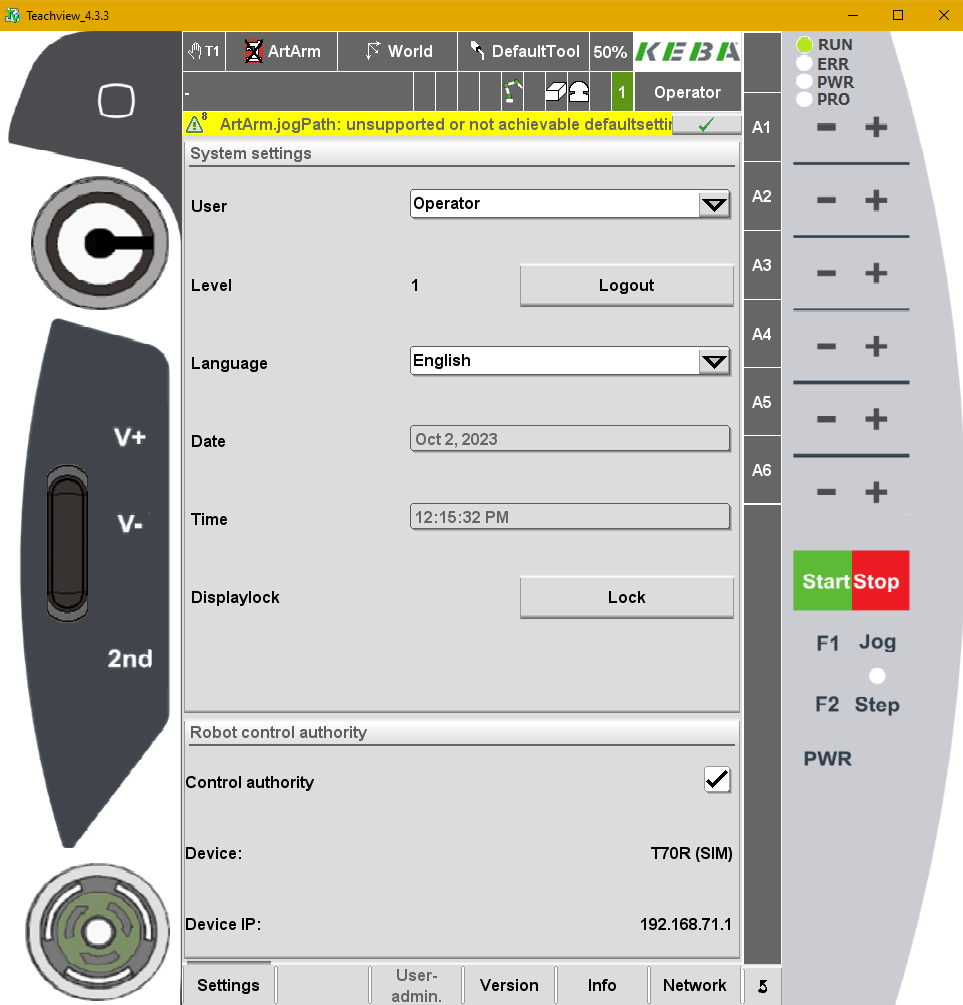
Necessiteu la IP del vostre controlador KEBA per transferir o executar programes automàticament des de RoboDK. Podeu comprovar si la IP del vostre robot és correcta introduint la IP en un navegador per accedir a la interfície web.
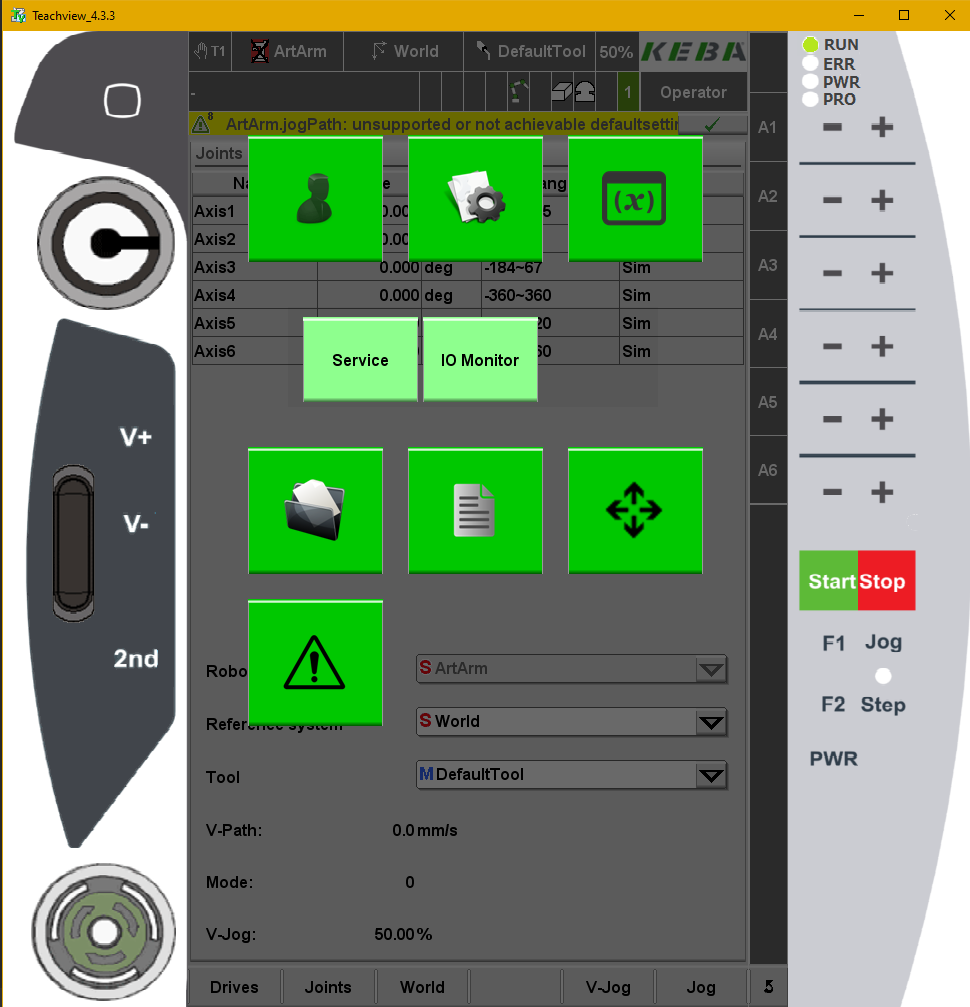
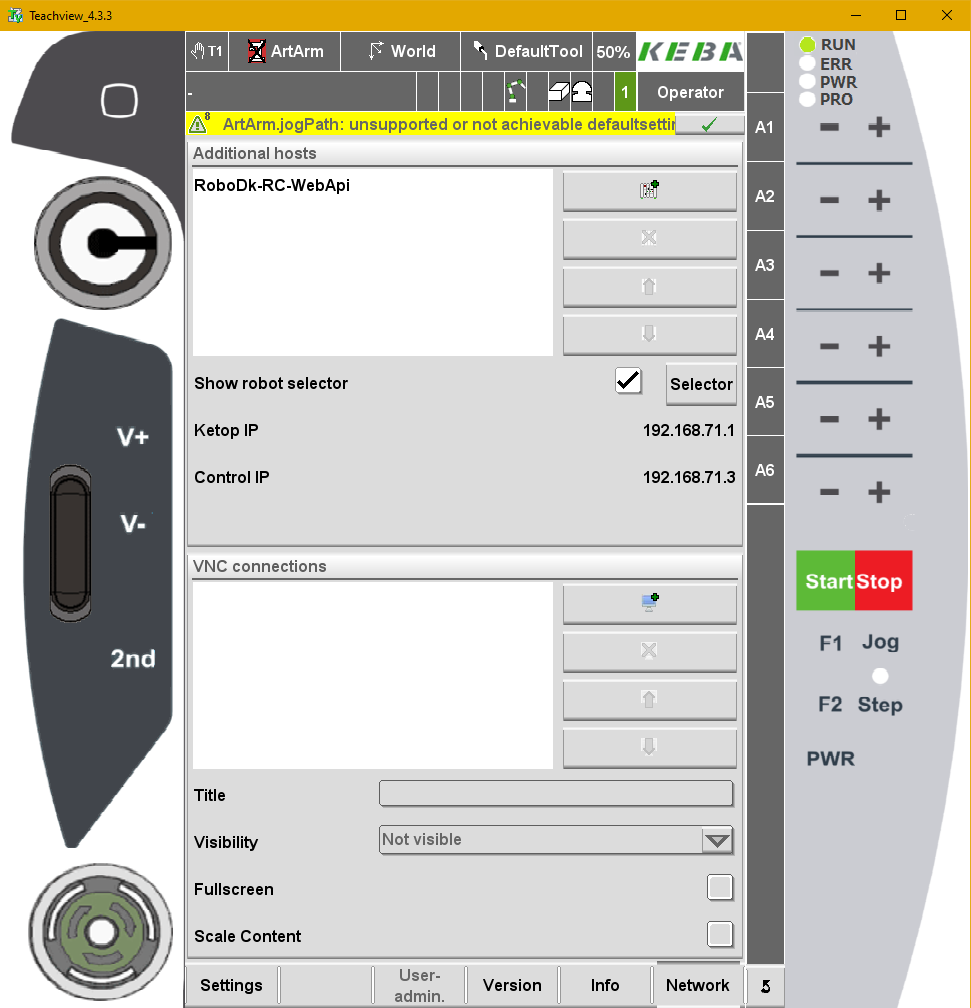
Per obtenir la IP, podeu anar a la finestra de servei del vostre pendant d'ensenyament i després seleccionar la pestanya d'informació.
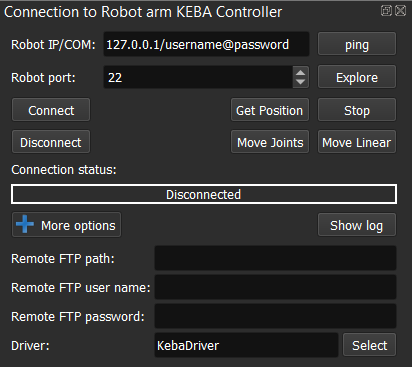
El format de l'adreça IP introduïda a RoboDK ha de contenir el nom d'usuari i la contrasenya i ha de seguir aquest format: 127.0.0.1/username@password.
Les imatges següents mostren com obtenir la IP del controlador des del pendant d'ensenyament del controlador.
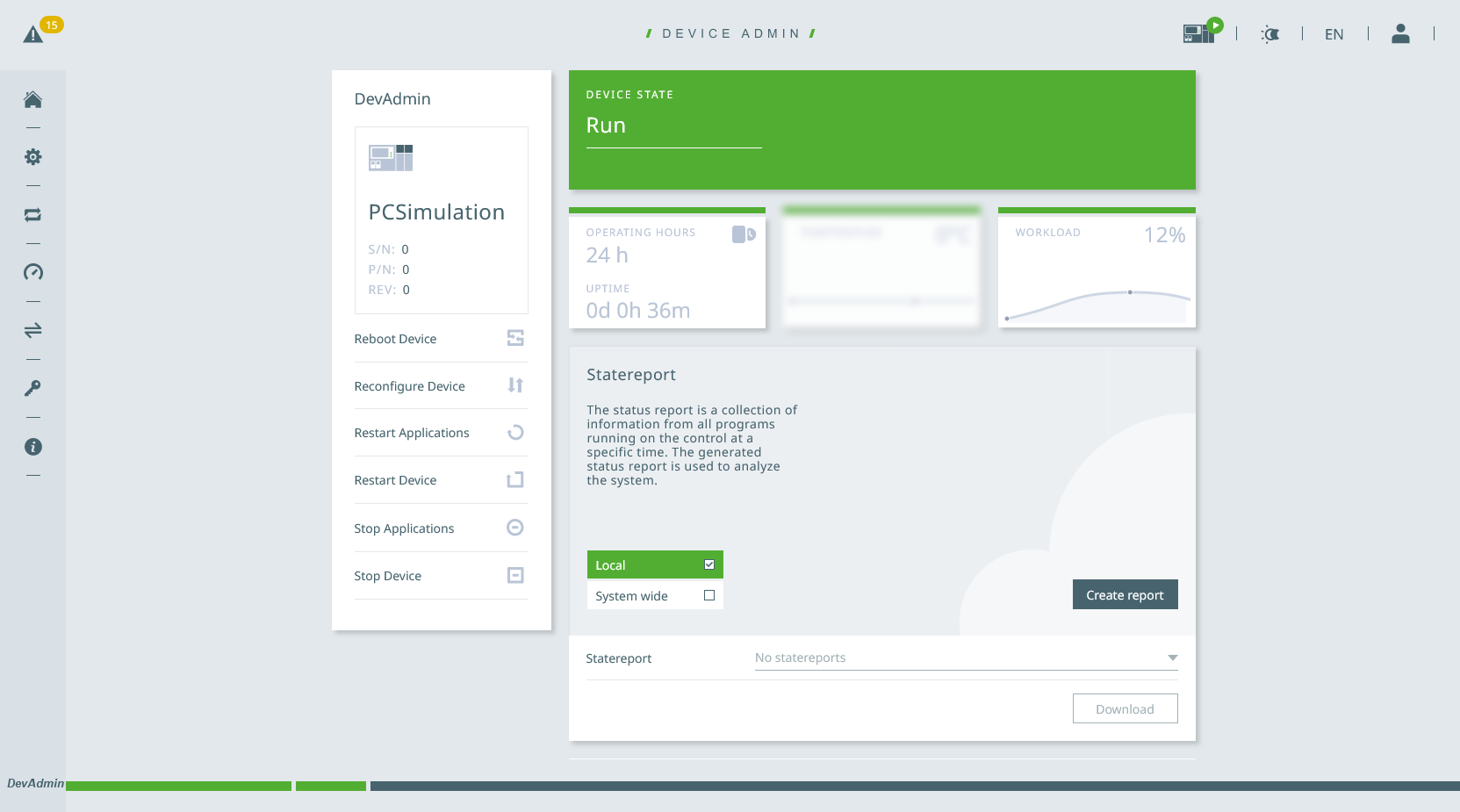
Assegureu-vos de configurar correctament una connexió de xarxa si no podeu veure la interfície web del robot, com es mostra a la imatge següent.
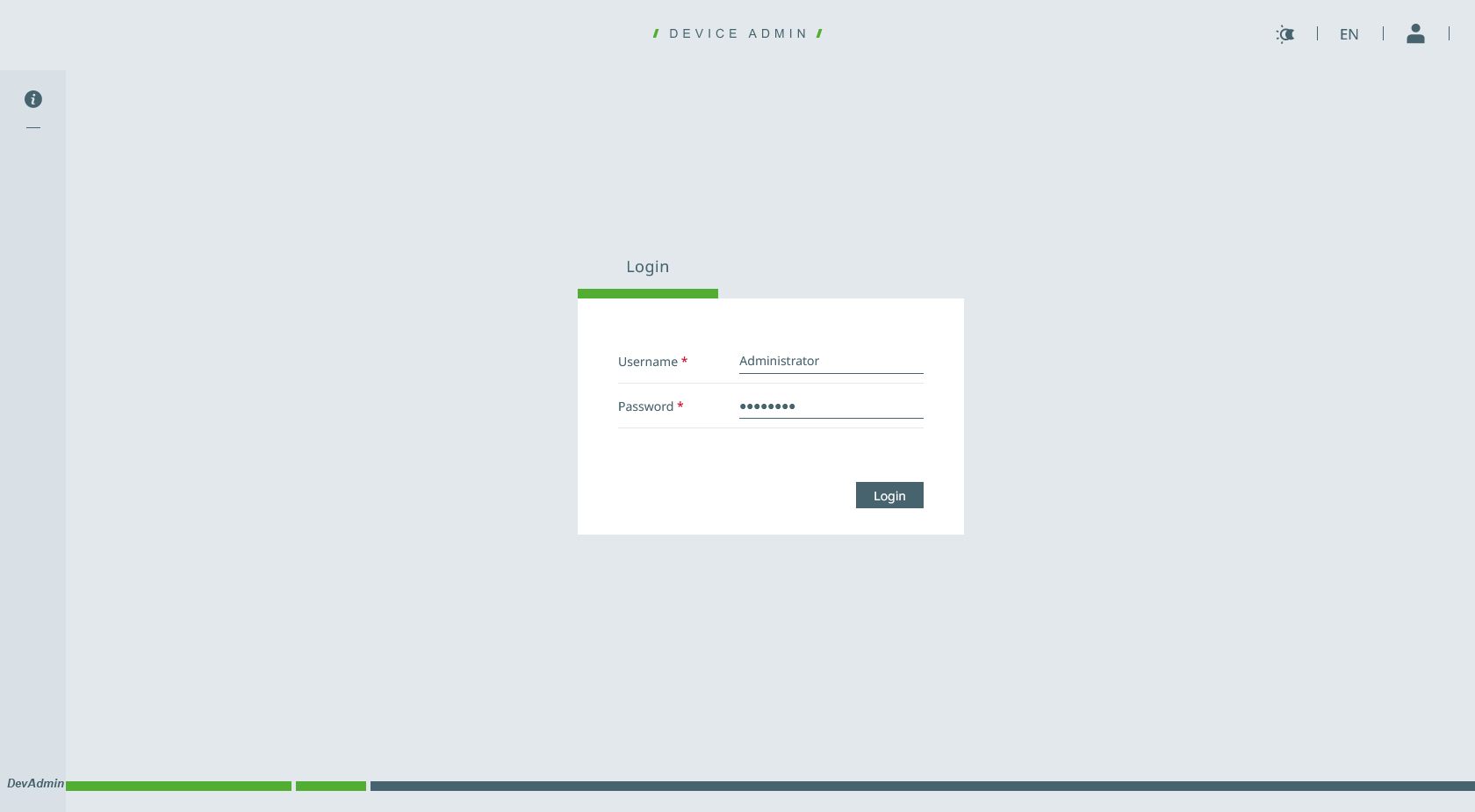
També necessitareu el nom d'usuari i la contrasenya que s'utilitzen per iniciar sessió a la interfície web del robot; podeu comprovar que són vàlids iniciant sessió a través de la interfície web.
Executar un programa al controlador KEBA
Un cop la vostra simulació de RoboDK estigui a punt, podeu generar un programa fora de línia que es pugui executar pel controlador de robots KEBA (fitxer KAIRO).
Seguiu aquests passos per generar un programa per al vostre controlador (fitxer KAIRO) des de la vostra simulació de robot:
1.Feu clic amb el botó dret en un programa.
2.Seleccioneu Generar programa de robot F6. A continuació, transfereixiu manualment els fitxers per FTP al vostre projecte desitjat
Alternativament, seleccioneu Generar programa de robot Ctrl+F6 després de configurar SFTP
3.A la pestanya Projecte del teach pendant, premeu Refresca
4.Carregueu el programa i després carregueu el fitxer principal
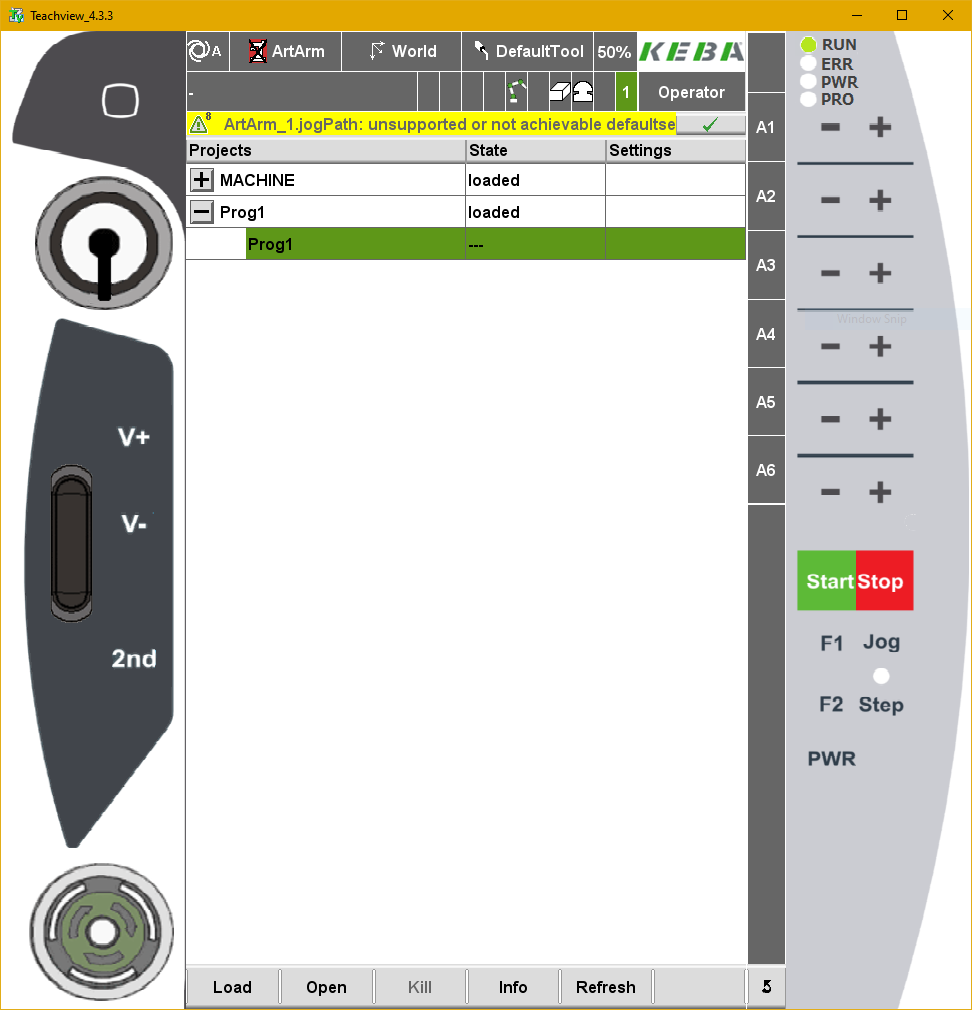
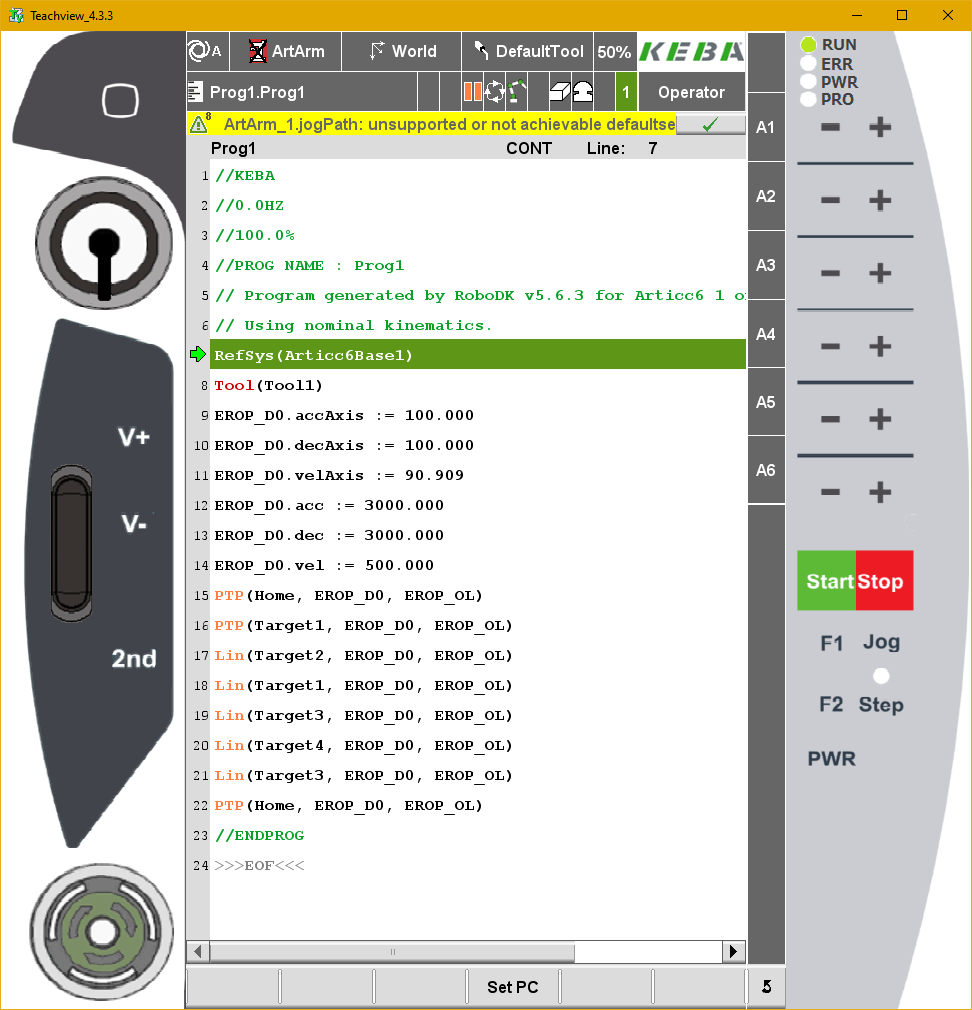
El programa es mostrarà en un editor de text. Podeu trobar més informació sobre com generar programes des de RoboDK a la secció de programes de robot de la documentació.
Executa el programa des de RoboDK
Els controladors de robot ofereixen una alternativa a la programació fora de línia (on un programa es genera, després es transfereix al robot i s'executa). Podeu executar una simulació des de RoboDK directament al robot (programació en línia). Trobareu més informació sobre els controladors a la secció Controladors de robot.
Seguiu aquests passos per connectar-vos al robot des de RoboDK:
1.Feu clic amb el botó dret al robot a RoboDK.
2.Seleccioneu: Connecta al robot…
3.Introduïu la IP del robot.
4.Seleccioneu Connectar.
Hauria d'aparèixer un missatge verd amb la paraula "Ready" si la connexió s'ha establert correctament. Si no és així, assegureu-vos que teniu la IP, el nom d'usuari i la contrasenya correctes. A més, assegureu-vos de formatar correctament l'adreça IP a RoboDK, tal com s'ha esmentat a les seccions anteriors (127.0.0.1/nom_d'usuari@contrasenya).
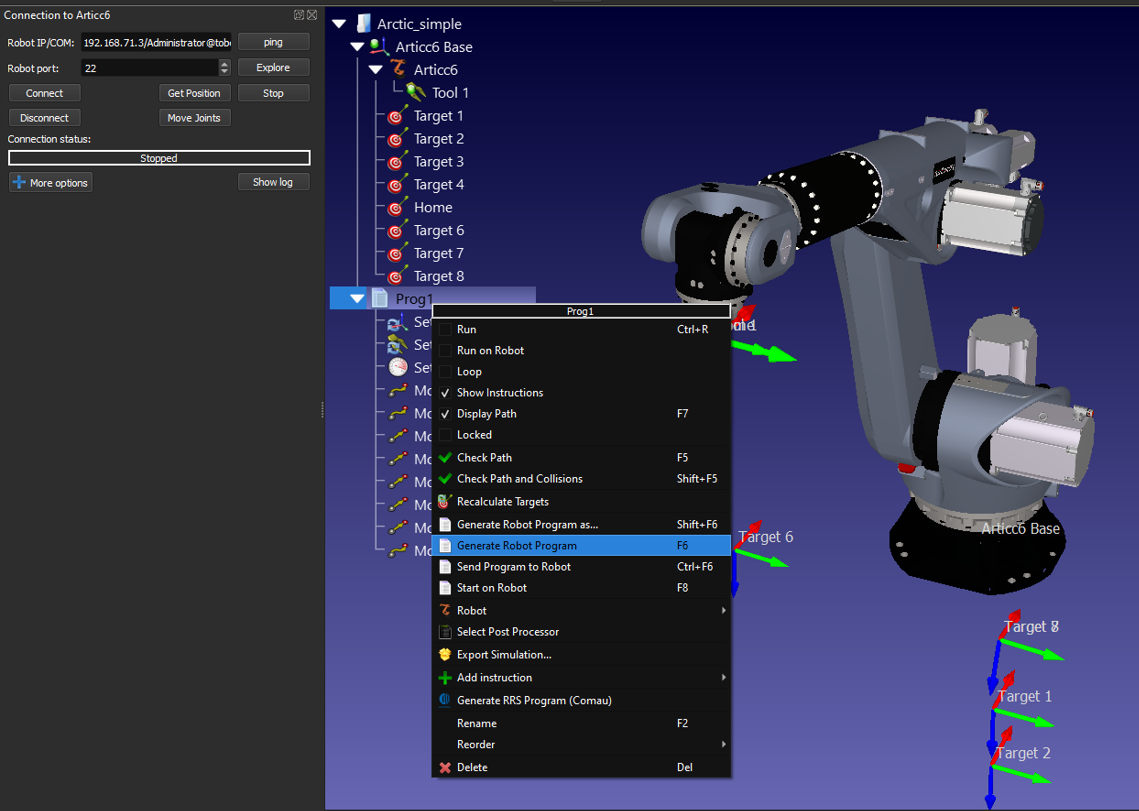
El robot es pot moure seleccionant Obtenir posició des del menú de connexió, desplaçant el robot i fent clic a Moure articulacions des del menú de connexió.
Per executar programes des del PC directament al vostre robot, heu d'activar l'opció «Executa al robot» als vostres programes. Els passos següents descriuen com activar l'opció «Executa al robot»:
a.Feu clic amb el botó dret al programa (Print3D en aquest exemple)
b.Seleccioneu Executa al robot
c.Feu doble clic al programa per iniciar-lo (o feu clic amb el botó dret i seleccioneu Executa)
Aquest mètode de programació de robots és útil per a tasques de depuració, però per a desplegar un programa de robot és millor generar el programa fora de línia, com s'ha esmentat a la secció anterior.
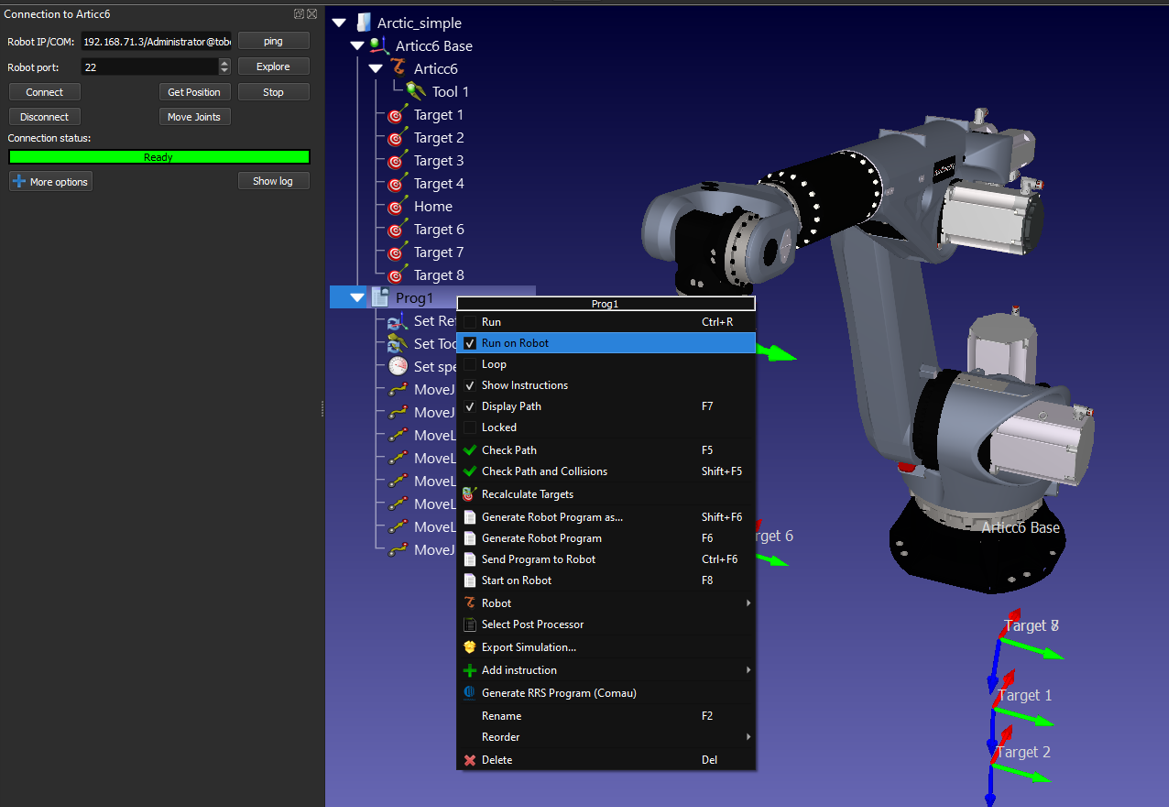
Un cop seleccionada l'opció «Executa al robot», es connectarà al robot real cada vegada que fem doble clic en un programa (o fem clic amb el botó dret i seleccionem «Executa»).
Aquestes operacions també estan disponibles des de l'API de RoboDK i permeten integrar la programació de robots amb altres aplicacions. L'API està disponible en Python i C#, i en altres llenguatges de programació.
Ús d'un fitxer PPK per a SFTP
En lloc d'utilitzar el nom d'usuari i la contrasenya per transferir fitxers, també podeu utilitzar un fitxer de clau. Per fer-ho, haureu de convertir el fitxer PPK proporcionat per KEBA que venia amb el vostre robot a un fitxer PEM. Això es pot fer amb puttygen, una utilitat que s'instal·la amb putty.
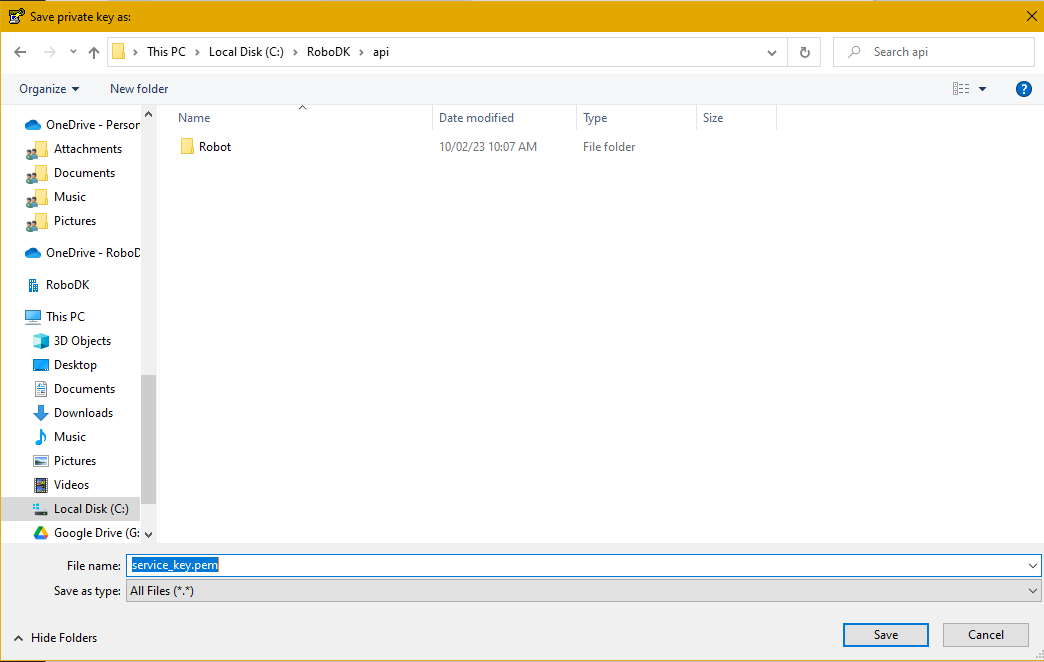
A puttygen, carregueu el fitxer de clau seleccionant Load. A continuació, feu clic al menú desplegable Conversions i seleccioneu Export open SSH Key (force new file format).
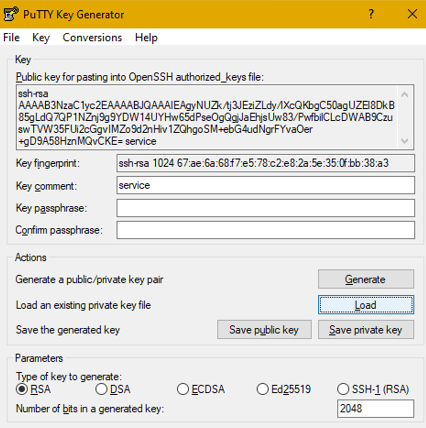
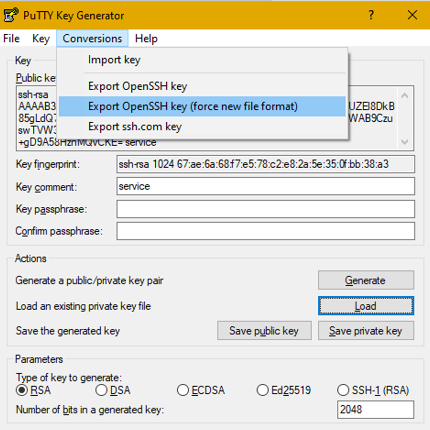
Doneu al fitxer el nom service_key.pem i deseu-lo a la carpeta RoboDK API, que per defecte es troba a C:\RoboDK\api.