Controlador RoboDK per a KUKA
Els controladors de robot ofereixen una alternativa a la programació fora de línia (on un programa es genera, després es transfereix al robot i s'executa). Amb els controladors de robot, és possible executar una simulació directament al robot (programació en línia). Més informació disponible a la secció Controladors de robot.
Podeu establir una connexió entre RoboDK i el vostre controlador KUKA per moure el robot automàticament des del vostre ordinador. Això permet utilitzar l'opció "Executa al robot" de RoboDK per a la programació i la depuració en línia. La connexió s'estableix mitjançant una connexió Ethernet estàndard (TCP/IP).
Si no utilitzeu una versió recent de RoboDK, és possible que estigueu utilitzant el controlador antic (apikuka, basat en el projecte KUKAVARPROXY). Per utilitzar el controlador actual, assegureu-vos que el controlador kukabridge estigui seleccionat a la secció Més opcions de la finestra de connexió al robot.
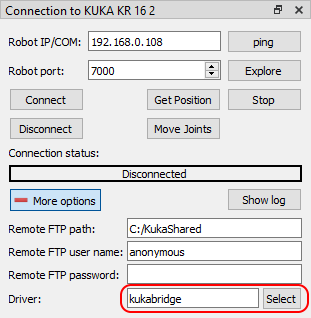
Seguiu aquests passos per a configurar el controlador de RoboDK per a KUKA:
1.Obteniu l'últim fitxer d'instal·lador de C3 Bridge (l'executable c3setup) des d'aquest enllaç.
2.Utilitzant la HMI de KUKA, copieu el fitxer d'instal·lació c3setup.exe a l'escriptori del vostre controlador o a una carpeta del sistema de control.
3.Connecteu un ratolí (opcional, però recomanat).
És possible connectar dispositius USB al pendant d'ensenyament o al controlador (no cal reiniciar).
Alternativament, és possible establir una connexió d'escriptori remot.
Aquests passos també es poden dur a terme mitjançant la pantalla tàctil del pendant d'ensenyament i el teclat virtual.
4.Amb l'aplicació HMI de KUKA, és possible obrir el menú principal amb el botó KUKA
a.
b.KUKA➔Posada en marxa➔Servei➔Minimitzar HMI (apareixerà la pantalla de Windows)
5.Localitzeu el fitxer c3setup-X.Y.Z.exe que heu copiat anteriorment (on X.Y.Z és la versió de l'edició de Kukabridge, p. ex. 1.7.1) i executeu-lo. Seguiu les instruccions de l'instal·lador.
6.Permeteu el port 7000 (o un altre port si el port 7000 està ocupat, vegeu la nota de més avall) per a la comunicació TCP/UDP (aquest pas no és necessari als controladors KUKA KRC2):
a.Restaureu la HMI.
b.KUKA➔Posada en marxa➔Configuració de xarxa➔Avançat
c.NAT→Afegeix port→Número de port 7000
d.Establiu els protocols permesos: tcp/udp
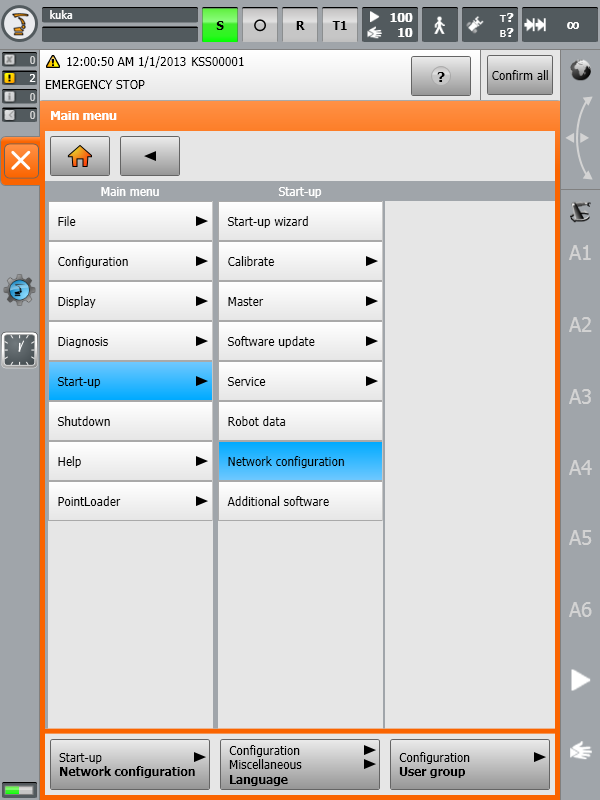
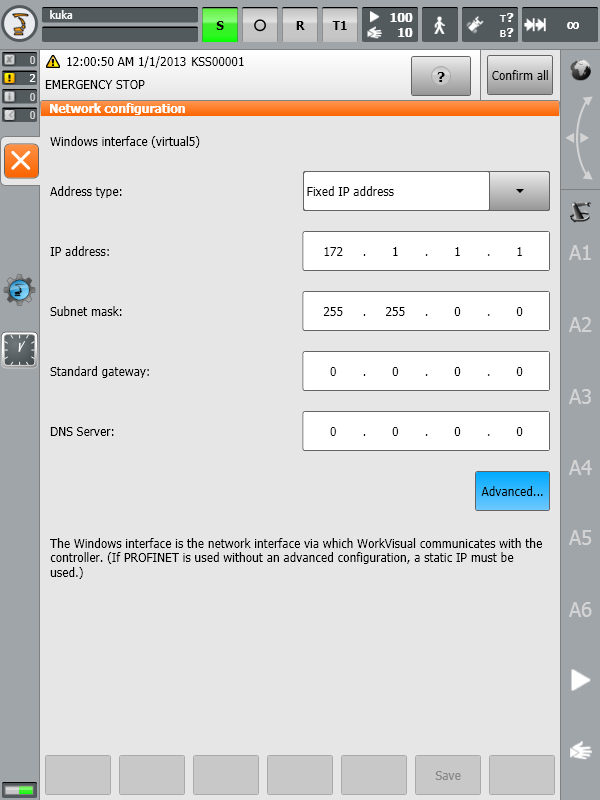
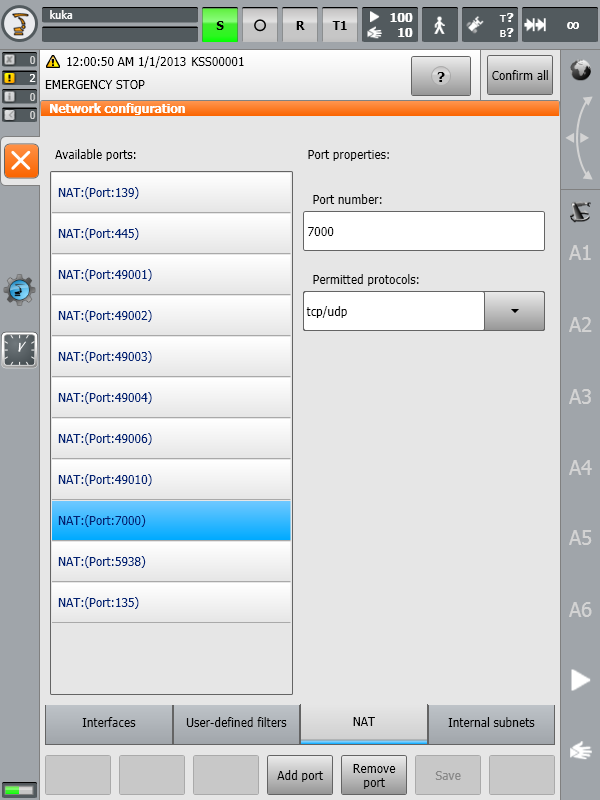
7.Inicieu el C3 Bridge Server des de la drecera de l'escriptori o de l'element del menú Inici (podeu ometre aquest pas si heu seleccionat «Inicia el C3 Bridge Server» a l'últim pas de la instal·lació).
8.Per iniciar el C3 Bridge Server automàticament en arrencar el sistema, copieu la drecera de l'aplicació de l'escriptori a la carpeta d'inici del menú Inici.
El C3 Bridge Server ja està a punt. Podeu deixar aquest programa en execució. Aquest servidor us permet intercanviar valors de variables globals entre el sistema de control de KUKA i l'ordinador remot, descarregar i carregar programes KRL, controlar l'execució de programes KRL i molt més.
La configuració addicional del sistema de control es pot fer de dues maneres: automàticament mitjançant el mode interactiu del controlador kukabridge (només KRC4) i manualment editant els fitxers del sistema de control del robot a la HMI de KUKA. Vegem ambdós enfocaments.
Canvi del número de port del servidor C3 Bridge
El servidor C3 Bridge emmagatzema la seva configuració al registre de Windows. Seguiu aquests passos per canviar el port de xarxa:
1.Atureu el servidor C3 Bridge.
2.Obriu l'Editor del registre i navegueu fins a HKEY_CURRENT_USER\SOFTWARE\C3 Bridge Interface.
3.Canvieu el valor de la clau NetworkTcpPort per un valor diferent de 7000 (per exemple, 7001).
4.Torneu a iniciar el servidor C3 Bridge i repetiu el pas 6 de la secció anterior (obriu l'accés al port corresponent).
Les versions més recents del servidor C3 Bridge (1.7.1 i posteriors) admeten opcions de línia d'ordres. En particular, es pot canviar el port del servidor executant l'aplicació amb el paràmetre -tcpPort. Per exemple:
c3bridge.exe -tcpPort 7001
Configuració automàtica mitjançant un script
El script KUKA_Auto_Configuration.py, a la carpeta C:\RoboDK\Library\Scripts, es pot utilitzar per configurar automàticament el sistema de control KUKA. En aquest cas, l'estació de RoboDK actual ha de contenir com a mínim un robot KUKA amb l'adreça IP i el port correctes a la finestra «Connection to Robot». El script es pot executar des del menú Eines ➔ Executa script o amb la drecera de teclat Shift+S.
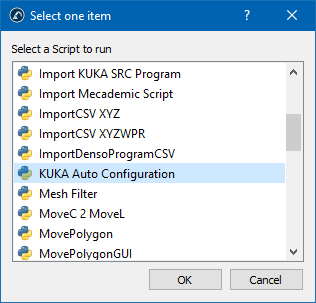
Configuració automàtica
Requisits previs: RoboDK versió 5.5.2 o superior, sistema operatiu Windows, camí d'instal·lació C:\RoboDK.
1.Obre el comandament d'ordres des de INICI➔Tot arreu → Accessoris → Símbol del sistema de comandament
o INICI→Executa→cmd.
2.Canvieu de directori a C:\RoboDK\bin i executeu kukabridge.exe mitjançant les ordres següents:
c:
cd C:\RoboDK\bin
..\api\Robot\kukabridge.exe
3.Ara el controlador KUKA Bridge s'està executant en mode interactiu.
4.Establiu una connexió amb el sistema de control introduint CONNECT <adreça IP del robot> <port> <nombre d'eixos del robot>, p. ex.:
CONNECT 172.1.1.10 7000 6
5.Si s'ha completat amb èxit, veureu la sortida següent:
SMS:Connecting
Connected
SMS:Working...
SMS:Ready
6.Sol·liciteu la posició actual de les articulacions del robot escrivint l'ordre CJNT:
CJNT
SMS:Working...
JNTS 0.00000 0.00000 0.00000 0.00000 0.00000 0.00000 0.00000 0.00000 0.00000 0.00000 0.00000 0.00000
SMS:Ready
7.Realitzeu la configuració automàtica amb l'ordre CONFIGURE FORCE:
CONFIGURE FORCE
SMS:Working...
Requesting robot program state
Current robot program state is #P_FREE
Reading current configuration ($config.dat)
Read complete, updating configuration
Adding definition of variable COM_ACTION
Adding definition of variable COM_ACTCNT
Adding definition of variable COM_ROUNDM
Adding definition of variable COM_VALUE1
Adding definition of variable COM_VALUE2
Adding definition of variable COM_VALUE3
Adding definition of variable COM_VALUE4
Adding definition of variable COM_E6AXIS
Adding definition of variable COM_FRAME
Adding definition of variable COM_POS
Adding definition of variable COM_E6POS
Configuration lines have been updated: 11 added, 0 removed, 0 updated, 659 total
Checking existence of old backup file ($config.bak)
Old backup file exists, deleting it
Creating new backup file ($config.bak)
Backup completed, writing new configuration
New configuration was successfully written
Checking existence of program file (RoboDKsync543.src)
Program file does not exists
Writing program file to robot system
Configuration is complete
SMS:Ready
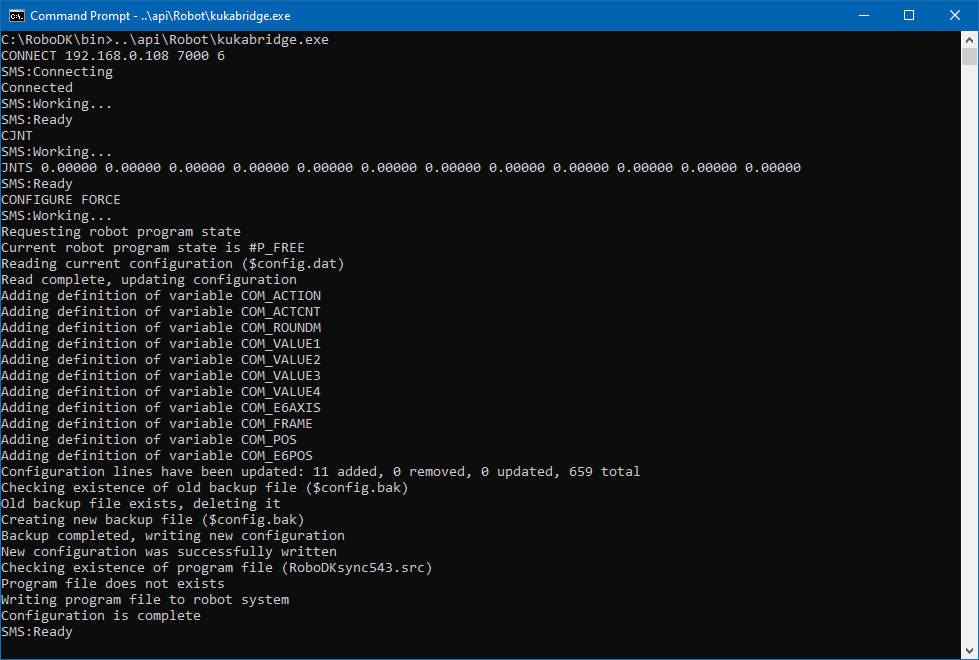
8.Ara el vostre robot està a punt per treballar, només heu de seleccionar i executar el programa RoboDKsyncVER.src (on VER és la versió del programa de sincronització, p. ex. 543).
Configuració manual
Els passos següents són configurar manualment el programa principal que gestionarà els moviments del robot:
1.Afegiu la declaració de les següents variables globals:
Per fer-ho, localitzeu i modifiqueu el fitxer "KRC:\R1\SYSTEM\$CONFIG.DAT" mitjançant la HMI de KUKA. També es pot accedir a la carpeta "KRC:\R1\" des de la unitat C:\ a la següent ruta de Windows: "C:\KRC\ROBOTER\KRC\".
INT COM_ACTION=0
INT COM_ACTCNT=0
REAL COM_ROUNDM=0
REAL COM_VALUE1=0
REAL COM_VALUE2=0
REAL COM_VALUE3=0
REAL COM_VALUE4=0
DECL E6AXIS COM_E6AXIS
DECL FRAME COM_FRAME
DECL POS COM_POS
DECL E6POS COM_E6POS
2.Copieu el programa KUKA SRC RoboDKsyncVER.src a la carpeta KRC\R1\PROGRAM. El sufix VER en el nom del fitxer denota la versió del programa (per exemple, RoboDKsync543.src).
3.Inicieu manualment el programa RoboDKsyncVER.src perquè el robot escolti les ordres que provenen de l'ordinador.
Si el programa RoboDKsyncVER.src no s'està executant, RoboDK encara podrà llegir les articulacions del robot si el servidor C3 Bridge s'està executant al controlador del robot.


