Resolució de problemes
Aquesta secció explica com determinar, diagnosticar i solucionar els problemes que podeu trobar quan utilitzeu els controladors de robots KUKA amb RoboDK.
Comprovació de la disponibilitat del port 7000
Heu d'entrar al grup d'usuaris Expert al controlador KUKA per solucionar problemes amb el port 7000.
1.
2.
3.Obriu la línia d'ordres amb START→Tots els programes→Accessoris→Símbol del sistema
o START→Executar→cmd
4.Sol·liciteu una llista de totes les connexions i els ports escoltants amb l'ordre:
netstat -a -b -n -o -p TCP | findstr :7000
5.Si la resposta no contenia cap cadena de text, vol dir que el port 7000 està lliure i es pot utilitzar per al funcionament del controlador. Es poden saltar els passos següents.
6.Si la resposta a l'ordre del pas 4 era aquesta:
TCP 0.0.0.0:7000 0.0.0.0:0 LISTENING 1840
7.El darrer número de la línia anterior és l'identificador de procés (PID). Es pot utilitzar per obtenir informació sobre el nom del procés amb l'ordre següent (cal que utilitzeu el vostre número en lloc de 1840):
tasklist /fi "PID eq 1840"
8.El resultat de l'ordre tasklist conté informació sobre el procés que escolta al port 7000. Sortida de mostra:
Image Name PID Session Name Session# Mem Usage
========================= ======== ================ =========== ============
c3bridge.exe 1840 Console 1 5,912 K
9.Si el port està ocupat pels processos KukavarProxy.exe o c3bridge.exe, el sistema està llest per treballar amb el controlador seleccionat. Si el port està ocupat per alguna altra aplicació, cal tancar-la o canviar el número de port per al servidor C3 Bridge.
Desinstal·lació del controlador antic
Si heu estat utilitzant KUKAVARPROXY i voleu actualitzar-vos al C3 Bridge Server, no cal cap procediment de desinstal·lació específic. Minimitzeu la HMI de KUKA, tanqueu KUKAVARPROXY i assegureu-vos que no s'inicia automàticament en arrencar el sistema (no hi ha cap drecera a INICI ➔ Tots els programes➔Inici). No cal suprimir el fitxer executable de KUKAVARPROXY.
Error de configuració
Els procediments de configuració automàtica o manual del sistema de control poden fallar. La majoria de vegades, això es deu a la impossibilitat de sobreescriure el fitxer $config.dat. Aquest fitxer només el pot editar un usuari amb privilegis avançats (expert). Una condició addicional és aturar tots els intèrprets: el del robot i el Submit. Per aturar l'intèrpret del robot, simplement cancel·leu qualsevol programa seleccionat o no seleccioneu cap programa si el sistema de control s'acaba de carregar. Per cancel·lar l'intèrpret Submit, utilitzeu la HMI com es mostra a les figures següents per als sistemes KRC2 i KRC4, respectivament:
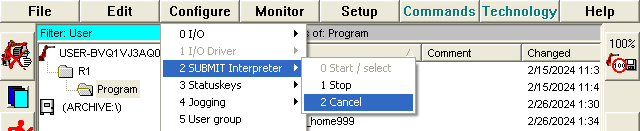
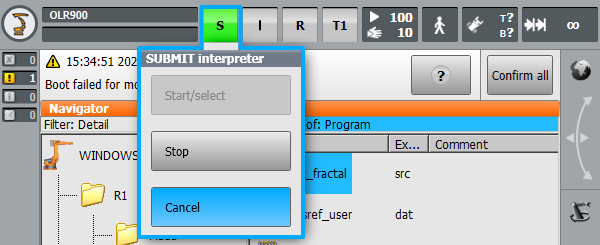
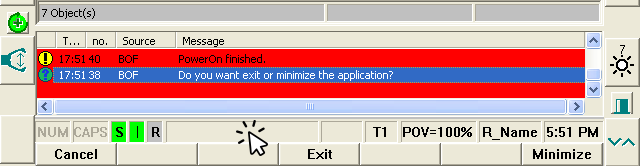
En cas que el fitxer $config.dat encara estigui bloquejat després d'aturar tots els intèrprets, podeu aturar completament l'execució de la part de programari del sistema de control del robot. Al sistema KRC2, feu clic a la zona rectangular situada al costat dels indicadors d'estat (S I R) i feu clic al botó Exit:
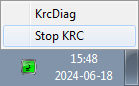
Al sistema KRC4, feu clic a la icona verda del robot a la zona de la safata i seleccioneu Stop KRC:
Després d'aturar el programari de control, el fitxer C:\KRC\ROBOTER\KRC\R1\System\$config.dat es pot modificar amb qualsevol editor de text. Reinicieu el sistema operatiu per aplicar els canvis.


