Mecademic
Podeu programar els robots Mecademic utilitzant tres mètodes diferents: utilitzant fitxers d'script de Mecademic que s'executen al controlador Mecademic, utilitzant fitxers PY que s'executen externament o utilitzant el controlador de RoboDK.
1.Fitxers d'script: podeu generar scripts que es poden carregar al controlador Mecademic amb RoboDK. Això es fa utilitzant el postprocessador predeterminat que s'utilitza per als robots Mecademic. Podeu copiar directament els programes d'script utilitzant la interfície web de Mecademic.
2.Fitxers PY: Podeu generar un fitxer Python que es connecta automàticament al robot Mecademic mitjançant la interfície TCP de Mecademic i executa el programa de manera remota. Heu de seleccionar el postprocessador anomenat Mecademic Python.
3.Programació en línia: RoboDK pot carregar el vostre programa com a programa fora de línia (fins a 500) a la memòria del robot. Aquests programes fora de línia es poden invocar des de qualsevol altre mètode.
Amb RoboDK podeu generar programes fora de línia, fitxers de script i fitxers PY que poden ser executats per un robot Mecademic. A més, és possible executar programes al robot des de RoboDK si el robot està connectat a l'ordinador.
Obtingueu la IP del robot Mecademic
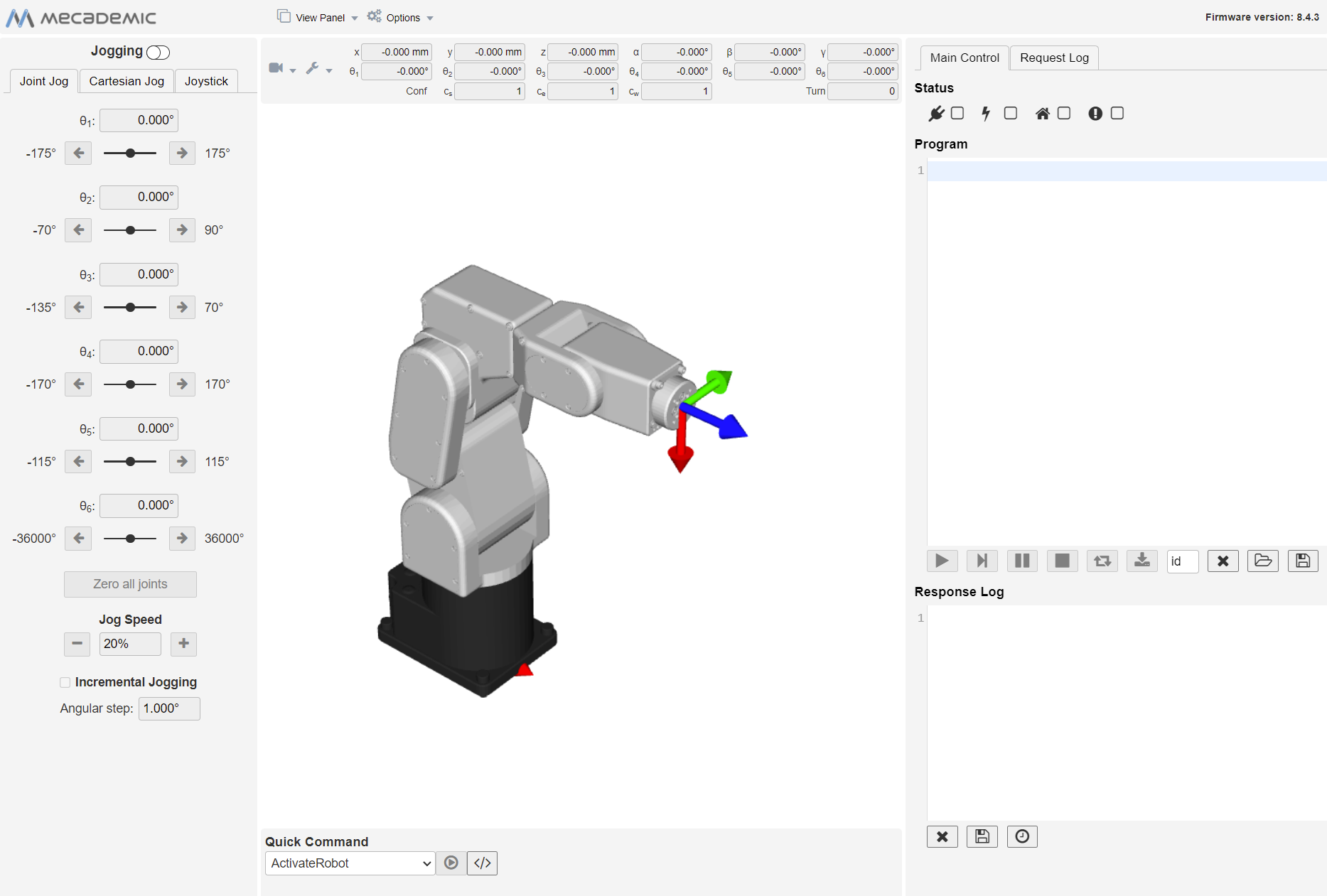
Necessiteu la IP del vostre robot Mecademic per executar o transferir programes des de RoboDK. Els robots Mecademic utilitzen per defecte la IP 192.168.0.100. Podeu comprovar si la IP del vostre robot és correcta introduint-la en un navegador per accedir a la interfície web.
Assegureu-vos de configurar correctament una connexió de xarxa si no podeu veure la interfície web del robot, com es mostra a la imatge següent.
Executar un programa al controlador Mecademic
Un cop la vostra simulació de RoboDK estigui a punt, podeu generar un programa fora de línia que pot executar el controlador de robot Mecademic (fitxer d'script). També podeu generar un fitxer PY que executarà el programa al controlador del robot des d'un ordinador remot.
Seguiu aquests passos per generar un programa fora de línia (un fitxer d'script o un fitxer PY) des de la vostra simulació de robot:
1.Feu clic amb el botó dret en un programa (Prog1 en aquest exemple)
2.Seleccioneu Genera programa de robot F6
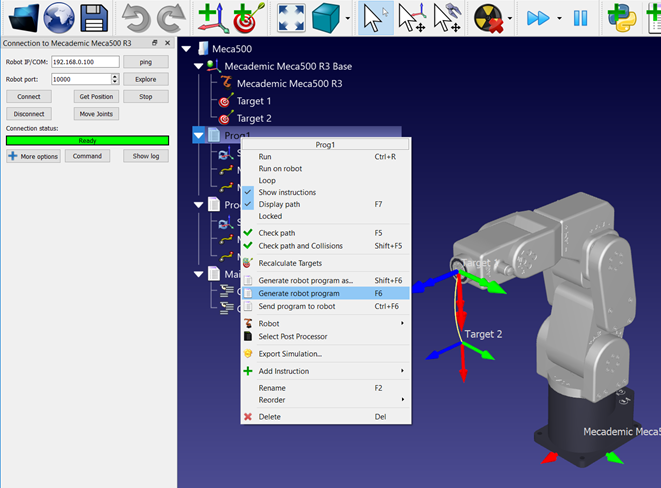
El programa es mostrarà en un editor de text (aquest comportament es pot canviar al menú: Eines→Opcions→Programa).
Com carregar un fitxer d'script
Un cop obtingueu un fitxer de programa/script, podeu executar el programa o carregar-lo al controlador mitjançant la interfície web. Seguiu aquests passos per executar el programa mitjançant la interfície web de Mecademic:
1.Obriu la interfície web de Mecademic al vostre navegador web (escriviu l'adreça IP del robot).
2.Copieu i enganxeu el contingut de l'script a l'editor de programes.
3.A la barra d'estat, connecteu, activeu i porteu el vostre robot a la posició d'inici.
4.Feu clic al botó de reproducció per executar el programa.
5.Feu clic al botó Desa per carregar el programa al robot.
Com executar un fitxer PY
Podeu generar un fitxer Python que es connecti automàticament al robot Mecademic mitjançant la interfície TCP/IP de Mecademic i executi el programa de manera remota.
Hauríeu de seleccionar el postprocessador anomenat Mecademic Python. Els passos següents resumeixen el procediment per executar un fitxer PY al Mecademic.
1.Feu clic amb el botó dret al programa i seleccioneu Selecciona postprocessador
2.Seleccioneu Mecademic Python
3.Feu clic amb el botó dret al programa i seleccioneu Genera el programa del robot (F6)
4.Deseu el fitxer PY generat al disc.
5.Obriu i executeu el fitxer PY al vostre IDE o executeu-lo directament des del vostre entorn Python.
Executa el programa des de RoboDK
Els controladors de robot ofereixen una alternativa a la programació fora de línia (on un programa es genera, després es transfereix al robot i s'executa). Podeu executar una simulació des de RoboDK directament al robot (programació en línia). Trobareu més informació a la secció Controladors de robot.
Seguiu aquests passos per connectar-vos al robot des de RoboDK:
1.Feu clic amb el botó dret al robot a RoboDK
2.Seleccioneu:
3.Introduïu la IP del robot
4.Seleccioneu Connectar.
Hauria d'aparèixer un missatge verd amb la paraula "Ready" si la connexió s'ha establert correctament.
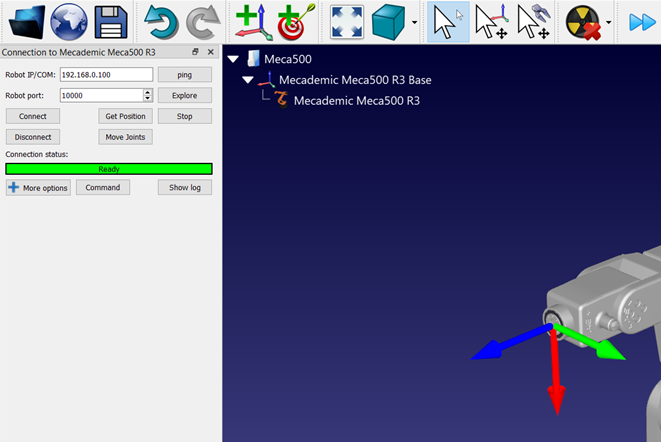
El robot es pot moure seleccionant Obtenir posició, Moure articulacions, al menú de connexió.
Hi ha dos mètodes diferents per executar el programa des de l'ordinador al robot:
1.Execució pas a pas al robot amb retroalimentació a RoboDK (Programació en línia):
Aquest mètode utilitza el robot com a servidor i cada instrucció s'envia al robot pas a pas a mesura que s'executa al simulador. Aquest mètode és útil per a tasques de depuració.
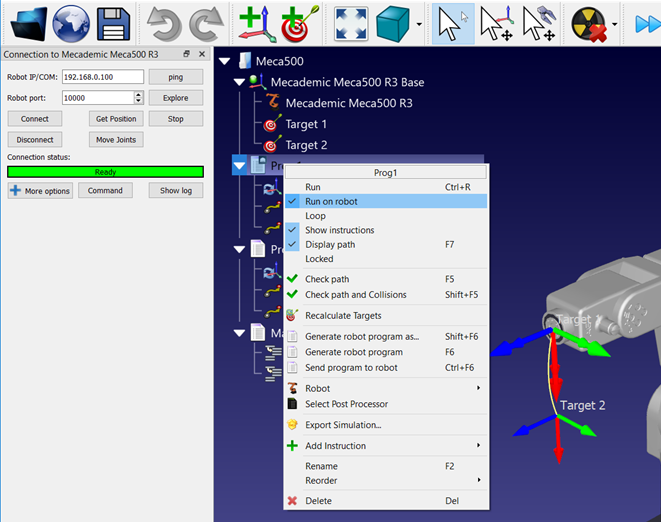
a.Feu clic amb el botó dret al programa (Print3D en aquest exemple)
b.Seleccioneu Executar al robot
c.Feu doble clic al programa per iniciar-lo (o feu clic amb el botó dret i seleccioneu Executar)
Un cop aquesta opció estigui seleccionada, es connectarà al robot real cada vegada que fem doble clic en un programa (o fem clic amb el botó dret i seleccionem Executar).
Aquestes operacions també estan disponibles des de l'API de RoboDK i permeten integrar la programació de robots amb altres aplicacions. L'API està disponible en Python i C# i en altres llenguatges de programació.
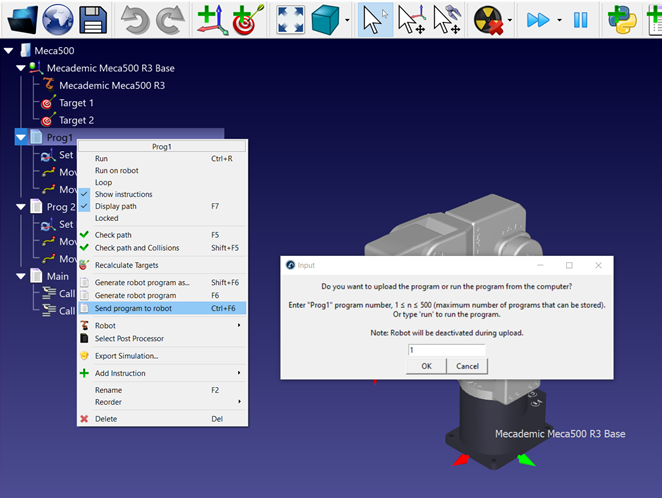
2.Envia el programa al robot utilitzant els postprocessadors de Mecademic. Es pot utilitzar per executar el programa al robot especificant "run" com a número de programa. El programa complet també es pot desar al controlador del robot com a programa fora de línia (vegeu Programació fora de línia del robot):
a.Feu clic amb el botó dret al programa (Prog1 en aquest exemple)
b.Seleccioneu Enviar el programa al robot (Ctrl+F6).
Altres consells
Aquesta secció proporciona altra informació útil per programar els robots Mecademic Meca500.
Programes fora de línia
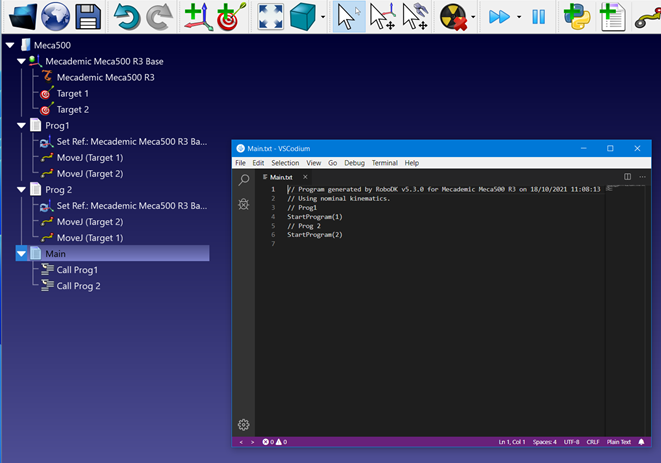
Els programes fora de línia són persistents al robot i es poden invocar mitjançant el seu número de programa corresponent. Podeu automatitzar la selecció del número de programa afegint-lo al nom del programa.
RoboDK recuperarà automàticament l'ID i l'utilitzarà per a cridar el programa. Això també s'aplica a les subrutines; vegeu l'exemple següent.
Unitats de velocitat
Les unitats de velocitat de l'articulació i d'acceleració lineal i d'articulació per a robots Mecademic s'han de proporcionar com a valor percentual (%), a diferència de les altres unitats que es mostren al menú de la instrucció d'establir la velocitat.
La velocitat lineal és correcta i s'ha de proporcionar en mm/s.