Robots Omron-TM
Els robots Omron-TM es poden programar fora de línia des de RoboDK utilitzant fitxers ZIP TMFlow. També podeu utilitzar el controlador del robot quan el robot es troba en un node Listen (Listen Node) per moure'l directament des de RoboDK en temps real.
Transferència d'un fitxer per USB
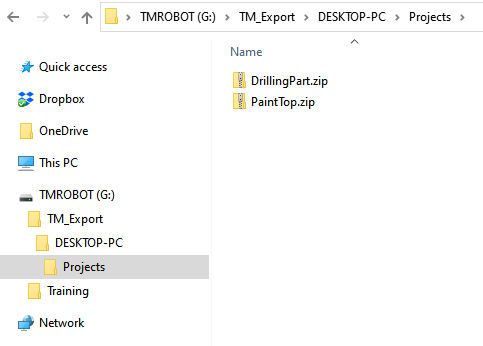
Utilitzant el postprocessador predeterminat, obtindreu el vostre programa com a fitxer ZIP. Heu de preparar una unitat USB amb les característiques següents per carregar correctament el fitxer al robot:
1.Doneu a la unitat USB el nom TMROBOT (aquest pas és important).
2.Creeu una carpeta nova anomenada TM_Export a la carpeta arrel de la vostra unitat.
3.Creeu una carpeta nova dins de TM_Export amb el vostre projecte (qualsevol nom funcionarà).
4.Creeu una carpeta nova dins de la carpeta anterior anomenada Projects.
5.Col·loqueu els programes ZIP dins de la carpeta Projects.
Seguiu aquests passos per carregar el programa a TMFlow:
1.Deseu el fitxer ZIP creat des de RoboDK a la unitat USB a la carpeta seguint els passos anteriors.
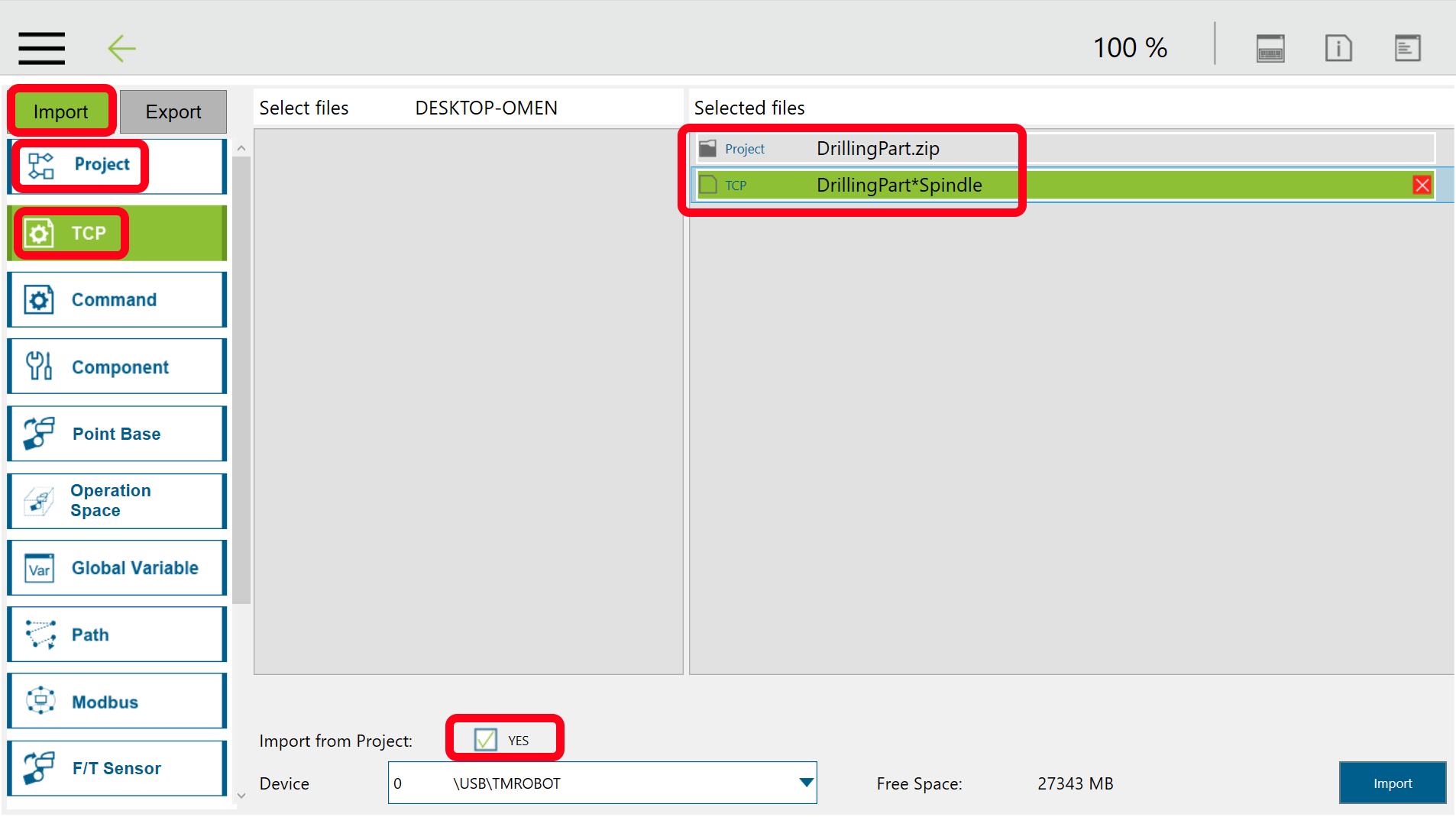
2.Seleccioneu el menú principal→Sistema→Importa/Exporta
3.Seleccioneu Importa i seleccioneu la vostra carpeta a TM_Export
4.Seleccioneu Projecte i seleccioneu el vostre programa(s) ZIP
5.Seleccioneu TCP
6.Marqueu l'opció Importar des del projecte ➔Sí
7.Seleccioneu el vostre programa i les eines del vostre programa per assegurar-vos que les carregueu.
8.Seleccioneu Importa
El vostre programa ja estarà disponible quan seleccioneu obrir nous programes.
Configuració del node d'escolta
Podeu executar programes al vostre robot Omron-TM directament des de RoboDK utilitzant el controlador RoboDK per a Omron-TM. També podeu generar programes com a fitxers de script que s'envien a través del protocol TCP/IP. En ambdós casos, heu d'assegurar-vos que el robot estigui en un node d'escolta. Aquesta secció descriu com configurar la comunicació a RoboDK i al robot Omron-TM.
És possible seleccionar entre diferents postprocessadors o personalitzar-los per definir la manera com es generen els programes fora de línia i s'executen (per exemple, per donar suport a una pinça o a sensors externs).
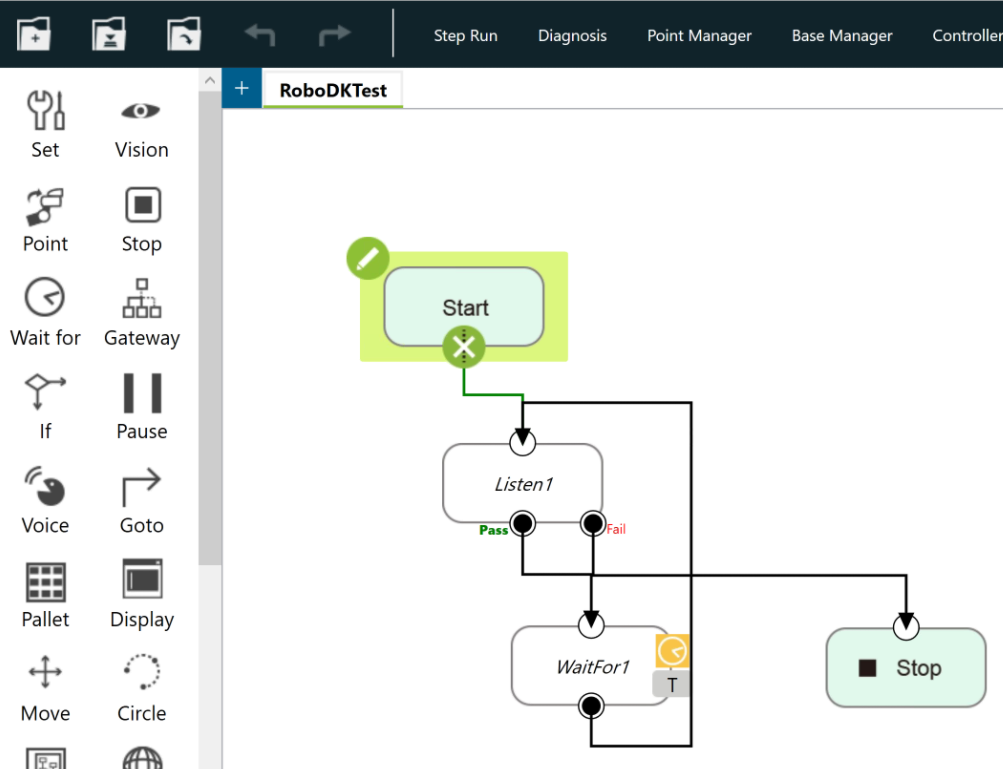
Perquè el robot es mogui de manera remota, ha d'estar en mode d'escolta. Això s'aconsegueix utilitzant un node d'escolta (Listen Node). La imatge següent mostra un flux de treball de programa suggerit per tenir un programa que executi automàticament el programa enviat des de RoboDK. Es recomana seleccionar «Imprimir dades rebudes al registre» (Print received data in log) per solucionar problemes.
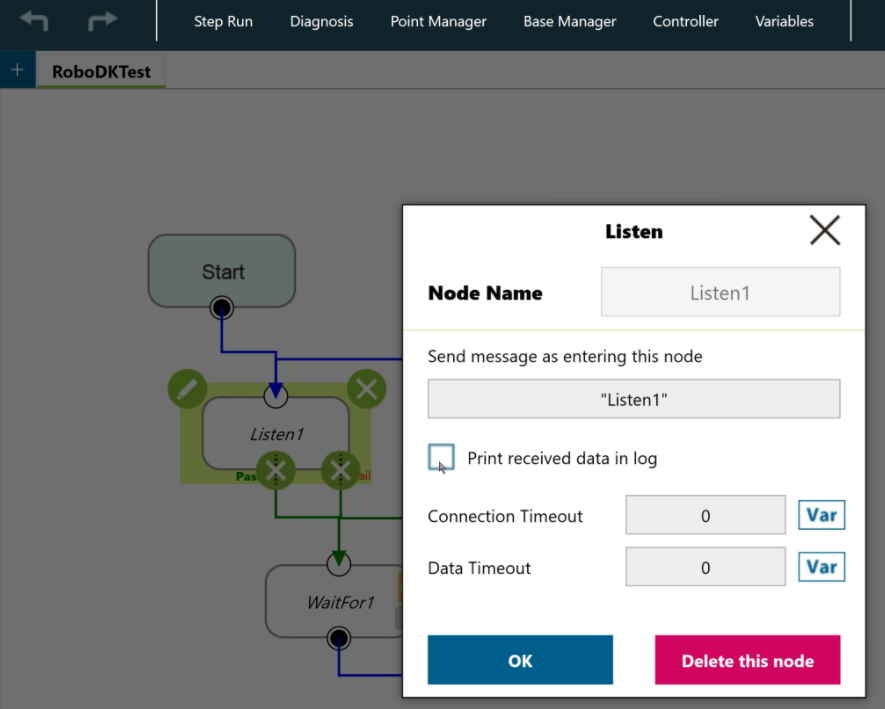
Seguiu aquests passos per configurar la comunicació a RoboDK i executar un programa:
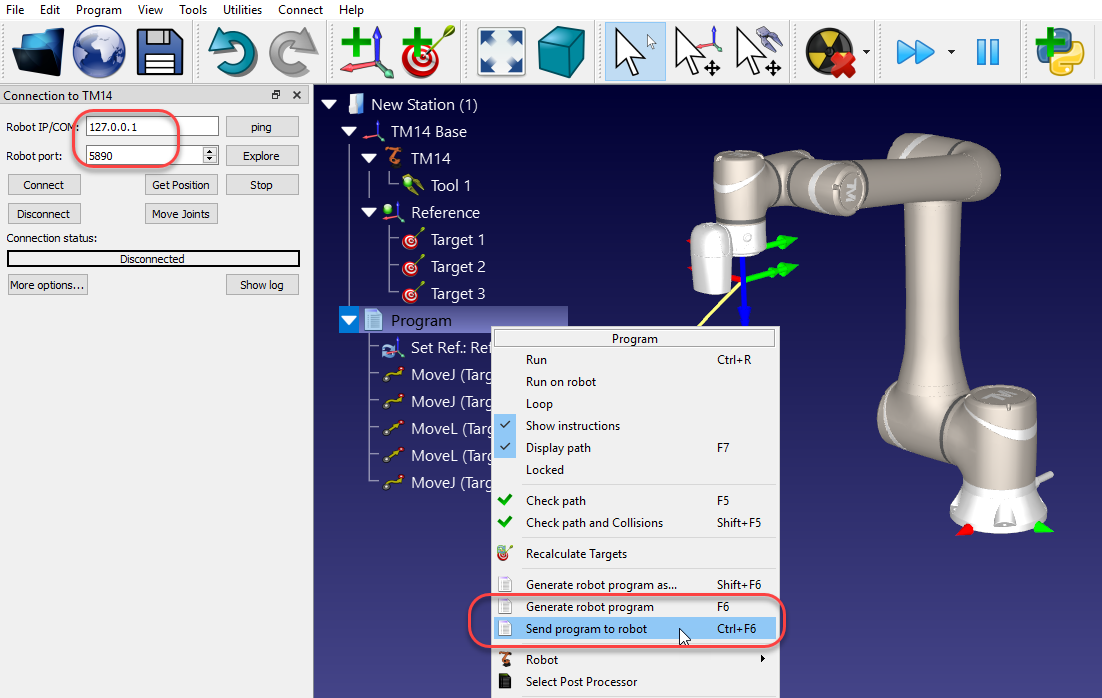
1.Seleccioneu Connectar→Connectar robot
2.Introduïu la IP del robot
3.Introduïu el port 5890
4.Feu clic amb el botó dret al vostre programa
5.Seleccioneu Genera programa del robot F6.