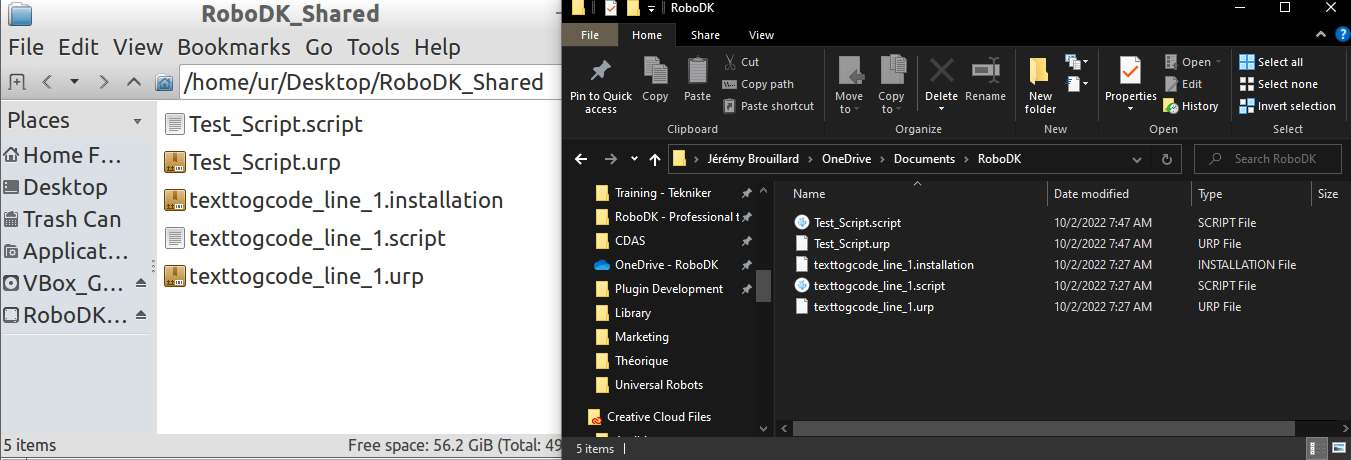
Carpeta compartida entre Windows i URSim
Opcionalment, podeu configurar una carpeta compartida entre l'ordinador amb Windows i el controlador de robot UR emulat per transferir fàcilment els fitxers de programa.
Seguiu aquests passos per mapejar la carpeta de programes de RoboDK amb una carpeta nova al controlador de robot UR emulat:
1.Aquesta secció explica com tenir una carpeta compartida entre Windows i URSim per transferir programes.
2.Obriu la màquina virtual d'URSim.
3.Creeu una carpeta a Linux Ubuntu i anomeneu-la "RoboDK_Shared" dins de "/home/ur/".
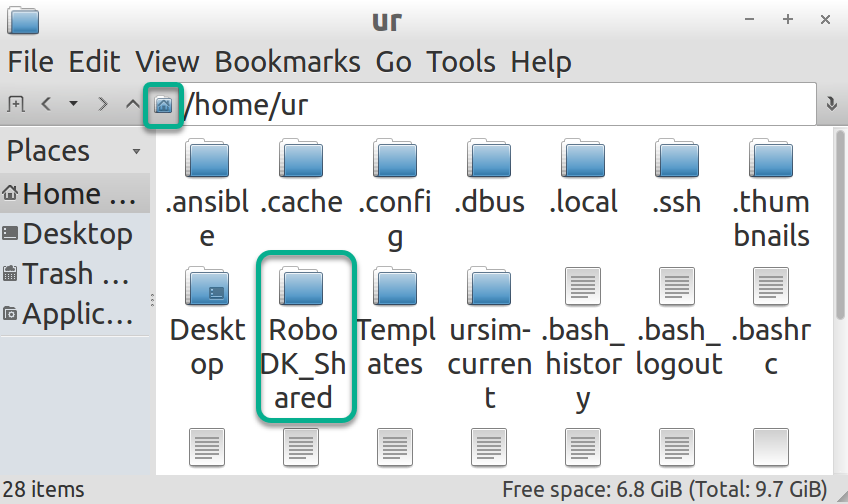
4.Creeu un accés directe a l'escriptori arrossegant i deixant anar la carpeta "RoboDK_Shared" a l'escriptori.
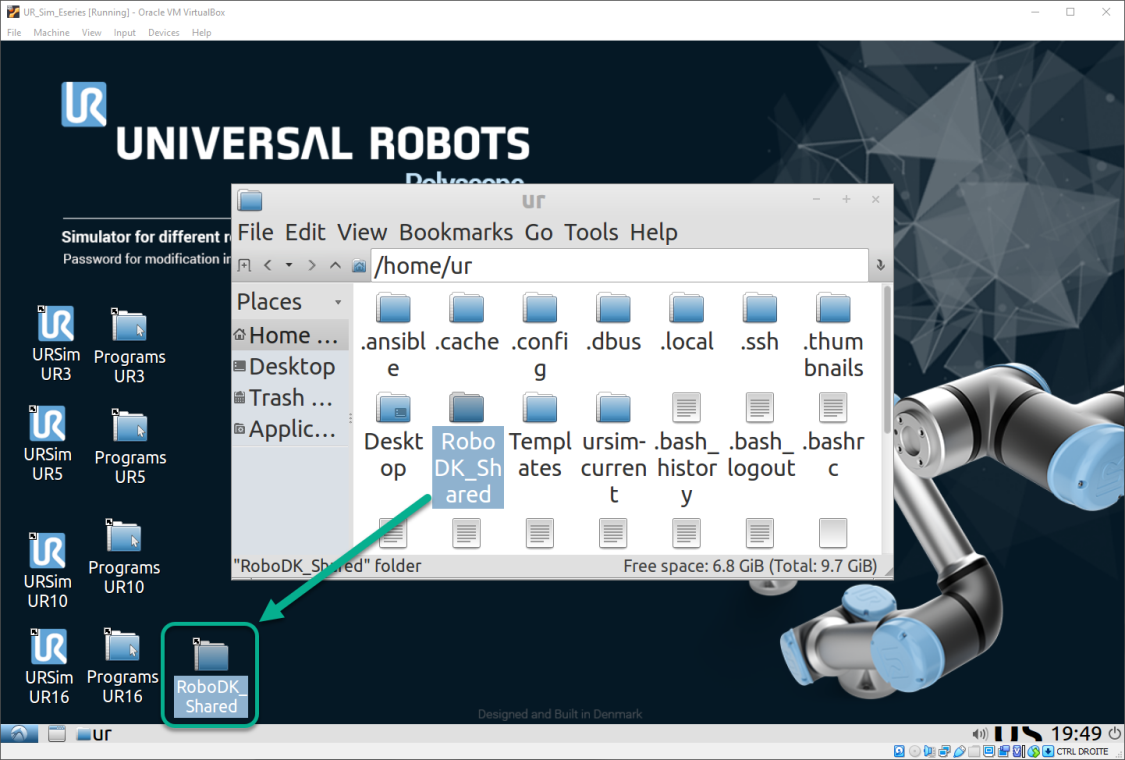
5.Obriu RoboDK_Shared.
6.Seleccioneu Vista➔Mode de visualització de carpeta➔Visualització compacta.
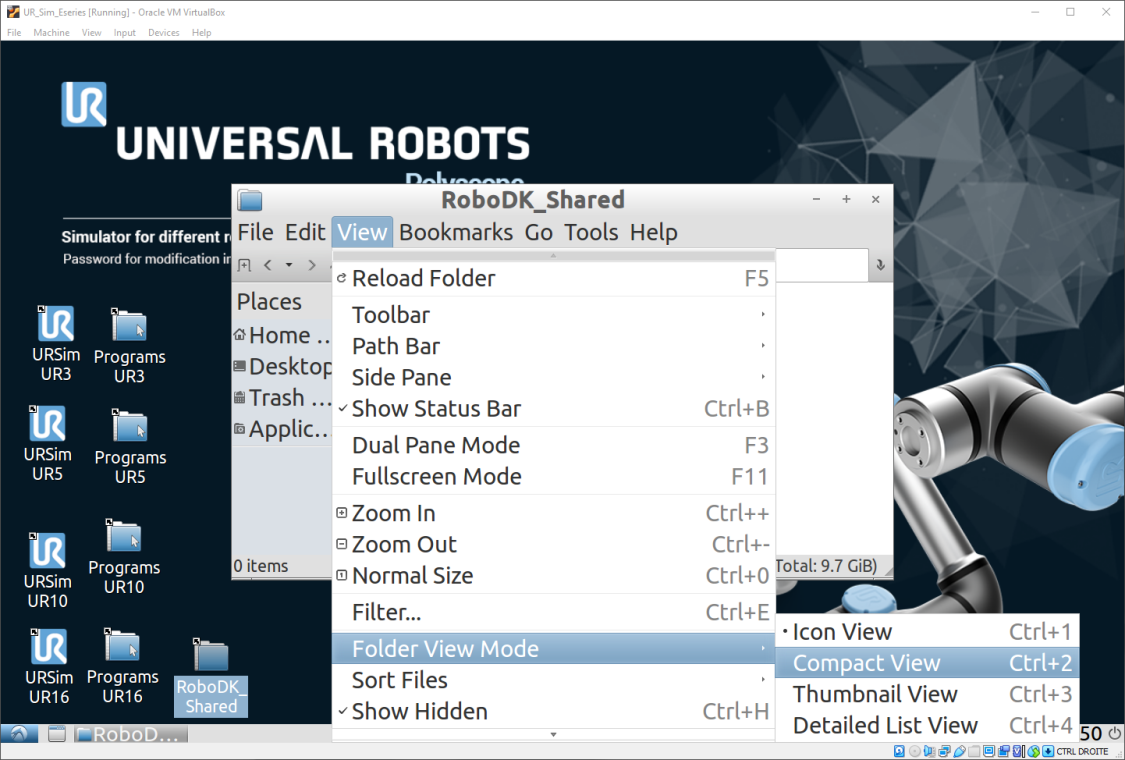
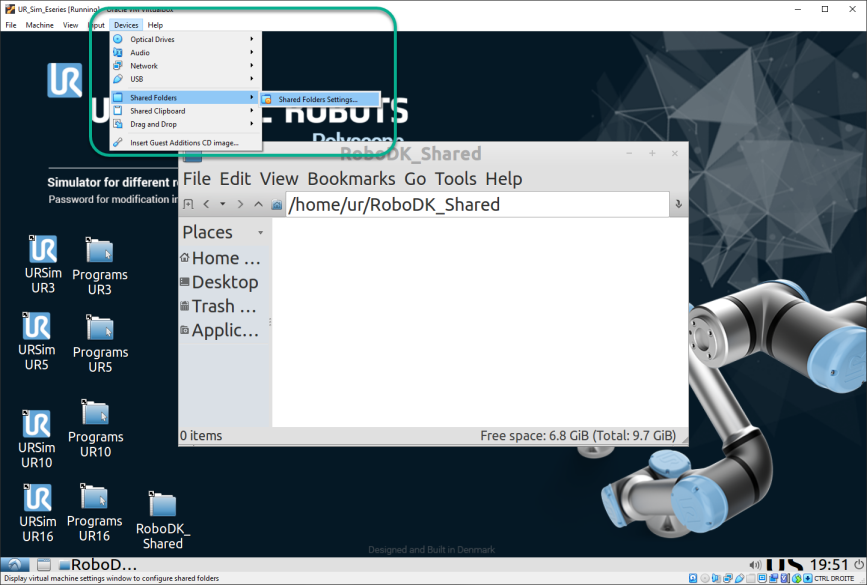
7.Des del menú superior de la finestra de VirtualBox, seleccioneu Dispositius→Carpetes compartides→Configuració de carpetes compartides.
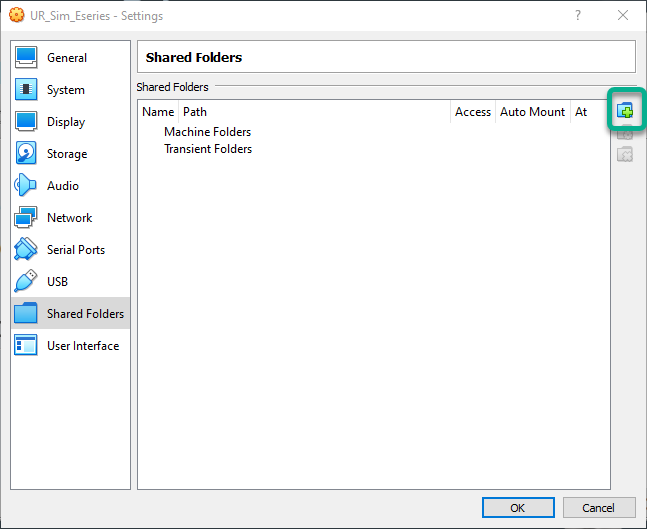
8.Afegiu una nova carpeta compartida fent servir el botó que es mostra a la imatge següent.
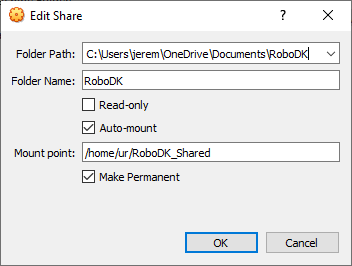
9.Seleccioneu la ruta per a la carpeta compartida a Windows (podeu utilitzar qualsevol carpeta del vostre ordinador).
10.Marqueu "Auto-mount" i "Make Permanent".
11.Punt de muntatge: /home/ur/RoboDK_Shared
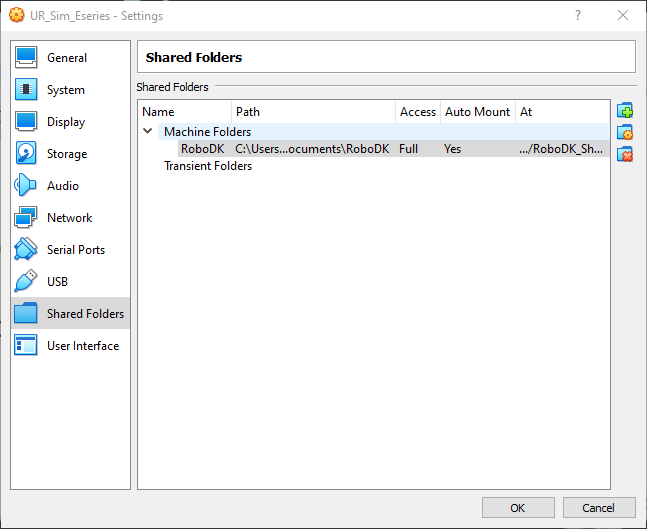
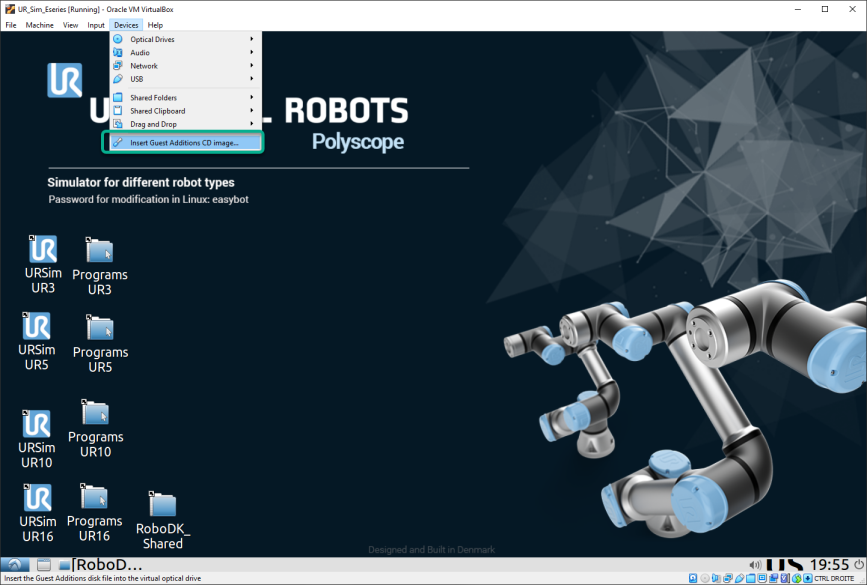
12.Des del menú superior de VirtualBox, seleccioneu Dispositius→Inserir imatge de CD d'Addicions per a convidats.
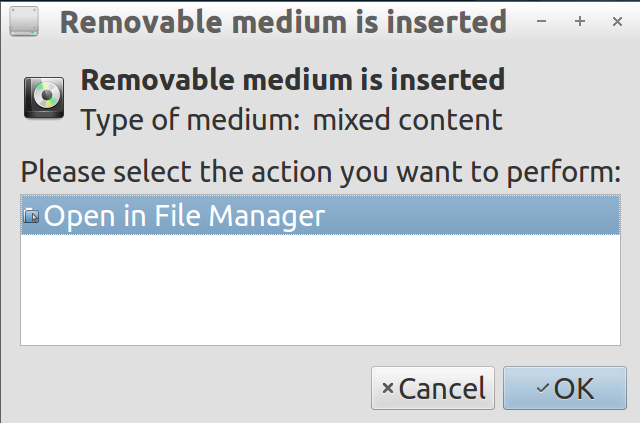
13.Seleccioneu "Obre al gestor de fitxers" i premeu "D'acord".
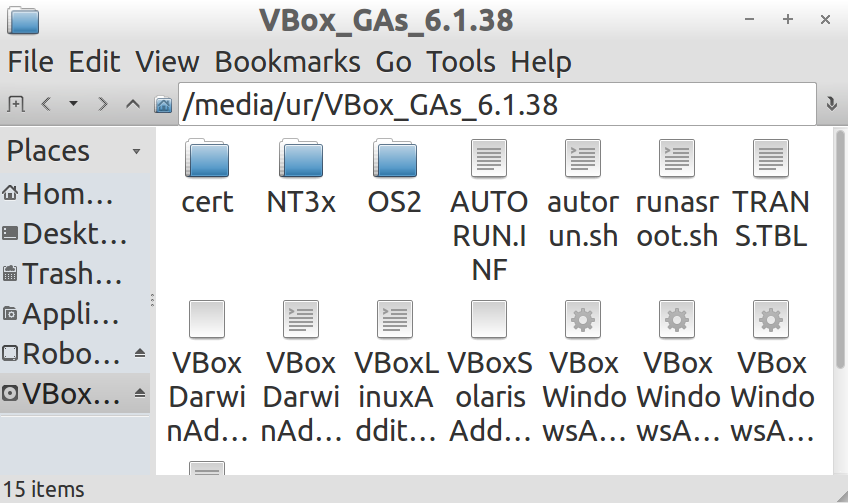
14.Obriu la carpeta a: /media/ur/VBox_Gas_6.1.38 (la versió de VBox pot variar).
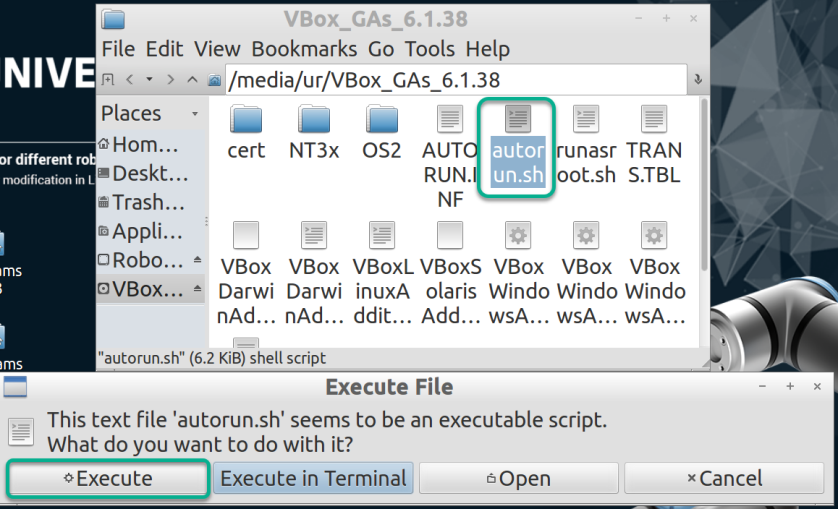
15.Feu doble clic al fitxer "autorun.sh" i seleccioneu "Executar" (la contrasenya és "easybot"). L'script pot trigar una mica a executar-se.
16.Reinicieu la màquina virtual.
17.Obriu el terminal: seleccioneu el botó Inici➔Eines del sistema➔UXTerm.
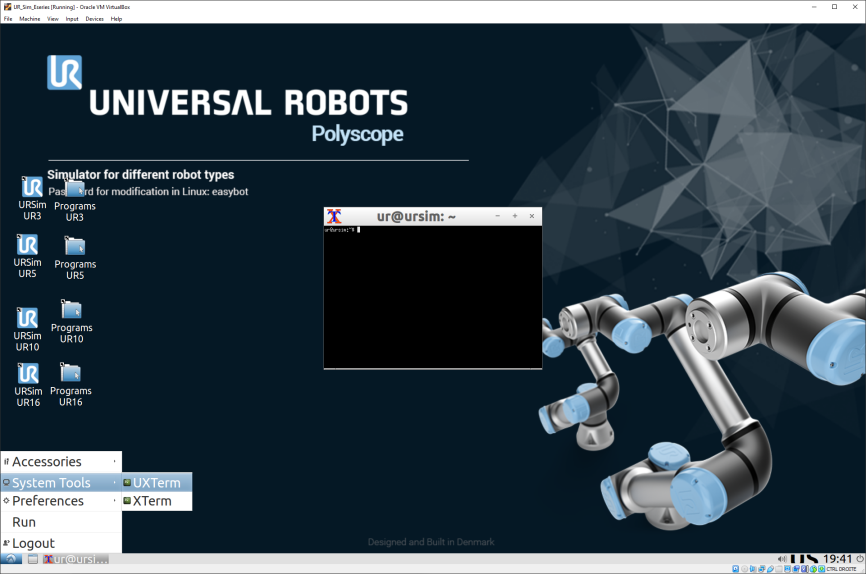
18.Escriviu al terminal: sudo adduser $USER vboxsf i premeu "Enter".
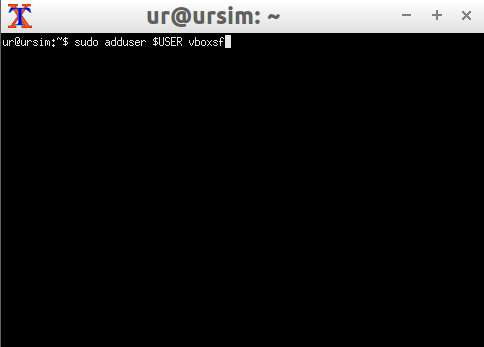
19.Reinicieu la màquina virtual.
20.Si genereu fitxers nous amb RoboDK a la carpeta compartida de Windows, podeu fer clic a "Vista" → "Recarregar carpeta" o prémer "F5" a la carpeta compartida de la VM "RoboDK_Shared".