Universal Robots
Universal Robots (UR) es poden programar amb RoboDK mitjançant dos mètodes diferents: fitxers URP i fitxers Script.
1.La interfície gràfica d'usuari (fitxers URP): els programes URP es creen mitjançant la pantalla tàctil del pendant d'ensenyament del robot. Un programa URP pot tenir un o més fitxers SCRIPT com a subprogrames. Els programes URP es transformen en programes SCRIPT internament al controlador del robot abans de l'execució.
2.Fitxers de script: Els programes de script utilitzen el llenguatge de programació UR Script. Com qualsevol altre llenguatge de programació, UR Script té variables, tipus, instruccions de control de flux, funcions, etc. A més, UR Script té diverses variables i funcions integrades que controlen les E/S i els moviments del robot.
Amb RoboDK podeu generar fitxers SCRIPT i URP que poden ser executats per un robot UR. A més, és possible executar programes al robot des de RoboDK si el robot està connectat a l'ordinador.
RoboDK també pot importar fitxers SCRIPT al simulador. Això permet simular programes SCRIPT, modificar-los i reexportar-los.
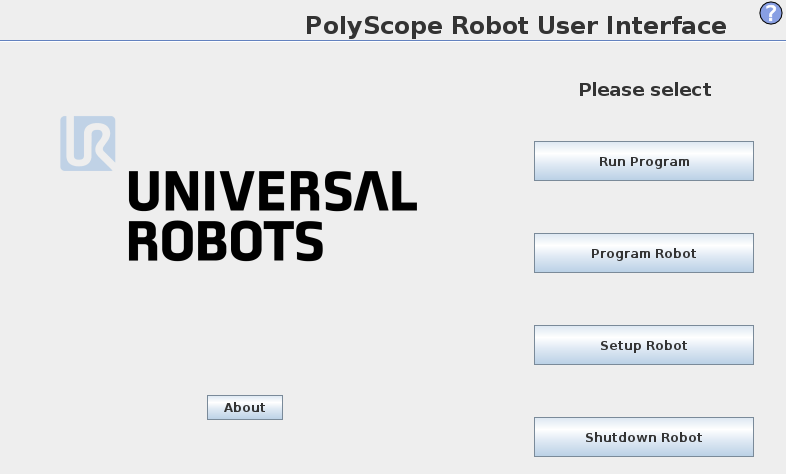
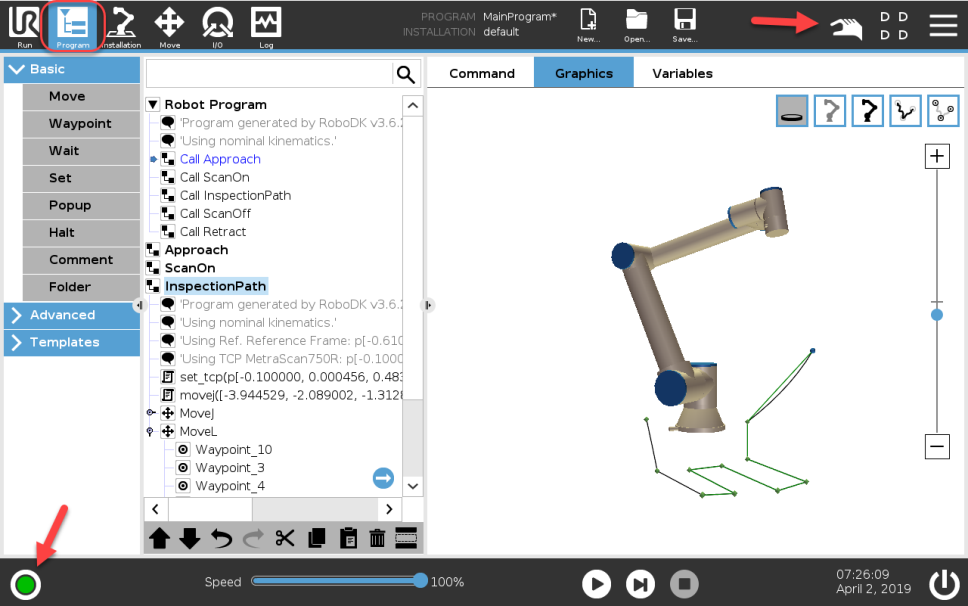
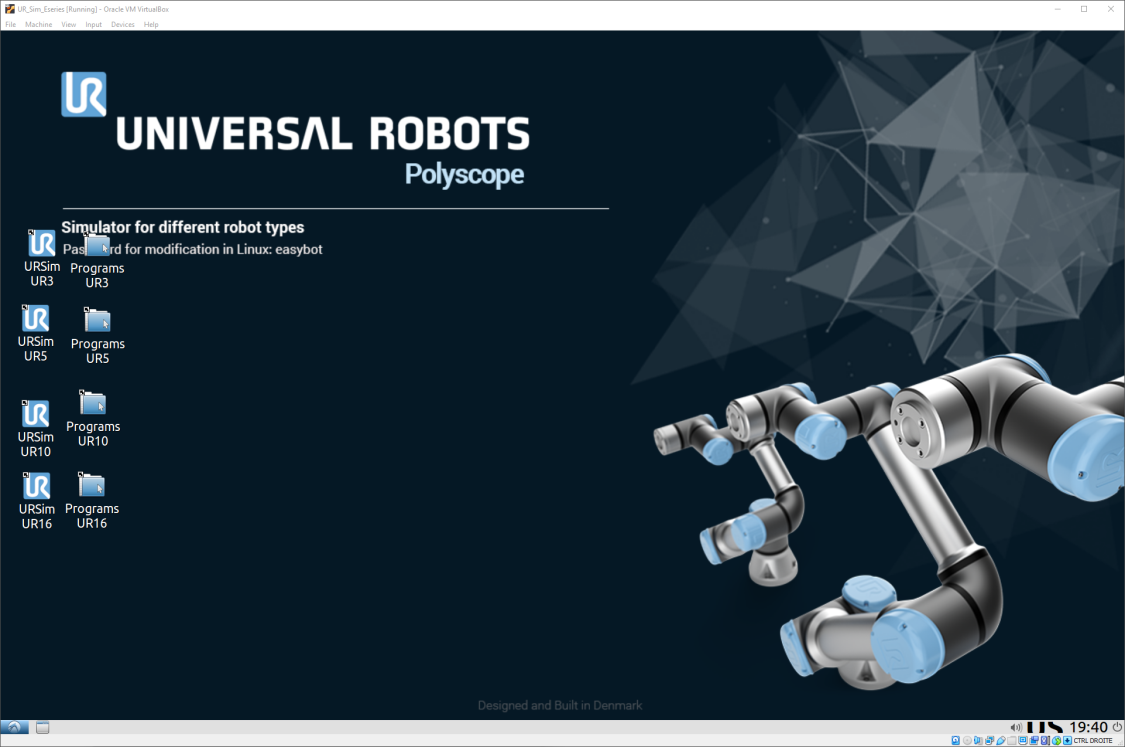
La interfície gràfica d'usuari d'un robot UR s'anomena PolyScope (com es mostra a la imatge següent).
Obtingueu la IP del robot UR
Es requereix la IP del robot per executar programes directament des del simulador RoboDK. També és possible transferir fitxers de programa mitjançant FTP.
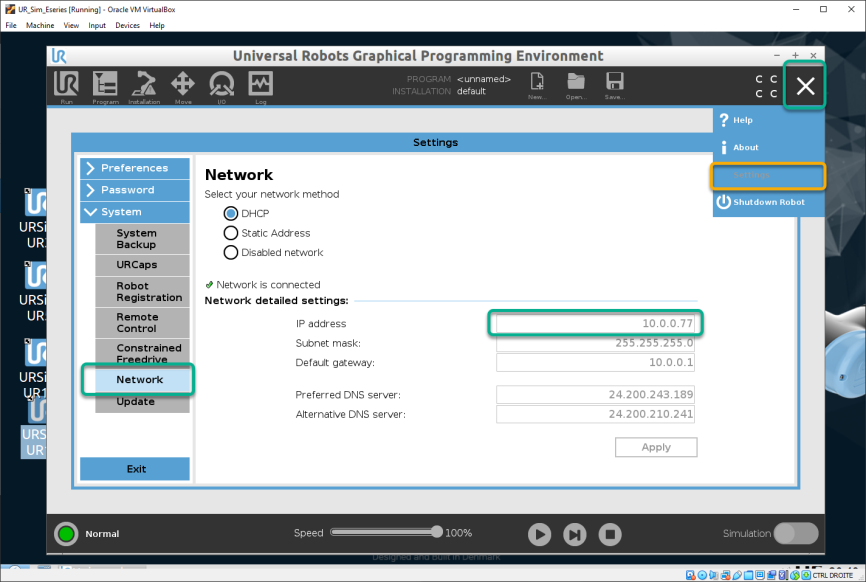
La IP del robot es pot obtenir des del menú "About" de la pantalla principal del teach pendant de l'UR.
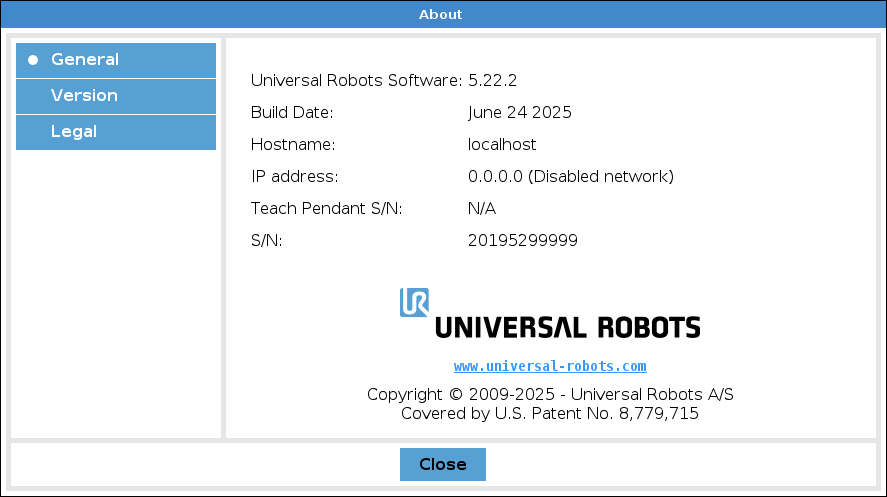
El robot ha d'estar connectat a l'ordinador mitjançant una connexió Ethernet (connexió directa o a través d'una xarxa). Una prova Ping permet comprovar si la connexió de xarxa s'ha establert correctament.
Executar programa des de RoboDK
Els controladors de robot ofereixen una alternativa a la programació fora de línia (on un programa es genera i després es transfereix i s'executa al robot). Podeu executar una simulació des de RoboDK directament al robot (programació en línia). Trobareu més informació a la secció Controladors de robot.
RoboDK ofereix dos controladors diferents: apiur i DriverUR. El controlador apiur és antic, però encara es pot utilitzar per controlar sistemes moderns basats en PolyScope 5.22 i versions anteriors. El DriverUR és el controlador preferit per connectar-se als robots UR moderns.
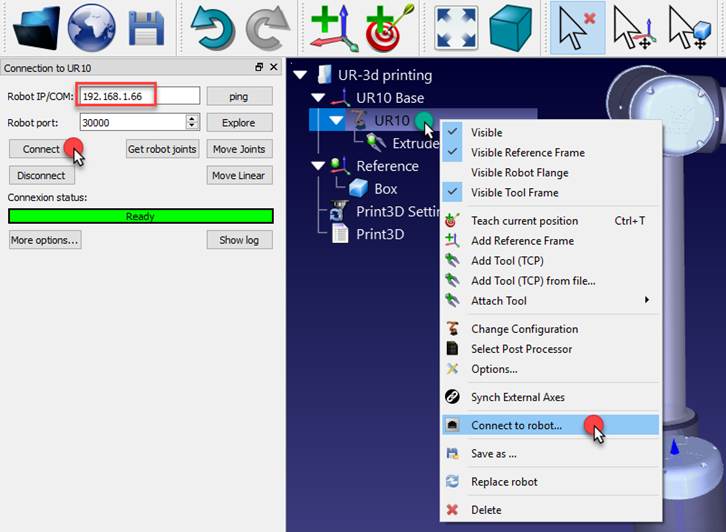
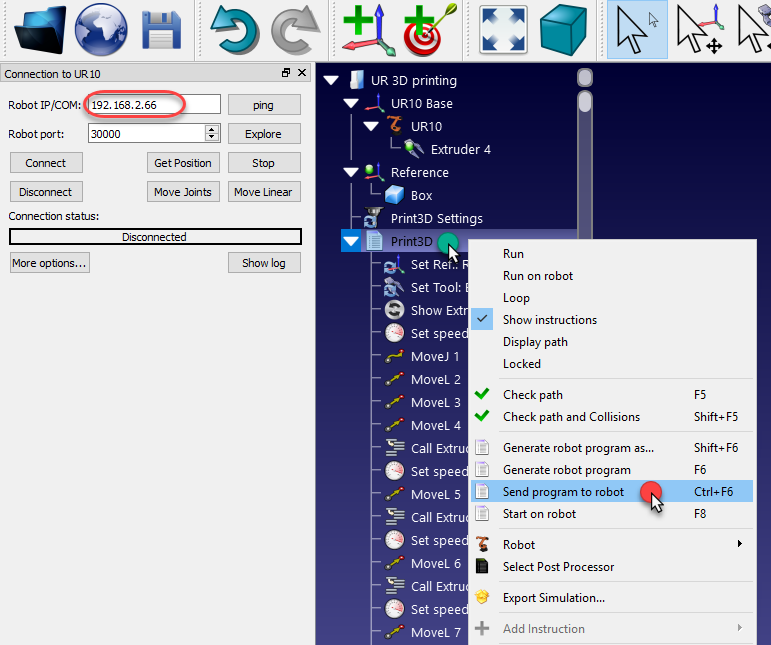
Seguiu aquests passos per connectar-vos al robot des de RoboDK:
1.Feu clic amb el botó dret al robot a RoboDK
2.Seleccioneu:
3.Introduïu la IP del robot
4.Feu clic al botó Més opcions per saber exactament quin controlador s'està utilitzant i per poder-lo canviar (opcional).
5.Seleccioneu Connectar.
Hauria d'aparèixer un missatge verd que mostri "Ready" si la connexió s'ha establert correctament.
El robot es pot moure seleccionant Obtenir les articulacions del robot, Moure articulacions i Moure lineal, des del menú de connexió.
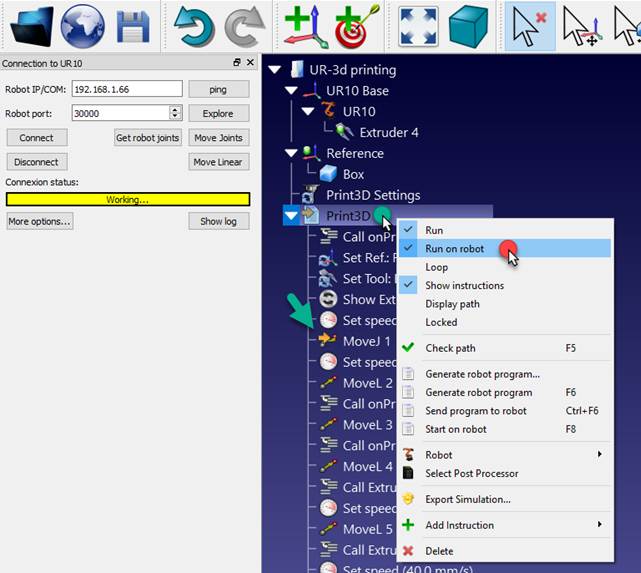
Hi ha dos mètodes diferents per executar el programa des del PC al robot:
1.Executa al robot pas a pas amb retroalimentació a RoboDK (Programació en línia):
Aquest mètode utilitza el robot com a servidor i cada instrucció s'envia al robot pas a pas mentre s'executa al simulador. Aquest mètode és útil per a finalitats de depuració.
a.Feu clic amb el botó dret al programa (Print3D en aquest exemple)
b.Seleccioneu Executa al robot
c.Feu doble clic al programa per iniciar-lo (o feu clic amb el botó dret i seleccioneu Executa)
Un cop seleccionada aquesta opció, es connectarà al robot real cada vegada que fem doble clic en un programa (o fem clic amb el botó dret i seleccionem Executa).
Aquestes operacions també estan disponibles des de l'API de RoboDK i permeten integrar la programació de robots amb altres aplicacions. L'API està disponible en Python i C# i altres llenguatges de programació.
2.Envia el programa al robot genera el programa complet, el transfereix al robot i inicia el programa al robot real (Programació fora de línia del robot):
a.Feu clic amb el botó dret al programa (Print3D en aquest exemple)
b.Seleccioneu Envia el programa al robot (Ctrl+F6).
Com habilitar el control remot a URe
Hauríeu d'activar l'opció de control remot al controlador del robot UR si teniu un robot URe (UR3e, UR5e o UR10e).
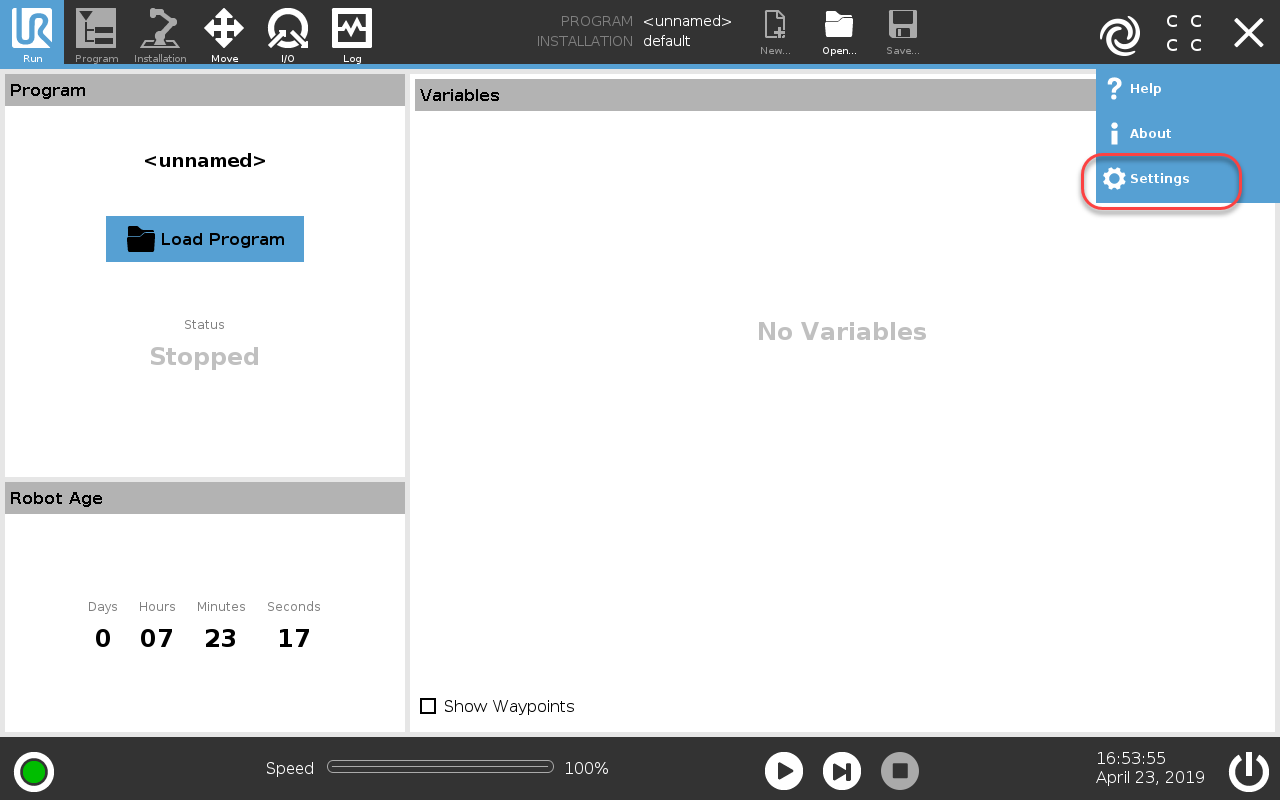
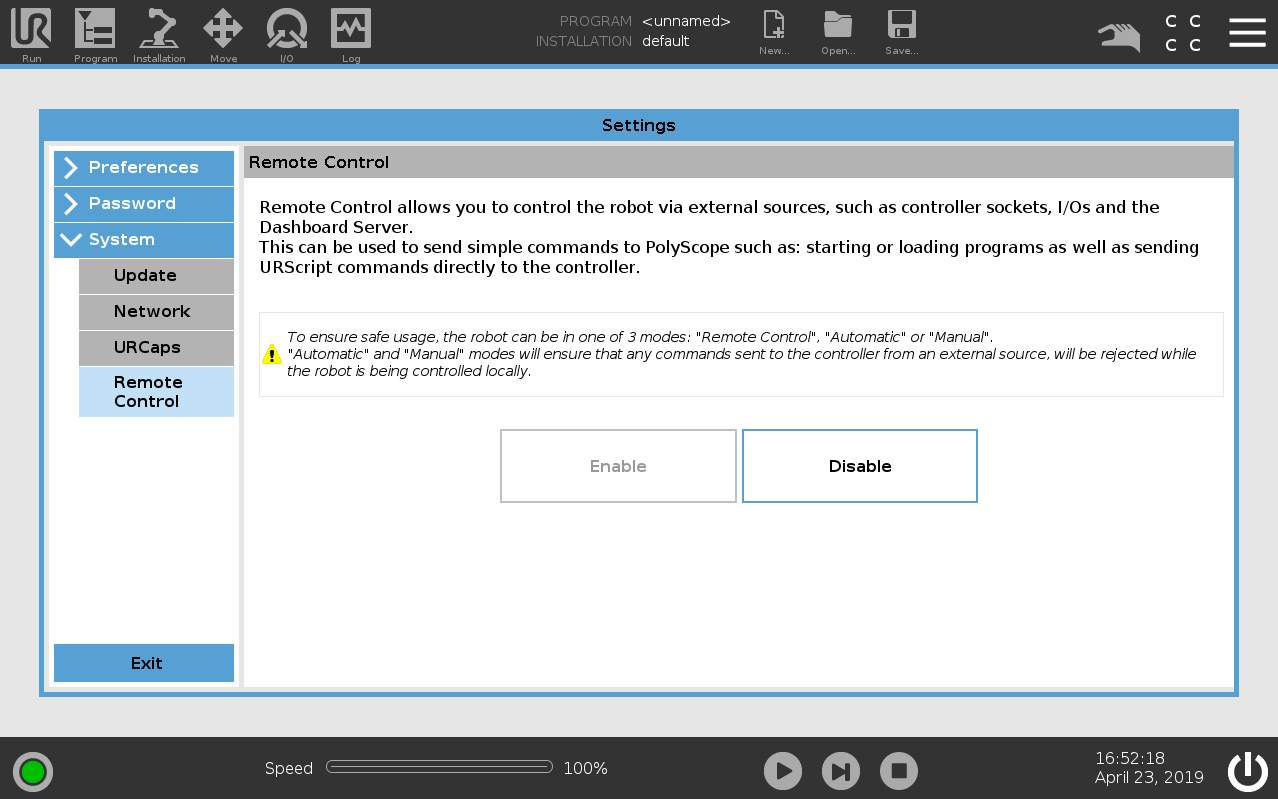
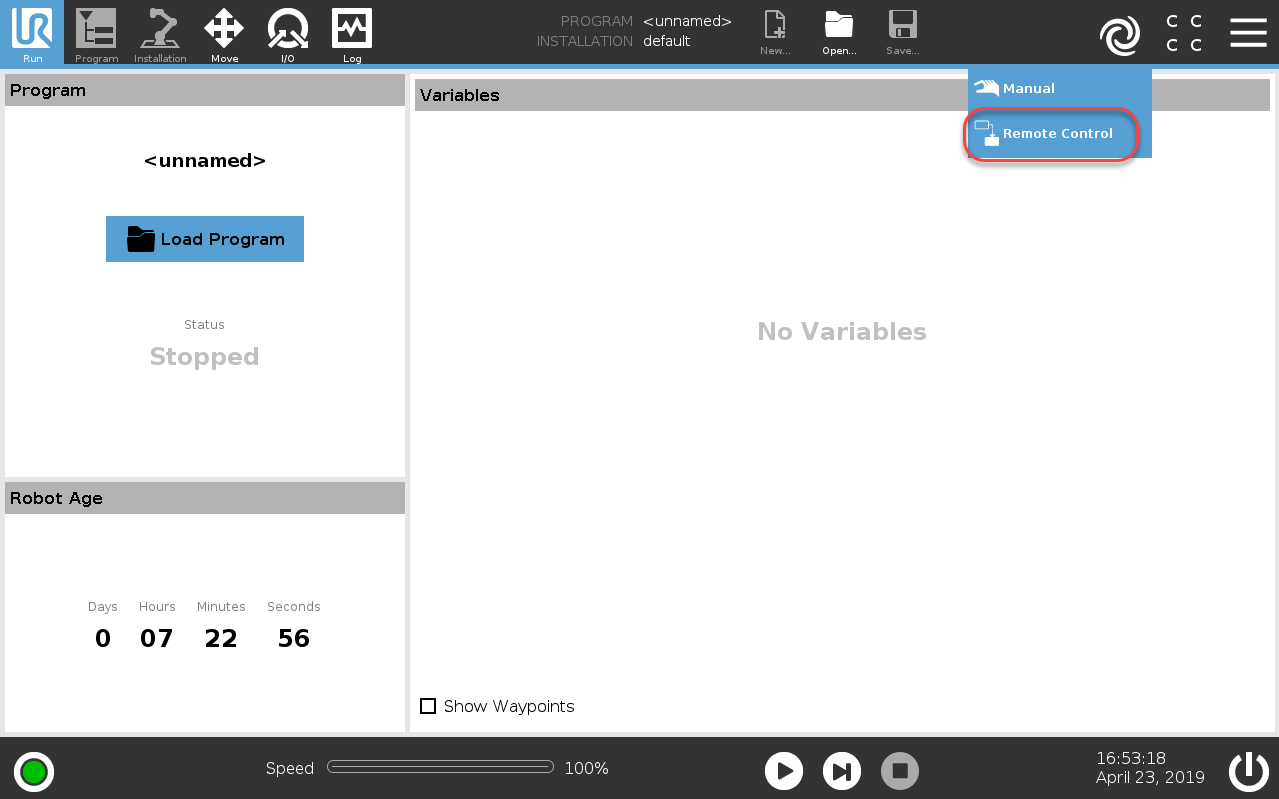
Seguiu aquests passos per habilitar el control remot de l'URe:
1.Seleccioneu el menú Configuració des del botó superior dret
2.Seleccioneu Sistema-Control remot
3.Seleccioneu Activa
4.Canvieu el mode d'operació a Control remot
Detalls de la connexió de xarxa
Les connexions del controlador de RoboDK amb els sistemes de control UR són bidireccionals. Això significa que el controlador no només es connecta al sistema remot com a client, sinó que alhora actua com a servidor, esperant una connexió de retorn des del sistema de control. Aquesta connexió de retorn des del sistema de control UR a l'ordinador de RoboDK és considerada per aquest últim com una connexió entrant externa. Aquestes connexions solen estar bloquejades pel tallafocs del sistema operatiu. Si desactivar completament el tallafocs del sistema no és acceptable, utilitzeu la taula següent per acceptar les connexions entrants i sortints necessàries:
Finalitat | Direcció | Protocol | Número de port (apiur) | Número de port (DriverUR) |
Interfície secundària | RoboDK → UR | TCP | 30002 | 30002 |
Interfície en temps real (RTDE) | RoboDK → UR | TCP | no utilitzat | 30004 |
Interfície inversa | UR ➔RoboDK | TCP | 30000 | 50001 |
Script Enviador | UR ➔RoboDK | TCP | no utilitzat | 50002 |
Interfície de trajectòria | UR → RoboDK | TCP | no utilitzat | 50003 |
Interfície de comandes de script | UR → RoboDK | TCP | no utilitzat | 50004 |
Executar un programa al controlador UR
Un cop la vostra simulació de RoboDK estigui a punt, podeu generar un SCRIPT i/o un programa URP. El controlador del robot pot executar aquests dos fitxers. Seguiu aquests passos per generar un SCRIPT i un programa URP a partir de la vostra simulació de robot:
1.Feu clic amb el botó dret en un programa (Print3D en aquest exemple)
2.Seleccioneu Genera programa de robot F6
El programa es mostrarà en un editor de text (aquest comportament es pot canviar al menú: Eines→Opcions→Programa).
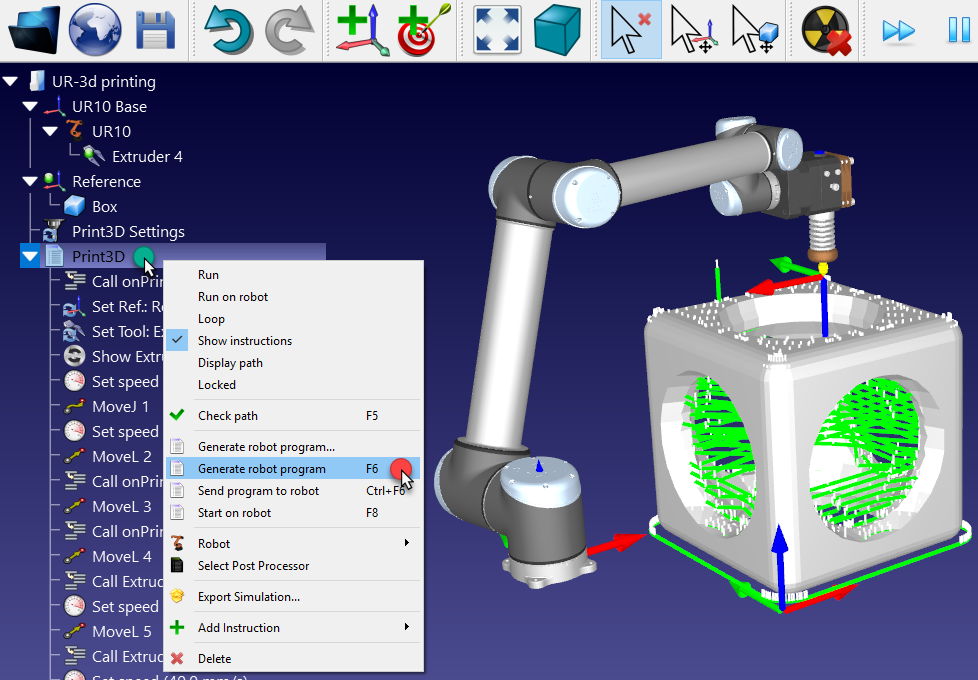
La transferència dels fitxers SCRIPT i URP es pot fer mitjançant una transferència SFTP o una unitat USB.
Com carregar un programa URP
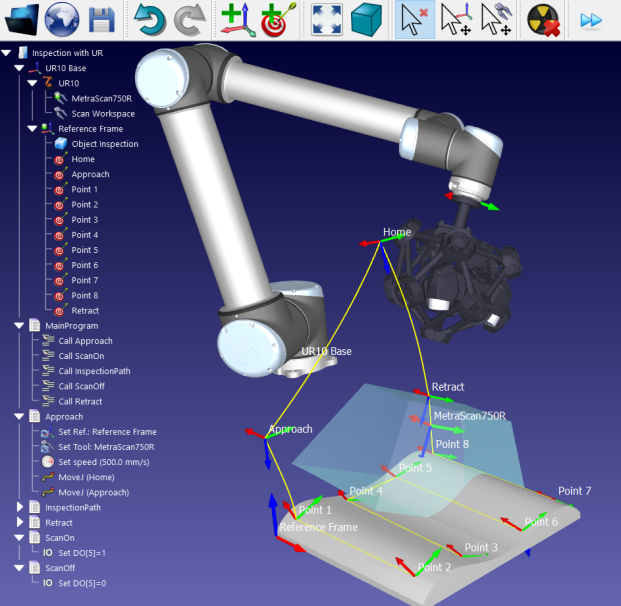
Els passos següents resumeixen el procediment per carregar un fitxer URP al robot Universal Robots.
1.Feu clic amb el botó dret al programa i seleccioneu Selecciona postprocessador
2.Seleccioneu Universal Robots URP
Aquests dos primers passos són opcionals, ja que el postprocessador per defecte també genera un fitxer URP; tanmateix, això us permetrà generar un programa URP llegible per a l'usuari en lloc d'un programa URP que executi un fitxer de script.
3.Feu clic amb el botó dret al programa i seleccioneu Genera programa de robot (F6)
4.Deseu els fitxers URP generats en una unitat de memòria USB.
5.Connecteu la unitat de memòria USB al pendant d'ensenyament del robot (Polyscope d'UR)
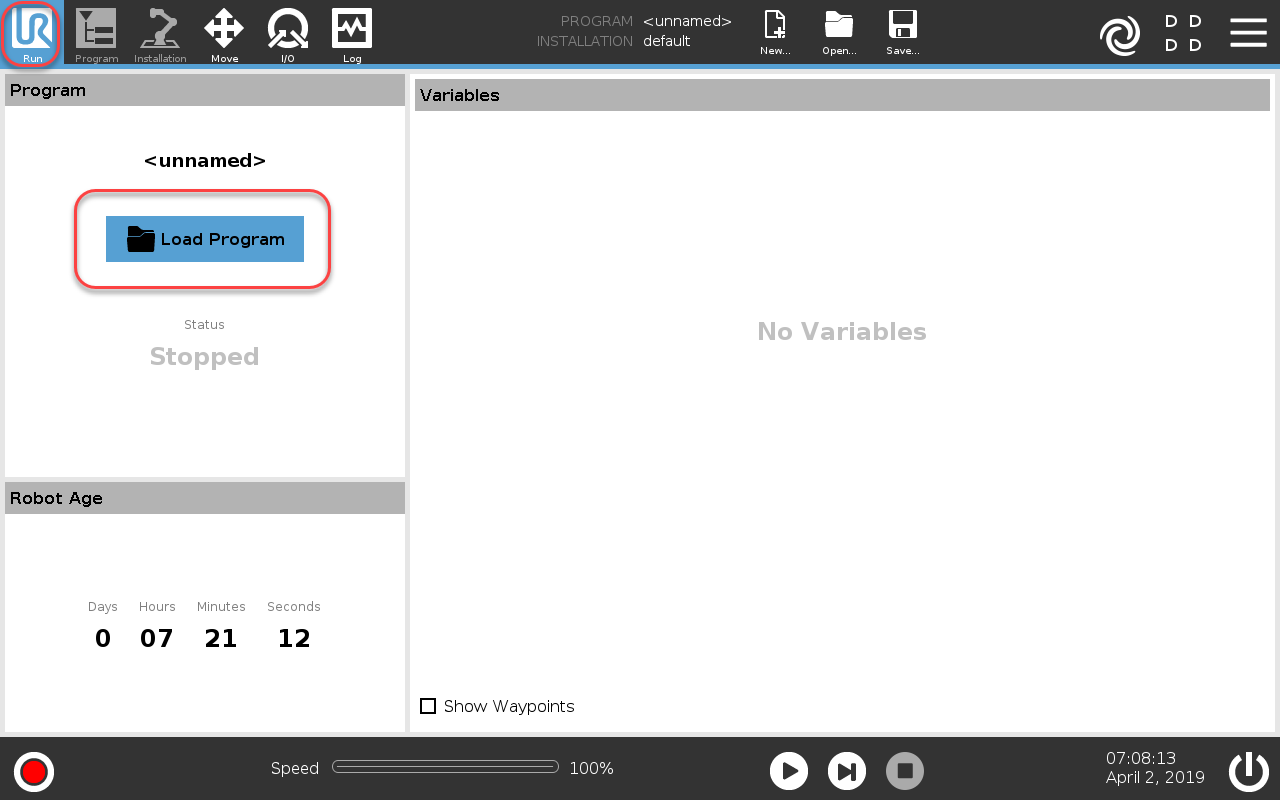
6.Al pendant d'ensenyament del robot: seleccioneu la pestanya Executa
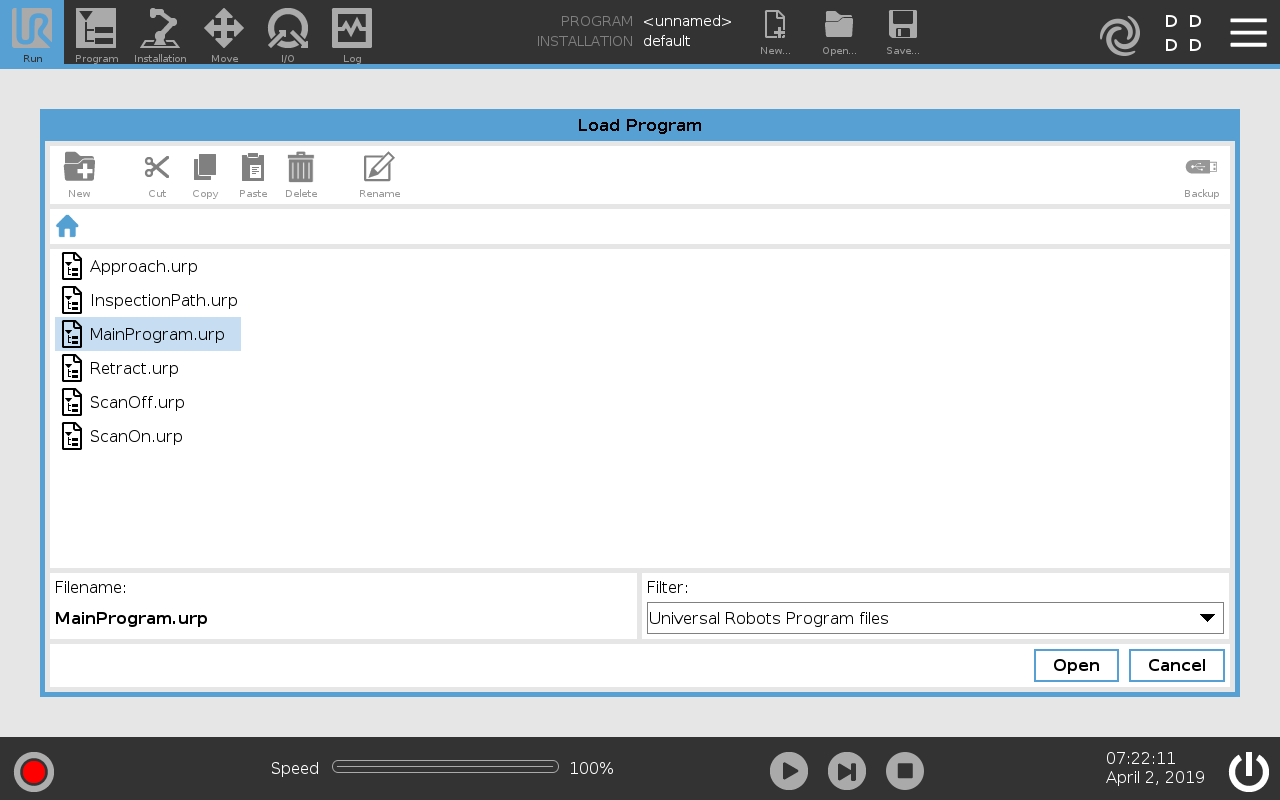
7.Seleccioneu Carrega de programa i carregueu el programa generat des de RoboDK
8.Seleccioneu la pestanya Programa i premeu el botó Reprodueix per iniciar-lo
9.Seleccioneu el botó Reprodueix per iniciar el programa.
Com carregar un fitxer de script
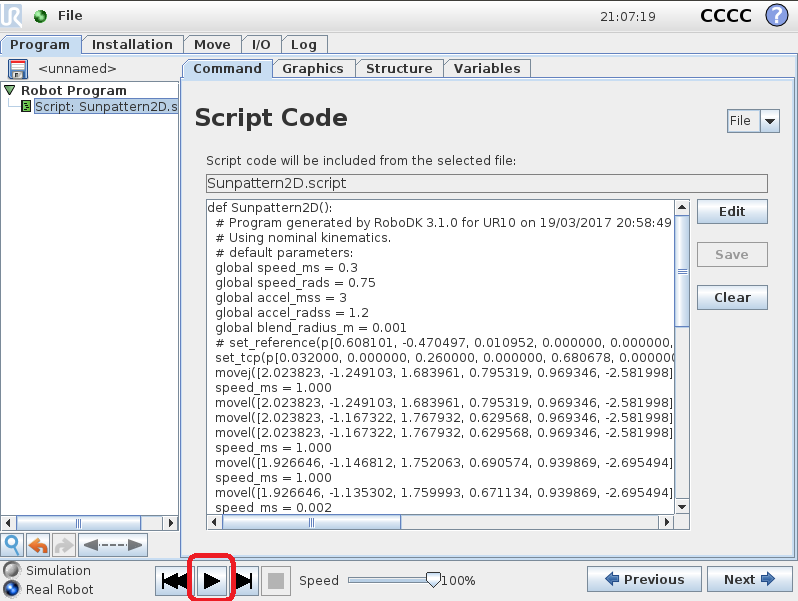
Els passos i les imatges següents resumeixen el procediment per executar un programa SCRIPT al robot. Aquests passos no són necessaris per executar un fitxer de programa URP:
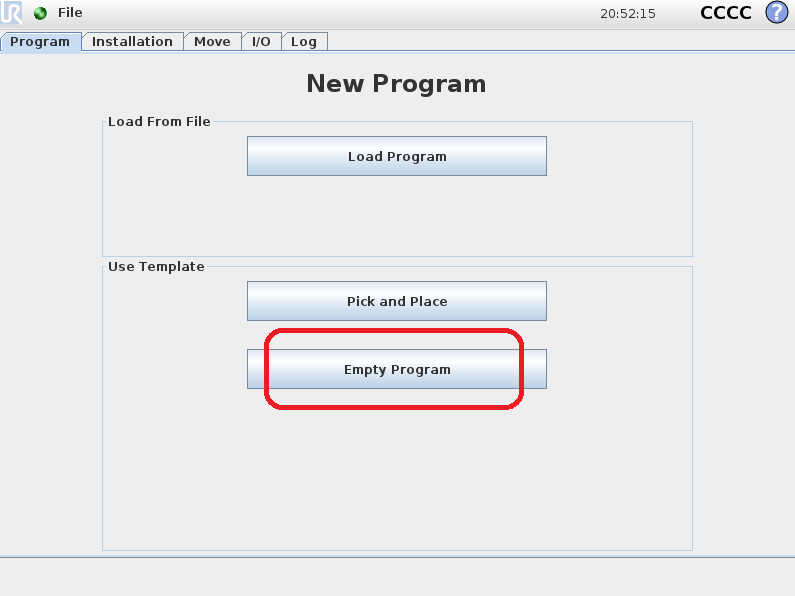
1.Seleccioneu Programar robot a la pantalla principal del pendant d'ensenyament
2.Seleccioneu Programa buit
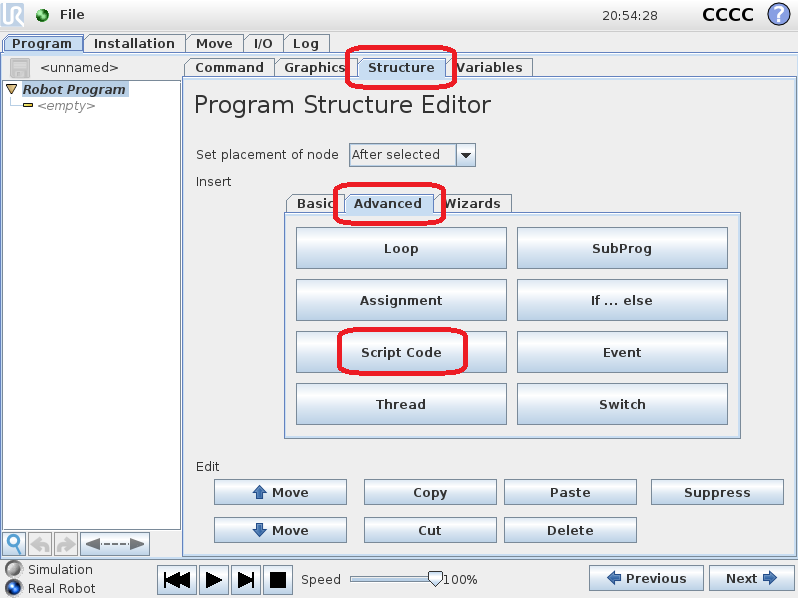
3.Seleccioneu la pestanya Estructura
4.Seleccioneu la pestanya Avançat
5.Seleccioneu Codi de script
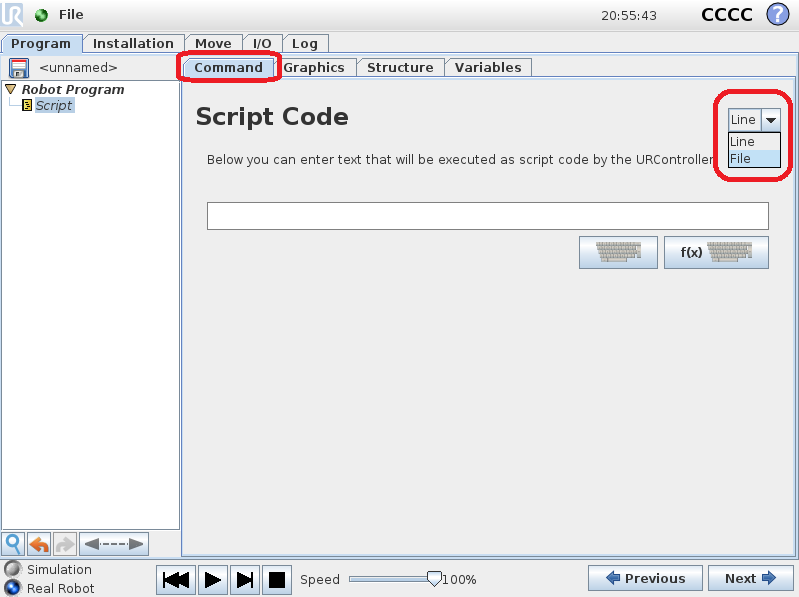
6.Seleccioneu Fitxer (com es mostra a la imatge)
7.Seleccioneu el fitxer de script generat per RoboDK
8.Seleccioneu la icona de reproducció per executar el programa
9.Seleccioneu Fitxer → Desa per desar els canvis
10.Finalment, el programa es pot executar
Transferir un programa (FTP)
Un programa SCRIPT generat des de RoboDK (com ara prement la tecla F6) es pot transferir al robot mitjançant un disc USB o una transferència FTP si el robot i l'ordinador estan connectats.
Es recomana instal·lar FileZilla Client al camí per defecte o directament dins de la carpeta d'instal·lació de RoboDK perquè RoboDK el detecti automàticament:
C:\RoboDK\FileZilla FTP Client\
Per transferir un fitxer mitjançant FTP:
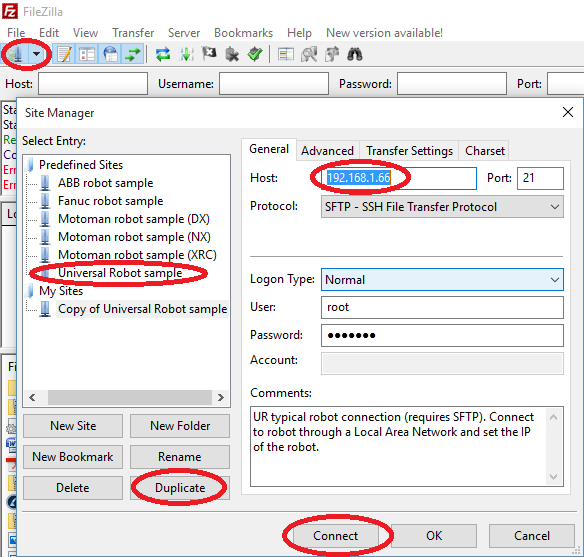
1.Feu clic amb el botó dret en un robot, seleccioneu Connectar al robot... i seleccioneu Explorar. S'obrirà FileZilla Client (programari per a transferències FTP).
2.Seleccioneu Fitxer → Gestor de llocs...
3.Introduïu la IP del robot (192.168.1.66 en aquest exemple).
4.Introduïu el port (21 per a FTP i 22 per a SFTP)
5.Introduïu el protocol: per defecte, el protocol de transferència de fitxers és FTP. No obstant això, els controladors UR només admeten SFTP.
6.Introduïu el nom d'usuari (el predeterminat per a UR és: root)
7.Introduïu la contrasenya (la predeterminada per a UR és: easybot)
8.Seleccioneu Connectar.
9.Transferiu el fitxer SCRIPT generat anteriorment al robot.
Els programes SCRIPT normalment s'emmagatzemen a la carpeta /Programs/ del controlador del robot.
Monitoratge de UR
Hi ha un script disponible a la biblioteca que permet monitorar l'estat d'un robot UR i actualitzar la posició del robot real a RoboDK.
1.Seleccioneu Fitxer➔Obre
2.Carregueu la macro UR_ActivateMonitoring.py des de: C:/RoboDK/Library/Macros/. S'afegirà un nou objecte Python a l'estació.
3.Assegureu-vos que l'adreça IP del robot s'hagi introduït correctament als paràmetres de connexió del robot.
4.Feu doble clic a la macro per iniciar el monitoratge.
El simulador actualitzarà la posició del robot i crearà objectius a mesura que es mogui el robot real. Entre altres coses, és possible monitorar la velocitat, l'acceleració i els corrents dels motors del robot.
Utilitzant la pinça RobotiQ
RoboDK admet la generació de programes per a robots Universal Robots que poden operar pinces RobotiQ. Podeu operar la pinça RobotiQ generant un programa fora de línia i utilitzant el controlador de RoboDK per a robots UR.
Utilitzant l'agafador RobotiQ des de RoboDK
Podeu operar la pinça RobotiQ directament des del controlador UR generant programes fora de línia amb RoboDK.
Per afegir suport per a les pinces RobotiQ, heu de seleccionar el postprocessador Universal_Robots_RobotiQ:
1.Feu clic amb el botó dret en un programa o en el vostre robot
2.Seleccioneu Selecciona postprocessador
3.Seleccioneu Universal Robots RobotiQ
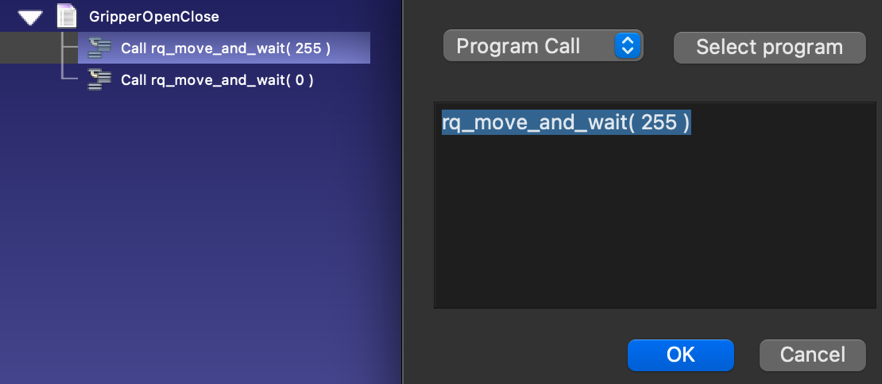
A continuació, podeu generar crides de programa que poden operar la pinça RobotiQ. Per exemple: rq_move_and_wait( 255 ) per obrir la pinça o rq_move_and_wait( 0 ) per tancar-la.
Un cop tingueu el programa a punt a RoboDK, el podeu executar al robot utilitzant un d'aquests 2 mètodes:
- Feu clic amb el botó dret en un programa (com ara el GripperOpenClose) i seleccioneu Envia programa al robot
- Feu clic amb el botó dret en un programa (com ara el GripperOpenClose) i seleccioneu Genera programa (aquesta segona opció requereix que carregueu el programa manualment al robot).
Aquest mètode d'operació no requereix utilitzar el controlador.
Ús de la pinça RobotiQ amb el controlador
Podeu operar la pinça RobotiQ directament des de RoboDK utilitzant el controlador (opció Executa al robot). El controlador de RoboDK per a UR i RobotiQ us permet executar programes pas a pas des de RoboDK i veure en tot moment des de RoboDK el punter que s'està executant.
És important assegurar-se que podeu connectar al robot per utilitzar aquesta funció. És possible que necessiteu privilegis d'administrador a Windows i/o afegir una regla al tallafocs de Windows per permetre aquesta comunicació (si desactiveu el tallafocs de Windows, pot ajudar a solucionar problemes si la incidència està relacionada amb el tallafocs).
Heu de seguir aquests passos per afegir suport per moure la pinça de RobotiQ directament des de RoboDK:
1.Descarregueu el fitxer d'script següent:
https://robodk.com/files/upload/progrobodk-rq.zip
https://robodk.com/files/upload/progrobodk-rq-no-tool-com.zip.
2.Descomprimeu el fitxer progrobodk.script aquí:
C:/RoboDK/bin/progrobodk.script
3.Assegureu-vos de reiniciar el controlador si estava en funcionament (feu doble clic a Desconnectar i, a continuació, a Connectar).
4.Seleccioneu Eines-Opcions-Controladors
5.Desmarqueu l'opció: Gestiona les crides de programa amb RoboDK quan estigui connectat a un robot.
Per operar correctament la pinça amb el controlador (per exemple, obrir-la/tancar-la), heu d'utilitzar la crida de programa rq_move_and_wait passant un paràmetre dins del rang de 0 a 255.
Exemple:
rq_move_and_wait( 0 ) # Fully close the gripper
rq_move_and_wait( 255 ) # Fully open the gripper
El nombre passat com a argument és requerit pel controlador.
Moviments circulars vs lineals
Els robots UR admeten moviments circulars i lineals, però és possible que vegeu errors al teach pendant si utilitzeu el controlador per a robots UR.
Podeu veure els errors següents quan utilitzeu el controlador de robots UR (opció "Run on robot") perquè el controlador no aplica per defecte tots els filtres que teniu al postprocessador de UR. Aquests filtres ajuden a netejar el codi perquè el controlador de UR pugui executar el programa sense problemes.
Aquests errors inclouen:
1.Arc circular amb radi infinit (CIRCULAR_ARC_WITH_INFINITE_RADIUS): pot aparèixer aquest error quan intenteu fer un moviment circular amb un radi gran. El postprocessador converteix automàticament aquests moviments en moviments lineals.
2.Arc circular amb radi zero (CIRCULAR_ARC_WITH_ZERO_RADIUS): és possible que vegeu aquest error amb moviments circulars petits. El postprocessador pot eliminar aquests moviments o convertir-los en moviments lineals.
No hauríeu de veure aquests errors quan genereu el programa fora de línia (feu clic amb el botó dret en un programa i seleccioneu Genera programa, o bé F6) o els envieu automàticament al robot (feu clic amb el botó dret en un programa i seleccioneu Envia programa al robot, o bé Ctrl+F6). Aquests dos mètodes de generació del programa utilitzen el postprocessador en lloc del controlador.
Si encara experimenteu errors en generar el programa fora de línia (sense utilitzar el controlador), podeu convertir automàticament els moviments d'arc en moviments lineals seguint aquests passos:
- Seleccioneu Eines-Opcions
- Seleccioneu la pestanya Programa
- Feu clic a l'opció Evita arcs
- Establiu la mida mínima del pas (mm) a 0,5 mm per als moviments lineals: això garantirà que no exporteu punts a menys de 0,5 mm, de manera que el radi de mescla tingui cert efecte. Podeu augmentar-lo més per tenir menys moviments bruscos.
Guia d'instal·lació d'URSim
URSim us permet emular el comportament del controlador real del robot Universal Robots al vostre ordinador. Això us permet familiaritzar-vos amb el controlador i provar els programes que genereu amb RoboDK. Aquesta secció us guiarà per instal·lar URSim.
Descarregar els requisits d'URSim
Hauríeu de descarregar la imatge oficial d'URSim des del lloc web d'Universal Robots i Oracle VM VirtualBox des dels seus llocs web oficials.
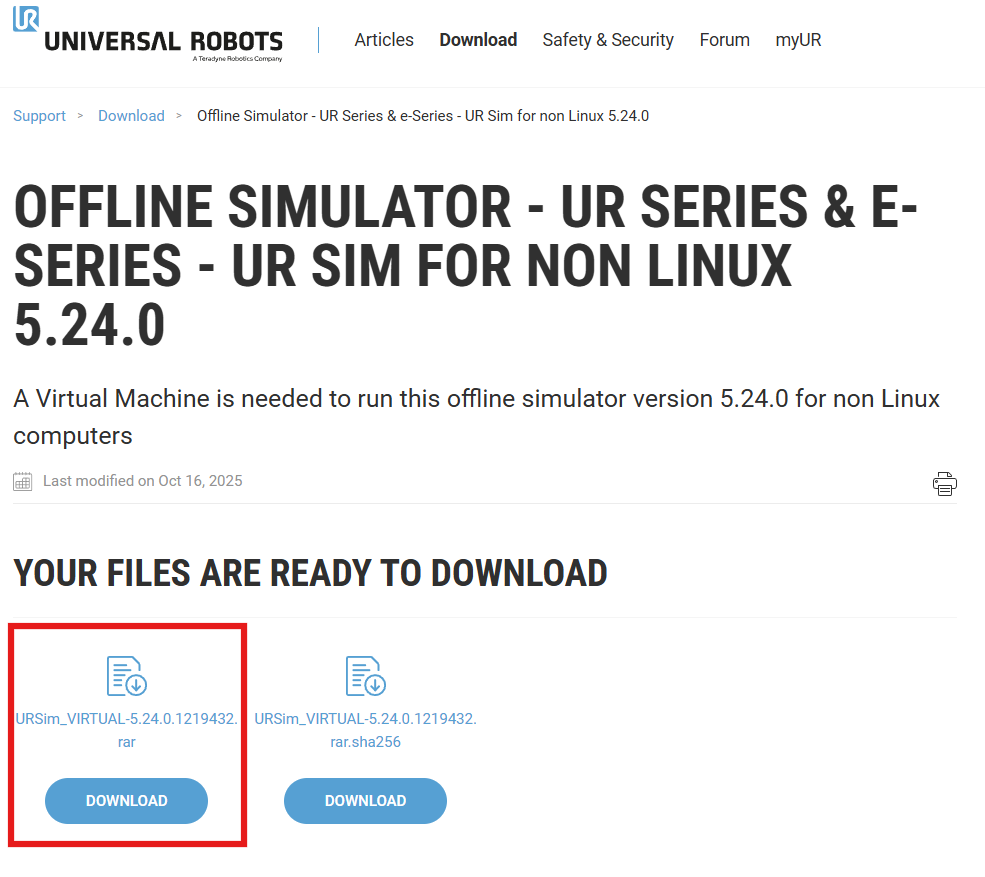
1.Descarregueu el simulador fora de línia més actualitzat per a sistemes no Linux des d'aquest enllaç: https://www.universal-robots.com/download/?query=ursim.
3.Descarregueu i instal·leu el programari Oracle VM VirtualBox des de l'enllaç següent: https://www.virtualbox.org/wiki/Downloads.
4.Creeu una carpeta al vostre disc dur i anomeneu-la URSim.
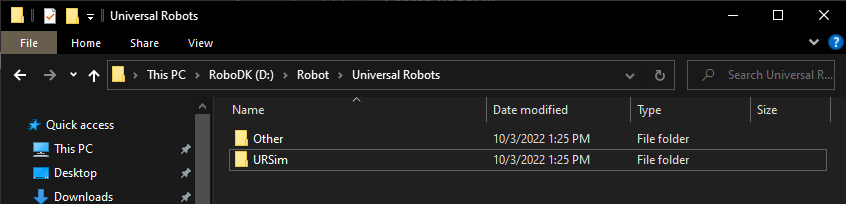
5.Extraieu el contingut del fitxer URSim descarregat (fitxer .zip o .rar) a la carpeta URSim.
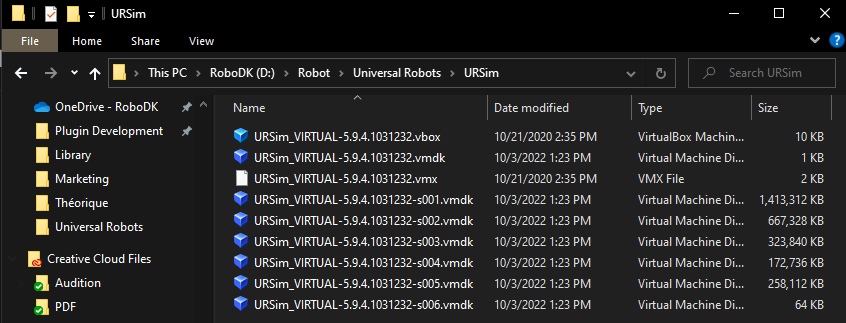
Configuració de VirtualBox per a URSim
Aquesta secció mostra com podeu crear una màquina virtual nova amb Oracle VM VirtualBox per simular el controlador d'Universal Robots.
Seguiu aquests passos per crear una nova màquina Linux i carregar la imatge del controlador descarregada:
1.Inicieu VirtualBox i premeu "New".
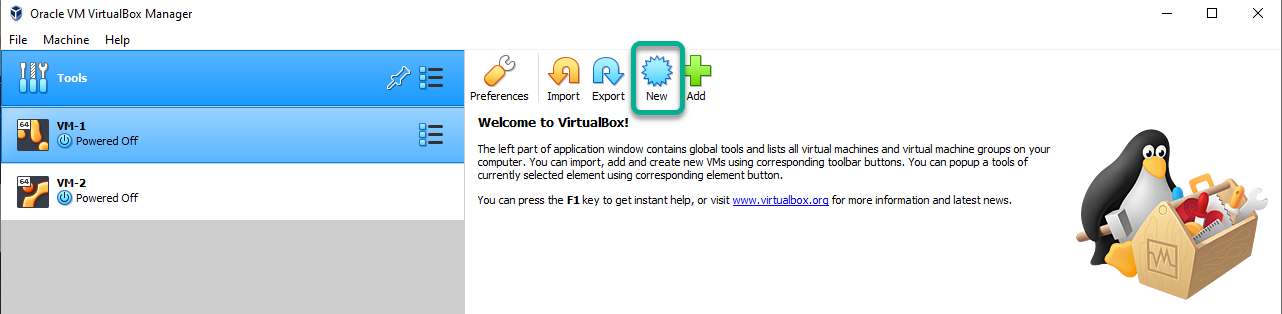
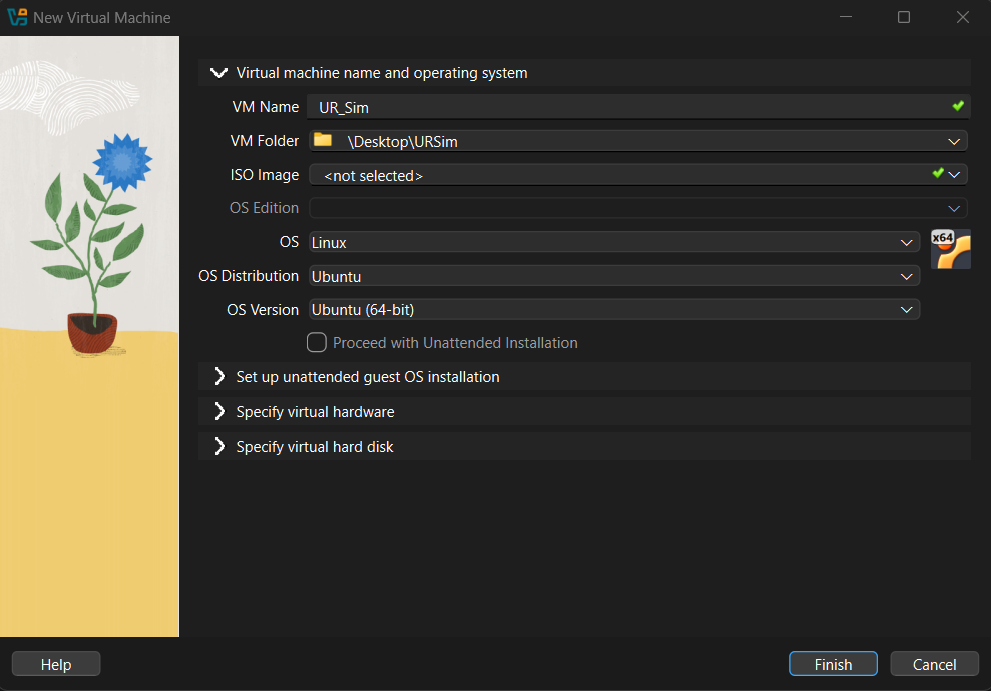
2.Establiu el nom UR_Sim_Eseries i establiu la carpeta de la màquina a la carpeta que heu creat. Establiu el tipus en Linux i la versió en Ubuntu (64 bits).
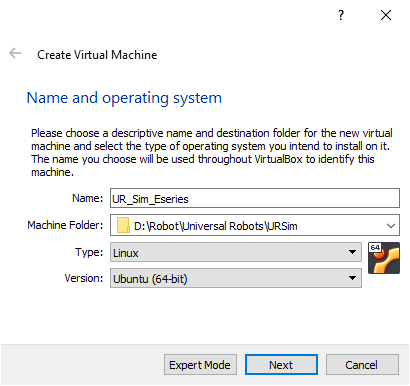
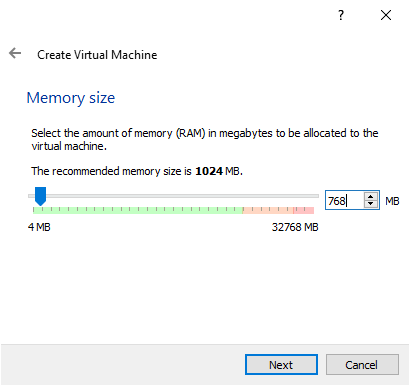
3.Establiu la mida de la memòria a 768 MB i premeu "Següent".
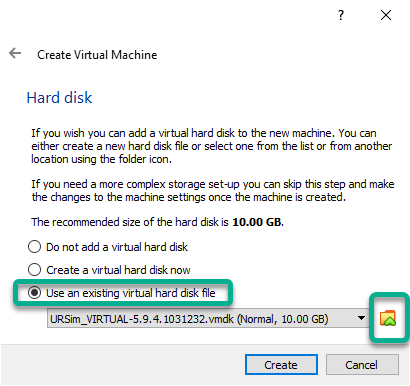
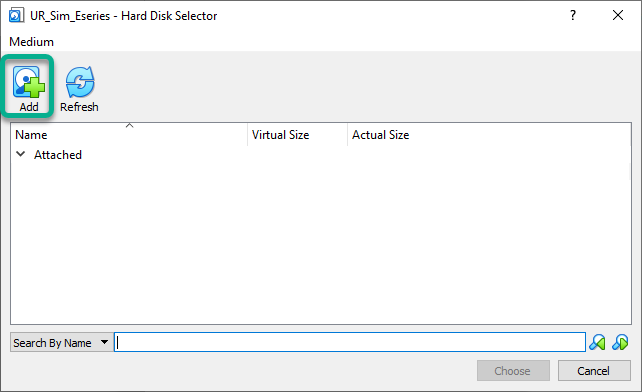
4.Seleccioneu "Utilitzar un fitxer de disc dur virtual existent" i definiu el camí a la carpeta on s'ha descomprimit el fitxer comprimit. Feu clic a "Crea".
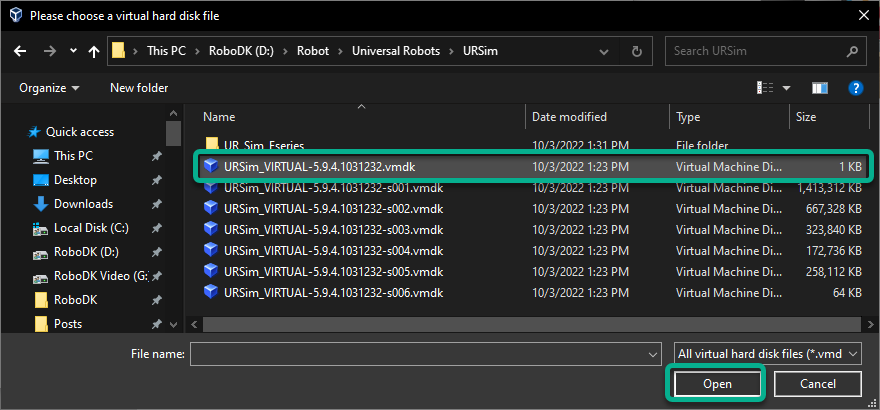
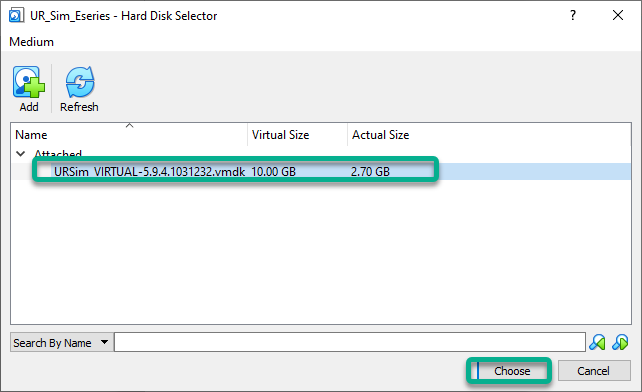
5.Premeu "Inicia" per iniciar la màquina virtual.
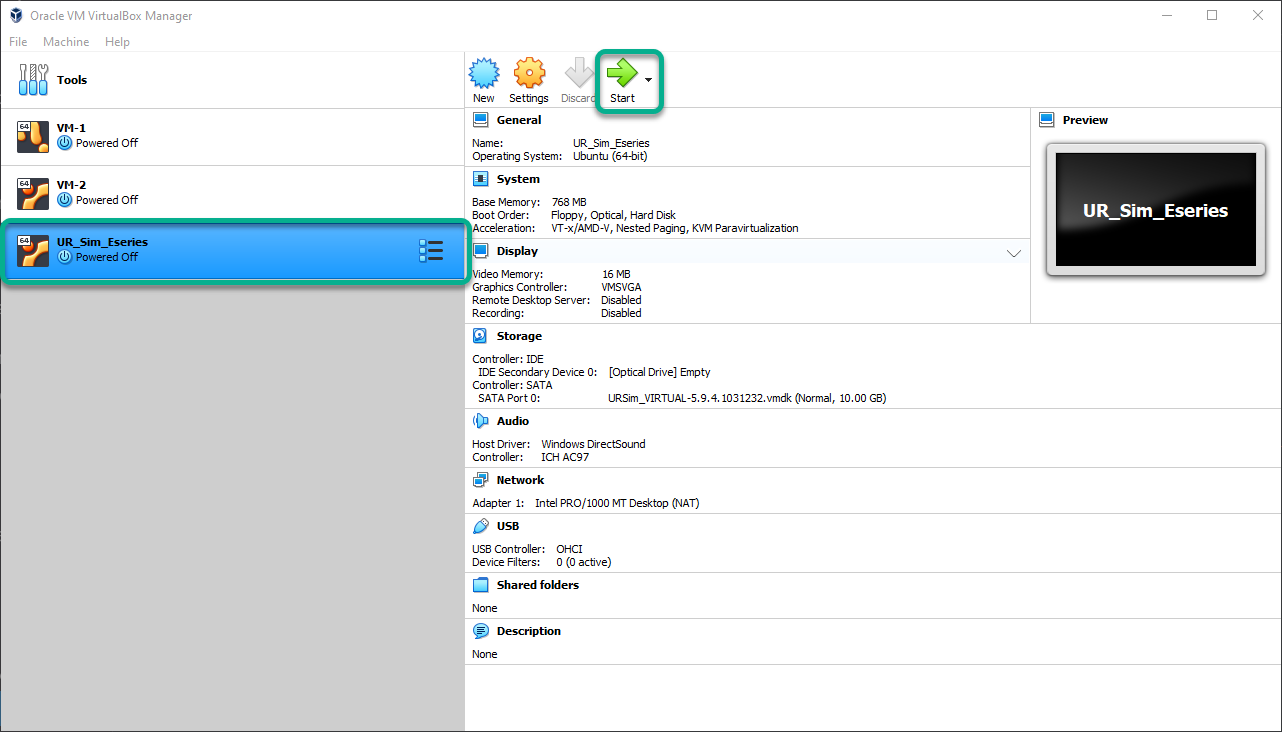
6.Si es mostra un error que diu «L'acceleració de maquinari no està disponible», pot ser que hàgiu de reiniciar l'ordinador i canviar una configuració de la BIOS per habilitar la virtualització. Amb la virtualització habilitada, podeu reiniciar Windows, VirtualBox i la màquina virtual.
7.La màquina virtual s'hauria d'iniciar ara.
Carpeta compartida entre Windows i URSim
Opcionalment, podeu configurar una carpeta compartida entre l'ordinador amb Windows i el controlador de robot UR emulat per transferir fàcilment els fitxers de programa.
Seguiu aquests passos per mapejar la carpeta de programes de RoboDK amb una carpeta nova al controlador de robot UR emulat:
1.Aquesta secció explica com tenir una carpeta compartida entre Windows i URSim per transferir programes.
2.Obriu la màquina virtual d'URSim.
3.Creeu una carpeta a Linux Ubuntu i anomeneu-la "RoboDK_Shared" dins de "/home/ur/".
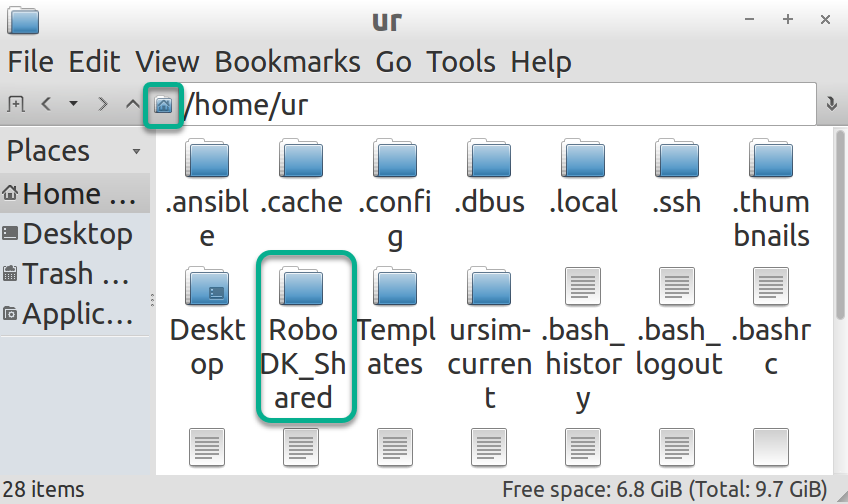
4.Creeu un accés directe a l'escriptori arrossegant i deixant anar la carpeta "RoboDK_Shared" a l'escriptori.
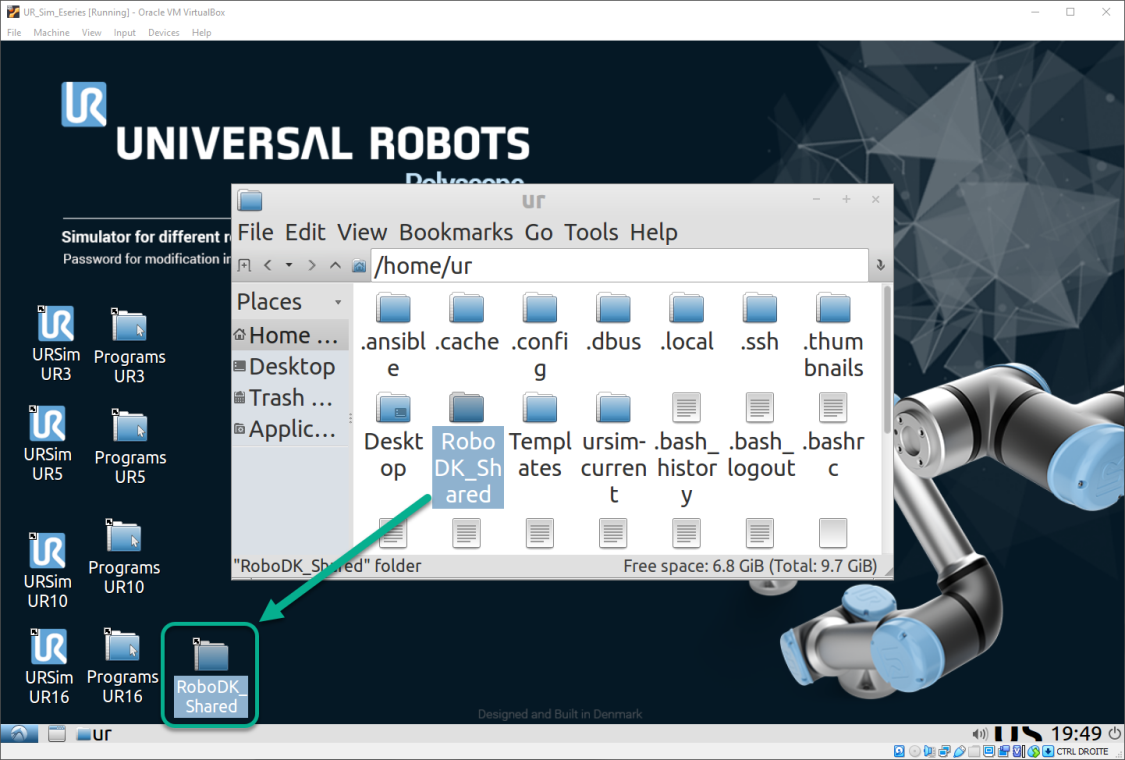
5.Obriu RoboDK_Shared.
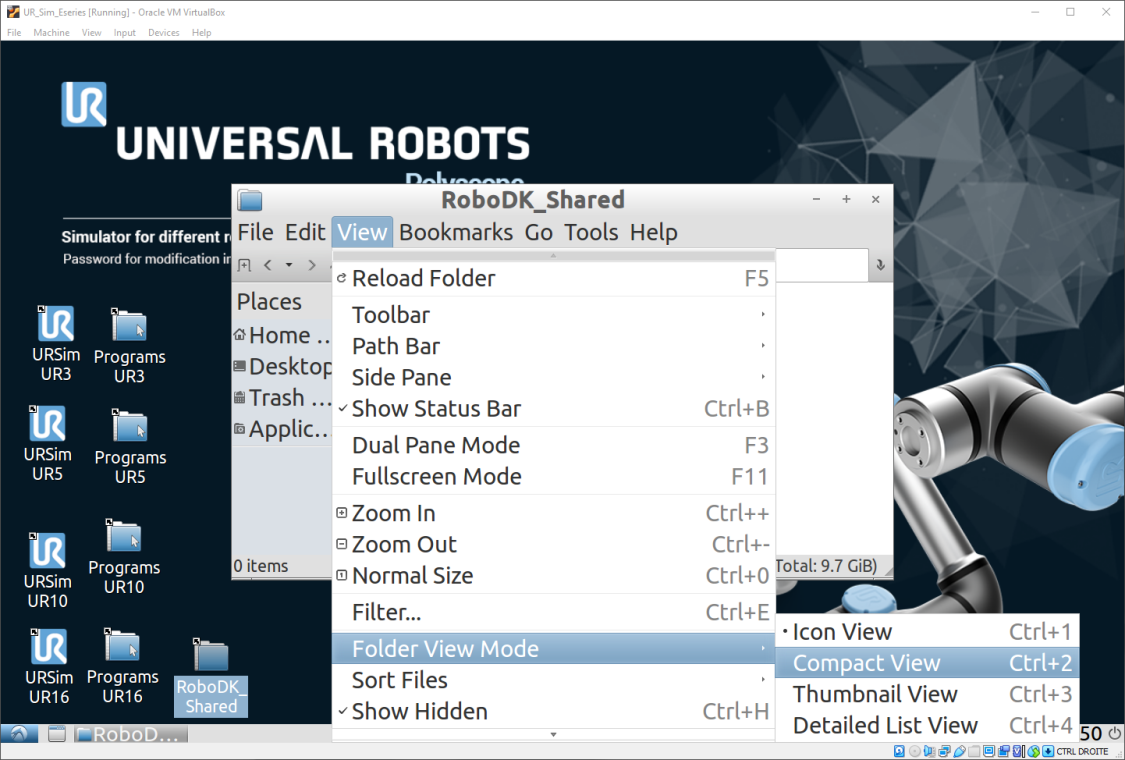
6.Seleccioneu Vista➔Mode de visualització de carpeta➔Visualització compacta.
7.Des del menú superior de la finestra de VirtualBox, seleccioneu Dispositius→Carpetes compartides→Configuració de carpetes compartides.
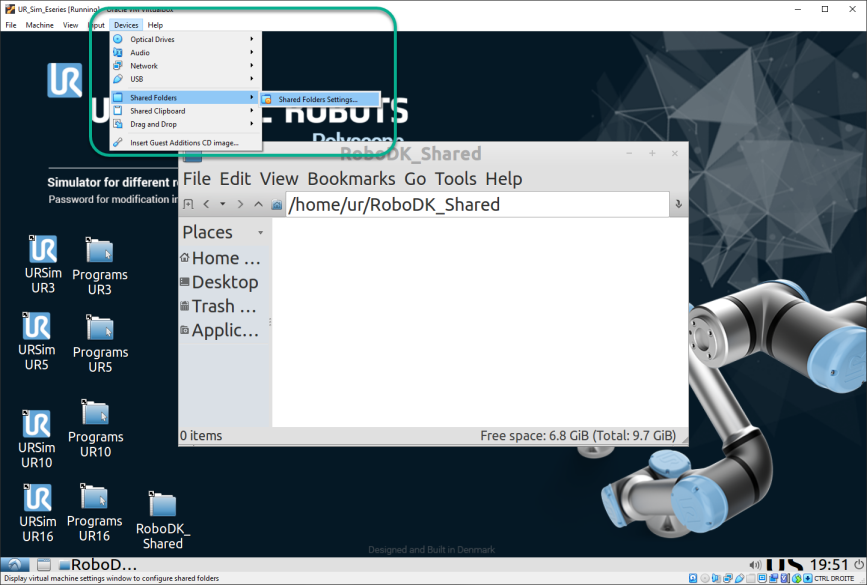
8.Afegiu una nova carpeta compartida fent servir el botó que es mostra a la imatge següent.
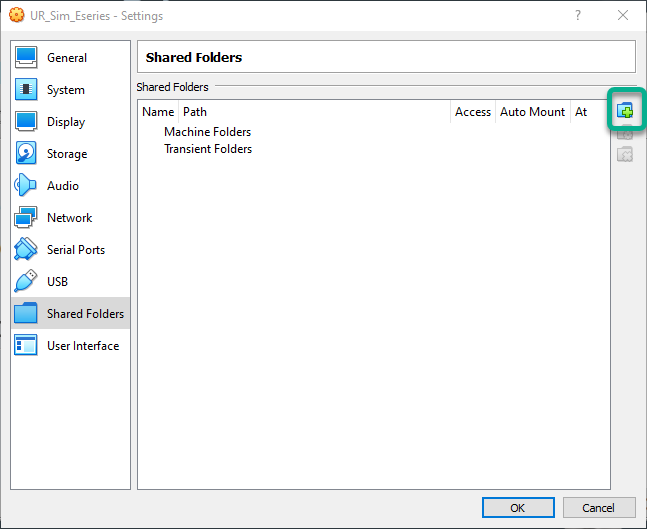
9.Seleccioneu la ruta per a la carpeta compartida a Windows (podeu utilitzar qualsevol carpeta del vostre ordinador).
10.Marqueu "Auto-mount" i "Make Permanent".
11.Punt de muntatge: /home/ur/RoboDK_Shared
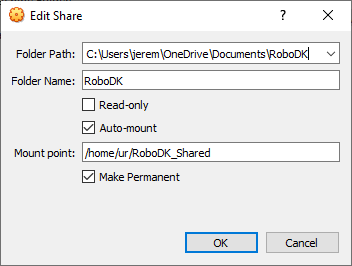
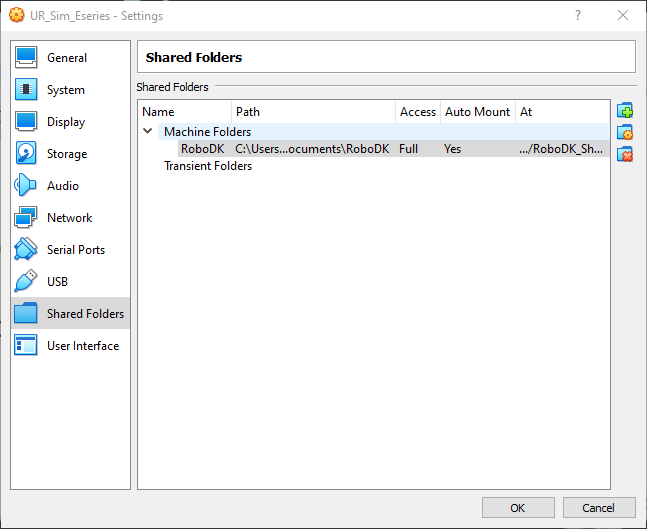
12.Des del menú superior de VirtualBox, seleccioneu Dispositius→Inserir imatge de CD d'Addicions per a convidats.
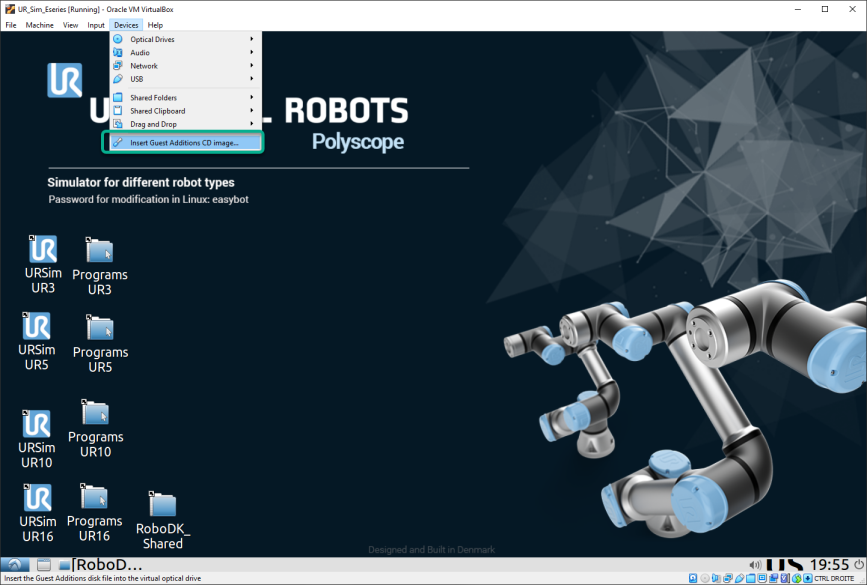
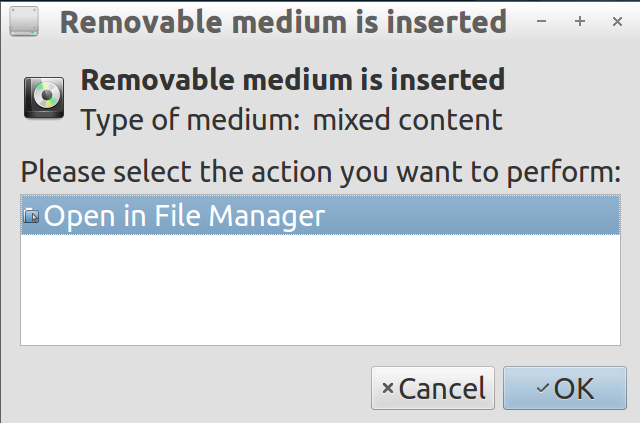
13.Seleccioneu "Obre al gestor de fitxers" i premeu "D'acord".
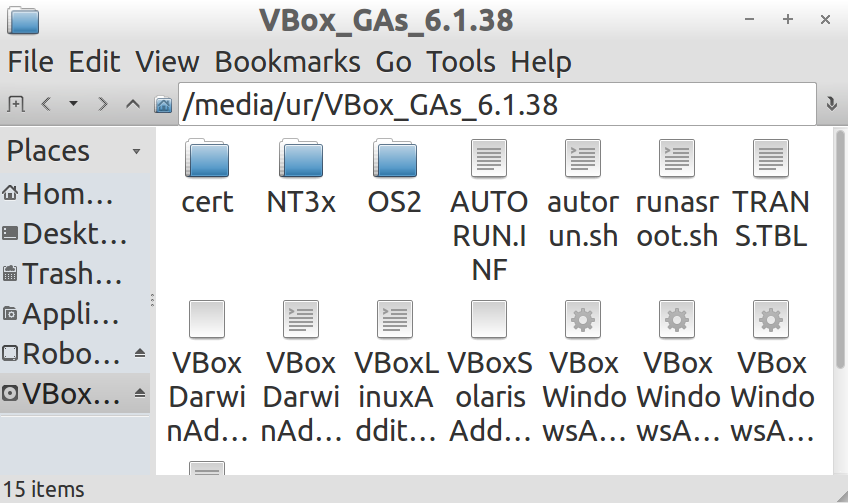
14.Obriu la carpeta a: /media/ur/VBox_Gas_6.1.38 (la versió de VBox pot variar).
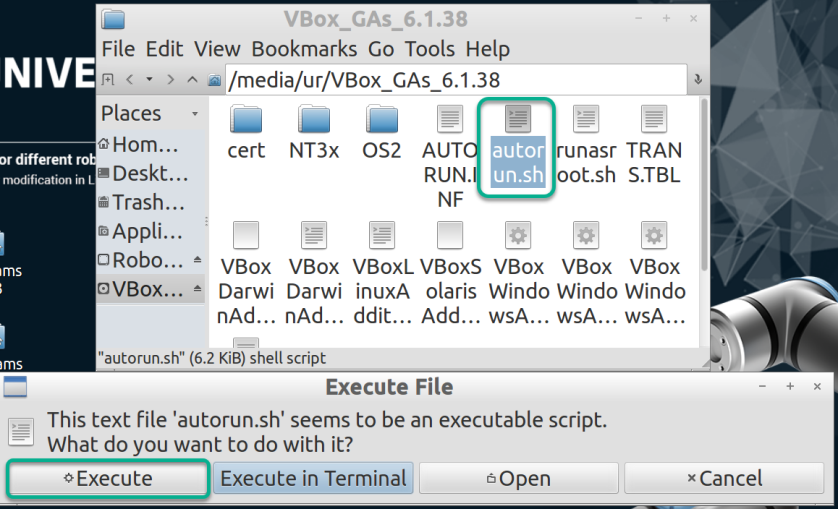
15.Feu doble clic al fitxer "autorun.sh" i seleccioneu "Executar" (la contrasenya és "easybot"). L'script pot trigar una mica a executar-se.
16.Reinicieu la màquina virtual.
17.Obriu el terminal: seleccioneu el botó Inici➔Eines del sistema➔UXTerm.
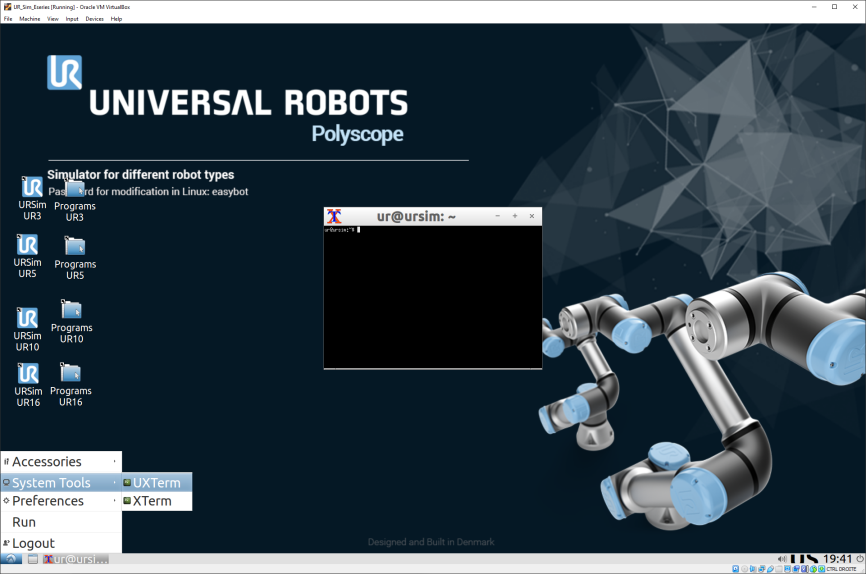
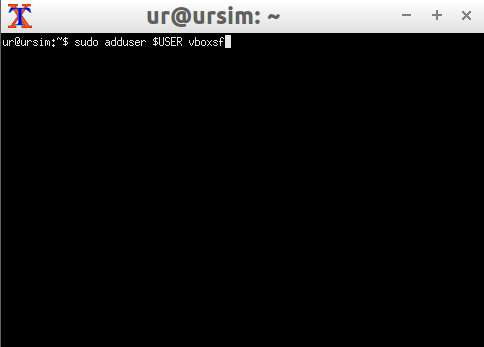
18.Escriviu al terminal: sudo adduser $USER vboxsf i premeu "Enter".
19.Reinicieu la màquina virtual.
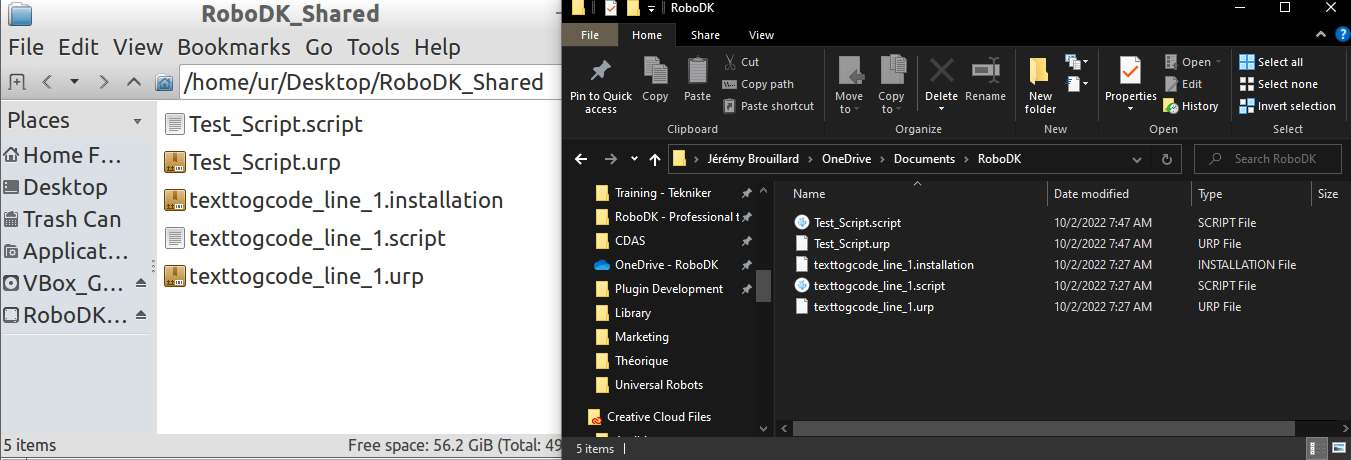
20.Si genereu fitxers nous amb RoboDK a la carpeta compartida de Windows, podeu fer clic a "Vista" → "Recarregar carpeta" o prémer "F5" a la carpeta compartida de la VM "RoboDK_Shared".
Utilitzeu el controlador RoboDK amb la UR Sim
Podeu provar la connexió entre RoboDK i el controlador d'Universal Robots utilitzant URSim.
1.A l'Oracle VM VirtualBox Manager.
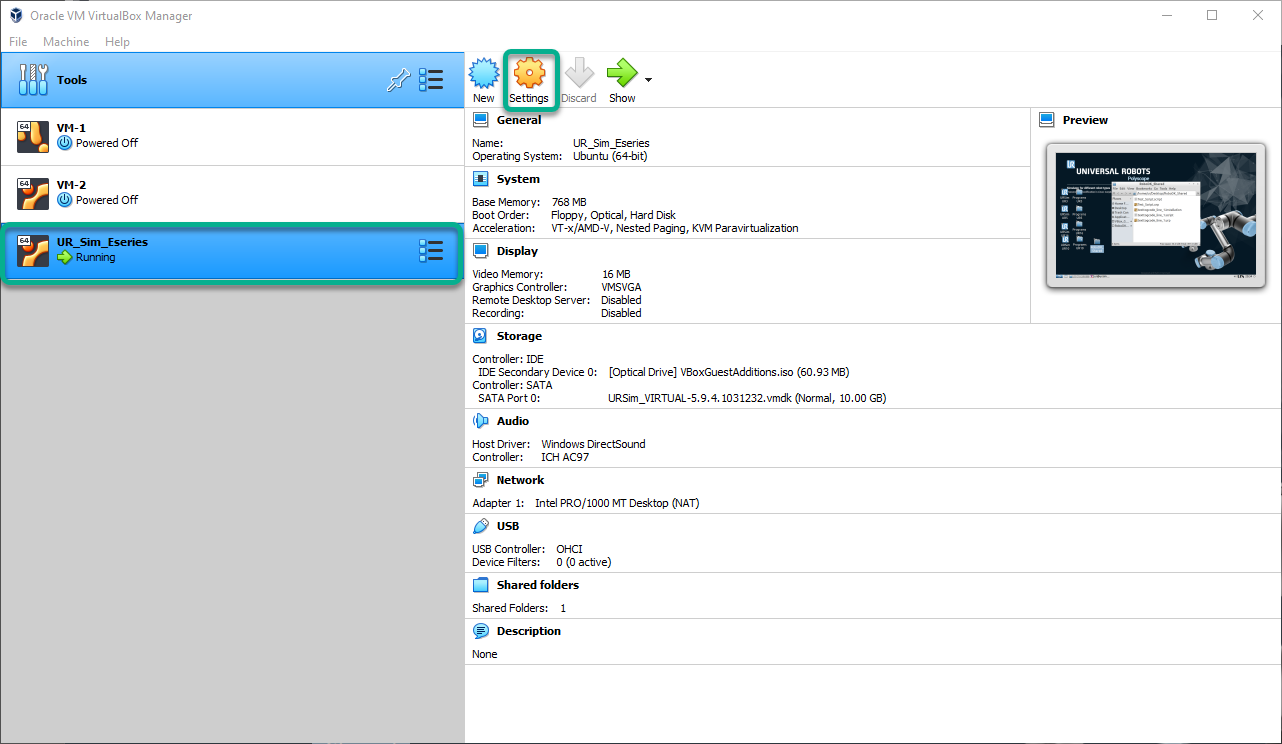
2.Seleccioneu la VM UR_Sim_Eseries i premeu Configuració.
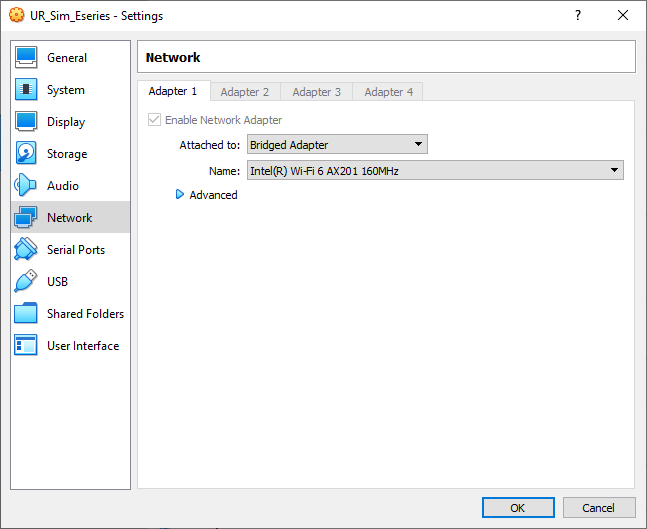
3.Seleccioneu Xarxa ➔Connectat a: i seleccioneu Adaptador de pont i premeu D'acord.
4.Inicieu la màquina virtual URSim.
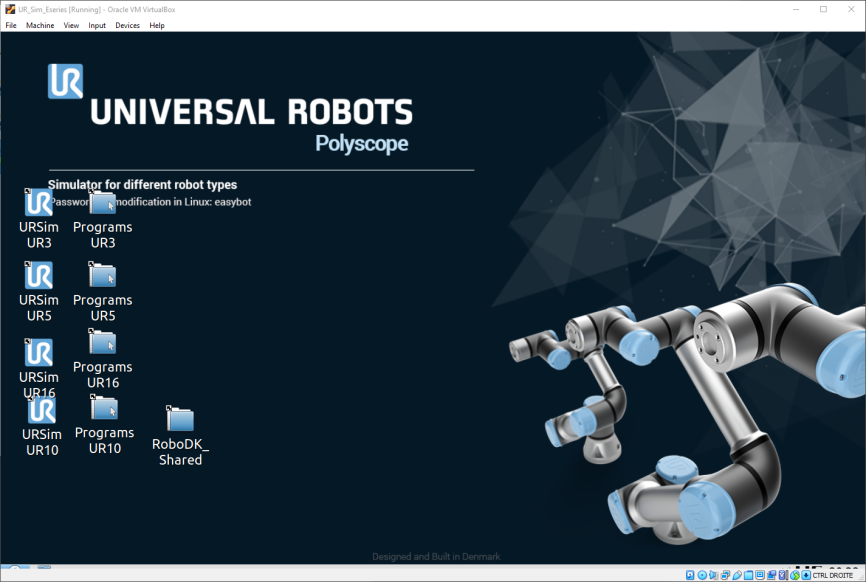
5.Inicieu Polyscope amb el vostre model UR preferit.
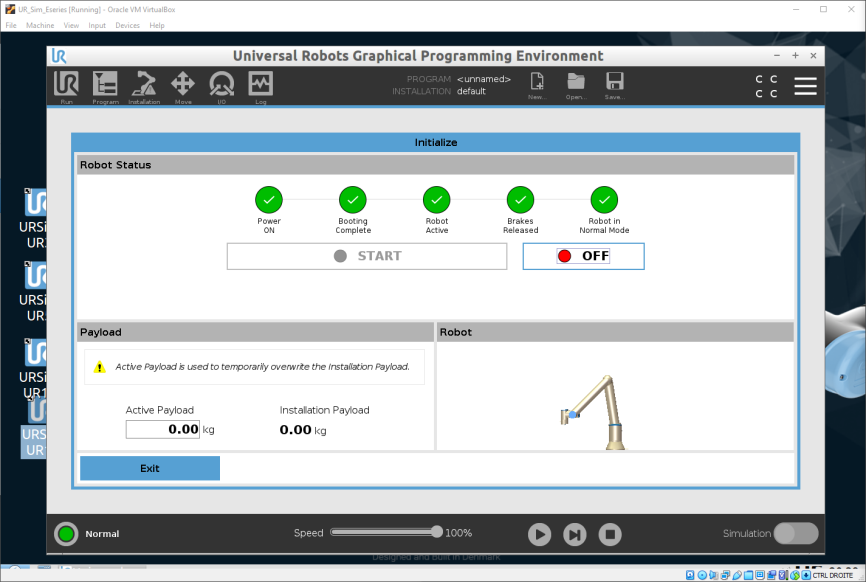
6.Obteniu l'adreça IP del simulador.
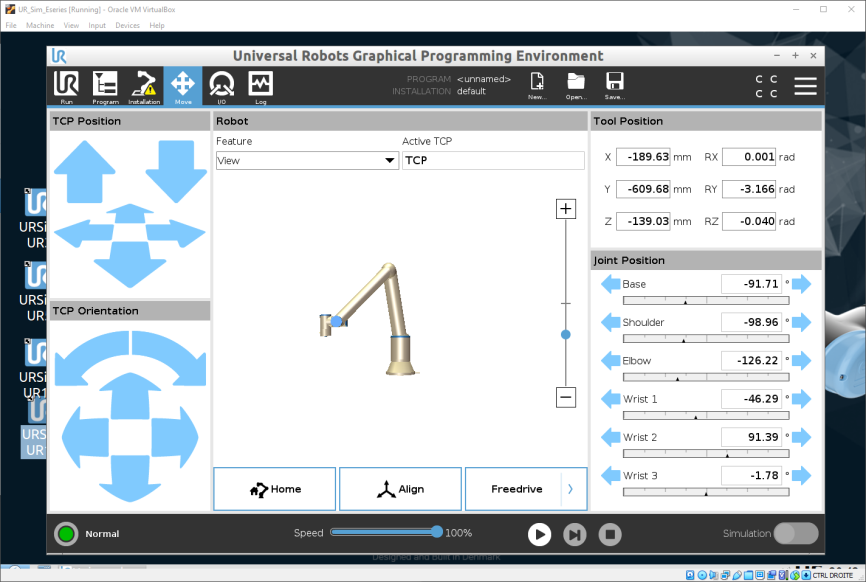
7.Aneu a la finestra "Move" de l'URSim.
8.Obriu una estació de RoboDK amb el mateix model d'UR.
9.Seleccioneu Connectar→Connectar robot.
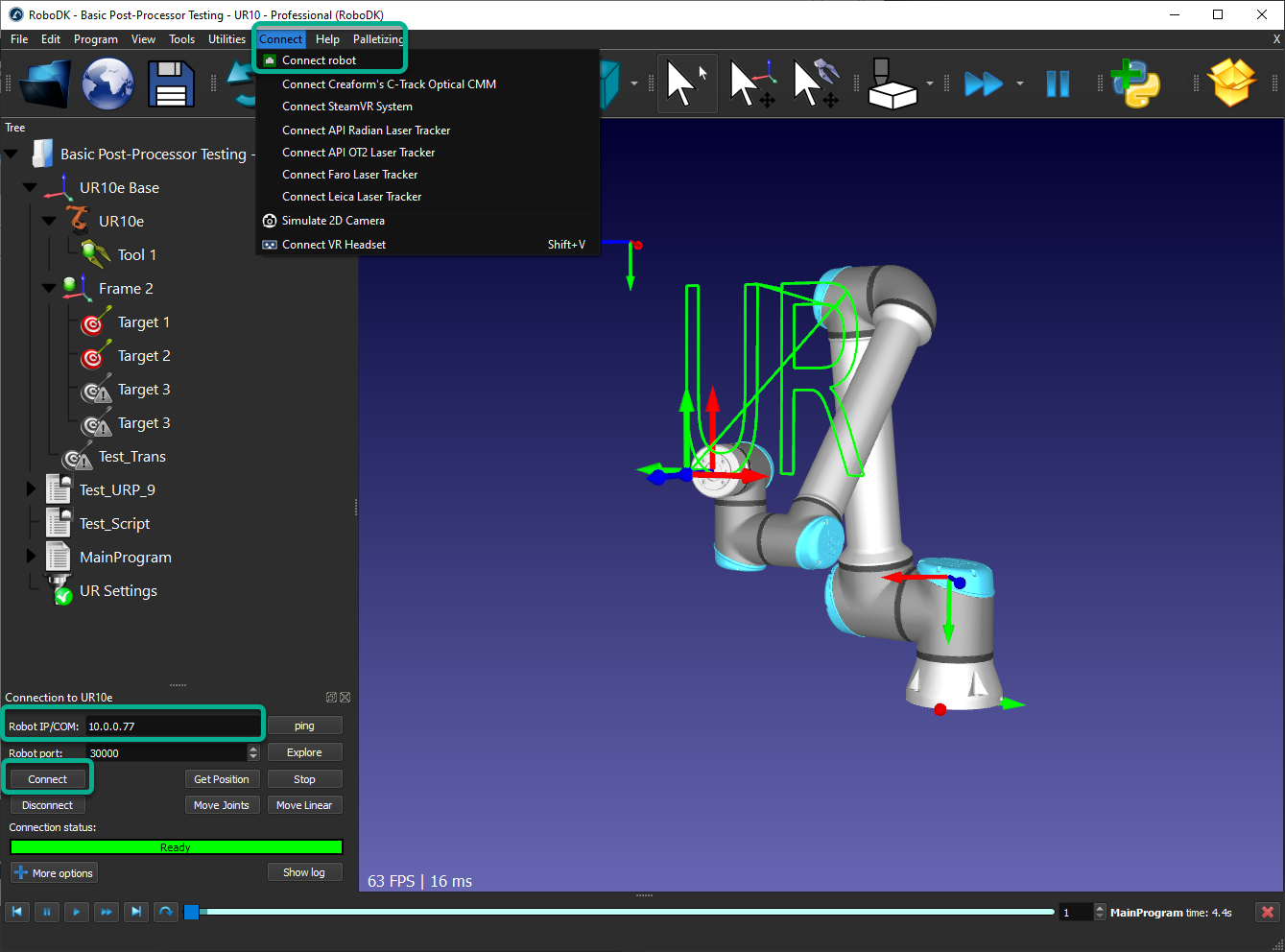
10.Introduïu l'adreça IP de la UR Sim i premeu Connecta.
11.Utilitzeu Get Position per obtenir la posició del robot URSim i aplicar-la a RoboDK.
12.Utilitzeu Move Joints per moure el robot URSim a la posició del robot de RoboDK.
13.Feu clic amb el botó dret en un programa de RoboDK, seleccioneu "Executa al robot" i "Executa" per executar el programa simultàniament a RoboDK i a l'URSim.
Actualitzar cinemàtica del robot
Seguir els passos d'aquesta secció és opcional i només és necessari en circumstàncies concretes quan es requereix precisió en la programació fora de línia. Aquesta secció explica com introduir els valors cinemàtics únics del vostre robot UR a RoboDK per simular el robot amb precisió.
La cinemàtica del controlador UR és única per a cada robot. La cinemàtica són les dimensions que defineixen el robot en forma de taula DH (Denavit-Hartenberg). El simulador RoboDK utilitza per defecte la cinemàtica nominal d'UR, per tant, podeu veure una discrepància d'entre 2 mm i 10 mm entre la cinemàtica del simulador i la del controlador.
Per fer que la simulació coincideixi exactament amb el robot real, podeu importar la cinemàtica específica del vostre robot UR simplement obrint un fitxer URP creat amb el teach pendant.
També podeu carregar el fitxer URP manualment seguint aquest procediment:
1.Obteniu un fitxer URP generat amb el robot real (no amb RoboDK ni amb el simulador UR)
2.Obriu el vostre robot a RoboDK. Trobareu el vostre robot UR a la biblioteca de RoboDK. També podeu utilitzar un robot UR disponible en una de les vostres estacions de RoboDK existents.
3.Seleccioneu Eines-Executa script
4.Seleccioneu UR_LoadControllerKinematics
5.Seleccioneu el fitxer URP extret del controlador del robot.
Hauríeu de veure un missatge com el que es mostra a la imatge següent. És possible que vegeu un missatge d'advertència si no heu carregat un fitxer URP vàlid o no heu seleccionat el robot UR correcte.
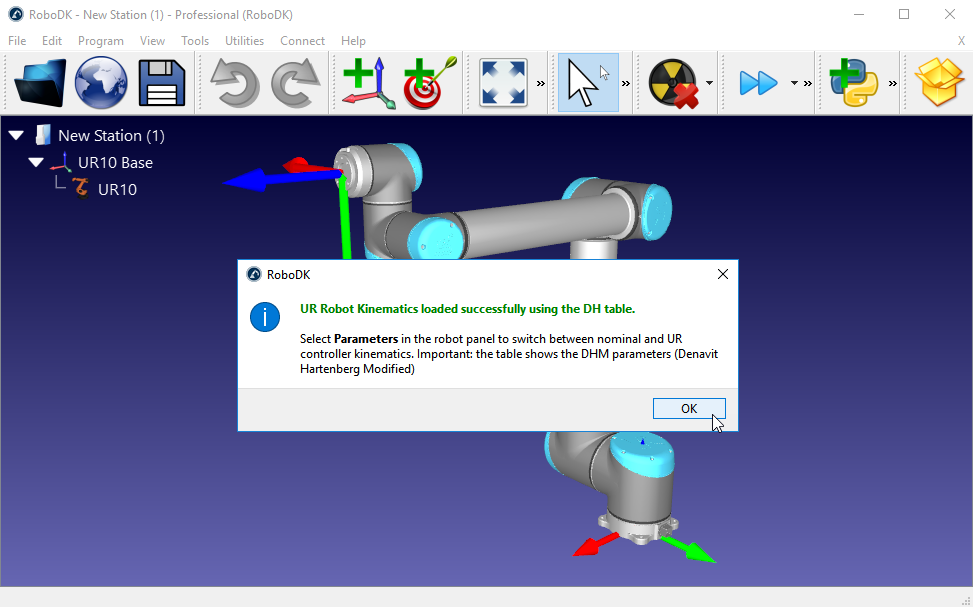
Quan aquest procediment s'hagi completat, podeu fer clic amb el botó dret en un robot i seleccionar Desa com a .robot. Aquests paràmetres es desen amb el fitxer del robot i podeu utilitzar el fitxer del robot en lloc de repetir aquest procediment per a cada projecte nou.
RoboDK extreu la informació específica del vostre robot del fitxer URP i la té en compte per a la simulació i la programació fora de línia al fitxer del robot. Podeu canviar aquesta configuració i tornar a la cinemàtica per defecte al menú de paràmetres del robot, com es mostra a la imatge següent.
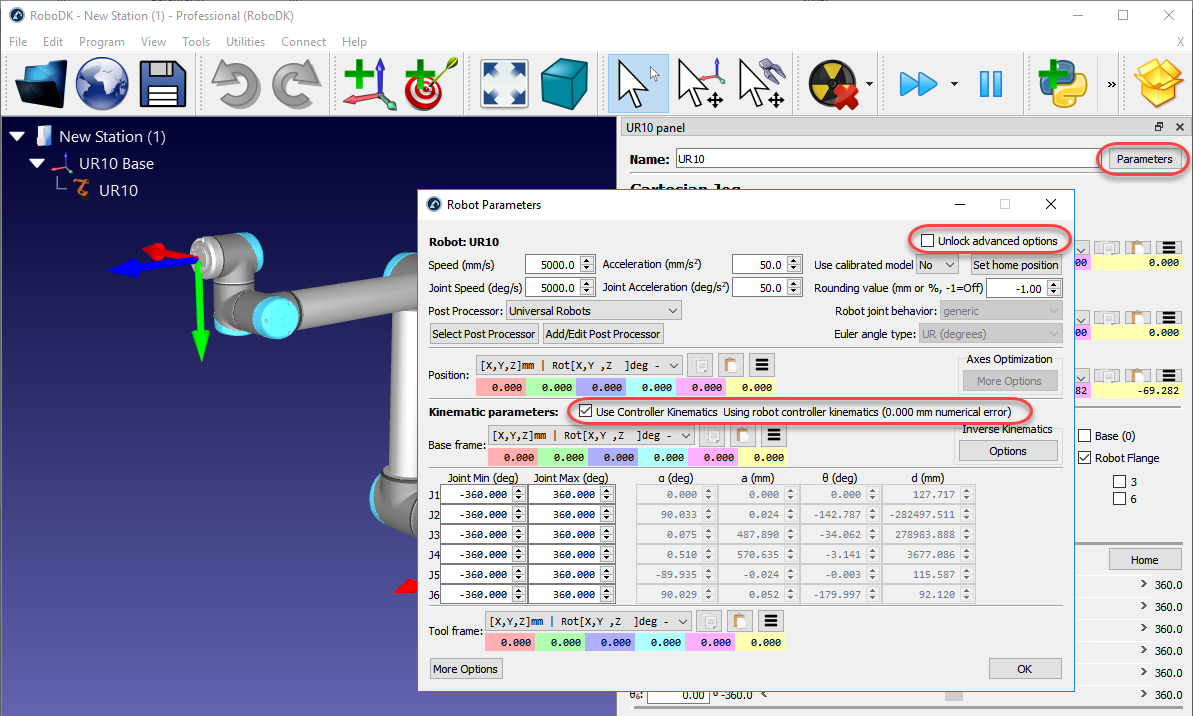
Veureu que la informació de Posa que es mostra al teach pendant coincideix amb la cinemàtica que es mostra a RoboDK (assegureu-vos d'eliminar el sistema de referència de l'eina i el sistema de referència a RoboDK i al robot UR per fer la comparació).
La cinemàtica d'UR canvia d'un robot a un altre perquè cada robot és calibrat a la fàbrica per UR. Altres fabricants de robots, com ara KUKA, ABB, Motoman o Fanuc, no calibren els seus robots tret que compreu l'anomenada opció d'«Absolute Accuracy». Les opcions d'«Absolute Accuracy» poden tenir en compte fins a 40 paràmetres de calibratge o més.
Aquest procediment no és el mateix que el calibratge de robots de RoboDK. El calibratge de robots ajuda a millorar la precisió del robot real.


