Passos generals
Per utilitzar l'add-in, seguiu aquests passos:
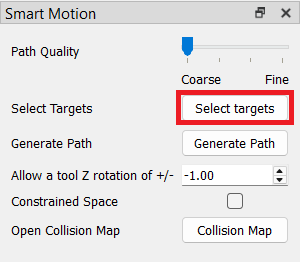
1.Obriu el selector d'objectius: feu clic al botó Seleccionar objectius del menú Smart Motion per obrir la finestra de selecció. Aquests objectius defineixen la trajectòria que voleu generar.
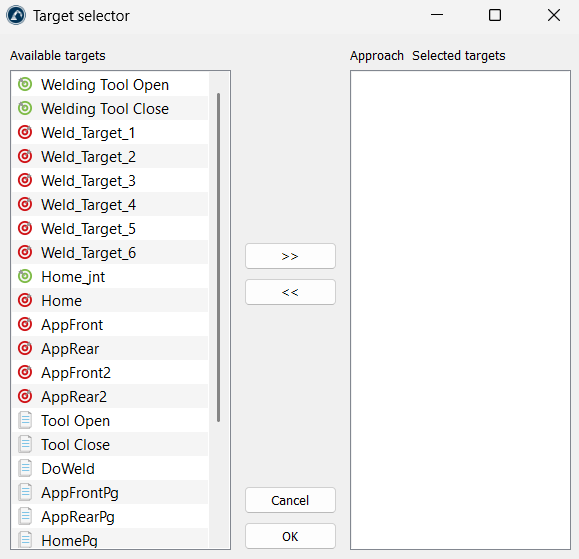
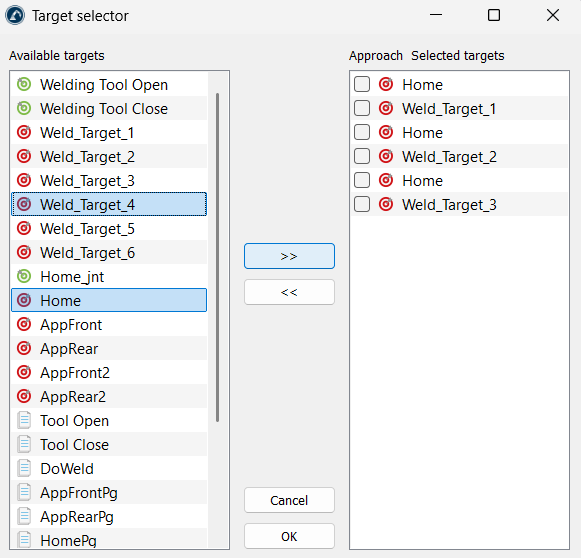
2.Trieu i ordeneu els punts: seleccioneu els punts que vulgueu utilitzar de la secció Objectius disponibles de la part esquerra i feu clic al botó >> per moure'ls a la secció Objectius seleccionats de la part dreta. Podeu canviar l'ordre a la part dreta (fent servir l'arrossegament i la solta) per decidir per on començarà el robot. Un cop seleccionats els objectius, podeu confirmar la selecció amb el botó D'acord.
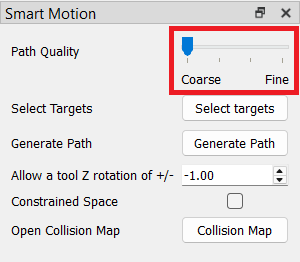
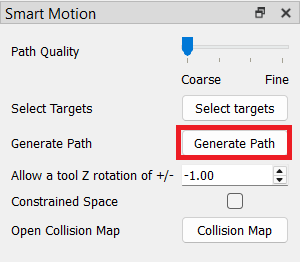
3.Seleccioneu la qualitat de la trajectòria: desplaceu el control lliscant de Qualitat de la trajectòria. Feu servir "Gros" per a comprovacions ràpides o desplaceu-lo cap a "Fi" per assegurar-vos que el robot comprova els espais estrets de manera segura.
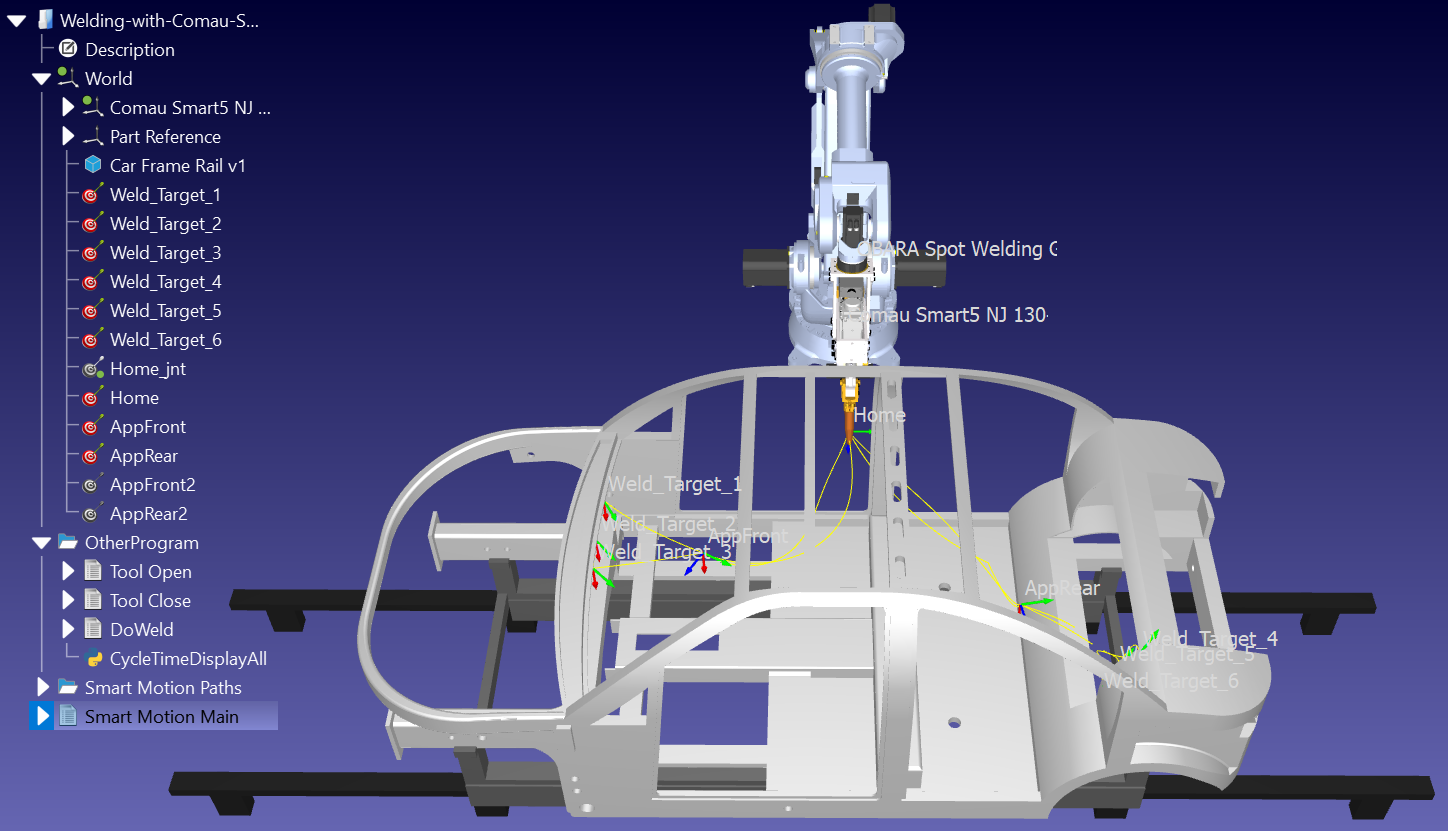
4.Creeu la trajectòria: feu clic al botó Genera trajectòria. L'eina crearà un moviment segur entre cada parell de punts de la vostra llista.
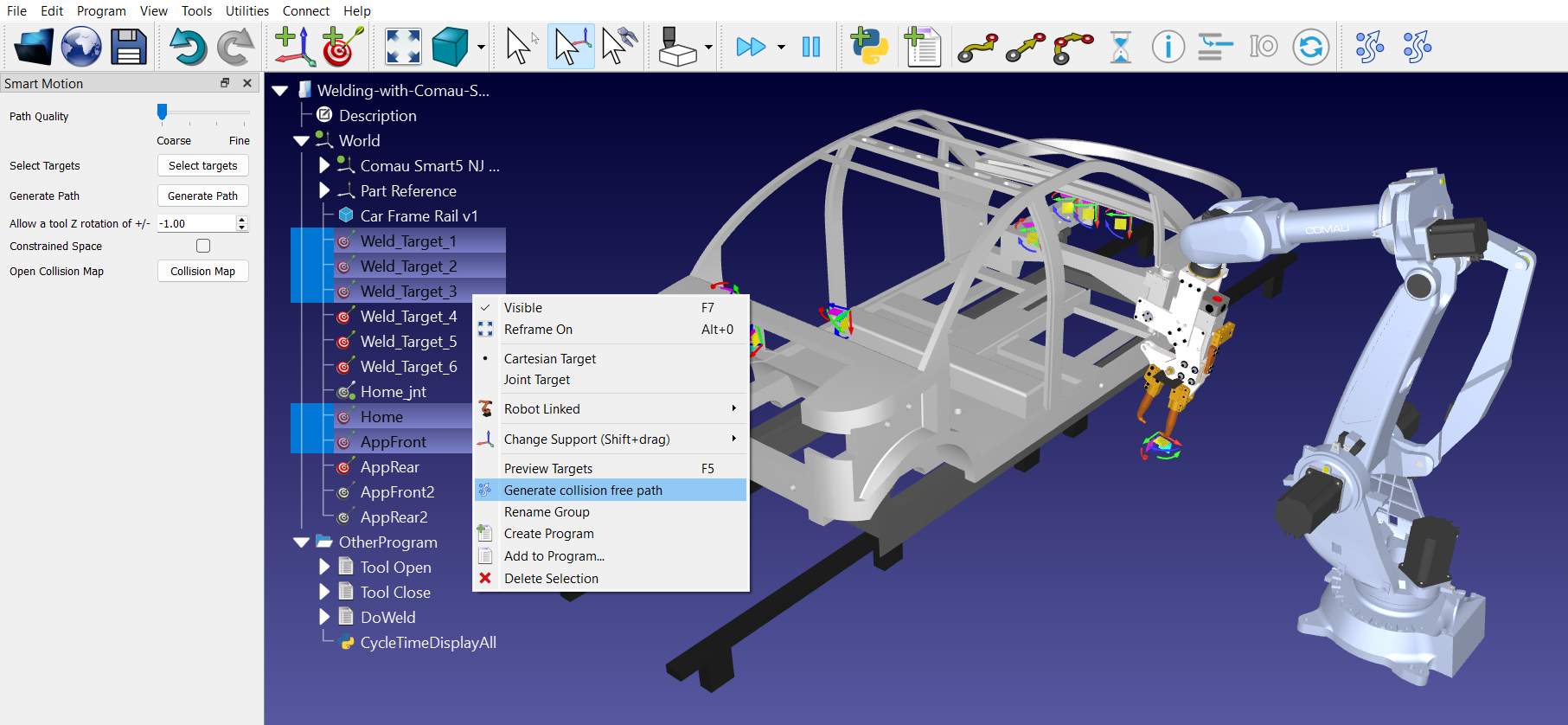
També podeu "enllaçar elements" seleccionant diversos objectius a l'arbre de l'estació (en l'ordre requerit) i fent clic a la icona Enllaça els elements seleccionats de la barra d'eines (la segona o més a la dreta de Smart Motion).


