Smart Motion
L'Add-in Smart Motion és un planificador de moviments que us ajuda a crear automàticament trajectòries segures perquè el vostre robot es desplaci d'un punt a un altre sense col·lisions. Utilitza un algorisme d'evitació de col·lisions per garantir que es pot trobar ràpidament una solució sense col·lisions.
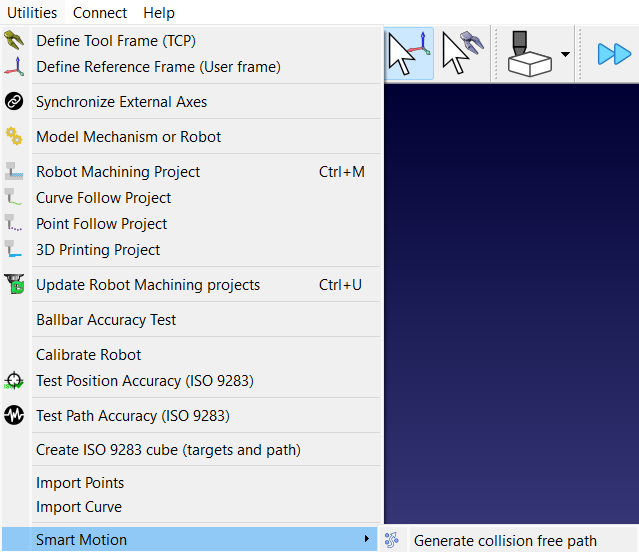
Podeu obrir el menú de Smart Motion anant a Utilitats ➔ Smart Motion i fent clic a Genera una trajectòria lliure de col·lisions.
Una altra manera d'obrir el menú és fent clic a la primera icona de Smart Motion (la de més a l'esquerra) de la barra d'eines.

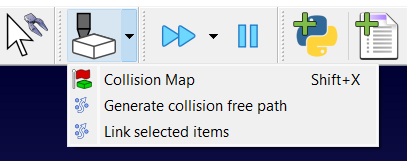
També hi podeu accedir mitjançant el menú desplegable Comprovació de col·lisions de la barra d'eines.
Configuració per a Smart Motion
Us heu d'assegurar que el vostre projecte de RoboDK estigui correctament configurat per utilitzar de manera efectiva el planificador Smart Motion.
El vostre projecte hauria d'incloure el següent:
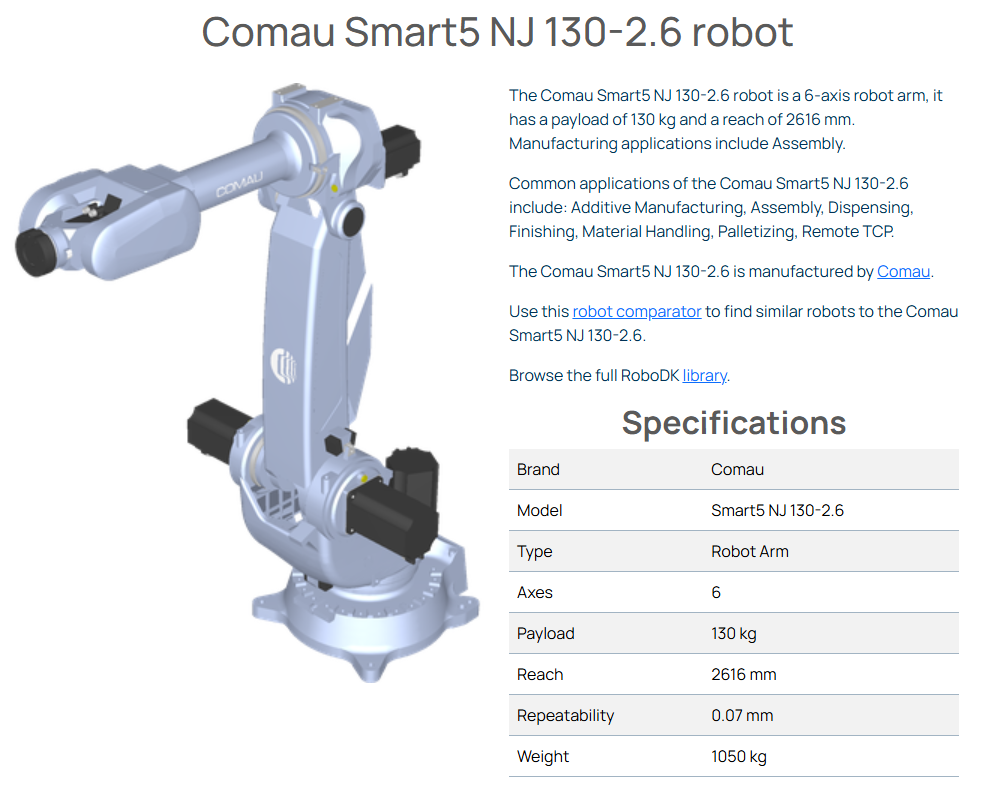
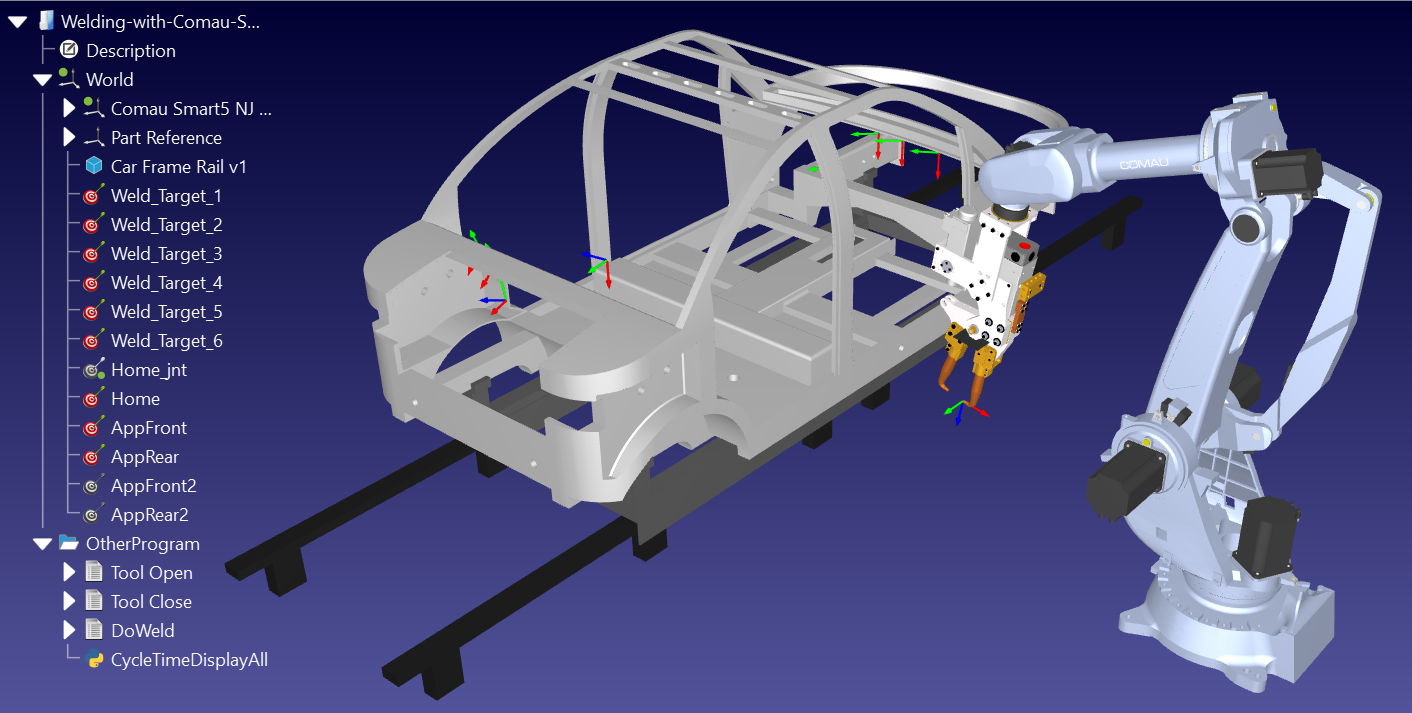
1.Robot: Un braç de robot. Per al nostre exemple, fem servir el robot Comau Smart5 NJ 130-2.6.
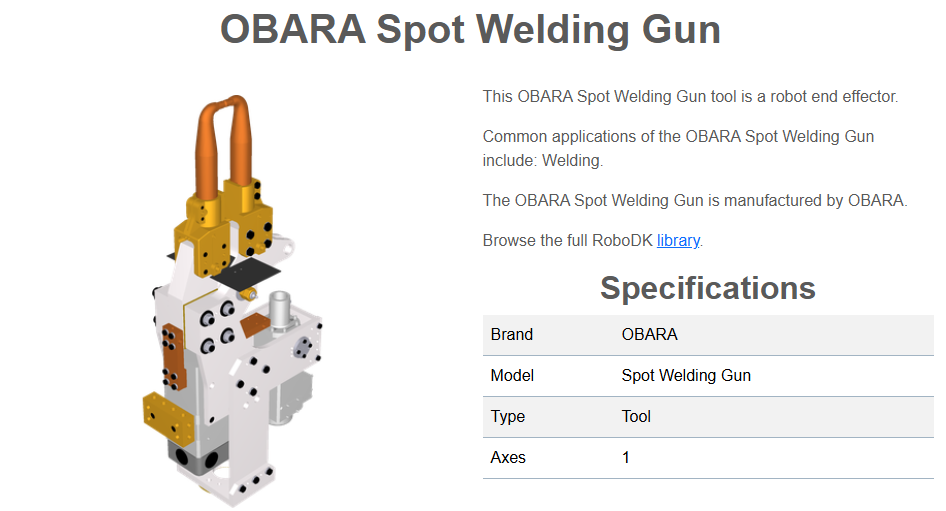
2.Eina: Una o més eines (TCP). L'exemple de soldadura per punts utilitzarà l'eina OBARA Spot Welding Gun.
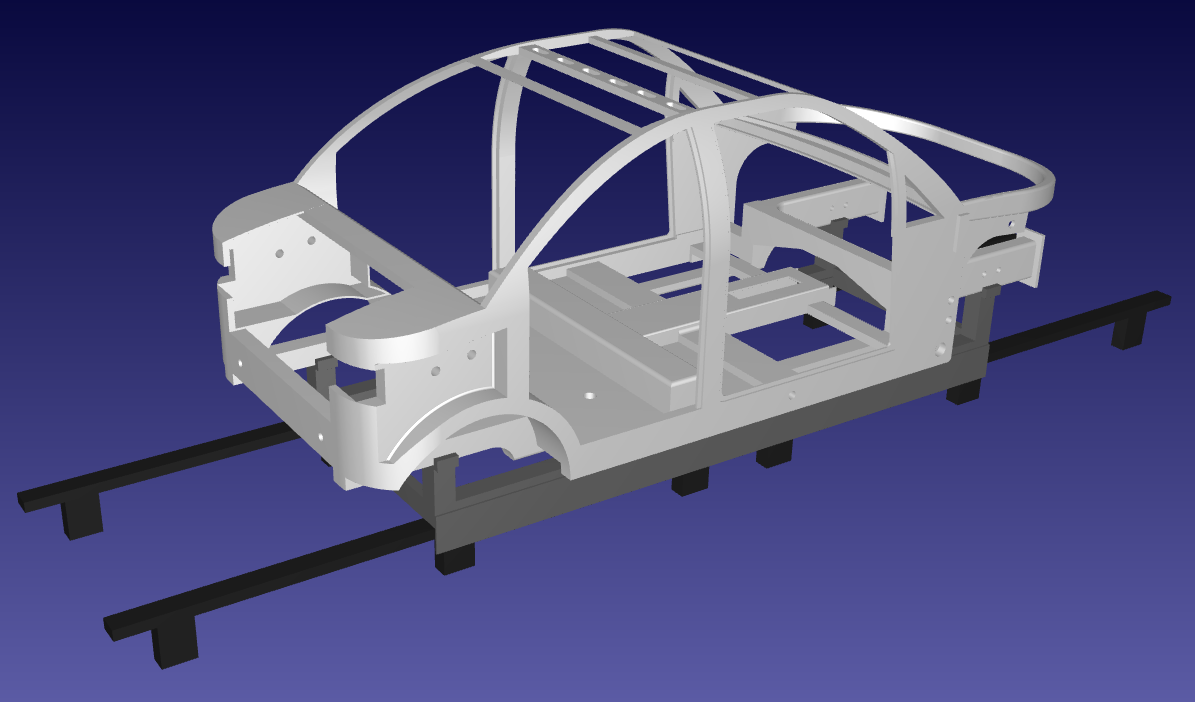
3.Objectes: Almenys un objecte (obstacle) ha d'estar disponible a l'espai de treball per utilitzar l'evitació de col·lisions. En aquest cas, hem utilitzat un Car Frame personalitzat juntament amb un Car Frame Rack i un Car Frame Rail.
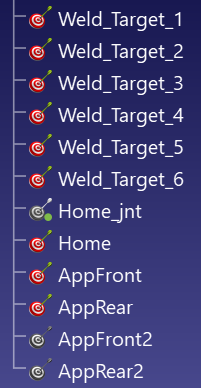
4.Objectius: Les ubicacions d'inici i final de la trajectòria generada s'han de definir mitjançant objectius. Per tant, a l'estació hi ha d'haver com a mínim dos objectius. L'exemple conté objectius d'aproximació/retracció a la part davantera i a la posterior, i també alguns objectius dins del Car Frame on s'ha de fer la soldadura per punts.
Utilitzant l'add-in Smart Motion
Per crear una trajectòria segura amb Smart Motion, seleccioneu els punts de destinació on ha d'anar el robot i feu clic a Genera trajectòria. L'add-in fa el càlcul per a vós.
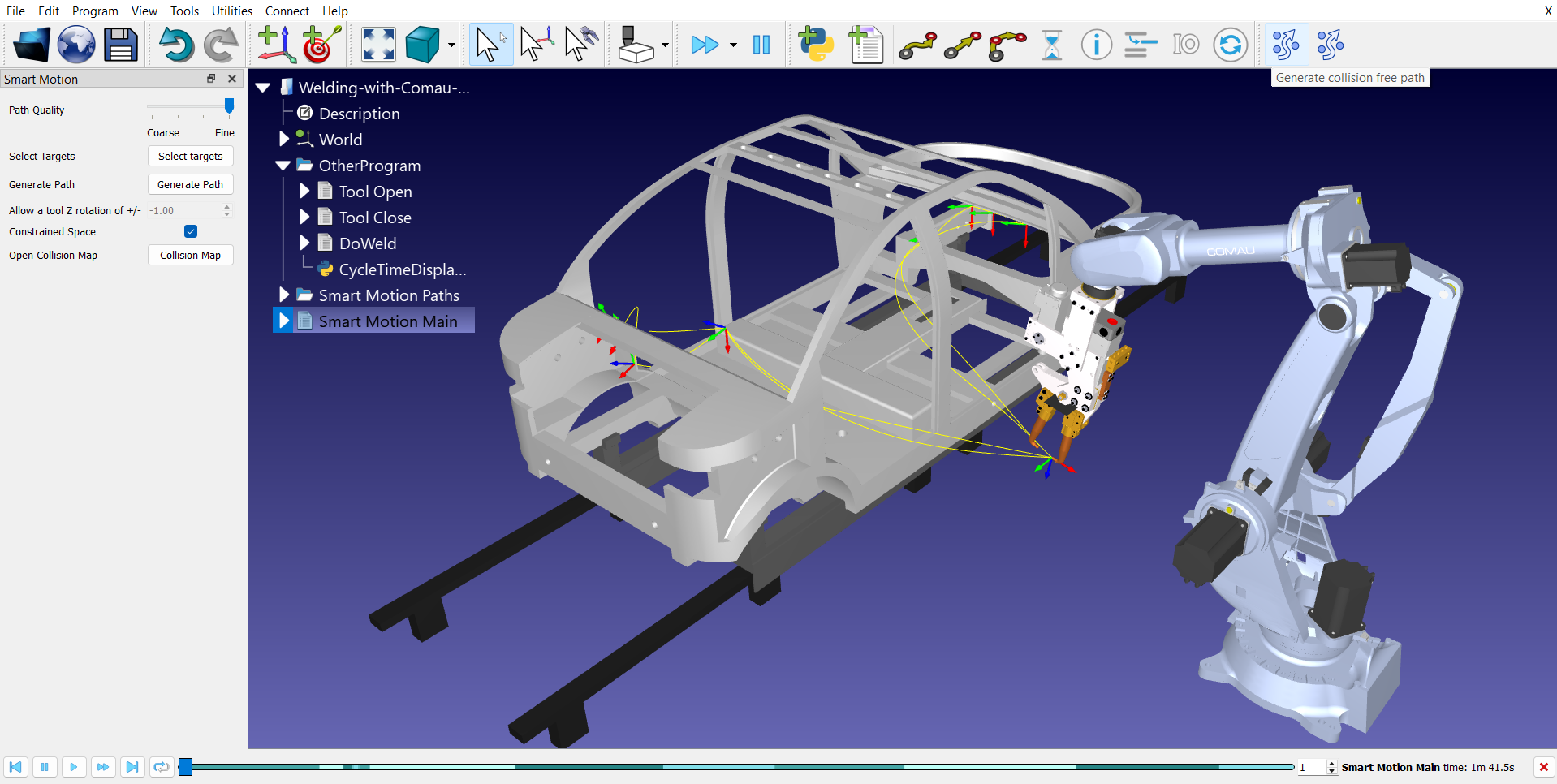
Utilitzarem el següent exemple de soldadura per punts per demostrar l'add-in Smart Motion: Soldadura per punts amb Comau. Aquest exemple inclou els 4 components que hem descrit anteriorment.
Aquest projecte també inclou trajectòries lliures de col·lisions en forma de scripts creats amb el plug-in PRM. Amb la finalitat de demostrar l'add-in Smart Motion, estem eliminant aquests programes que es van crear automàticament amb el plug-in PRM:
●AppFrontPg
●AppRearPg
●HomePg
●HomeToAppFront
●AppRearToHome
●AppFrontToAppRear
●AppRearToAppFront
●Principal
Passos generals
Per utilitzar l'add-in, seguiu aquests passos:
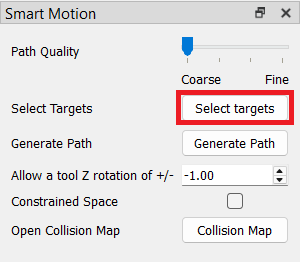
1.Obriu el selector d'objectius: feu clic al botó Seleccionar objectius del menú Smart Motion per obrir la finestra de selecció. Aquests objectius defineixen la trajectòria que voleu generar.
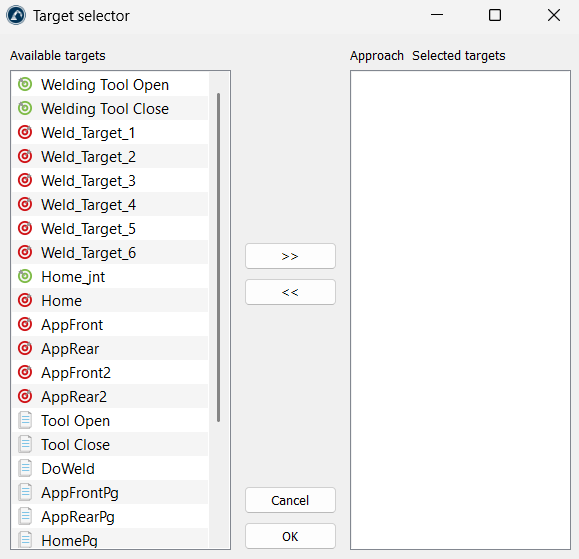
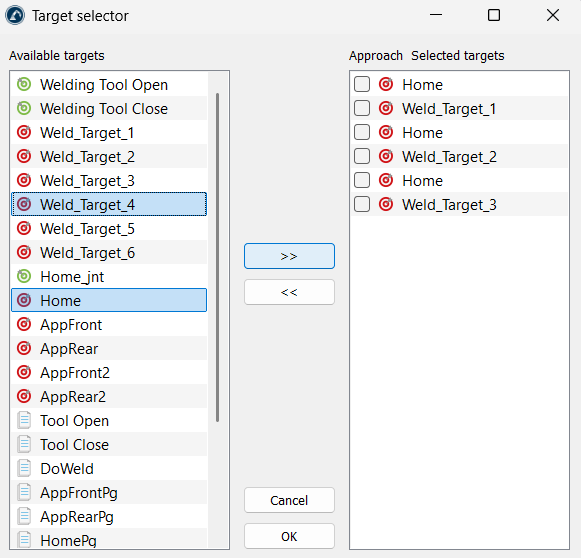
2.Trieu i ordeneu els punts: seleccioneu els punts que vulgueu utilitzar de la secció Objectius disponibles de la part esquerra i feu clic al botó >> per moure'ls a la secció Objectius seleccionats de la part dreta. Podeu canviar l'ordre a la part dreta (fent servir l'arrossegament i la solta) per decidir per on començarà el robot. Un cop seleccionats els objectius, podeu confirmar la selecció amb el botó D'acord.
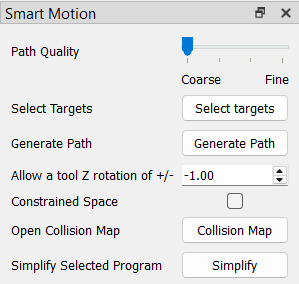
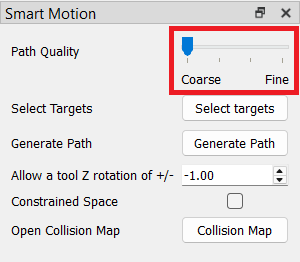
3.Seleccioneu la qualitat de la trajectòria: desplaceu el control lliscant de Qualitat de la trajectòria. Feu servir "Gros" per a comprovacions ràpides o desplaceu-lo cap a "Fi" per assegurar-vos que el robot comprova els espais estrets de manera segura.
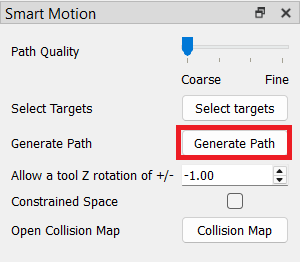
4.Creeu la trajectòria: feu clic al botó Genera trajectòria. L'eina crearà un moviment segur entre cada parell de punts de la vostra llista.
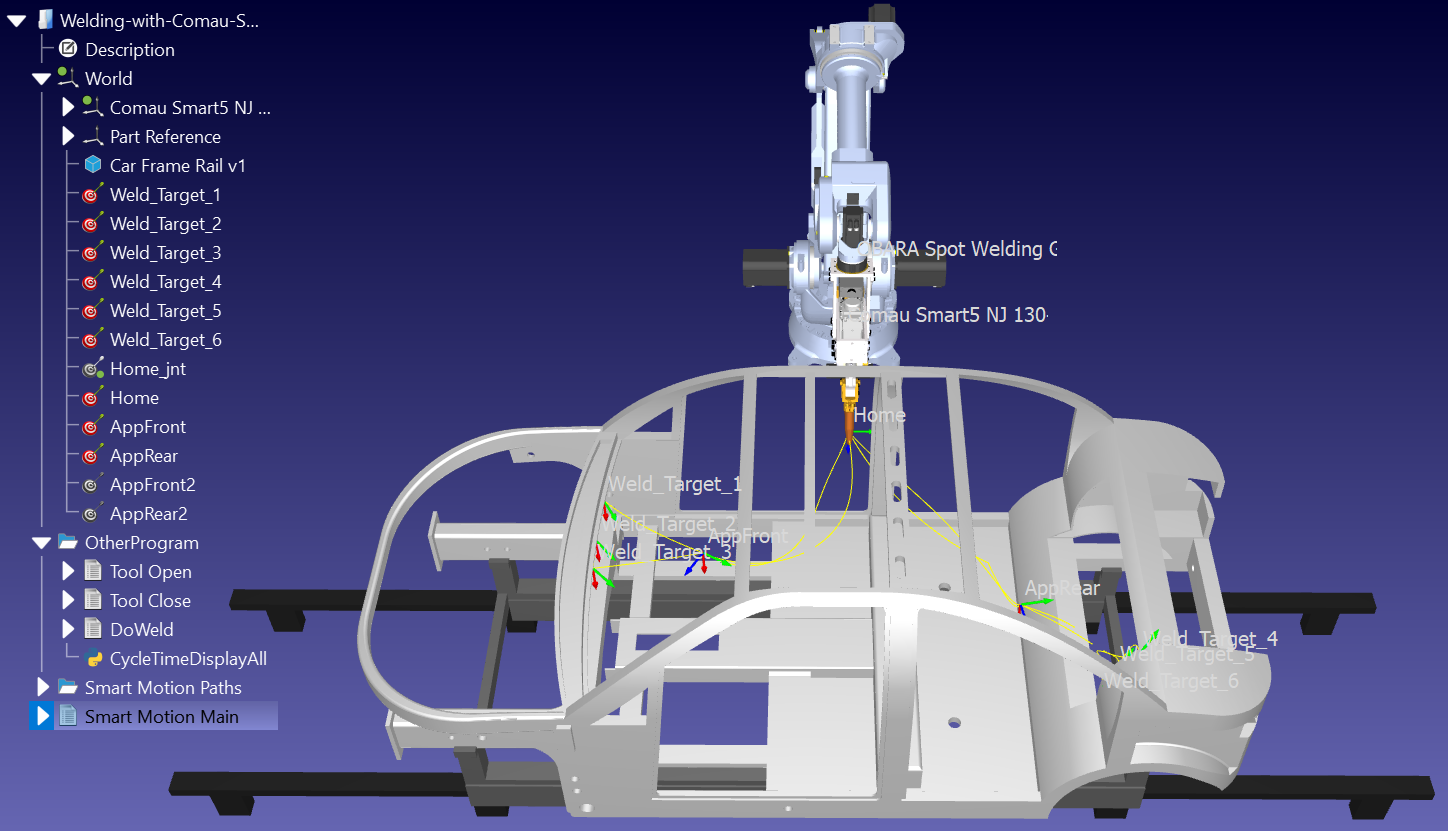
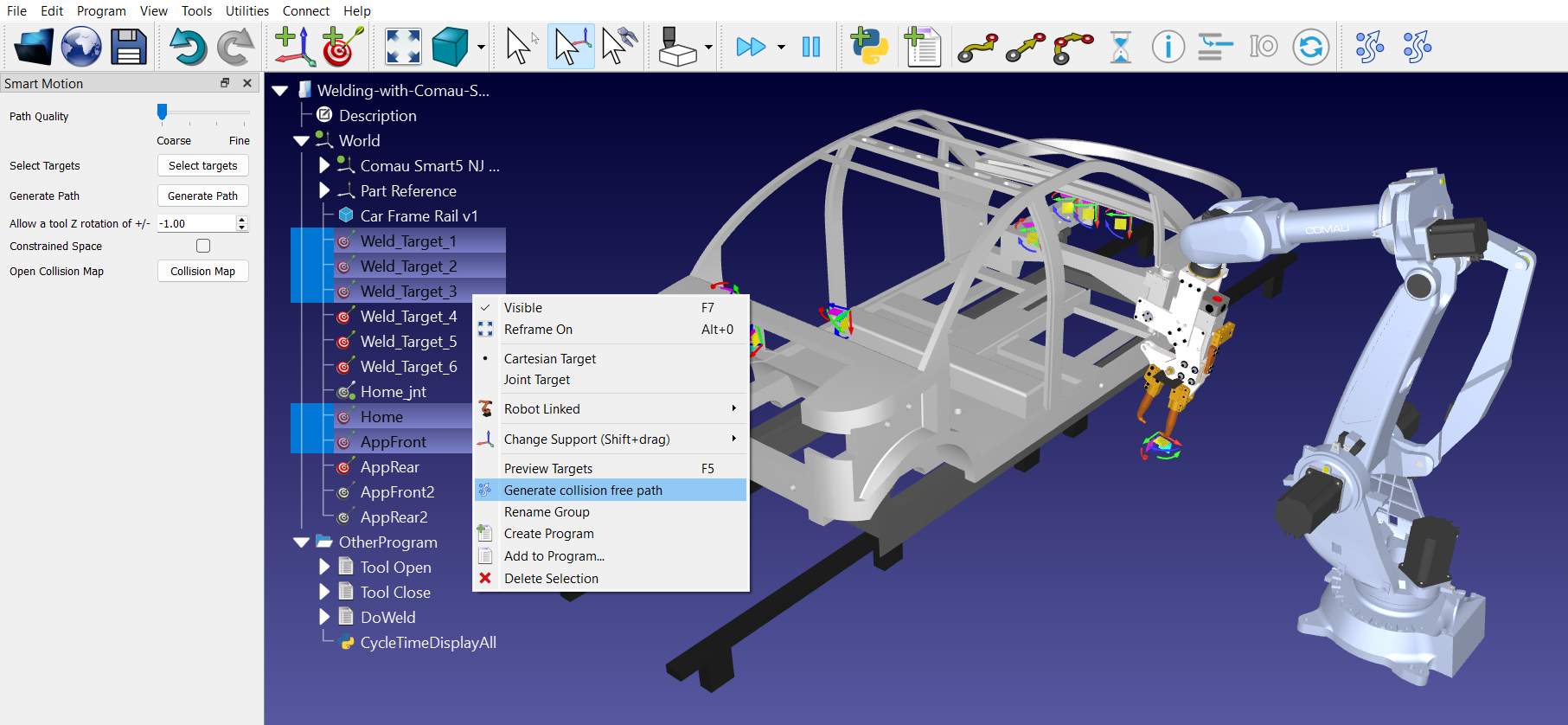
També podeu "enllaçar elements" seleccionant diversos objectius a l'arbre de l'estació (en l'ordre requerit) i fent clic a la icona Enllaça els elements seleccionats de la barra d'eines (la segona o més a la dreta de Smart Motion).
Caselles de selecció al selector d'objectius
En configurar una trajectòria de moviment a través del menú del selector d'objectius, una llista de punts disponibles es trasllada a la llista d'objectius seleccionats. Al costat d'alguns d'aquests elements seleccionats, es pot activar una casella amb l'etiqueta "Aproximació".
Aquestes caselles de selecció actuen com a pistes intel·ligents per al resolutor de planificació de trajectòries.
●Quan està desmarcat (aturada estàndard): El robot tracta l'objectiu com una destinació estricta. Planificarà una trajectòria completa des del punt A fins al punt B i, a continuació, una trajectòria completament nova des del punt B fins al punt C. El robot es comprometrà totalment a arribar exactament al punt B abans de pensar en el següent pas.
●Quan està marcat (Punt de pas o d'aproximació): marcar la casella indica al resolutor que aquest punt és només un "graó" temporal o una porta d'entrada en el camí cap a la destinació real. En lloc de dividir el moviment en trams separats i rígids (d'A a B, i després de B a C), el resolutor avalua tota la cadena (A ➔ B ➔ C) com una única seqüència fluida.
Marcar un objectiu d'aproximació canvia completament la manera com l'eina Simplify Program optimitza la trajectòria:
●Canvi de direcció fluid: Com que el resolutor sap que el robot no necessita aturar-se completament al punt d'aproximació, integra el moviment de manera suau. El robot es desplaça cap al punt d'aproximació i gira amb suavitat fins a la destinació final sense sotragades ni detenir-se de cop amb un sacseig.
●Neteja agressiva: Quan l'eina de simplificació s'executa sobre una trajectòria de múltiples punts, pot eliminar moviments innecessaris i voluminosos molt millor si pot mirar endavant al llarg de tota la seqüència en lloc de detenir els seus càlculs a cada objectiu intermedi. Això resulta en menys línies de codi, una velocitat constant del robot i uns temps de producció globals més ràpids.
Opcions extra de Smart Motion
L'Add-in Smart Motion també inclou opcions addicionals per ajustar la solució segons els nostres requisits. Aquestes opcions ens permeten personalitzar alguns paràmetres que afecten els resultats finals o la trajectòria generada.
Limitació de la rotació de l'eina
La rotació del TCP es pot limitar utilitzant l'opció «Permetre una rotació Z de l'eina de +/-» del menú. Si l'opció està activa, les rotacions X i Y queden bloquejades, mentre que la rotació Z es limita al valor seleccionat (p. ex., +/- 45°).
Aquesta funció funciona a l'inrevés de l'espai restringit (Constrained Space), ja que obliga el solucionador a operar en espai cartesià per restringir l'orientació de l'eina. Bloqueja les rotacions X i Y, mentre que la rotació de l'eix Z es pot limitar a un rang de graus específic (més o menys un valor establert). Si el valor d'aquest camp s'estableix a "0", la rotació Z també queda bloquejada juntament amb les rotacions X i Y. Per mantenir les rotacions dels tres eixos (X, Y i Z) desbloquejades, utilitzeu un valor de "-1" en aquesta opció.
Treballar en un espai restringit
Si l'espai restringit està habilitat, el robot intentarà passar per un espai estret o treballar en un entorn desordenat. Aquest paràmetre obliga a utilitzar l'algorisme en l'espai de les articulacions (en lloc de l'espai cartesià), la qual cosa garanteix que la configuració provada és la configuració utilitzada. Això és crucial per a les morfologies de robot en què les posicions cartesianes podrien donar lloc a múltiples configuracions potencials de les articulacions, la qual cosa causa problemes durant la generació de la trajectòria. En forçar l'ús de l'espai de les articulacions, el sistema garanteix que la trajectòria identificada és única i està lliure de col·lisions.
Obrir el mapa de col·lisions
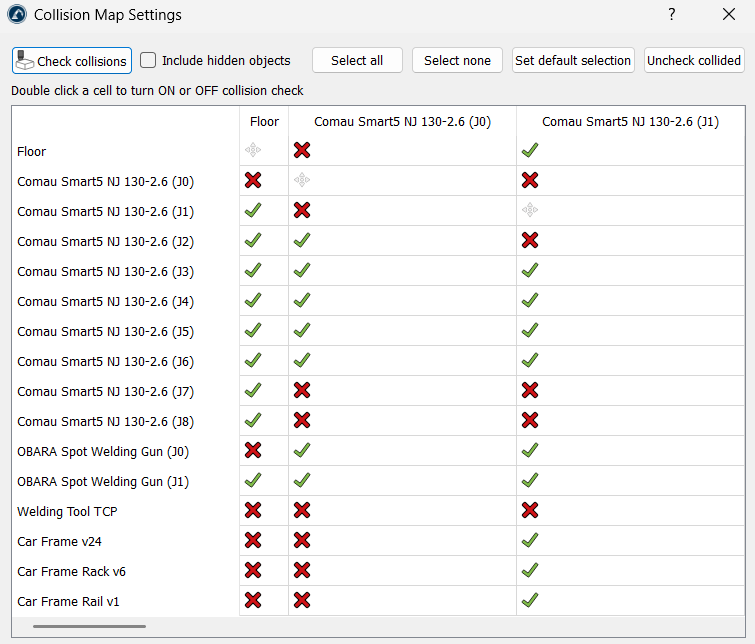
També podeu obrir la configuració del mapa de col·lisions de RoboDK fent clic al botó Mapa de col·lisions del menú de Smart Motion. Un mapa de col·lisions configurat correctament garanteix que l'Add-in calculi una trajectòria que es mantingui lliure de col·lisions mitjançant la referència a la matriu de col·lisions.
Simplificar un programa generat
L'opció Simplificar programa seleccionat permet a l'usuari reduir el nombre d'instruccions d'un programa evitant col·lisions. En altres paraules, simplifica un programa ja creat per reduir el nombre d'objectius en la trajectòria, tot assegurant que aquesta es mantingui lliure de col·lisions.
Això és útil en els aspectes següents:
1.Redueix la mida del programa: analitza la trajectòria i elimina els objectius innecessaris. Això és vital per als controladors de robots més antics que tenen una memòria limitada i només poden emmagatzemar un nombre determinat de línies de codi.
2.Moviment més suau: En eliminar punts redundants, s'evita que el robot es mogui a batzegades ("tartamudegi"). Els controladors de vegades poden fer sacsejades o alentir-se si reben massa ordres per a la mateixa zona petita; simplificar la trajectòria ajuda el robot a mantenir una velocitat més constant i fluida.
3.Execució més ràpida: Un programa simplificat sovint resulta en temps de cicle més curts perquè el controlador del robot no ha de processar tants punts, la qual cosa li permet centrar-se a mantenir la velocitat programada.
4.Neteja les trajectòries "desendreçades": Si el programa es crea gravant moviments o important una trajectòria CAD densa, pot contenir centenars de punts innecessaris. Aquesta eina "neteja" aquestes dades, tot garantint que la nova trajectòria, més curta, continua evitant totes les col·lisions.
5.Manté la seguretat de la configuració: Com la resta de Smart Motion, el procés de simplificació respecta la configuració del robot. Assegura que, mentre s'eliminen punts, el robot no intenti canviar accidentalment la seva configuració (com un gir de colze) d'una manera que provoqui una col·lisió.
Creació de moviments entre programes
Smart Motion no es limita a enllaçar objectius; també pot establir ponts entre programes independents diferents. Aquesta funció és molt útil per enllaçar operacions complexes, com ara passar d'una seqüència de recollida a una trajectòria de mecanitzat sense intervenció manual.
Per utilitzar aquesta funció, seleccioneu elements de programa separats a la interfície del Selector d'objectius per calcular trajectòries de transició segures des de l'estat final del primer programa a l'estat inicial del segon.
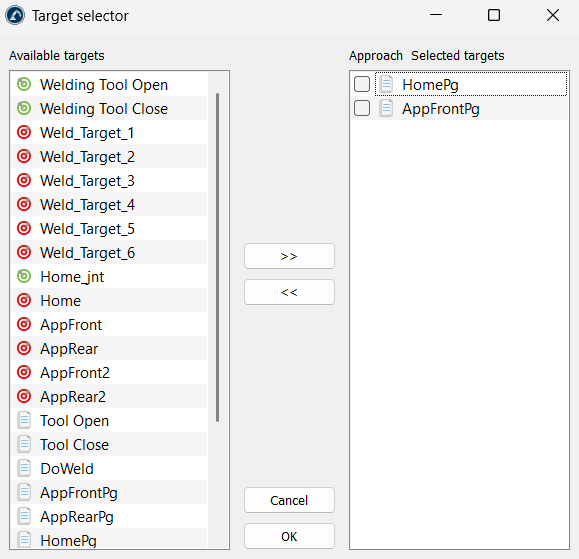
L'Add-in enllaça dos programes identificant l'últim moviment del primer programa i el primer moviment del segon programa, generant efectivament una trajectòria de connexió entre ells.
Smart Motion vs Collision-Free Motion Planner
A RoboDK, tant Smart Motion com el Collision-Free Motion Planner (PRM) estan dissenyats per ajudar un robot a moure's sense topar amb obstacles. No obstant això, utilitzen matemàtiques i fluxos de treball diferents per fer la feina.
La funció de planificació de moviments del Collision-Free Motion Planner crea automàticament trajectòries lliures de col·lisions dins de l'espai de treball del robot mitjançant un algorisme de planificació de moviments anomenat "probabilistic roadmaps" (PRM).
Com connectar objectius
La principal diferència entre ambdós planificadors de moviment és la quantitat de feina de preparació que s'ha de fer abans que el robot es mogui.
El planificador PRM és una eina que funciona com si es construís una xarxa de carreteres permanent. Primer executa una "fase de construcció", en què es passen diversos minuts col·locant punts aleatòriament i intentant connectar-los per formar un mapa de ruta gegant. Un cop aquest mapa està acabat, trobar una trajectòria és instantani perquè les "carreteres" ja estan construïdes. No obstant això, si moveu tan sols una taula, una caixa o qualsevol altre objecte de l'estació, tot el mapa és inútil i l'heu de tornar a construir des de zero.
Smart Motion està dissenyat per ser molt més flexible. No hi ha cap pas lent de creació de mapa. Analitza exactament on és el robot i on ha d'anar, i després troba un "túnel" segur a través dels obstacles. És un procés d'un sol pas: seleccioneu els punts (objectius), feu clic a "generar" i es mou. Si moveu un objecte a la vostra cel·la, només heu de fer clic a "Generar trajectòria" de nou sense esperar un mapa nou.
Temps de càlcul
La velocitat en la planificació del moviment no només depèn de la rapidesa amb què es mou el robot, sinó també del temps que triga el planificador a calcular.
La "fase de consulta" en el planificador PRM (trobar la trajectòria al mapa) és molt ràpida, però també comporta una "fase de construcció" molt llarga. És fantàstic si l'estació sempre està estàtica, però triga si es fan canvis freqüents.
Smart Motion utilitza un algorisme que és increïblement ràpid a l'hora de resoldre un únic problema "d'A a B". Comença a buscar des dels dos extrems de la trajectòria alhora i es troba al mig. Això fa que el "temps de pensament" sigui gairebé imperceptible per a la majoria de les tasques comunes.
Navegació per espais estrets
El focus de qualsevol planificador de moviment és la detecció i l'evitació de col·lisions. Per tant, la precisió de les trajectòries segures generades és un factor molt important.
El planificador PRM es basa en els punts aleatoris que va col·locar durant la fase de mapatge. Si els punts aleatoris no cauen dins d'un espai estret, el robot pensarà que està bloquejat, encara que hi hagi molt d'espai. Un valor més gran de Number of samples i més Edges per sample produiran un mapa més detallat, la generació del qual trigarà més, però que portarà a una solució més precisa.
Smart Motion inclou una opció Constrained Space per a aquests punts complicats. Quan està activada, el solucionador s'obliga a operar en l'espai d'articulacions en lloc de l'espai cartesià. D'aquesta manera, s'assegura que, quan es prova una posa, el sistema identifiqui una configuració única d'articulacions, la qual cosa evita problemes relacionats amb múltiples solucions possibles per a una única posa cartesiana. En resum, això ajuda el planificador a recordar la posició i la configuració del robot per garantir que la trajectòria trobada es preservi.
Suavitat i seguretat
Ambdós planificadors de moviment ens permeten controlar fins a quin punt el robot "es preocupa" pel seu entorn.
Per obtenir una trajectòria més suau o més segura amb el planificador PRM, cal augmentar en conseqüència el Nombre de mostres i les Arestes per mostra. Això millora el mapa, però allarga el temps d'espera.
Smart Motion utilitza un control lliscant senzill de Qualitat de la trajectòria amb els límits següents:
1.Aproximat: S'utilitza en espais amplis i oberts per obtenir una resposta immediatament.
2.Fi: S'utilitza per a tasques complexes. Obliga el robot a fer «petits passos» per comprovar col·lisions i generar una trajectòria globalment suau.


