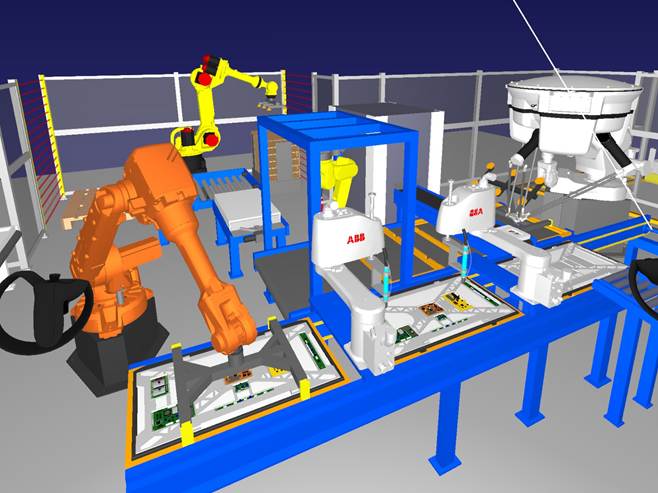
Connectar un visor Meta Quest
Els visors Meta Quest no utilitzen SteamVR per defecte. Aquesta secció descriu els passos necessaris per connectar un Quest 2 o Quest 3 a SteamVR utilitzant Quest Link perquè pugueu utilitzar el visor Quest amb RoboDK.
Quest Link és la solució de Meta per connectar el visor a un PC. Té l'avantatge de ser fàcil de configurar, gratuït i inclòs amb tots els visors. Podeu utilitzar un cable USB-C de dades i alimentació d'alta qualitat per connectar el visor al PC o simplement utilitzar Air Link per a una experiència sense fils.
1.Instal·leu l'app Oculus Desktop i seguiu les instruccions per connectar el visor. Podeu trobar l'app Oculus Desktop aquí: Setup Your Quest: Quest, Quest 2, Link, Rift S & Rift | Meta Quest | Meta Store.
2.Connecteu el visor al PC amb un cable USB-C compatible, o seguiu les instruccions següents per activar l'Air Link:
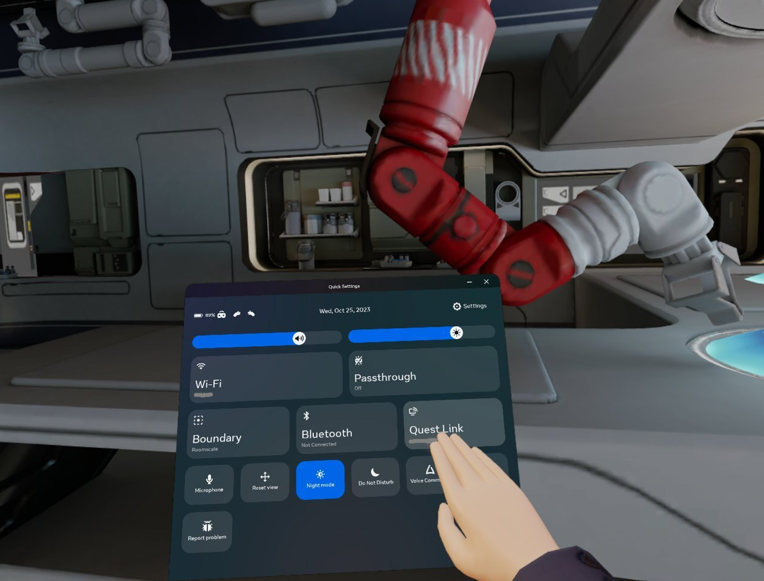
a.Navegueu al menú de configuració ràpida de la Quest.
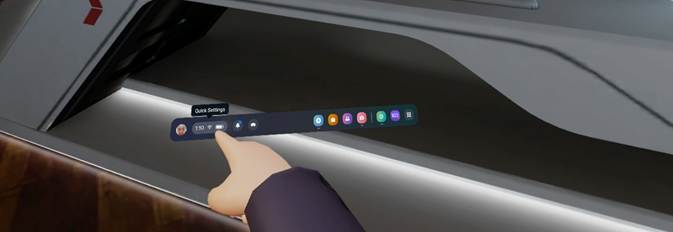
b.A la part superior dreta de la configuració ràpida, seleccioneu "Configuració".
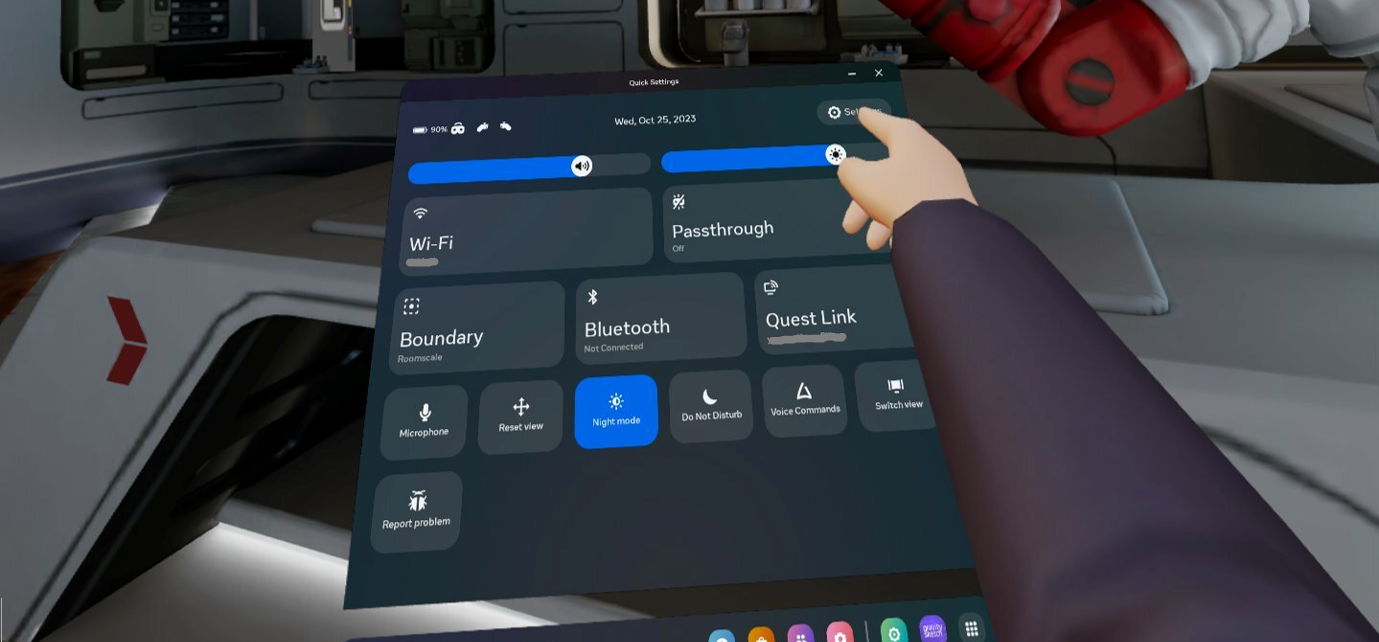
c.Navegueu fins a Configuració del sistema.
d.Navegueu al submenú Quest Link.
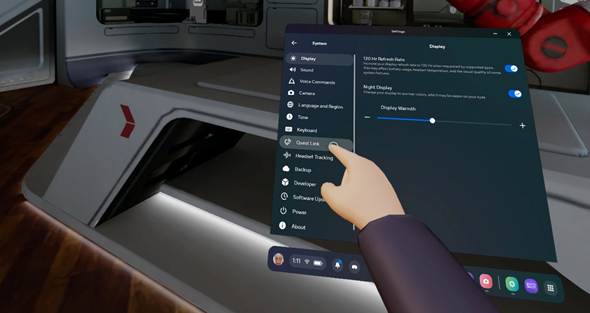
e.Activa la connexió Quest Link mitjançant l'opció «Quest Link».
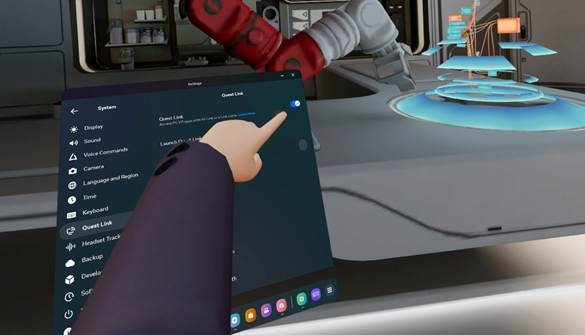
3.Inicieu Quest Link des del submenú o del menú ràpid, com es mostra a continuació.
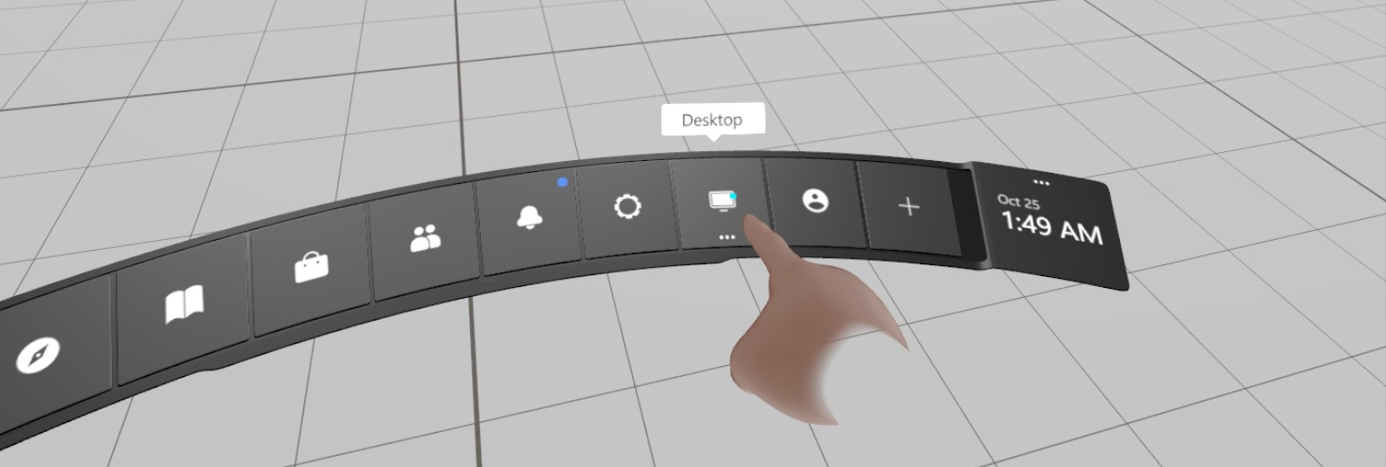
4.Al menú de Quest Link, seleccioneu la pestanya Escriptori per obrir l'escriptori del vostre PC.
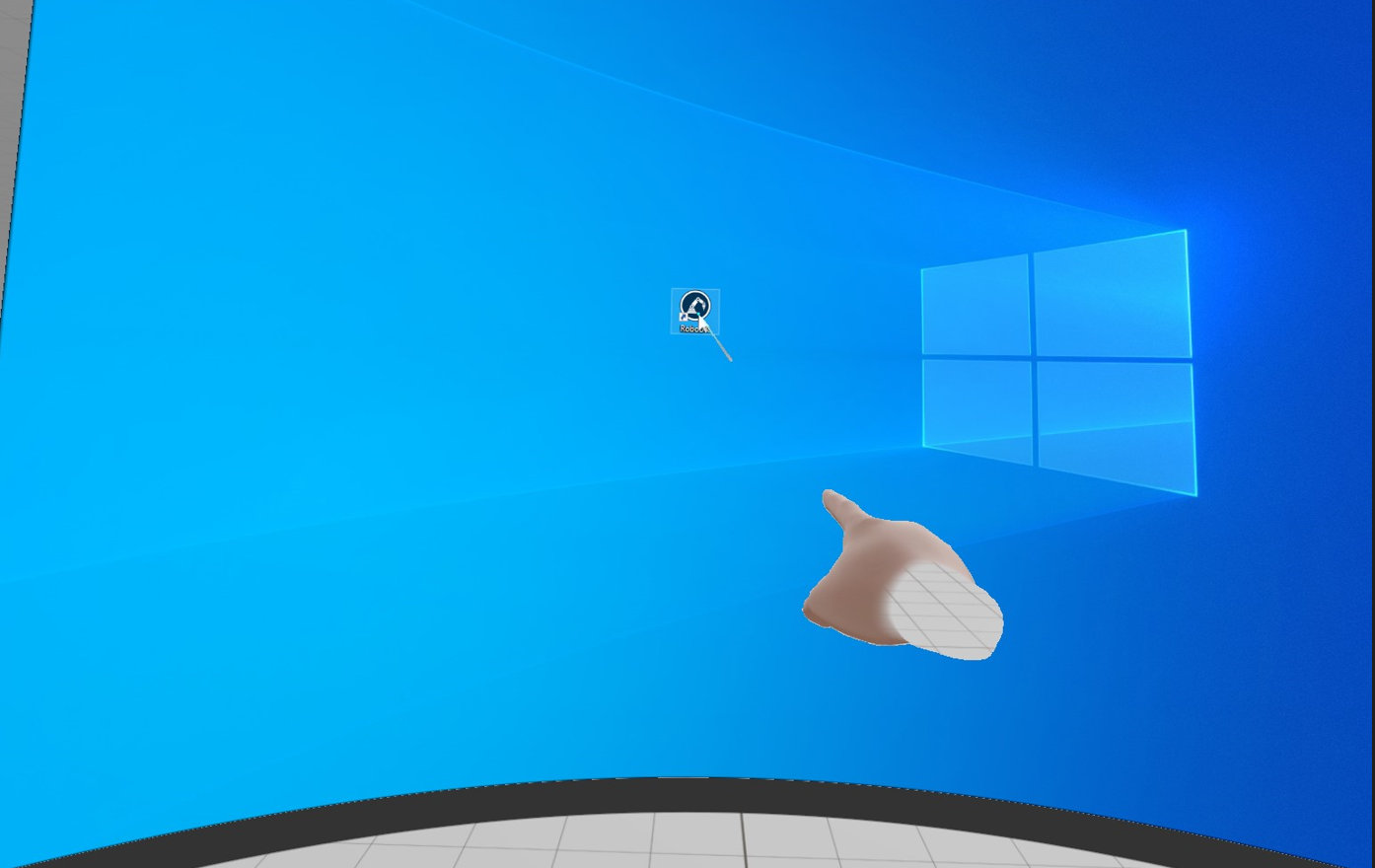
5.Localitzeu i inicieu RoboDK. Obriu l'estació que voleu veure en realitat virtual.
6.Finalment, a «Connecta» a la barra d'eines de RoboDK, seleccioneu «Connecta el visor de RV».
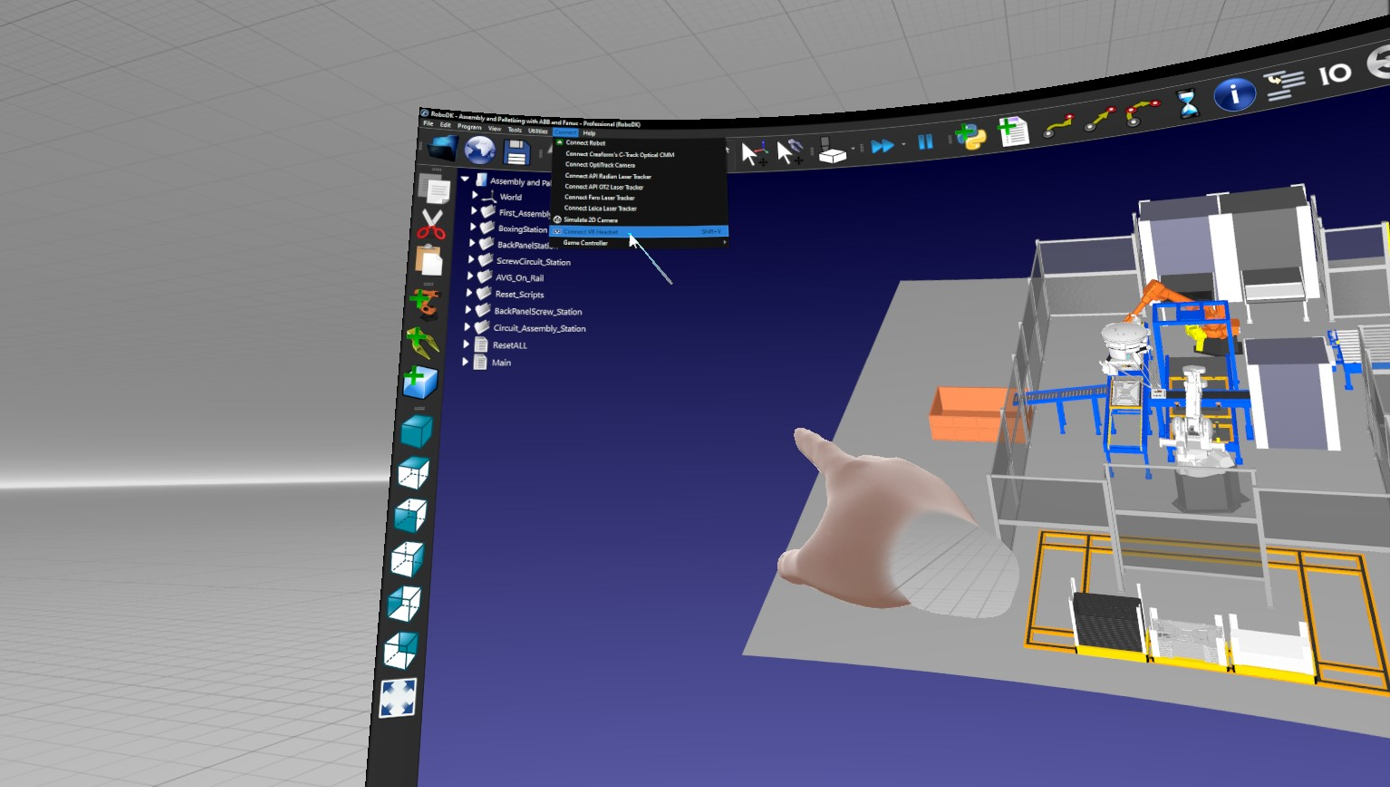
Això farà que Quest Link iniciï RoboDK a través de SteamVR; podeu accedir al menú de SteamVR prement el botó del menú esquerre i al menú de Quest Link prement el botó del menú dret.