Erstellen Sie Ihr RoboDK Add-in
Sie können Python-Skripte ganz einfach in ein RoboDK Add-in umwandeln. Wenn Sie Ihre Skripte als Add-in verwenden, können Sie sie direkt über die Symbolleiste oder das Menü ausführen, um sich wiederholende Aufgaben in der RoboDK Software besser zu automatisieren.
Folgen Sie diesen Schritten, um Ihr Add-in zu erstellen:
1.Erstellen Sie eine Kopie des Ordners AppTemplate aus dem Apps-Ordner unter C:/RoboDK/Apps/AppTemplate. Weitere einfache Beispiele für den Einstieg finden Sie in den Beispielen der RoboDK Apps auf GitHub. Sie können den Ordner im selben Apps-Ordner oder in einem beliebigen anderen Ordner auf Ihrem Computer ablegen.
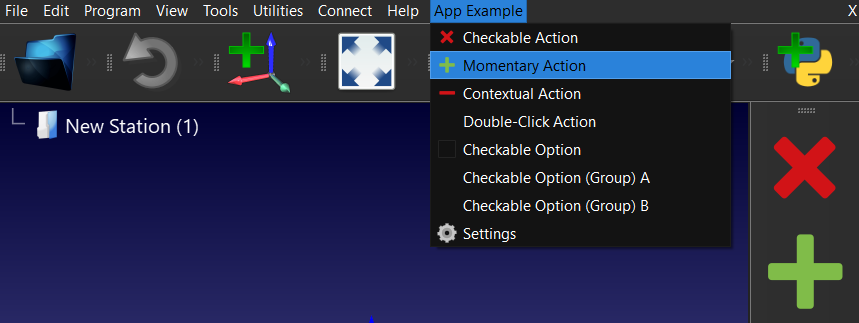
2.Ändern Sie die Skripte, die Sie als Aktionen für Ihr Add-in verwenden möchten, fügen Sie welche hinzu oder entfernen Sie sie. Jedes Skript wird automatisch als neue Aktion erkannt und erscheint in der Symbolleiste (sofern die Skriptdatei nicht mit einem Unterstrich beginnt).
3.Sie können optional Symbole mit passenden Dateinamen hinzufügen. Zu den unterstützten Symbolformaten gehören PNG, SVG und JPG. Sie können die Symbole auch später noch hinzufügen oder anpassen. Hinweis: Sie können das AppTemplate Add-in über den Add-in Marketplace aktivieren oder installieren, um zu sehen, wie es in RoboDK aussieht.
Ab diesem Zeitpunkt können Sie den Add-in Manager verwenden, indem Sie Extras ➔ Add-in Manager auswählen und anschließend unten im Fenster auf Add-in erstellen klicken. Wählen Sie dann Mit vorhandenem Add-in verknüpfen, um Ihr Add-in zu laden.
Ab diesem Punkt können Sie den Add-in Manager verwenden, indem Sie Tools Add-in Manager wählen und anschließend unten im Fenster auf Create Add-in klicken. Danach können Sie Link to existing Addin wählen, um Ihr Add-in zu laden. Hinweis: Wenn Sie auf diese Weise eine neue App erstellen und entwickeln, wird sie als klassische App eingestuft. Das bedeutet, dass Sie die Manifestdatei und weitere für die Veröffentlichung erforderliche Angaben nicht bereitstellen müssen. Wenn Sie eine App als Add-in-Paket exportieren und in RoboDK erneut laden, wird sie als reguläres Add-in/App geladen.

Alternativ zur Verwendung des Add-in Managers können Sie Ihr Add-in auch manuell konfigurieren, indem Sie die Dateien umbenennen und die Datei AppConfig.ini anpassen:
4.Legen Sie Ihren Add-in-Ordner unter diesem Pfad ab: C:/RoboDK/Apps/
5.Öffnen Sie den Add-in Manager und wählen Sie die Registerkarte Classic Apps.
6.Klicken Sie auf Aktualisieren, wenn Ihre App nicht aufgelistet ist.
7.Doppelklicken Sie auf Ihr Add-in, um es zu aktivieren und es in der RoboDK-Benutzeroberfläche zu sehen. Dadurch wird automatisch eine AppConfig.ini-Datei im Ordner Ihrer App erstellt.
8.Ändern Sie die Datei AppConfig.ini, um die Integration Ihrer App in die RoboDK-Benutzeroberfläche anzupassen. Jedes Skript wird automatisch als Aktion erkannt (es sei denn, es beginnt mit einem Unterstrich). Alle Aktionen werden standardmäßig in einem neuen Eintrag im RoboDK-Menü und in der Symbolleiste platziert. Sie können einstellen, ob Sie jede Aktion/jedes Skript im Menü, in der Symbolleiste und/oder als Kontextmenüoption für ein oder mehrere Elemente sehen möchten.
9.Klicken Sie mit der rechten Maustaste auf Ihre App und wählen Sie Neu laden, damit Ihre Änderungen in der RoboDK-Benutzeroberfläche angezeigt werden.
10.Schließlich können Sie Ihre App als RDKP Add-in packen, indem Sie Paket erstellen... wählen und den Anweisungen folgen. Optional können Sie den Code Ihrer App kompilieren.
Sie können diese App/Add-in auf jedem Computer mit RoboDK installieren, indem Sie diese RDKP-Datei mit RoboDK öffnen.

Hinweis: Weitere technische Informationen finden Sie im Abschnitt Apps der RoboDK API-Dokumentation und im Abschnitt Apps der Plugin-Schnittstelle auf GitHub.


