Box Spawner
Einführung
Das Box-Spawner-Add-in für RoboDK ist ein Produktivitätswerkzeug, das dazu dient, 3D-Box-Objekte innerhalb einer Station programmgesteuert zu generieren. Dieses Add-in bietet Werkzeuge zur Automatisierung der Erstellung, Skalierung und Platzierung von Komponenten und eignet sich somit ideal für die Simulation von Bestückungs-, Palettierungs- oder Förderband-Anwendungen.
Das Box Spawner-Add-in kann auch verwendet werden, um Spawner-Positionen, Box-Abmessungen und Randomisierungsparameter über ein Python-Skript anzupassen, das direkt aus einem RoboDK-Programm heraus ausgelöst werden kann.
Das Add-in unterstützt mehrere Spawner-Positionen durch die Verwendung einer Spawner-ID in Aufrufen von Programmen.
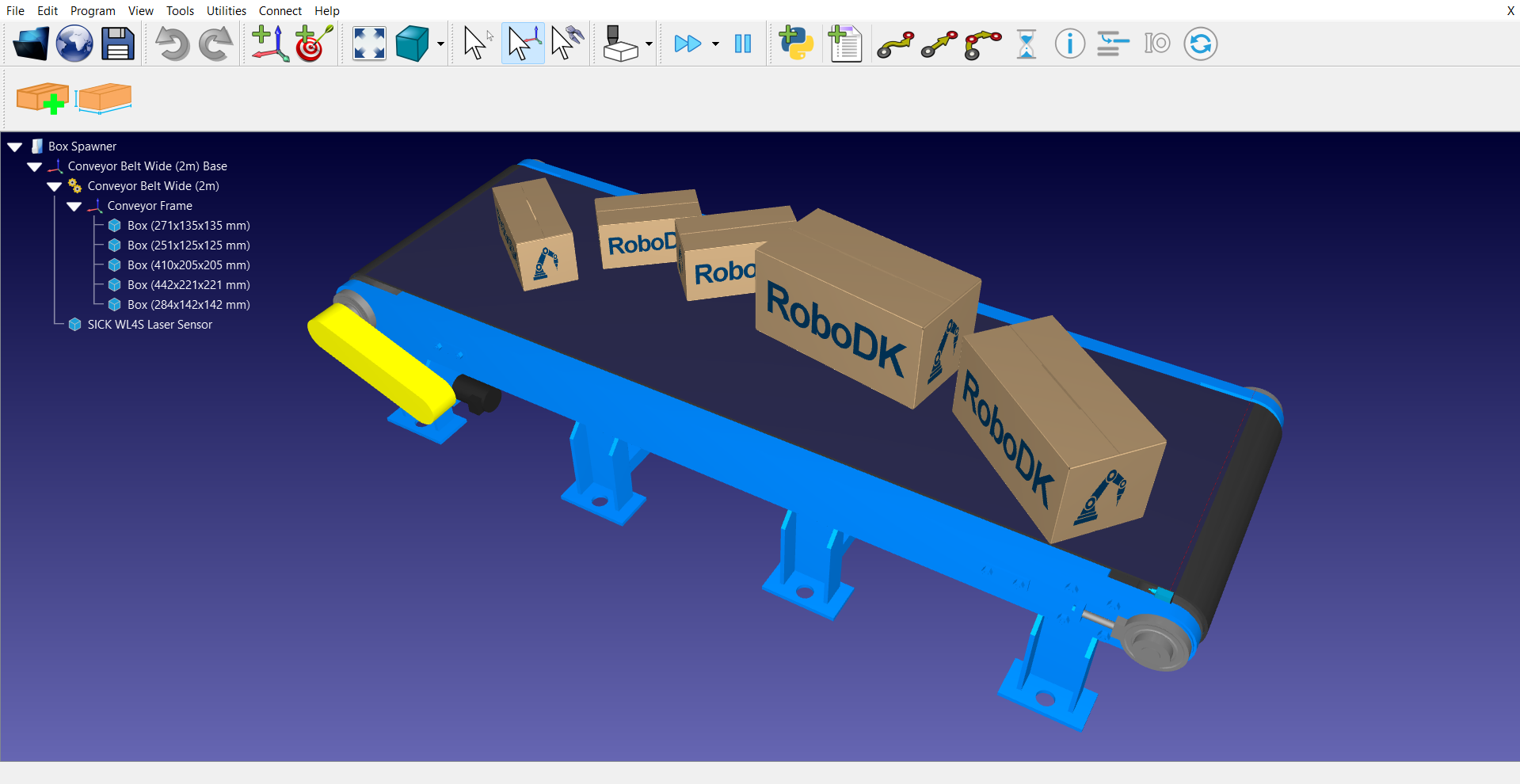
Hinweis: Sie können das Objekt, das in diesem Add-in generiert wird, nicht anpassen. Es wird ausschließlich das Standard-Box-Objekt mit dem Logo und dem Namen von RoboDK generiert.
Installation
Sie können das Box-Spawner-Add-in in der RoboDK-Add-in-Bibliothek finden und installieren.
Nach der Installation wird das Add-in in die RoboDK-Oberfläche integriert und ermöglicht sowohl die manuelle Steuerung über eine Benutzeroberfläche als auch automatisierte Auslöser über Stationsskripte.
Verwendung des Editors
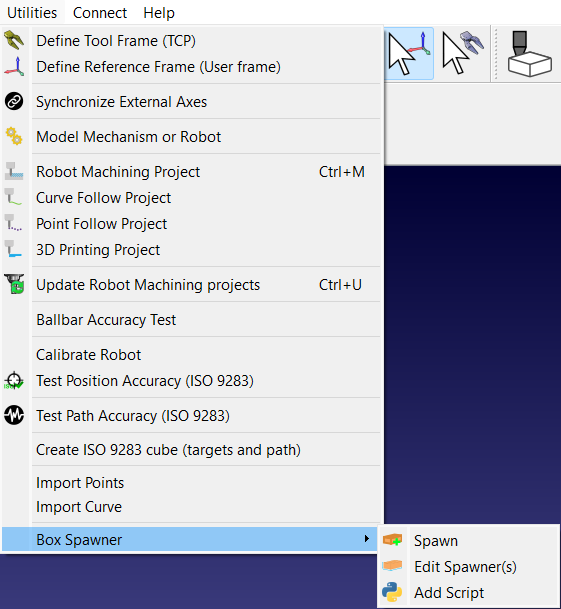
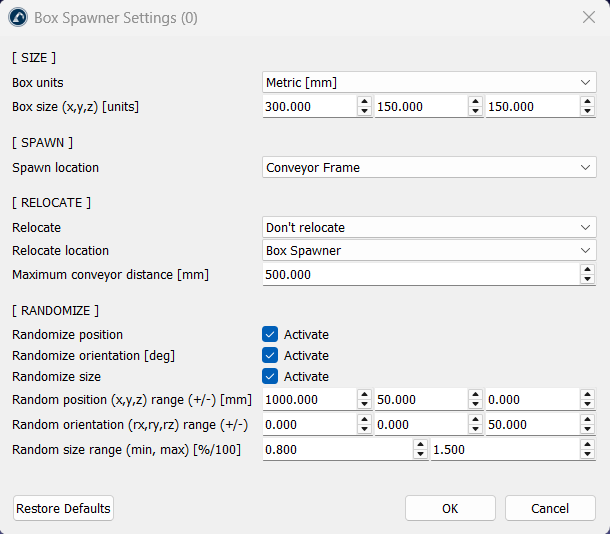
Sie finden die Konfigurationseinstellungen für den Box Spawner, indem Sie im Bereich „Utilities-Box Spawner“ unter „➔ “ auf „Edit Spawner(s)“ klicken. Die Einstellungen sind in vier Abschnitte unterteilt: „Size“, „Spawn“, „Relocation“ und „Randomization“. Es verfügt über eine dynamische Rahmenliste, die sich basierend auf Ihrer aktiven Station aktualisiert und sicherstellt, dass Sie nur gültige Elemente für Spawn- und Relocation-Ziele auswählen.
Größe und Einheiten
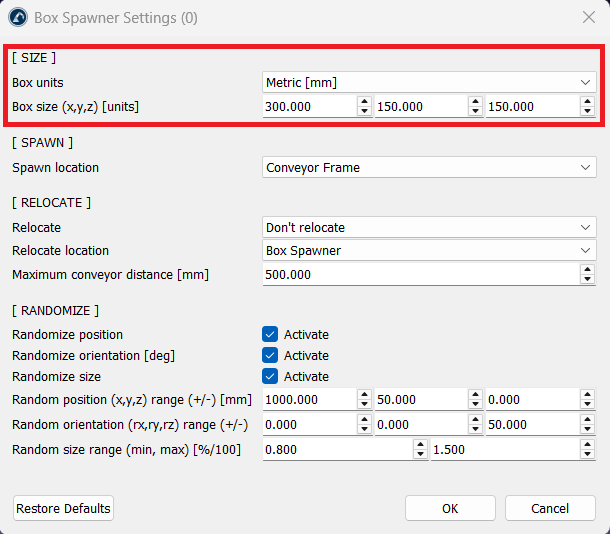
Benutzer können die physikalischen Eigenschaften der generierten Boxen festlegen, um sie an spezifische Projektanforderungen anzupassen.
Zu den Parametern gehören:
1.Einheitensysteme: Unterstützt sowohl das metrische (mm) als auch das imperiale (in) System.
2.Grundabmessungen: Ermöglicht die Eingabe spezifischer X-, Y- und Z-Werte zur Bestimmung des Volumens der Box.
Hinweis: Es erfolgt eine automatische Benennung, und jede generierte Box wird im Stationsbaum mit ihren genauen Abmessungen gekennzeichnet, um die Identifizierung zu erleichtern (z. B. Box (400x200x200 mm)).
Erzeugungsort
Das Add-in verwendet einen hierarchischen Ansatz für die Platzierung, der folgende Eingaben umfasst:
1.Bezugssystem: Sie können ein bestimmtes Koordinatensystem (Rahmen) oder die Station selbst als „Spawn-Position“ festlegen.
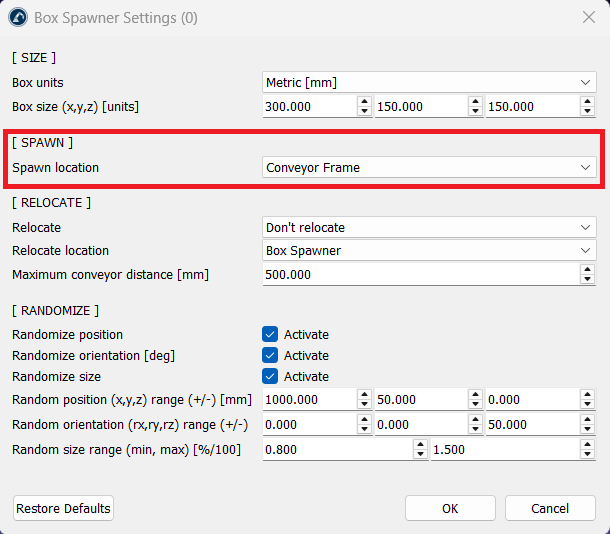
Hinweis: Das System überprüft vor dem Erzeugen die Existenz und den Typ des übergeordneten Rahmens, um durch Sicherheitsprüfungen Simulationsfehler zu vermeiden.
Verschiebung und Befestigung am Förderband
Diese Funktion ermöglicht es Objekten, automatisch von ihrem Spawn-Punkt zu einem beweglichen Mechanismus zu wechseln, wobei die folgenden Optionen zur Verfügung stehen:
1.Umplatzierungsmodi:
a.Nächstgelegenes Förderband: Erkennt automatisch den nächstgelegenen Mechanismus des Förderbands und hängt die Box daran an.
b.Bestimmter Ort: Transportiert die Box unmittelbar nach der Erstellung zu einem sekundären, vordefinierten Rahmen.
2.Entfernungsschwelle: Sie können eine maximale Förderbandentfernung festlegen (Standard: 500 mm). Die Box wird nur an ein Förderband angehängt, wenn es sich innerhalb dieses Bereichs befindet.
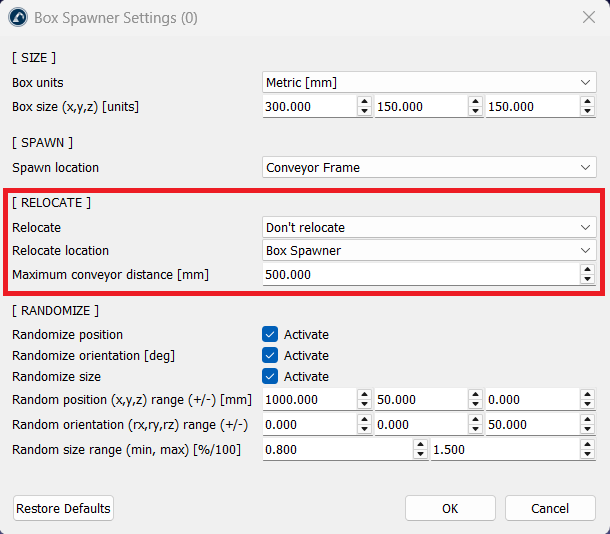
Hinweis: Wenn ein Förderband ausgewählt ist, aber kein dedizierter Rahmen für die Befestigung vorhanden ist, erstellt das Add-in automatisch einen, um eine stabile Bewegung zu gewährleisten.
Randomisierungslogik
Um realistische Variabilität und „Rauschen“ zu simulieren, bietet das Add-in drei Ebenen der Randomisierung:
1.Position: Versetzt die Box zufällig innerhalb eines benutzerdefinierten Bereichs von +/- X, Y, Z.
2.Ausrichtung: Randomisiert die Rotation (Rx, Ry, Rz) in Grad, nützlich zur Simulation von falsch ausgerichteten Objekten auf einem Förderband.
3.Skalierung: Passt die Gesamtgröße der Box basierend auf einem minimalen und maximalen prozentualen Faktor an (z. B. 0,6 bis 1,0).
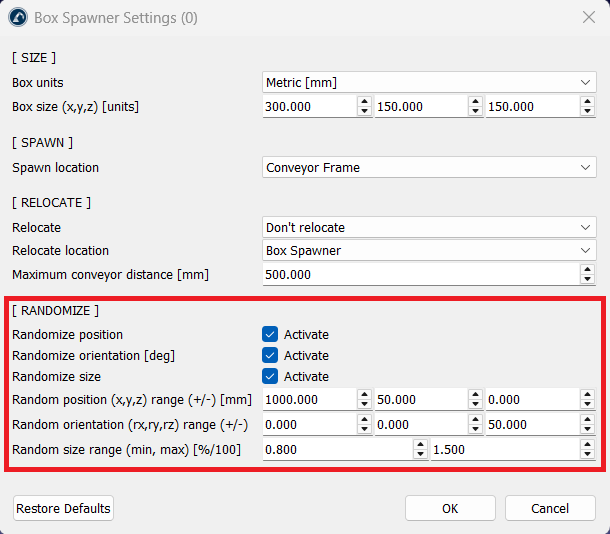
Hinweis: Das Add-in verfügt über Kontrollkästchen, mit denen Sie auswählen können, welche Parameter zufällig variiert werden sollen.
Mehrere Spawner-Profile
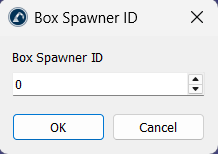
Das Add-in unterstützt Multi-ID-Konfigurationen. Durch die Zuweisung unterschiedlicher IDs (z. B. ID 1 für „Große Boxen“ und ID 2 für „Kleine Boxen“) können Sie für jede einzelne einzigartige Einstellungen speichern. Durch den Aufruf einer bestimmten ID in Ihrem Programm werden genau die Parameter ausgeführt, die für dieses Profil gespeichert sind.
Manuelle vs. programmgesteuerte Ausführung
Es gibt zwei Hauptmethoden zur Nutzung des Add-ins: über die Benutzeroberfläche und durch einen Aufruf des Programms.
1.UI-Auslöser: Verwenden Sie die Schaltfläche „Spawn“ in der RoboDK-Symbolleiste, um sofort eine Box mit den aktuellen Einstellungen zu erstellen (standardmäßig Spawner-ID #0).
2.Programmaufruf: Für eine vollständige Automatisierung verwenden Sie die Funktion „Skript hinzufügen“. Dadurch wird eine Python-Datei namens „SpawnBox“ in Ihre Station eingefügt. Sie können den angegebenen Befehl anschließend in jedes beliebige RoboDK-Programm einfügen, um das Erzeugen der Boxen in Ihren Programmablauf zu integrieren:
Call SpawnBox(ID)
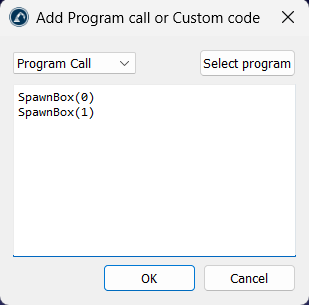
Hinweis: Sie gelangen zur Funktion „Skript hinzufügen“, indem Sie „Utilities“ (Dienstprogramme) > „➔ “ (Skript-Editor) > „Box Spawner“ (Box-Spawner) > „➔ “ (Skript hinzufügen) auswählen.


