Menü „Datei“
Verwalten Sie die Daten Ihres Roboterprojekts, indem Sie CAD-Bahnen, CSV-Koordinatendateien und SVG-Vektoren importieren und exportieren, um Bahnen problemlos zu laden.
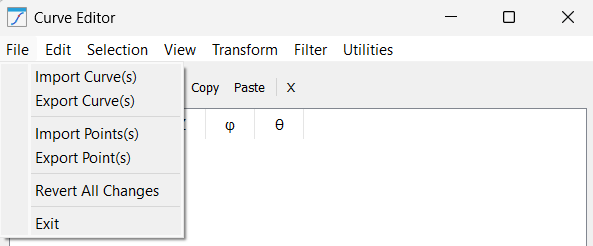
Dieses Menü verwaltet den Lebenszyklus Ihrer Kurven-/Punktdaten mithilfe der folgenden Werkzeuge:
1.Kurve(n) importieren: Mit diesem Werkzeug können Sie komplexe Bahnen aus verschiedenen Formaten, darunter CSV, SVG und DXF, einlesen. Beim Import versucht das System automatisch, die Struktur zu analysieren und auf der Grundlage der internen Ebenen oder Gruppen der Datei einzelne Kurvenelemente im Editorbaum zu generieren.
2.Kurve(n) exportieren: Verwenden Sie diese Funktion, um Ihre bearbeiteten Daten zu speichern. Dabei werden alle aktuellen geometrischen Daten, einschließlich Koordinaten und Vektoren, in eine standardisierte CSV- oder TXT-Datei extrahiert. Dies ist für die Versionskontrolle oder für die Übertragung von Bahnen zwischen verschiedenen RoboDK-Stationen unerlässlich.
3.Punkte importieren: Im Gegensatz zum Importieren ganzer Kurven ermöglicht Ihnen diese Funktion, einzelne Punkte in eine bestehende Auswahl einzufügen. Sie wird in erster Linie verwendet, um Lücken in einer Bahn manuell zu „schließen“ oder bestimmte Anfahr- und Rückzugspunkte hinzuzufügen, die in der ursprünglichen CAD-Datei nicht vorhanden waren. Eine weitere Anwendungsmöglichkeit für Punkte besteht bei Bohrprojekten, bei denen die Position der zu bohrenden Löcher durch Koordinatenpunkte dargestellt wird.
4.Punkt(e) exportieren: Hiermit erhalten Sie einen Rohdatendump bestimmter ausgewählter Koordinaten. Dies ist äußerst nützlich, wenn Sie bestimmte Zielwerte für die Dokumentation, die Analyse in externen Tabellenkalkulationsprogrammen oder zur Verwendung in Skripten auf höherer Ebene extrahieren müssen.
5.Alle Änderungen rückgängig machen: Eine Sicherheitsfunktion, die als globales „Rückgängig“ dient. Sie lädt die Kurvendaten so neu, wie sie zu Beginn der Sitzung vorlagen, und verwirft dabei alle Filter, Versätze und Transformationen, die seit dem letzten Speichern oder Import im Editor vorgenommen wurden.
6.Beenden: Beendet die Sitzung von „Curve Utilities“ sicher und kehrt zur Hauptumgebung der 3D-Simulation zurück.


