Menüleiste
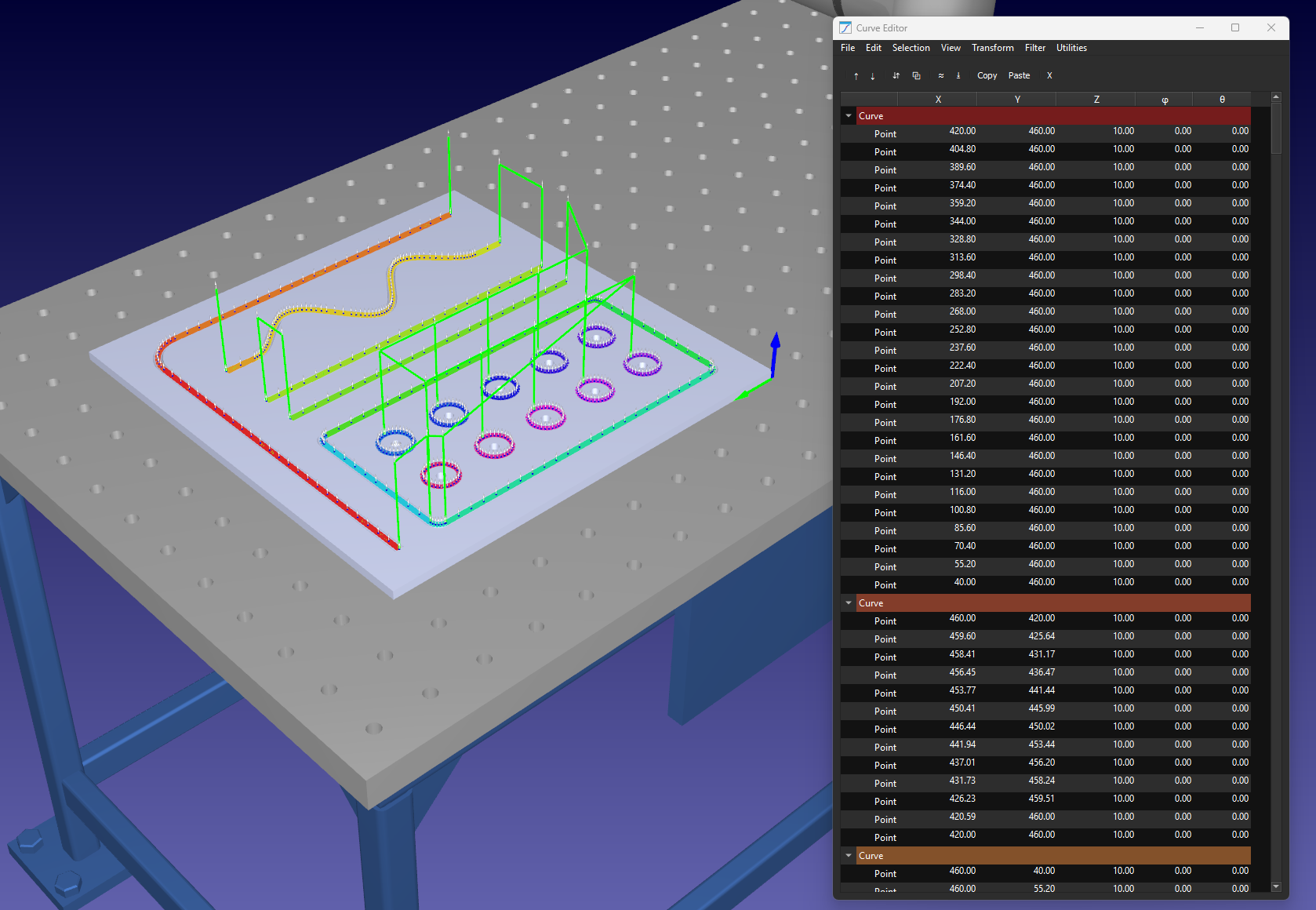
Die Menüleiste des „Curve Utilities“-Add-ins besteht aus einem Hauptfenster, das die erforderlichen Befehle zum Laden/Speichern von Kurven, zum Filtern von Kurven, zum Transformieren dieser Kurven und vieles mehr enthält.
1.Wählen Sie „Utilities“ aus.
2.Wählen Sie „Curve Utilities“ aus.
3.Wählen Sie „Curve Editor“ (oder die entsprechende Aktion in der Symbolleiste).
Menü „Datei“
Verwalten Sie die Daten Ihres Roboterprojekts, indem Sie CAD-Bahnen, CSV-Koordinatendateien und SVG-Vektoren importieren und exportieren, um Bahnen problemlos zu laden.
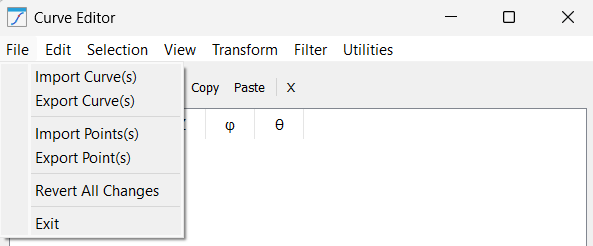
Dieses Menü verwaltet den Lebenszyklus Ihrer Kurven-/Punktdaten mithilfe der folgenden Werkzeuge:
1.Kurve(n) importieren: Mit diesem Werkzeug können Sie komplexe Bahnen aus verschiedenen Formaten, darunter CSV, SVG und DXF, einlesen. Beim Import versucht das System automatisch, die Struktur zu analysieren und auf der Grundlage der internen Ebenen oder Gruppen der Datei einzelne Kurvenelemente im Editorbaum zu generieren.
2.Kurve(n) exportieren: Verwenden Sie diese Funktion, um Ihre bearbeiteten Daten zu speichern. Dabei werden alle aktuellen geometrischen Daten, einschließlich Koordinaten und Vektoren, in eine standardisierte CSV- oder TXT-Datei extrahiert. Dies ist für die Versionskontrolle oder für die Übertragung von Bahnen zwischen verschiedenen RoboDK-Stationen unerlässlich.
3.Punkte importieren: Im Gegensatz zum Importieren ganzer Kurven ermöglicht Ihnen diese Funktion, einzelne Punkte in eine bestehende Auswahl einzufügen. Sie wird in erster Linie verwendet, um Lücken in einer Bahn manuell zu „schließen“ oder bestimmte Anfahr- und Rückzugspunkte hinzuzufügen, die in der ursprünglichen CAD-Datei nicht vorhanden waren. Eine weitere Anwendungsmöglichkeit für Punkte besteht bei Bohrprojekten, bei denen die Position der zu bohrenden Löcher durch Koordinatenpunkte dargestellt wird.
4.Punkt(e) exportieren: Hiermit erhalten Sie einen Rohdatendump bestimmter ausgewählter Koordinaten. Dies ist äußerst nützlich, wenn Sie bestimmte Zielwerte für die Dokumentation, die Analyse in externen Tabellenkalkulationsprogrammen oder zur Verwendung in Skripten auf höherer Ebene extrahieren müssen.
5.Alle Änderungen rückgängig machen: Eine Sicherheitsfunktion, die als globales „Rückgängig“ dient. Sie lädt die Kurvendaten so neu, wie sie zu Beginn der Sitzung vorlagen, und verwirft dabei alle Filter, Versätze und Transformationen, die seit dem letzten Speichern oder Import im Editor vorgenommen wurden.
6.Beenden: Beendet die Sitzung von „Curve Utilities“ sicher und kehrt zur Hauptumgebung der 3D-Simulation zurück.
Menü „Bearbeiten“
Führen Sie Standardaufgaben zur Bearbeitung von Punktwolken durch, wie z. B. das Schneiden, Kopieren, Einfügen und Löschen einzelner Koordinatenzeilen innerhalb Ihrer Roboterbahn.
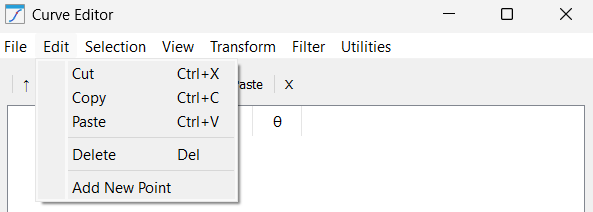
Dieses Menü bietet gängige Werkzeuge zur Tabellenbearbeitung für den Umgang mit Koordinatendaten hoher Dichte:
1.Schneiden: Entfernt die ausgewählten Punkte oder Kurven aus der Liste und speichert sie gleichzeitig in der Zwischenablage. Diese Funktion wird häufig verwendet, um ein Segment innerhalb desselben Projekts von einer Bahn auf eine andere zu „verschieben“.
2.Kopieren: Dupliziert die markierten geometrischen Daten in die Zwischenablage. Dies ist nützlich, um Muster (wie einen Schraubenlochkreis) an mehreren Stellen eines Bauteils zu replizieren, ohne die Quelldatei erneut importieren zu müssen.
3.Einfügen: Fügt die Daten aus der Zwischenablage an der aktuellen Cursorposition ein. Ist eine Kurve ausgewählt, werden die Punkte am Ende angehängt; ist eine bestimmte Zeile ausgewählt, werden die Punkte direkt darunter eingefügt.
4.Löschen: Löscht die ausgewählten Daten dauerhaft aus dem Editor. Dies ist unerlässlich für die manuelle Bereinigung von „verirrten“ Punkten, die häufig am Anfang oder Ende von CAD-Exporten geringer Qualität auftreten.
5.Neuen Punkt hinzufügen: Erstellt manuell eine neue Punktzeile mit den Koordinaten (0, 0, 0). Dies ermöglicht es dem Benutzer, bestimmte Koordinaten einzufügen, wenn eine präzise physikalische Messung bekannt ist, diese jedoch im 3D-Modell nicht dargestellt ist.
Auswahlmenü
Organisieren Sie Ihren Arbeitsablauf schnell, indem Sie bestimmte Kurven oder Punkte markieren und neu anordnen, um die Ausführungsreihenfolge des Roboters festzulegen.
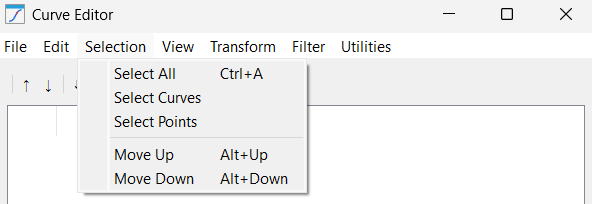
Diese Funktionen ermöglichen eine einfache Steuerung der Datenauswahl, was vor dem Anwenden von Filtern oder Transformationen von entscheidender Bedeutung ist:
1.„Alle auswählen“: Markiert jedes einzelne Punkt- und Kurvenobjekt, das derzeit in der Sitzung geladen ist. Verwenden Sie diese Option, wenn Sie eine globale Transformation, wie beispielsweise einen XYZ-Versatz, auf das gesamte Projekt anwenden müssen.
2.Kurven auswählen: Ein Filter, der nur die „Kurven“-Container in der Baumstruktur auswählt. Dies ist hilfreich, wenn Sie die Pfadsegmente als vollständige Einheiten und nicht als einzelne Punkte verschieben oder bei der Sortierung verwenden möchten.
3.„Punkte auswählen“: Ein Filter, der nur die „Punkt“-Zeilen in der Tabelle auswählt. Dies ist der Standard für die Anwendung von Glättungs- oder Resampling-Algorithmen, die ausschließlich auf Koordinatenlisten basieren.
4.Nach oben verschieben: Verschiebt das ausgewählte Element in der Liste um eine Position nach oben. Dies ändert direkt die Ausführungsreihenfolge des Roboters und zwingt ihn, diesen bestimmten Punkt oder dieses Segment früher in der Programmabfolge anzusteuern.
5.Nach unten verschieben: Verschiebt das ausgewählte Element um eine Position nach unten. Dies wird typischerweise verwendet, um Rückzugspunkte an das Ende einer Kurve zu verschieben, um sicherzustellen, dass der Roboter das Werkstück sicher verlässt.
Ansichtsmenü
Passen Sie Ihren Arbeitsbereich an, indem Sie die Spaltenausrichtung IJK umschalten, Datenbäume erweitern und Punkt-zu-Punkt-Abstände berechnen, um die Visualisierung der Bahnen zu verbessern.
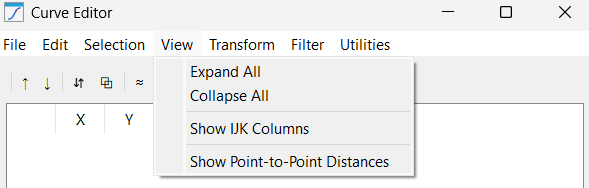
Dieses Menü bietet Werkzeuge zur Steuerung der visuellen Dichte der Datentabelle und der Baumstruktur, wie unten aufgeführt:
1.„Alle erweitern“: Öffnet die Baumstruktur vollständig, um jeden Punkt innerhalb jeder Kurve anzuzeigen. Dies ist zwar für eine gründliche Inspektion nützlich, kann jedoch bei der Arbeit mit hochauflösenden Bahnen zu einer sehr langen Liste führen.
2.Alles reduzieren: Faltet alle Punkte wieder in ihre übergeordneten Kurvenordner zusammen. Dies ist die bevorzugte Ansicht für organisatorische Aufgaben wie die Sortierung oder das Zusammenführen, da so eine überladene Benutzeroberfläche vermieden wird.
3.IJK-Spalten anzeigen: Schaltet die Sichtbarkeit der Orientierungsvektoren um. Wenn es sich bei Ihrer Anwendung um eine einfache 3-Achsen-Aufgabe handelt (wie z. B. einen flachen Wasserstrahlschnitt), können Sie diese ausblenden, um die Benutzeroberfläche zu vereinfachen.
4.Punkt-zu-Punkt-Abstände anzeigen: Berechnet und zeigt den Abstand in Millimetern zwischen den einzelnen Punkten an. Dies ist ein unschätzbares Diagnose-Werkzeug, um Lücken in einer Bahn zu finden, die dazu führen könnten, dass ein Roboter „springt“ oder einen Geschwindigkeitsfehler auslöst.
Menü „Transformieren“
Wenden Sie fortgeschrittene geometrische Transformationen wie Oberflächenprojektion, Normalenumkehr und Bahnversatz an, um Werkzeugbahnen an die 3D-Teilegeometrie anzupassen.
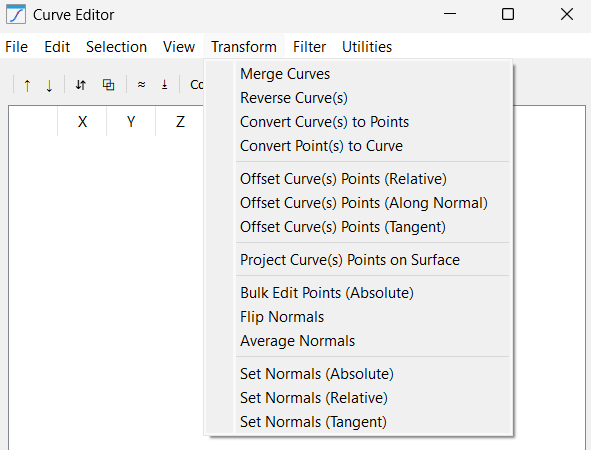
Dieses Menü enthält geometrische Logik, die die Beziehung des Roboters zum Werkstück grundlegend verändert. Zu den Werkzeugen, die solche Transformationen durchführen, gehören:
1.Kurven zusammenführen: Nimmt mehrere separate Kurvensegmente und fügt sie zu einer einzigen durchgehenden Bahn zusammen. Dies ist entscheidend für CNC-ähnliche Bearbeitungen, bei denen der Roboter über mehrere CAD-Ebenen hinweg eine konstante Vorschubgeschwindigkeit beibehalten soll.
2.Kurve(n) umkehren: Kehrt die Punktliste vom Ende zum Anfang um. Dies ist der schnellste Weg, um eine Bahn zu korrigieren, bei der sich der Roboter relativ zur gewünschten Richtung der Zerspanung „rückwärts“ bewegt.
3.Kurve(n) in Punkte umwandeln: Unterbricht die „Kette“ einer Kurve und wandelt sie in eine Liste einzelner Zielpunkte um. Dies ist nützlich, wenn Sie Pick-and-Place-Vorgänge an bestimmten Knotenpunkten einer Bahn ausführen möchten, anstatt der Linie zu folgen.
4.Punkte in Kurve umwandeln: Das Gegenteil des oben Genannten; es werden einzelne Punkte genommen und eine Roboterbahn zwischen ihnen gezeichnet. Verwenden Sie diese Funktion nach dem Import einer Liste zufälliger Messpunkte, um diese in eine befahrbare Bahn umzuwandeln.
5.Kurvenpunkte versetzen (relativ): Wendet eine feste relative Translation auf die Kurvenpunkte an, basierend auf der Kombination der ausgewählten Achsen. Wenn Sie beispielsweise 50 mm zur X- und Y-Achse hinzufügen, wird die gesamte Bahn diagonal verschoben.
Hinweis: Stellen Sie sicher, dass Sie das Kontrollkästchen aktivieren, um die Translation in Richtung der jeweiligen Achse zu aktivieren.
6.Kurvenpunkte versetzen (entlang der Normalen): Eine komplexe Translation, bei der Punkte je nach ihrer individuellen Ausrichtung von den Bauteilflächen weg oder zu ihnen hin verschoben werden.
Hinweis: Dies ist unerlässlich für Anwendungen wie Plasmasprühen oder Lackieren, bei denen ein konstanter Abstand senkrecht zu einem gekrümmten Bauteil eingehalten werden muss.
7.Kurvenpunkte versetzen (tangential): Verschiebt Punkte entlang der Bewegungsrichtung. Dies wird häufig für den „Einlauf“ oder „Auslauf“ eines Schnitts verwendet, um die Bahn leicht nach vorne oder hinten zu verlängern, ohne von der Linie abzuweichen.
8.Kurven projizieren: Projiziert Ihre 2D- oder 3D-Punkte auf das Netz eines ausgewählten Objekts. Dadurch wird sichergestellt, dass der Roboter in der Simulation die Oberfläche des Bauteils physisch berührt, selbst wenn Ihre CAD-Bahn leicht abweicht.
9.Punkte massenweise bearbeiten (absolut): Ein „Überschreibungs“-Werkzeug, mit dem Sie einen bestimmten absoluten Wert (bezogen auf das übergeordnete Bezugssystem) erzwingen können. Sie können beispielsweise die X-Werte aller Punkte auf 100,0 setzen. Dies ist zwar riskant, aber sehr effektiv, um eine unregelmäßige Bahn an einer bestimmten Ebene auszurichten.
10.Normalen spiegeln: Durchführt eine Rotation der Werkzeugausrichtung (IJK) um 180 Grad.
11.Normalen mitteln: Vergleicht die Ausrichtung benachbarter Punkte und glättet scharfe Winkeländerungen. Dies verhindert, dass das Roboterhandgelenk bei komplexen Kurvenbewegungen „umkippt“ oder ruckartig ausweicht.
12.Normalen festlegen (absolut): Erzwingt, dass alle ausgewählten Punkte in eine einzige Richtung zeigen (z. B. [0, 0, 1]). Dies eignet sich perfekt für einfache 3-Achsen-Flachbettbearbeitungen, bei denen sich die Ausrichtung des Werkzeugs nie ändert.
13.Normalen festlegen (relativ): Wendet eine Rotation (z. B. +15 Grad um die Y-Achse) auf die vorhandenen Normalen an. Auf diese Weise können Sie einen Werkzeugweg „neigen“, um mehr Freiraum für eine sperrige Roboterspindel zu schaffen.
14.Normalen festlegen (tangential): Berechnet den Normalvektor auf Basis der Bewegungsrichtung. Dies wird für „Messerschneide“-Anwendungen verwendet, bei denen die Klinge stets entlang der Bahn nach vorne zeigen muss.
Filtermenü
Verbessern Sie die Bewegungsqualität mithilfe von Algorithmen zur Bahn-Glättung, zum Entfernen doppelter Punkte und zur Linienvereinfachung, um eine flüssige, vibrationsfreie Roboterbewegung zu gewährleisten.
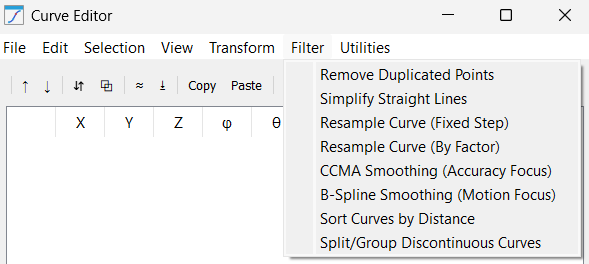
Dieses Menü umfasst fortgeschrittene mathematische Algorithmen zur Optimierung der Bahn für Bewegungen im industriellen Maßstab und bietet folgende Funktionen:
1.Doppelte Punkte entfernen: Löscht aufeinanderfolgende Punkte, die praktisch identisch sind.
Hinweis: Moderne Robotersteuerungen können „stottern“, wenn sie mehrere Befehle für denselben Millimeter erhalten; dieser Filter gewährleistet eine saubere, kontinuierliche Bewegung.
2.Gerade Linien vereinfachen: Analysiert Segmente und entfernt redundante Punkte, die auf einer perfekt geraden Linie liegen. Dadurch wird eine Bahn mit 1.000 Punkten auf 2 Punkte (Start/Ende) reduziert, sofern das Segment gerade ist, was die Größe des Programms drastisch verringert.
3.Kurve neu abtasten (fester Schritt): Fügt in festen Schrittintervallen neue Punkte hinzu, um einen bestimmten Abstand zwischen allen Punkten zu erzwingen (z. B. genau 5,0 mm). Dies ist entscheidend beim Dosieren von Klebstoff oder Dichtungsmasse, wo ein konstantes Verhältnis von Geschwindigkeit und Abstand für eine gleichmäßige Raupe erforderlich ist.
Hinweis: Wenn Ihr eingegebener Wert größer ist als der verfügbare Abstand zwischen den Punkten der Kurve, werden die bereits vorhandenen Punkte nicht gelöscht. Mit anderen Worten: Wenn der Code keine Lücken (zwischen aufeinanderfolgenden Punkten) finden kann, die größer sind als der von Ihnen angegebene Schritt, wird keine Aktion durchgeführt.
4.Kurve neu abtasten (nach Faktor): Erhöht die Anzahl der Segmente um einen Multiplikator (z. B. teilt die Eingabe „2“ jedes Segment der Kurve in zwei Teile auf; dabei wird zwischen jedem Paar aufeinanderfolgender Punkte ein zusätzlicher Punkt eingefügt).
5.CCMA-Glättung (Fokus auf Genauigkeit): Verwendet einen gleitenden Durchschnitt, um „Jitter“ in der Bahn zu dämpfen. Da dabei benachbarte Punkte gemittelt werden, eignet sich diese Methode hervorragend für 3D-Scandaten, bei denen Sie Rauschen entfernen möchten, während Sie gleichzeitig sehr nah an den ursprünglichen Koordinaten bleiben.
6.B-Spline-Glättung (Fokus auf Bewegung): Erstellt eine Polynom-Spline höherer Ordnung durch die Punkte.
7.Kurven nach Entfernung sortieren: Ordnet Kurvensegmente neu an, sodass sich der Roboter stets zum nächstgelegenen Startpunkt der Bahn bewegt, wodurch die Zeit für Leerlaufbewegungen minimiert wird.
8.Diskontinuierliche Kurven teilen/gruppieren: Sucht nach großen physischen Lücken in einer Bahn und teilt diese automatisch in separate RoboDK-Elemente auf. So können Sie „Insel“-Bahnen (wie Buchstaben in einem Logo) als separate Vorgänge behandeln.
Menü „Dienstprogramme“
Schließen Sie Ihre Automatisierungskonfiguration ab, indem Sie Kurven in Roboterziele umwandeln und externe DXF- oder Programmdateien zur Simulation importieren.
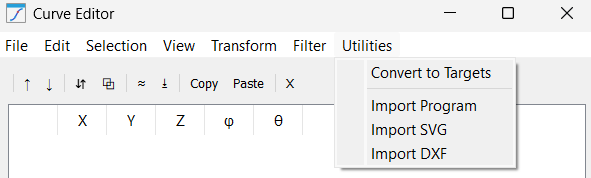
Dieses Menü enthält Integrationswerkzeuge, mit denen Sie Ihre Arbeit vom Editor auf den Roboter übertragen können:
1.In Ziele konvertieren: Der letzte Schritt. Hier werden Ihre verfeinerten mathematischen Daten verwendet, um physische „Ziele“ im RoboDK-Baum zu generieren, die für ein „Kurvenfolgeprojekt“ oder ein „Roboterprogramm“ bereit sind.
2.Programm importieren: Ein fortschrittliches Reverse-Engineering-Werkzeug. Es extrahiert die Koordinatendaten aus einem bestehenden Roboterprogramm (z. B. einem Skript oder einer .src-Datei) und überträgt sie in den Editor, sodass Sie eine ältere Bahn glätten oder filtern können.
3.SVG importieren: Spezieller Importer für Vektorgrafiken. Er wandelt die Bézier-Kurven eines Logos oder Textes in eine Roboterbahn um und ist damit das wichtigste Werkzeug für Gravieren oder dekoratives Lackieren.
4.DXF-Import: Die Standard-Schnittstelle für den technischen Bereich. Sie übernimmt Linien, Bögen und Polylinien aus CAD-Zeichnungen und behält dabei den vom Konstrukteur beabsichtigten Maßstab und die Abmessungen exakt bei.


